Операционная система Windows не является бесплатной, однако Microsoft регулярно демонстрирует пользователям рекламные сообщения и советы по использованию своих сервисов. Подобные элементы не только раздражают, но и визуально загромождают интерфейс. К счастью, большинство таких уведомлений и рекомендаций можно отключить за несколько минут, сделав систему чище.
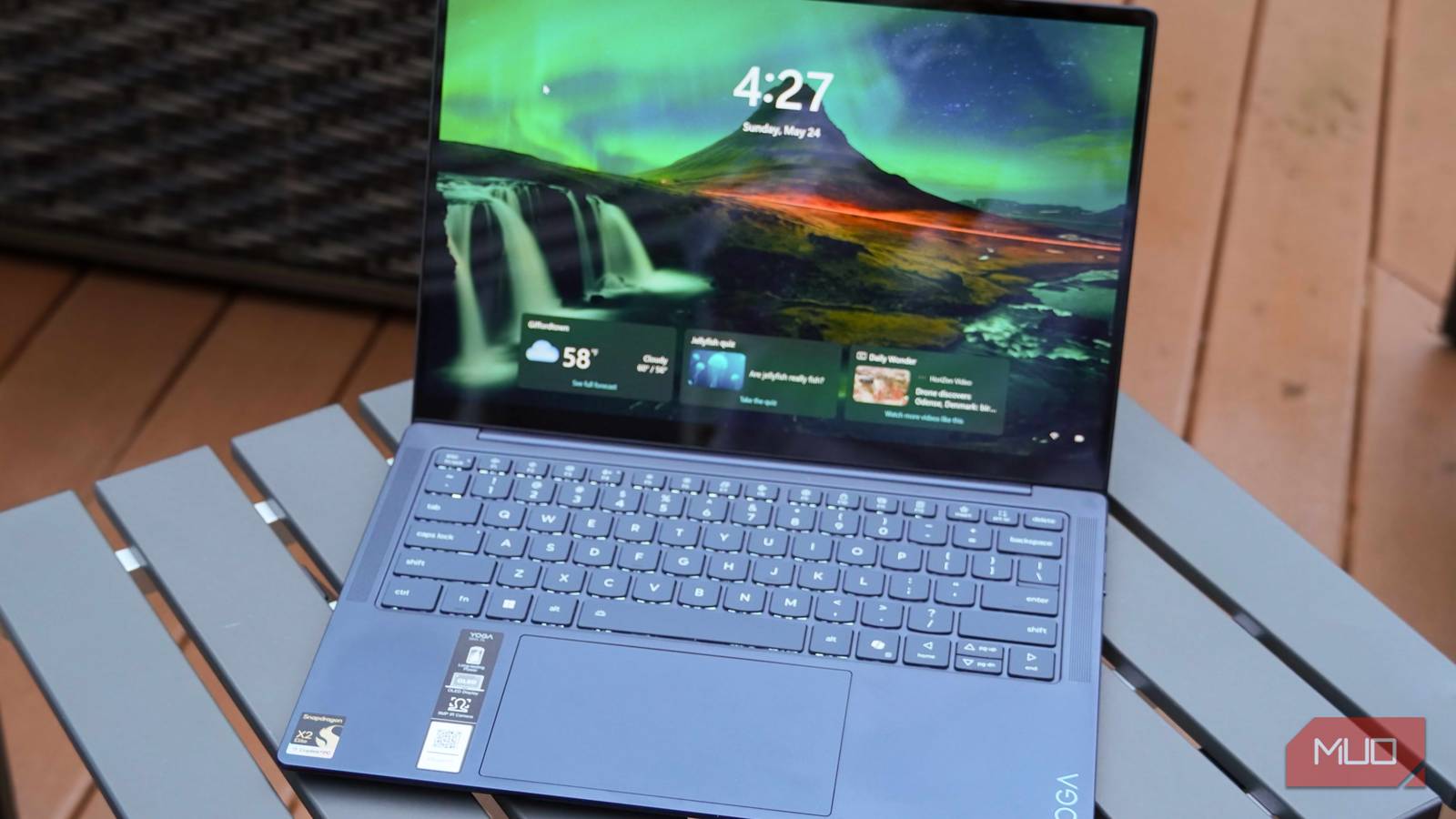
Как убрать рекомендации из меню «Пуск» и поиска
Меню «Пуск» Microsoft часто использует для продвижения собственных сервисов, отображая там советы или рекомендации по установке приложений. Чтобы вернуть интерфейсу лаконичный вид, перейдите в Параметры > Персонализация > Пуск. В этом разделе необходимо отключить опцию Показывать рекомендации с советами, ярлыками, новыми приложениями и т. д.
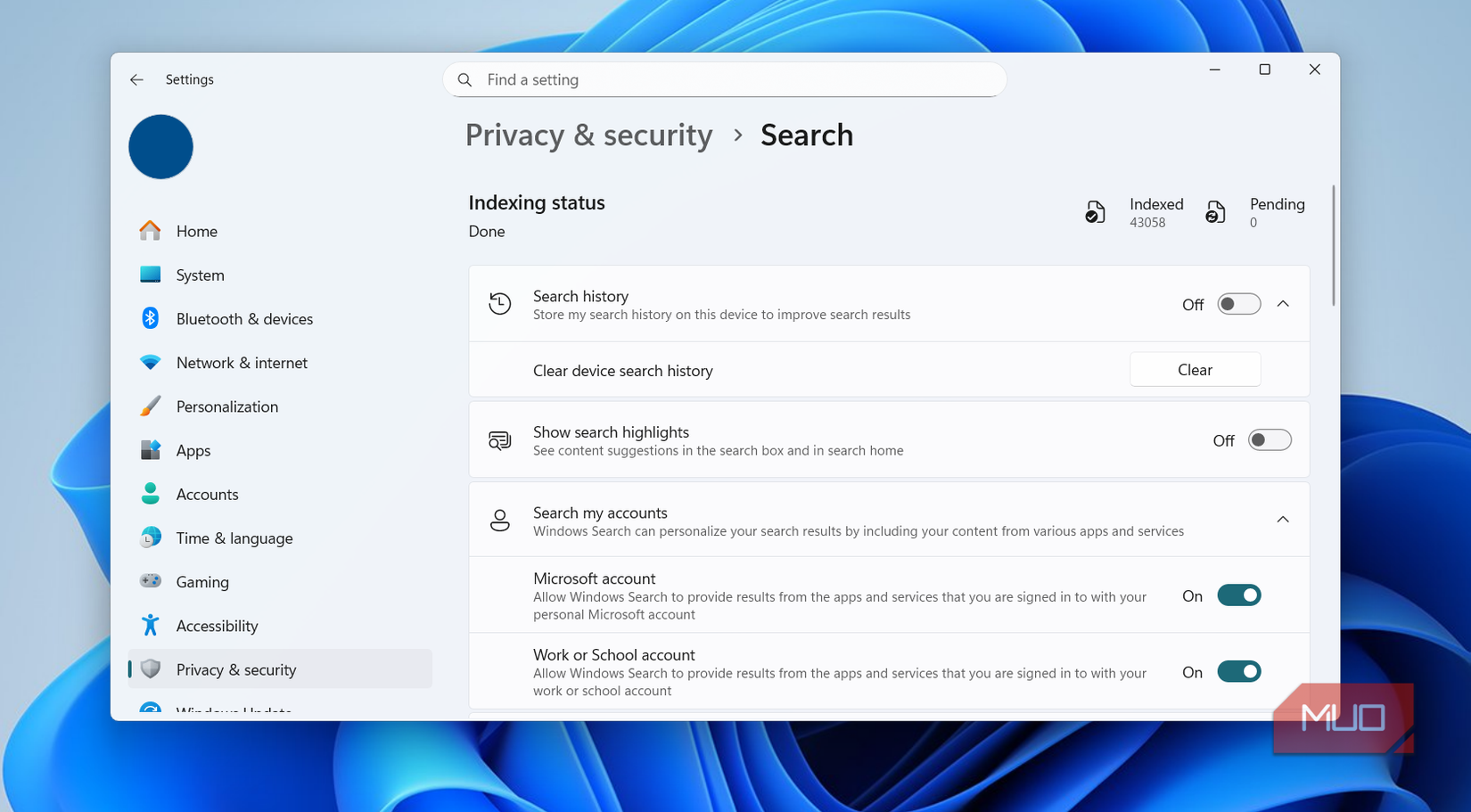
Отдельного внимания заслуживают «Поисковые подсвечивания», которые отображаются при открытии меню поиска. Они могут демонстрировать популярные запросы, праздничные даты и новости, а также продвигать поисковик Bing и систему Microsoft Rewards. Для отключения этой функции перейдите в Параметры > Конфиденциальность и защита > Поиск и переведите переключатель Показывать подсвечивание поиска в неактивное положение. После этого в меню поиска будут отображаться только недавние запросы и актуальные приложения.
Очистка экрана блокировки от стороннего контента
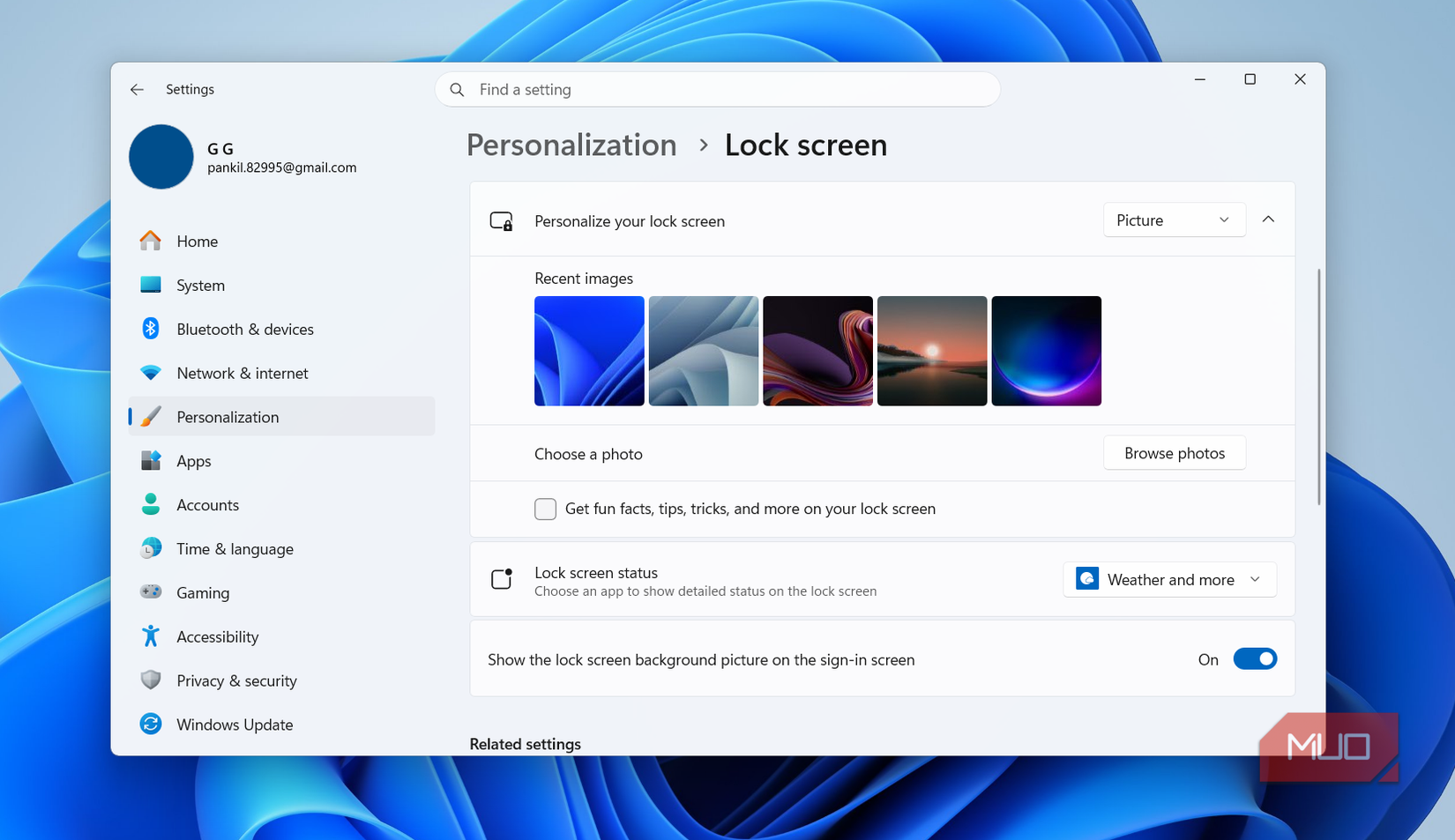
Экран блокировки — еще одно место, где система может показывать рекламные наложения. По умолчанию Windows использует библиотеку Bing для смены фоновых изображений, дополняя их текстом. Часто это могут быть не просто интересные факты, а предложения, например, переключиться на браузер Edge.
Чтобы сделать экран блокировки чистым, зайдите в Параметры > Персонализация > Экран блокировки. В выпадающем меню «Персонализация экрана блокировки» выберите Фото или Слайд-шоу, после чего снимите галочку с пункта Получать интересные факты, советы и многое другое на экране блокировки. Если вы также хотите убрать виджеты с погодой, новостями или котировками, выберите Нет в разделе «Состояние экрана блокировки».
Отключение промо-акций в «Параметрах» и уведомлениях
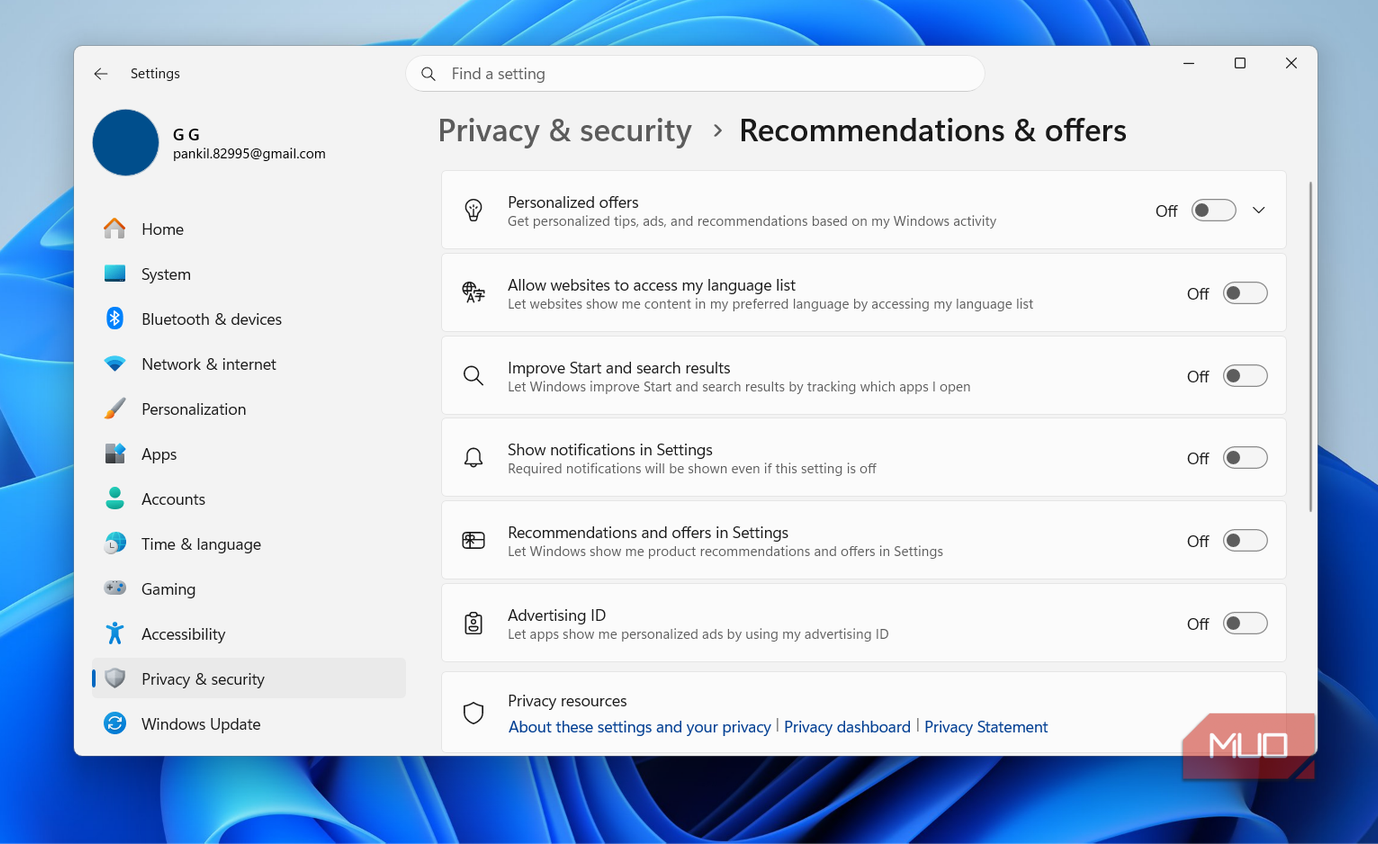
Рекламные предложения от Microsoft могут появляться даже в приложении «Параметры», предлагая пользователю настроить резервное копирование в OneDrive или попробовать подписку Microsoft 365. Чтобы полностью отключить такие рекомендации, откройте Параметры > Конфиденциальность и защита > Рекомендации и предложения и отключите тумблер Рекомендации и предложения в приложении «Параметры».
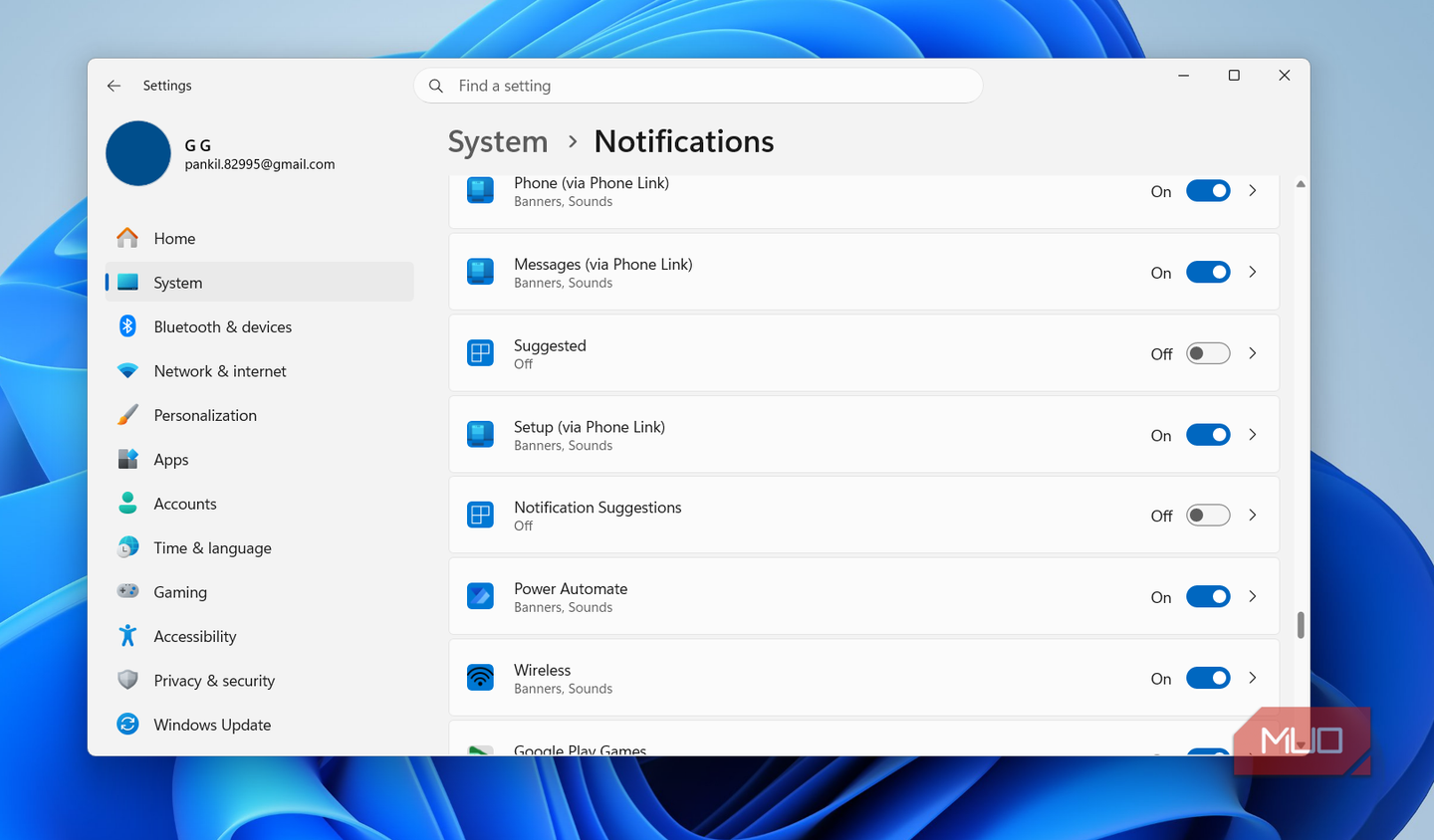
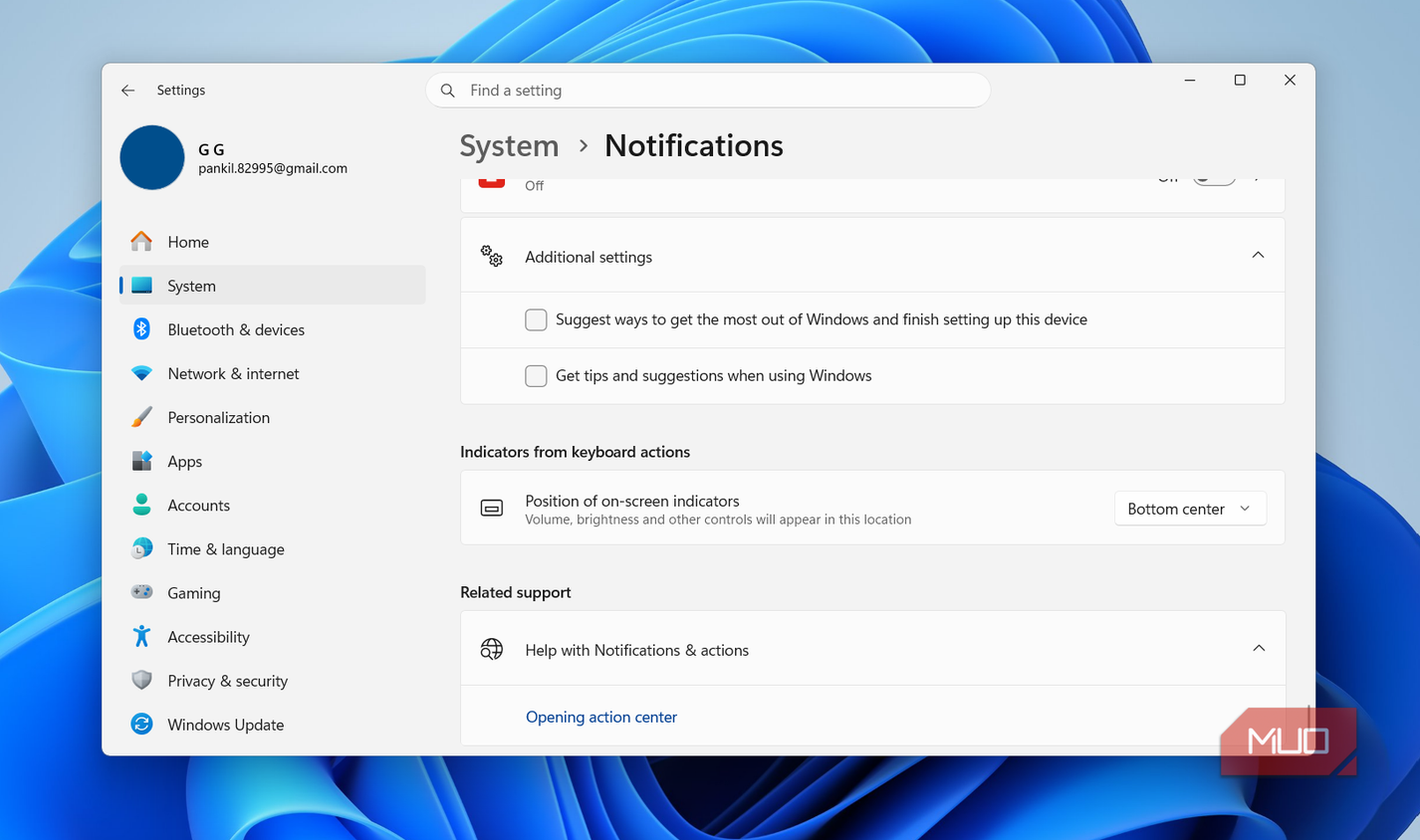
Последний важный этап — настройка уведомлений. После установки системы Windows может присылать подсказки по настройке устройства, такие как призывы использовать Edge, Copilot или передавать дополнительные данные. Для управления ими перейдите в Параметры > Система > Уведомления. В разделе «Уведомления от приложений и других отправителей» отключите переключатель Предложения. Затем в самом низу страницы нажмите на Дополнительные параметры и снимите галочки с пунктов Предлагать способы завершения настройки устройства и Получать советы и рекомендации при использовании Windows.
Дополнительные меры по оптимизации системы
Даже после отключения рекламы ваш компьютер может содержать предустановленные приложения, которые вы никогда не используете. Удаление лишнего софта позволит освободить место и избавиться от скрытых маркетинговых инструментов. Также стоит обратить внимание на специализированные утилиты от производителей ноутбуков, таких как Dell, Lenovo, Asus, HP или Acer. Зачастую они включают рекламные предложения собственных продуктов или пробные версии стороннего ПО. Если вы не используете эти инструменты, их удаление поможет сделать работу с Windows более комфортной.
Почему стоит избавиться от навязчивого контента
Важно понимать, что рекламные блоки в Windows — это не просто раздражающий фактор. Основная проблема заключается в том, что они делают интерфейс системы визуально перегруженным и «зашумленным». Меню «Пуск», например, многие пользователи открывают десятки раз в день, и использование столь ценного пространства для навязчивых предложений от Microsoft зачастую лишь затрудняет быстрый доступ к действительно нужным инструментам.
То же самое касается и экрана блокировки. Помимо того, что вы видите рекламные наложения на фоновых изображениях от Bing, Microsoft часто использует этот элемент для продвижения своих экосистемных продуктов, например, призывов перейти на использование браузера Edge. Очистка экрана от таких текстовых оверлеев возвращает ему первоначальное функциональное назначение — быть инструментом защиты, а не рекламным щитом компании.
Реклама внутри настроек и уведомлений
Приложение «Параметры» — один из самых неожиданных каналов для рекламы. Вы можете изучать настройки системы, чтобы изменить параметры работы ПК, и внезапно столкнуться с навязчивыми предложениями подключить облачное хранилище OneDrive или оформить пробную подписку на Microsoft 365, которые вам совершенно не нужны в данный момент. Учитывая, что само приложение «Параметры» и без того бывает достаточно запутанным для рядового пользователя, подобные рекламные врезки лишь дополнительно усложняют навигацию.
Что касается уведомлений, то Microsoft зачастую считает процесс установки Windows незавершенным, пока вы не выполните ряд «рекомендованных» действий. Система буквально преследует пользователя предложениями установить Edge в качестве браузера по умолчанию, активировать резервное копирование, попробовать Copilot или согласиться на расширенный сбор данных. В ряде случаев такие сообщения приходят не просто через панель уведомлений, а в виде полноэкранных окон-баннеров, которые невозможно игнорировать без прямого взаимодействия.
Комплексная очистка ПК
Ограничиваться только системными настройками вовсе не обязательно. Если вы стремитесь к максимально «чистой» и быстрой работе операционной системы, стоит критически оценить список установленного софта. Ваш компьютер, скорее всего, переполнен предустановленными приложениями Microsoft, которые вы никогда не запускали и вряд ли планируете использовать в будущем. Удаление таких программ — верный способ очистить пространство и убрать лишние фоновые процессы.
Отдельного внимания заслуживает стороннее ПО, поставляемое производителями оборудования. Владельцы устройств от компаний вроде Dell, Lenovo, Asus, HP или Acer нередко обнаруживают на своих ПК фирменные утилиты от этих брендов. Такие инструменты часто работают по принципу рекламных площадок, предлагая пользователю дополнительные аксессуары, пробные версии софта или платные услуги компании-производителя. Если вы не используете эти утилиты для специфических задач (например, обновления драйверов или настройки BIOS), их полное удаление поможет сделать работу за компьютером гораздо более комфортной, избавив вас от скрытого маркетингового шума, который зачастую бывает не менее навязчивым, чем стандартные предложения самой Microsoft.