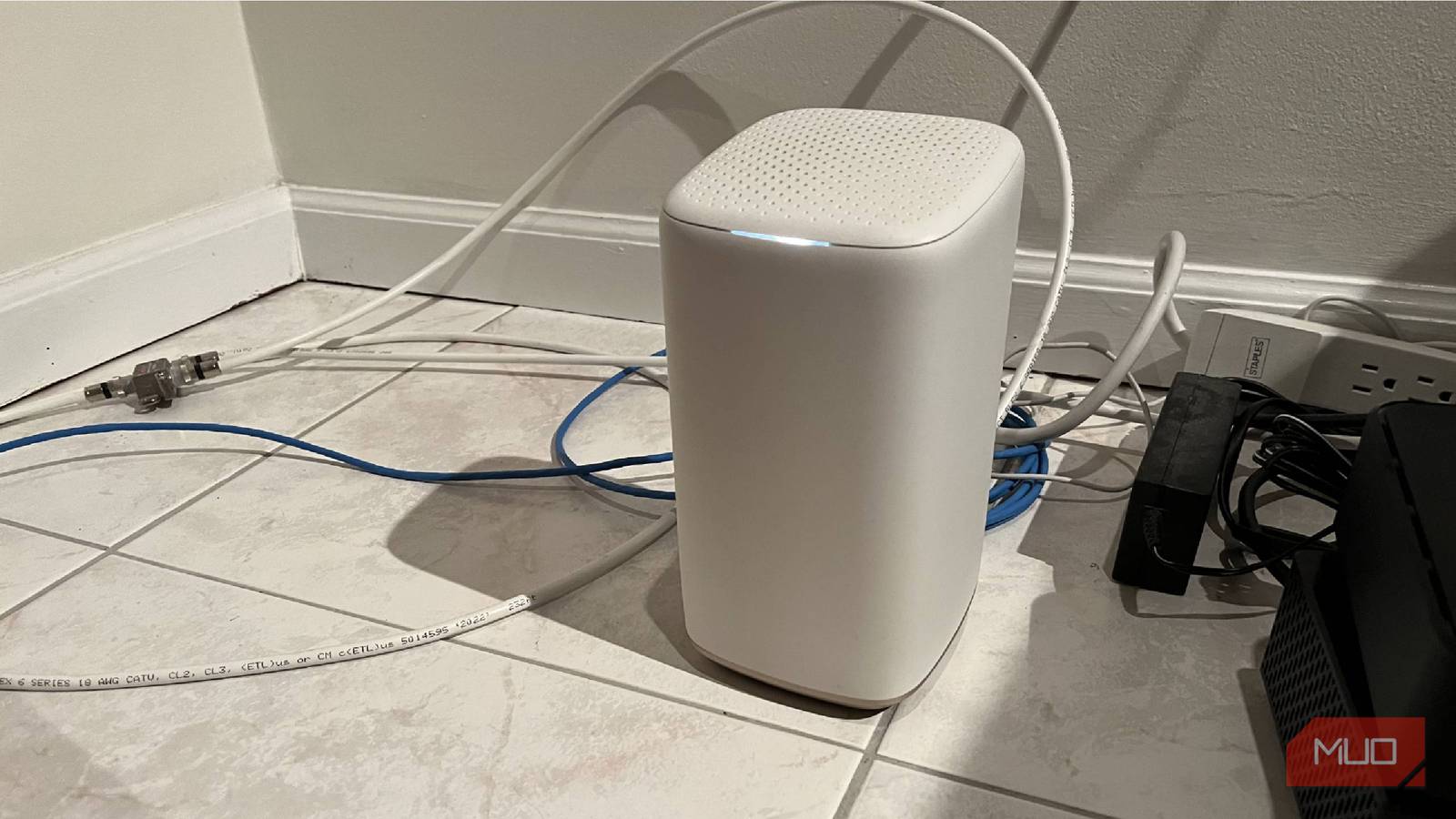
Многие пользователи пытаются улучшить качество беспроводной связи, устанавливая дополнительный роутер в удаленной части дома. Однако, если оставить оба устройства в стандартном режиме маршрутизации, это может привести к нежелательным последствиям. Каждое из устройств начинает управлять собственной частной сетью, что избыточно для типичного домашнего использования, где достаточно одного главного узла.

Что такое двойной NAT и чем он опасен
Домашний роутер не просто раздает Wi-Fi, он выполняет трансляцию сетевых адресов (Network Address Translation, NAT), позволяя всем подключенным устройствам совместно использовать интернет-соединение. Если вы подключаете второй роутер к первому в стандартном режиме, возникает ситуация, называемая «двойным NAT» (double NAT).
Для большинства обычных задач, таких как просмотр веб-страниц или потоковое видео, двойной NAT может не оказать заметного влияния на производительность. Однако трудности часто возникают там, где требуется прямое соединение с конкретным устройством: в онлайн-играх, при использовании UPnP или настройке переадресации портов. Кроме того, разделение устройств на разные сети усложняет их взаимодействие — например, компьютер в одной подсети может не обнаружить принтер, подключенный к другому роутеру.
Оптимальные способы расширения сети
Если главной проблемой является слабое покрытие, лучше всего использовать Mesh-системы. В них узлы работают совместно, формируя единое сетевое пространство, а не создают независимые маршрутизируемые сегменты. Это гораздо более эффективное решение, чем установка второго роутера в зоне неуверенного приема.
Также можно использовать старый роутер в режиме точки доступа (Access Point, AP). В этом сценарии второе устройство лишь обеспечивает трансляцию Wi-Fi, а функции брандмауэра и распределения IP-адресов остаются за основным роутером. Большинство современных моделей поддерживают такой режим. Если же Wi-Fi работает стабильно, но не хватает портов Ethernet, правильным решением будет покупка сетевого коммутатора — он добавит проводные разъемы, не усложняя топологию сети.
Настройка шлюза провайдера
Интернет-провайдеры часто предоставляют комплексные шлюзы (gateway), объединяющие модем, маршрутизатор и точку доступа. Чтобы ваш собственный роутер мог полноценно управлять трафиком, необходимо правильно интегрировать его в эту схему:

- Использование мостового режима (Bridge mode): Если ваш провайдер это разрешает, переключите шлюз в режим моста. Это отключит функции маршрутизации на оборудовании провайдера, передав управление вашему роутеру. Перед этим обязательно изучите документацию, так как это может повлиять на сопутствующие услуги.
- Настройка в режиме точки доступа: Если вы хотите оставить шлюз провайдера в качестве основного маршрутизатора, переведите ваш второй роутер в режим AP. Минус этого подхода заключается в том, что некоторые специфические функции (например, VPN, продвинутый QoS или родительский контроль) на стороннем устройстве могут стать недоступными.
Выбор метода зависит от ваших приоритетов: если вы приобрели роутер ради его богатого функционала, лучше использовать «мостовой» режим шлюза провайдера. Если же вас устраивает стандартное оборудование, достаточно лишь расширить покрытие с помощью AP-режима.
Когда установка второго роутера оправдана
Существуют ситуации, когда создание второй сети является осознанным выбором. Это актуально для энтузиастов, которым требуется отдельный сегмент для лабораторных работ или экспериментов с сетевым оборудованием, VPN и настройками безопасности. В таких случаях вы изолируете экспериментальную среду от основной домашней сети. Это кардинально отличается от попытки «просто улучшить Wi-Fi», где создание двух сетей является досадной ошибкой, а не целью.
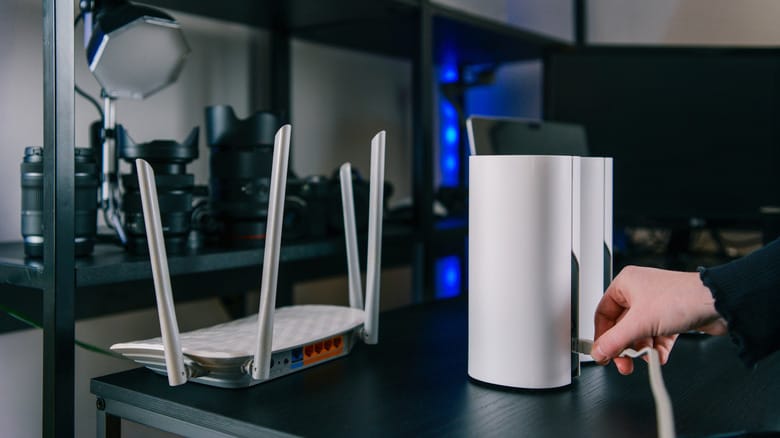
Почему важно избегать «сети внутри сети»
Роль маршрутизатора в домашней инфраструктуре заключается не только в трансляции беспроводного сигнала. Устройство берет на себя сортировку входящего и исходящего трафика, обеспечивая корректную доставку пакетов данных к конкретному потребителю. При подключении второго роутера «после» первого в стандартном режиме создается классическая иерархическая структура — сеть за сетью. Хотя это не всегда приводит к падению скорости серфинга или стриминга, такая конфигурация вносит избыточную сложность в управление данными.
Основная проблема при построении двойного NAT заключается в потере «прозрачности» сети. Если компьютер подключен к первому роутеру, а периферийные устройства, такие как принтеры или медиасерверы, к «нижнему» (второму) маршрутизатору, они могут оказаться в разных сегментах адресного пространства. Это делает обнаружение устройств в локальной сети затруднительным или невозможным без ручной настройки маршрутизации, что создает лишние препятствия для рядового пользователя.
Режим точки доступа: тонкости реализации
Перевод роутера в режим точки доступа (Access Point, AP) — это эффективный способ вдохнуть жизнь в старое оборудование. В этом режиме устройство фактически «снимает» с себя функции сетевого интеллектуального узла: брандмауэр и механизм распределения IP-адресов (DHCP) отключаются, так как эти задачи берет на себя основной маршрутизатор. Если в комнате с плохим приемом Wi-Fi уже проложен кабель Ethernet, использование старого роутера в качестве точки доступа станет полноценной альтернативой покупке специализированных Wi-Fi-экстендеров.
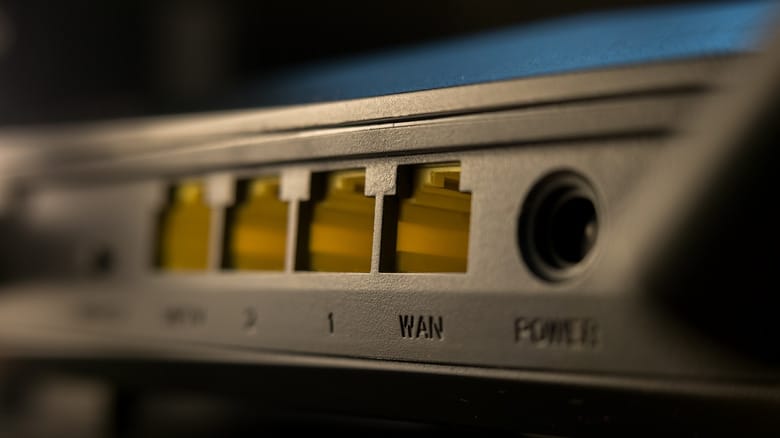
Однако стоит учитывать ограничения, накладываемые вендорами. Например, компания TP-Link предупреждает, что активация режима AP на их устройствах ведет к принудительному отключению целого ряда продвинутых функций. К ним относятся:
- Механизмы NAT-переадресации;
- Встроенные VPN-клиенты и серверы;
- Системы управления качеством обслуживания (QoS);
- Часть инструментов родительского контроля.
Поэтому, выбирая между «мостовым» режимом шлюза провайдера и переводом своего роутера в режим AP, нужно четко понимать приоритеты. Если ваша цель — использовать весь спектр купленного вами роутера (VPN, специфические фильтры трафика), мостовой режим является предпочтительным. Если же вы полностью доверяете базовым настройкам оборудования провайдера и хотите лишь расширить зону покрытия, режим AP будет гораздо более простым и стабильным решением.

Когда два роутера — это осознанное решение
Несмотря на все вышесказанные доводы против использования двух маршрутизаторов, существуют сценарии, где это оправдано. Чаще всего к таким конфигурациям прибегают сетевые энтузиасты и специалисты в области IT. Второй роутер в таких случаях выступает в роли «песочницы» (sandbox) — обособленного сегмента для экспериментов.
Это позволяет:
- Изолировать тестовые устройства и экспериментальные сервисы от основной домашней сети, чтобы в случае сбоя или некорректной настройки конфигурации не пострадала работа интернета для остальных членов семьи.
- Тестировать новое сетевое оборудование, прошивки или нестандартные настройки безопасности, не прерывая работу основного контура связи.
Такие схемы являются намеренным усложнением топологии ради достижения конкретных целей по безопасности и изолированности среды. В отличие от попытки расширить Wi-Fi «малой кровью», здесь создание второй независимой сети является конечным результатом, а не побочным эффектом или технической ошибкой установки.