Когда в учетной записи Google заканчивается свободное место, сервис начинает предлагать оформить платную подписку для расширения дискового пространства. Однако прежде чем тратить деньги, стоит разобраться в том, что именно занимает драгоценные гигабайты, и попробовать оптимизировать использование хранилища.
Проверьте, что именно занимает место в хранилище
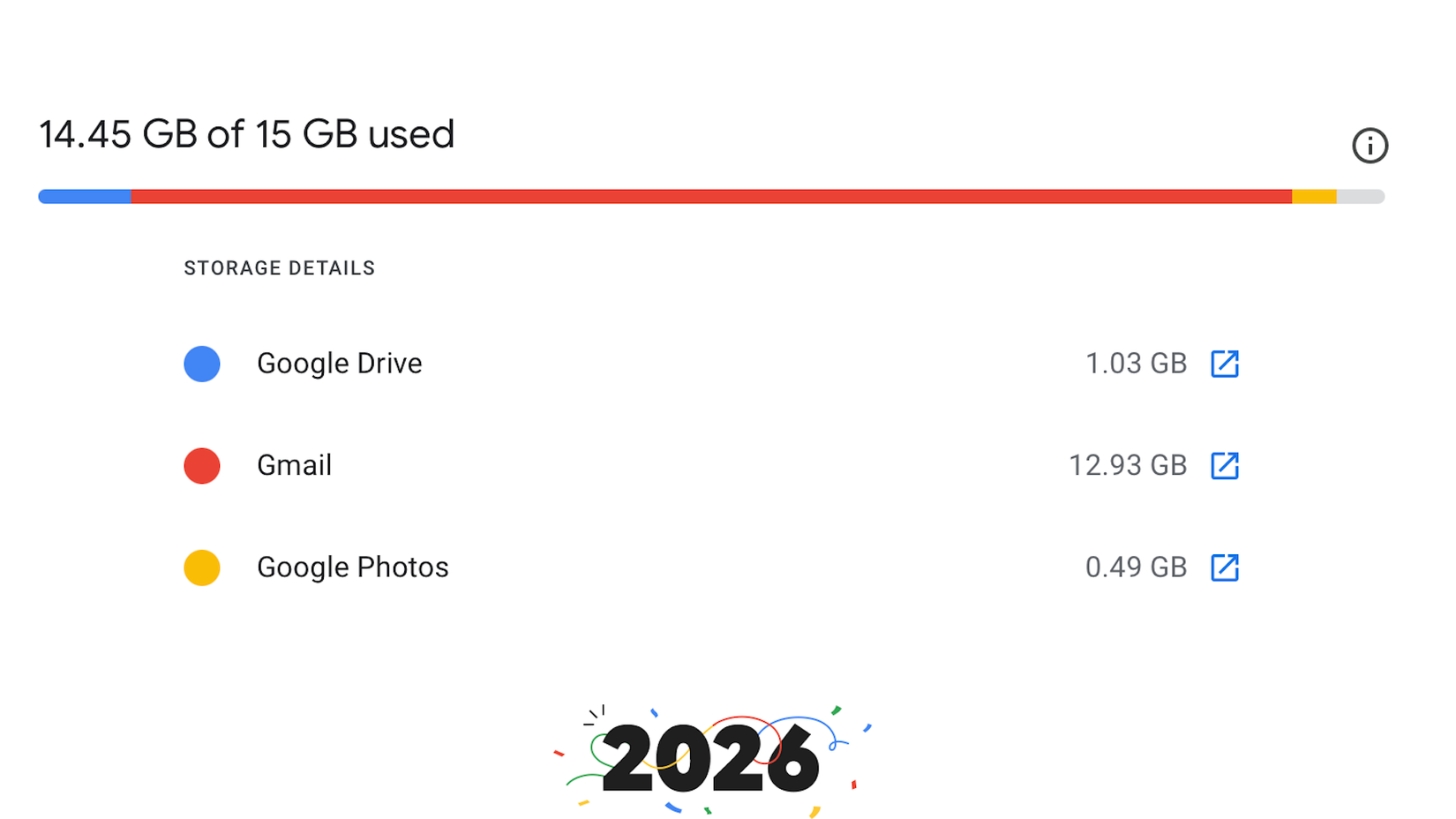
Пользователи получают 15 ГБ бесплатного пространства, которое распределяется между всеми сервисами: Gmail, Google Фото и Google Диском. Часто причиной уведомлений о нехватке места становится не переписка, а объемные файлы в других приложениях Google. Если на Google Диске сохранено, например, 14,9 ГБ данных, Gmail будет сообщать о дефиците места, даже если сама почта практически пуста.
Чтобы выяснить, какой именно сервис расходует лимит, перейдите на страницу one.google.com/storage и войдите в свой аккаунт. Там отобразится детальная статистика использования ресурсов Google Диском, Gmail и Фото. Если окажется, что основное место занято файлами на Диске или снимками, удаление ненужного контента — например, крупных видеороликов — быстро освободит пространство для писем.

Очистка почты от писем с тяжелыми вложениями
Если большая часть хранилища всё же занята Gmail, вероятнее всего, причиной стали письма с объемными вложениями. В Gmail предусмотрены специальные поисковые запросы, которые помогут быстро найти такие сообщения. Например, в строке поиска введите has:attachment, чтобы увидеть все письма с прикрепленными файлами. Если нужно найти файлы крупнее 10 МБ, воспользуйтесь оператором larger:10M.

Значение «10M» можно изменять, задавая нужный размер, при этом важно помнить, что максимально допустимый размер входящего письма в Gmail составляет 50 МБ. После того как вы найдете и удалите ненужные письма с вложениями, они попадут в корзину. Чтобы реально освободить место, не забудьте очистить саму корзину.
Автоматизация удаления ненужных рассылок
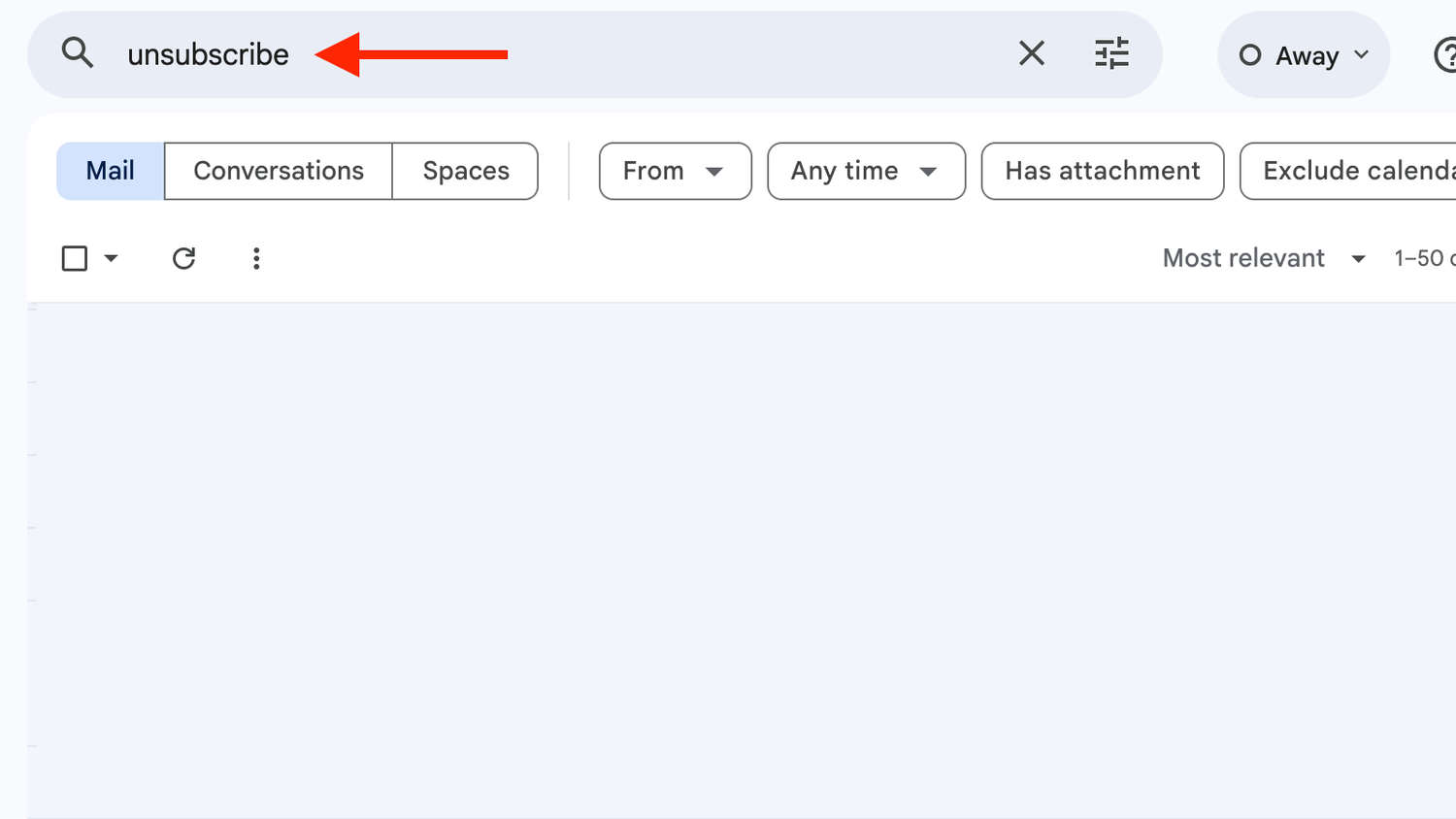
В почте всегда скапливается множество писем, которые не требуют хранения: рекламные рассылки, уведомления и информационные бюллетени. Использование фильтров позволит автоматически удалять такой контент. Для настройки фильтра введите критерий поиска в строку — например, слово «unsubscribe» (отписаться), которое часто встречается в рассылках.
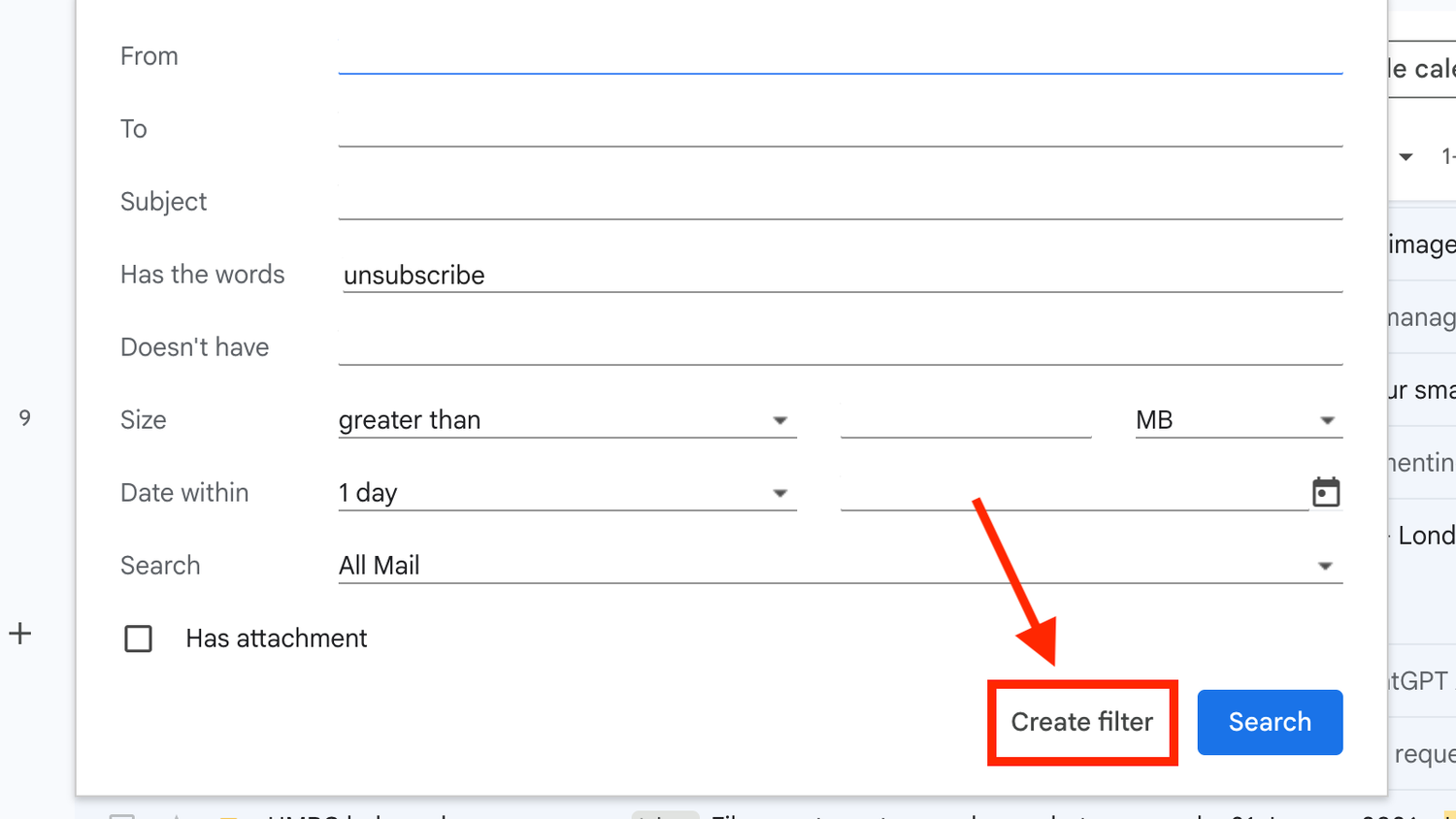
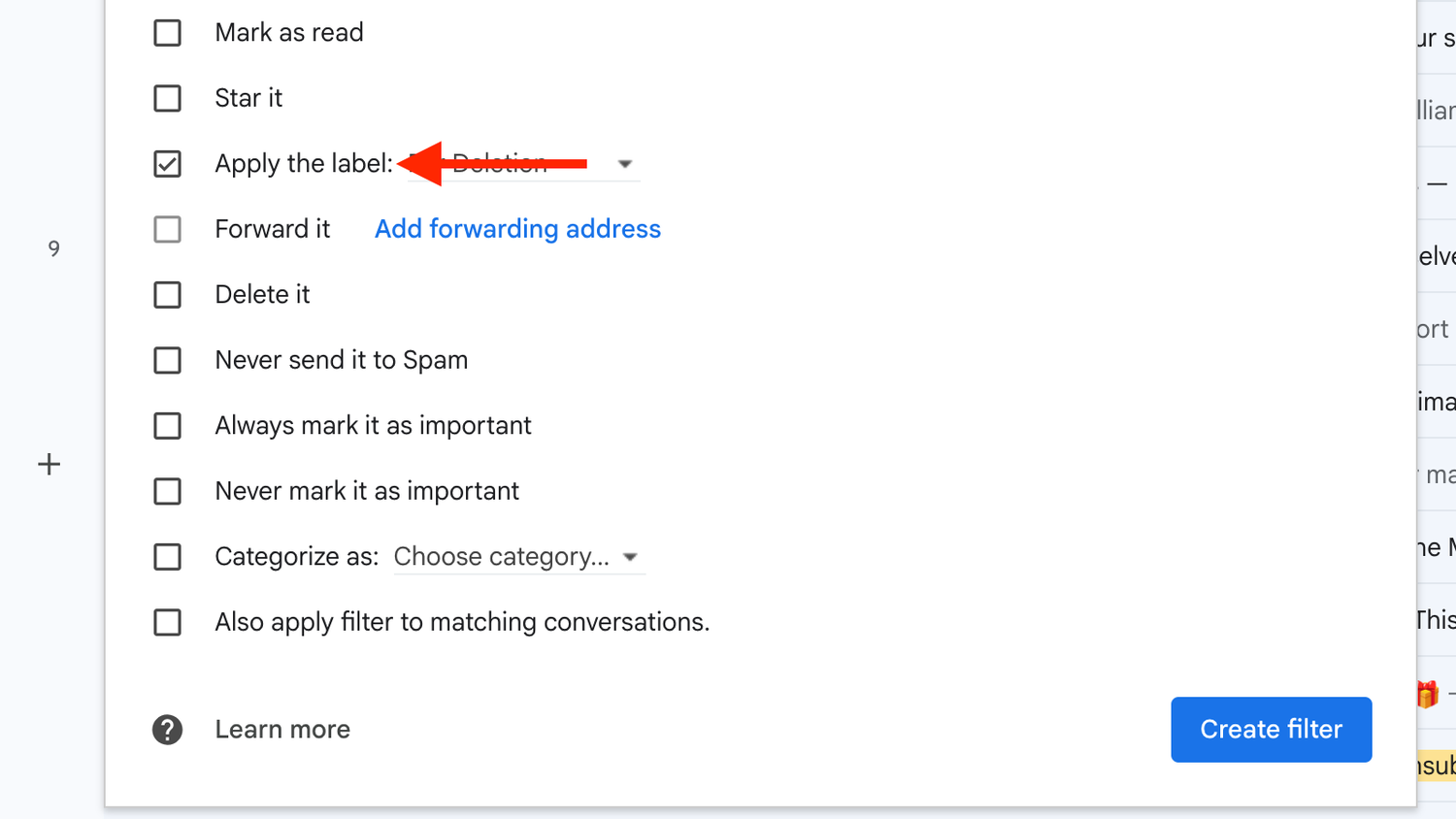
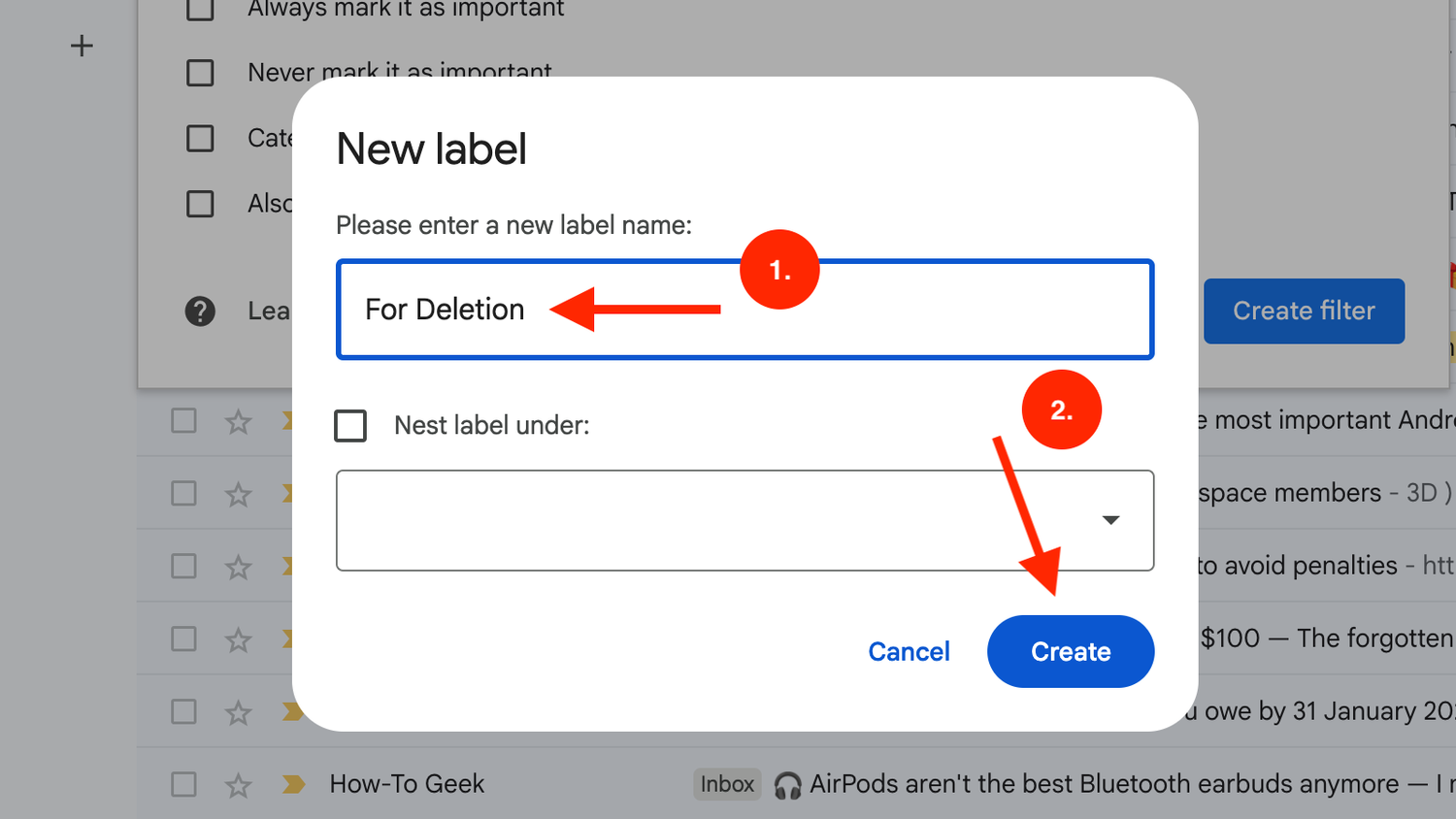
Нажмите на иконку «Показать параметры поиска» в конце строки и выберите «Создать фильтр». Для безопасности рекомендуется сначала протестировать работу фильтра: выберите опцию «Применить ярлык» и создайте метку, например, «На удаление». Нажмите «Создать». Спустя одну-две недели проверьте содержимое писем с этим ярлыком. Если всё в порядке, измените фильтр, выбрав вместо ярлыка действие «Удалить». Теперь новые письма, соответствующие вашим критериям, будут автоматически перемещаться в корзину.
Экспорт почтового архива перед удалением
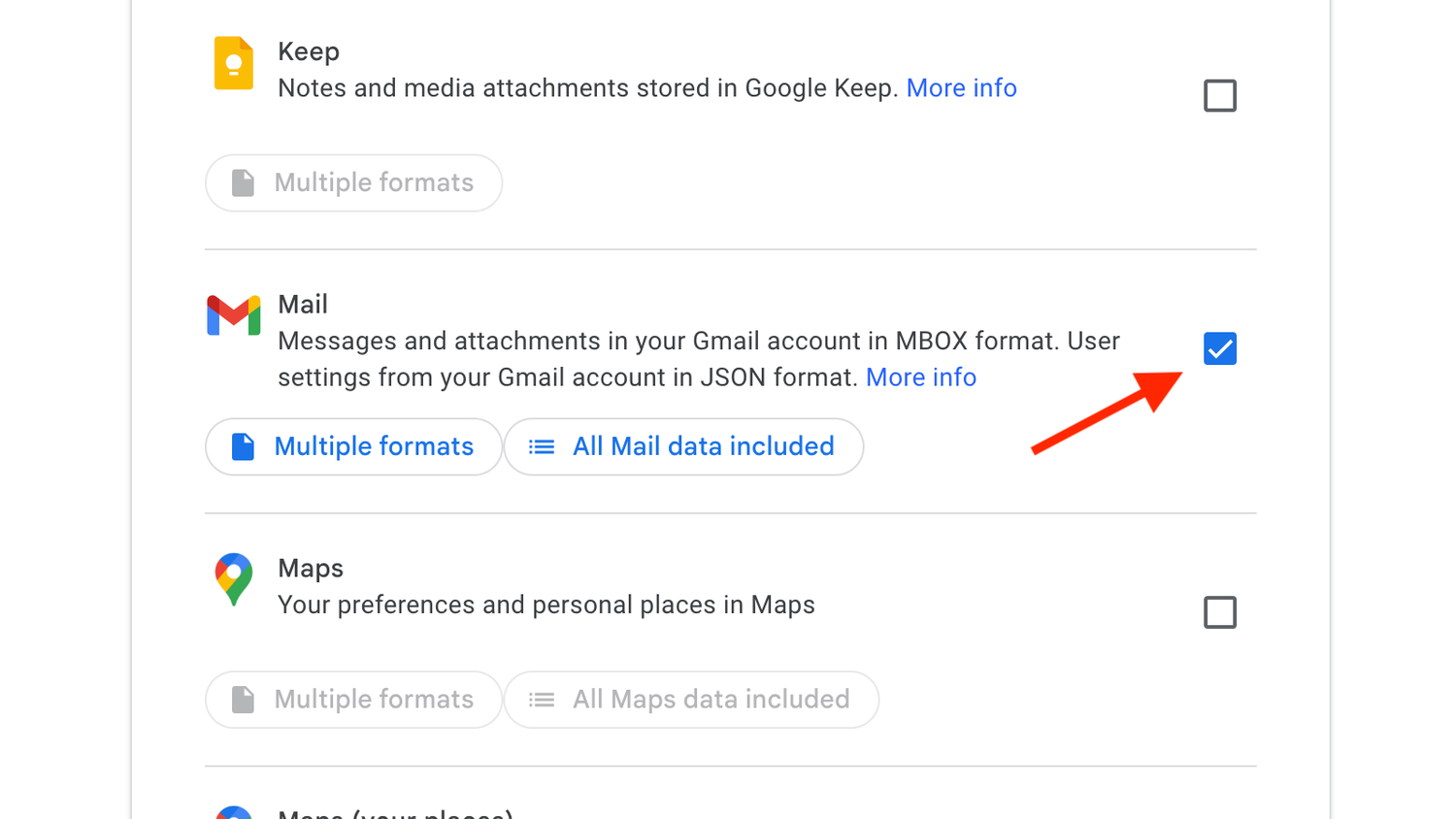
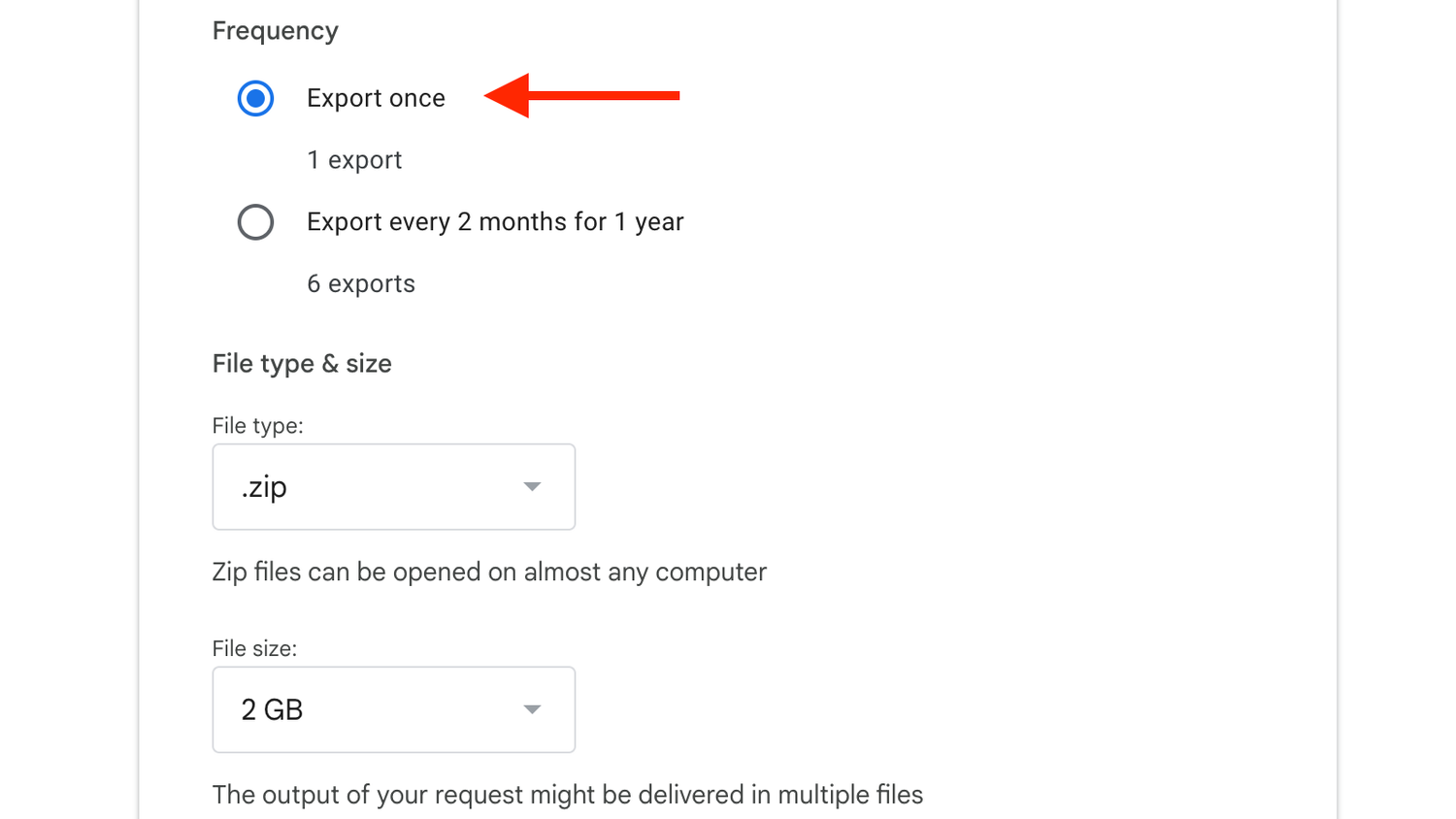
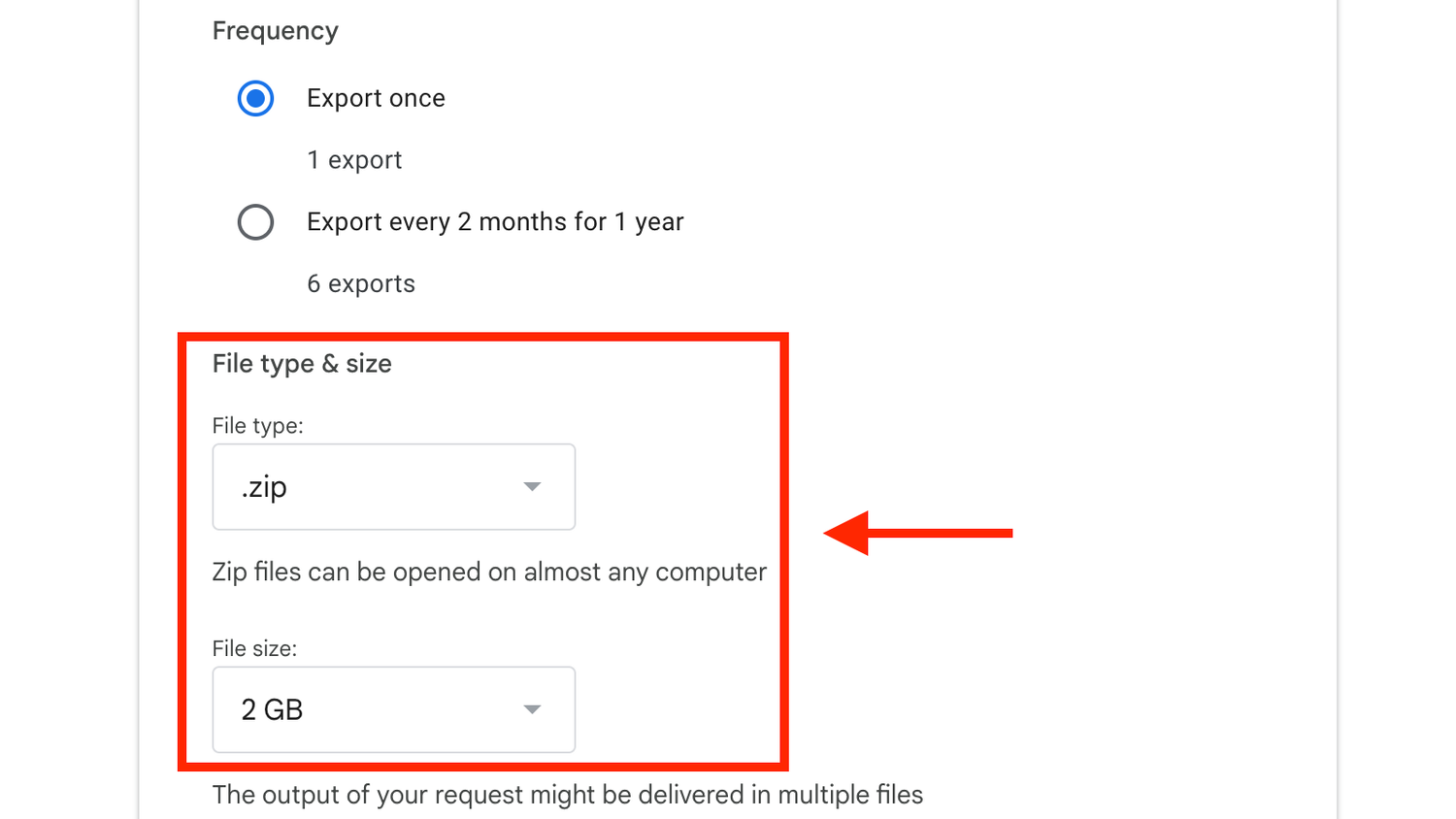
Если идея безвозвратного удаления старых писем вызывает опасения, вы можете создать резервную копию всей переписки. Перейдите на сервис takeout.google.com, войдите в аккаунт и снимите флажки со всех пунктов, оставив только «Почта». Нажмите «Следующий шаг», выберите «Экспорт один раз» и укажите нужный тип файла и максимальный размер архива. Если объем входящих превышает выбранный размер, Google создаст несколько файлов. После завершения процесса убедитесь, что архив содержит все необходимые письма, прежде чем начинать удаление данных из основного аккаунта.
Создание нового аккаунта и настройка пересылки
Еще один способ получить дополнительные 15 ГБ бесплатного места — завести новый Google-аккаунт. Чтобы не сообщать всем контактам новый адрес электронной почты, можно настроить пересылку входящих писем со старого аккаунта на новый. Это позволит сохранять привычный адрес, при этом новые письма не будут занимать место в основном хранилище.

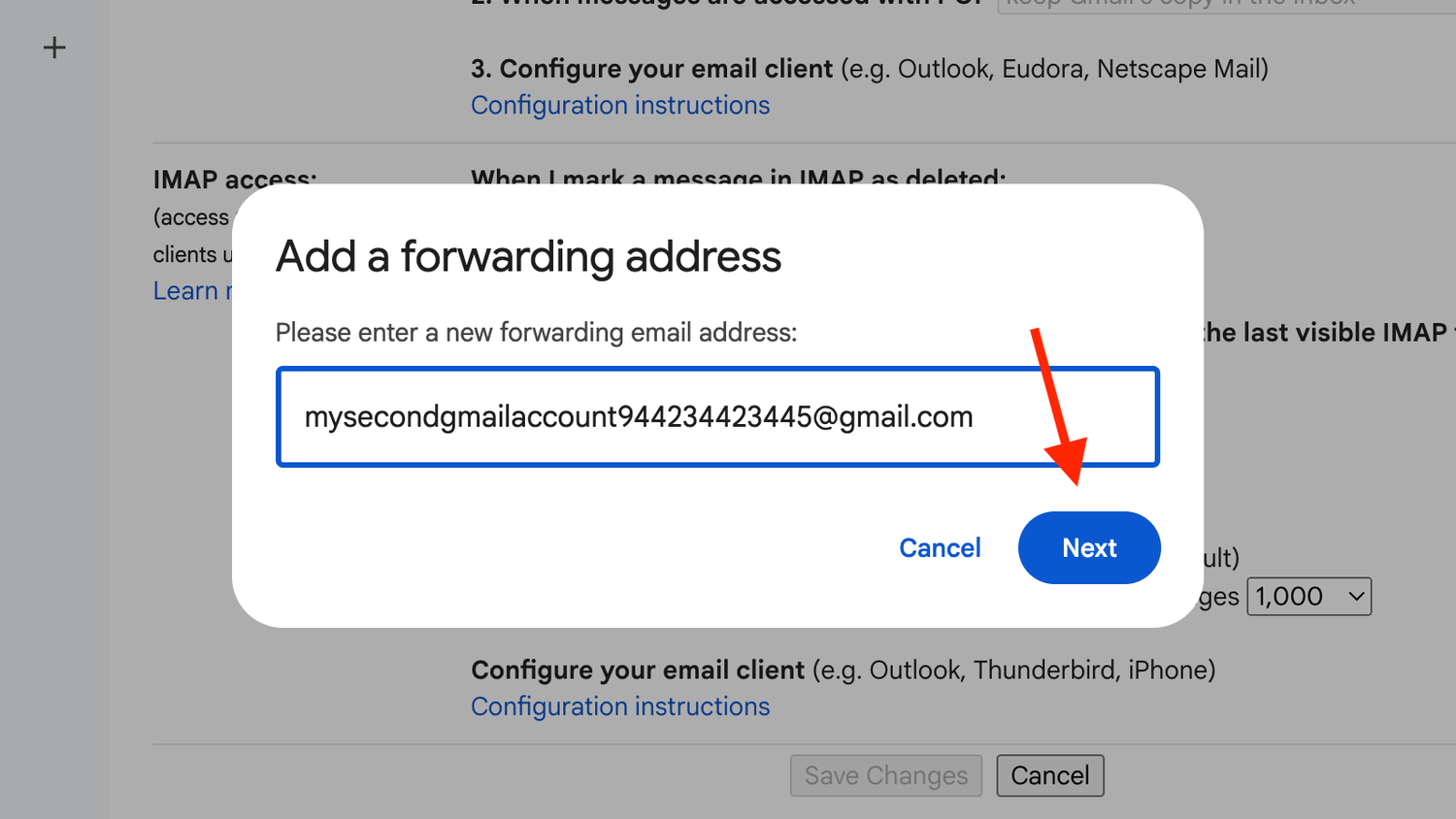
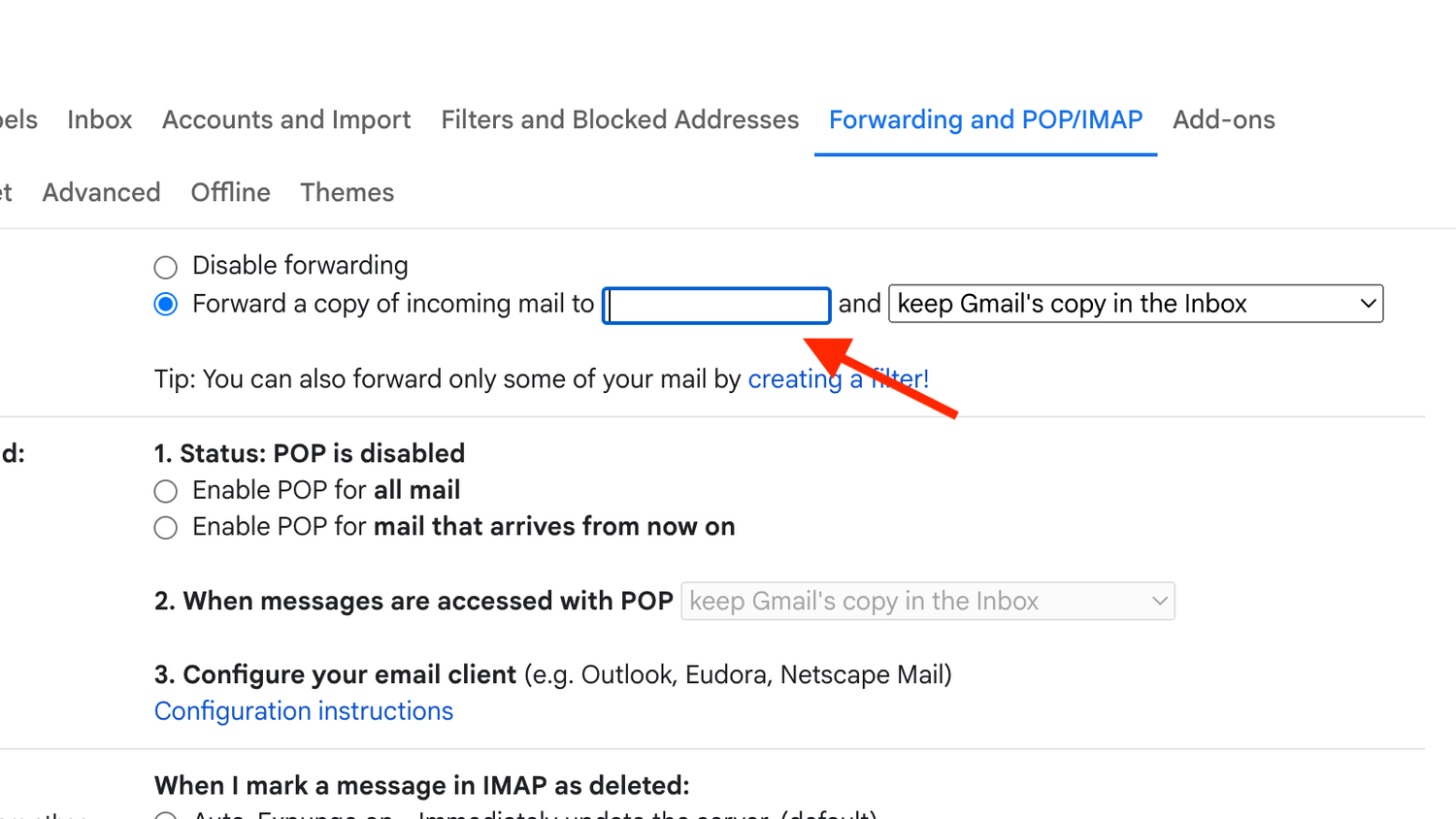
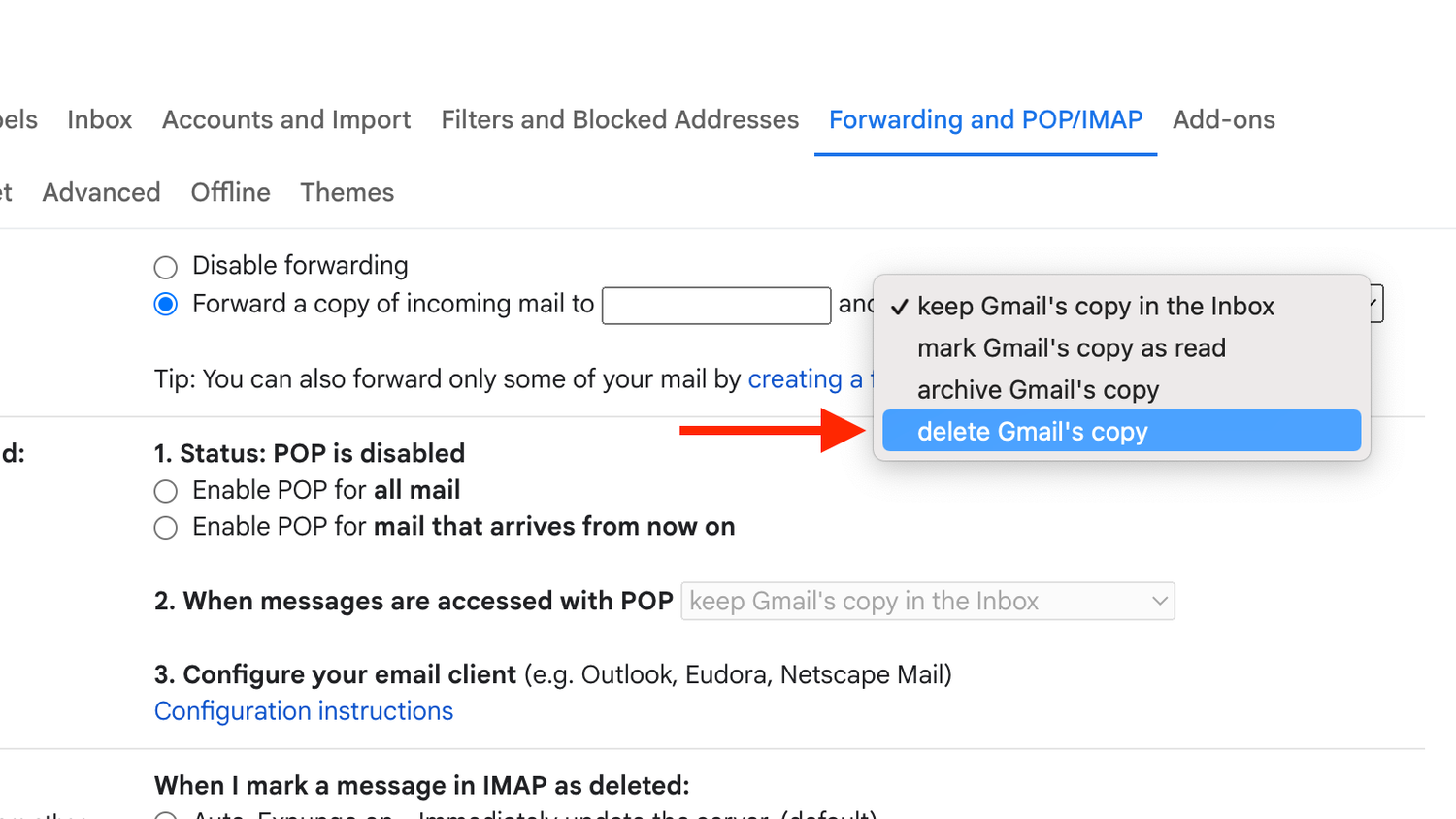
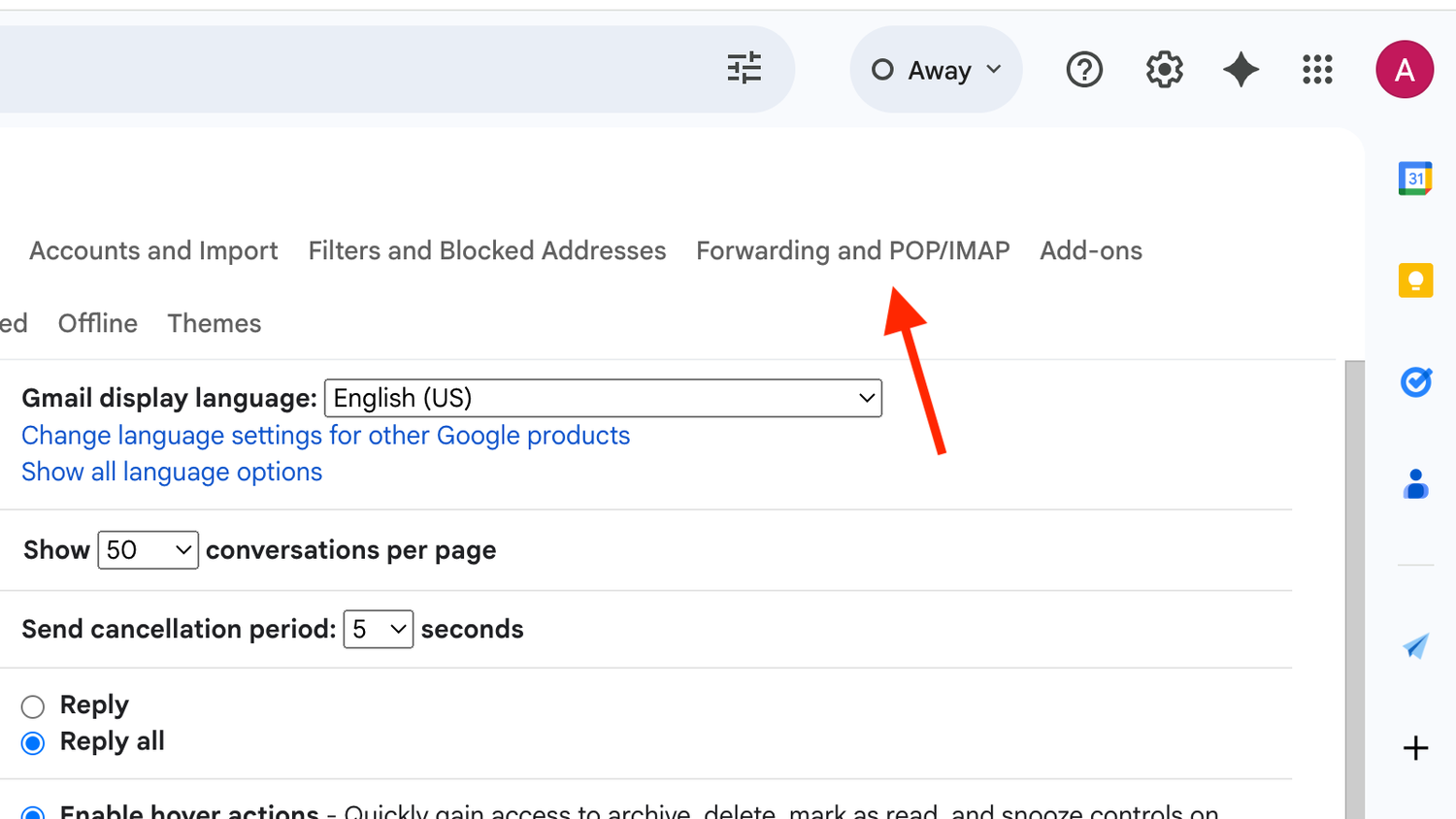
Для настройки перейдите в оригинальный аккаунт Gmail, нажмите на иконку «Настройки» и выберите «Все настройки». В разделе «Пересылка и POP/IMAP» нажмите «Добавить адрес пересылки» и укажите ваш новый email. Вам потребуется подтвердить право владения этим адресом. После подтверждения выберите опцию «Пересылать копии входящих писем на…» и в выпадающем списке укажите «удалить копию письма в Gmail». В этом случае входящие будут перемещаться в корзину исходного ящика, откуда они будут окончательно удалены через 30 дней. Важно учитывать, что этот метод не переносит старые письма, а спам не будет пересылаться автоматически.
Почему стоит избегать оплаты подписки
Важно понимать, что Google уже получает значительную выгоду от использования вами бесплатных сервисов, монетизируя ваши данные для показа таргетированной рекламы. Как гласит известная технологическая поговорка: «Если товар бесплатный, то продукт — это вы». Многие пользователи, столкнувшись с лимитом хранилища, стремятся найти способы его расширения без дополнительных финансовых вложений. Приведенные выше методы позволяют эффективно очистить пространство или распределить нагрузку, что дает возможность продолжать полноценное использование старого аккаунта, не отдавая компании ни цента за «привилегию» хранения данных, которые и так способствуют сбору статистики.
Дополнительные нюансы автоматической очистки и пересылки
При настройке системы автоматического удаления через фильтры важно помнить о гибкости подхода. Если после тестового периода с использованием ярлыка «На удаление» вы обнаружили, что в выборку попали важные письма, просто измените поисковый запрос, пока не добьетесь идеального соответствия. Только после того, как вы будете полностью уверены в чистоте поискового критерия, пересоздавайте фильтр с установкой параметра «Удалить». Это обезопасит вас от потери нужной корреспонденции.
Что касается метода с переадресацией почты на новый аккаунт, необходимо учитывать один нюанс, касающийся корзины. Хотя после настройки удаления копии письма в настройках «Пересылка и POP/IMAP» сообщения автоматически перемещаются в корзину, они остаются там в течение 30 дней, прежде чем будут окончательно стерты системой. Если вам нужно освободить место немедленно, вы можете зайти в раздел «Корзина» и очистить его вручную, не дожидаясь истечения этого срока. Этот «классический обходной путь» является отличным способом остановить разрастание старого почтового ящика, хотя он и имеет свои ограничения: переадресация действует только на новые сообщения, оставляя накопленный ранее архив нетронутым в старом аккаунте.
Важные советы по архивации
При использовании сервиса takeout.google.com для создания резервной копии переписки, внимательно отнеситесь к этапу выбора параметров экспорта. Помимо размера архива, вы можете выбрать формат файла (обычно .zip) и способ получения ссылки на скачивание. Помните: даже если вы настроили регулярный или разовый экспорт, критически важно дождаться завершения процесса формирования архива и проверить его целостность. Только после того, как вы убедились, что локальная копия содержит всю вашу историю переписки, можно приступать к массовому удалению писем из облака. Это правило «двойной проверки» является единственной гарантией того, что в процессе борьбы за свободные гигабайты вы не потеряете доступ к важной информации, которая могла храниться в почте годами.