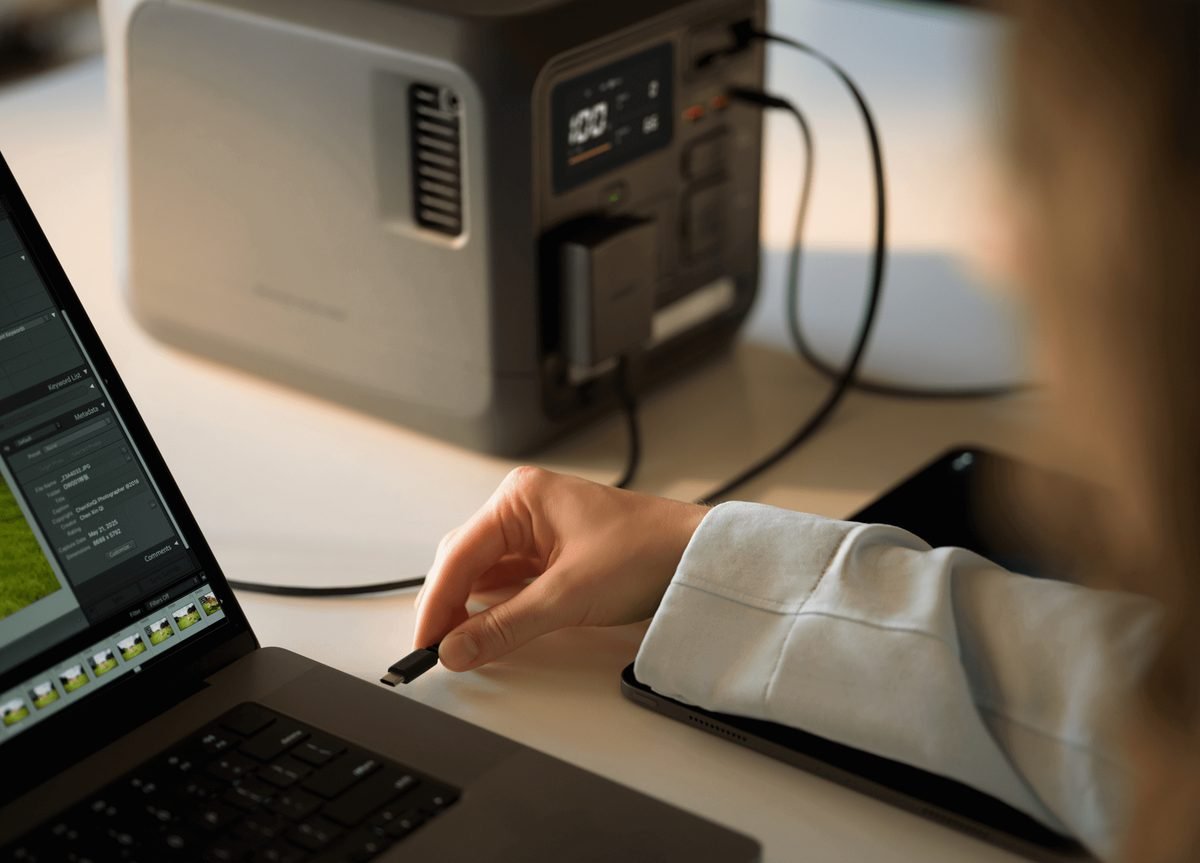
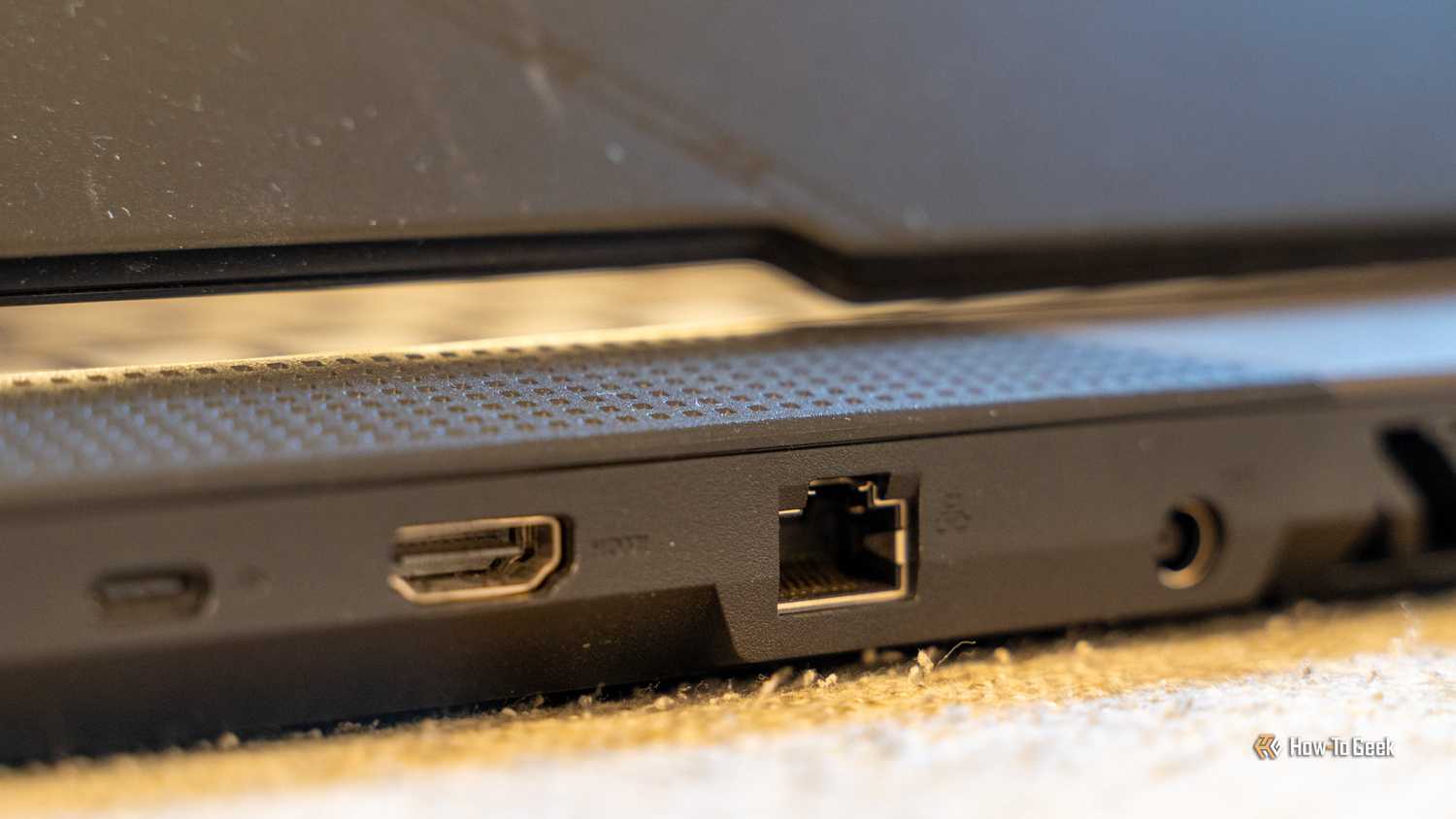
В доме автора находятся два игровых ноутбука под управлением Windows, которые регулярно подключаются к телевизорам. Несмотря на то, что устройства и телевизоры выпущены под разными брендами и имеют разные модели, прямое соединение через встроенный порт HDMI постоянно сопровождалось проблемами со стабильностью. Поиски причины не принесли результатов: с обычными компьютерными мониторами таких неполадок не возникало, а любые комбинации кабелей, настроек телевизора или твиков в утилитах видеокарты не смогли полностью устранить сбои.
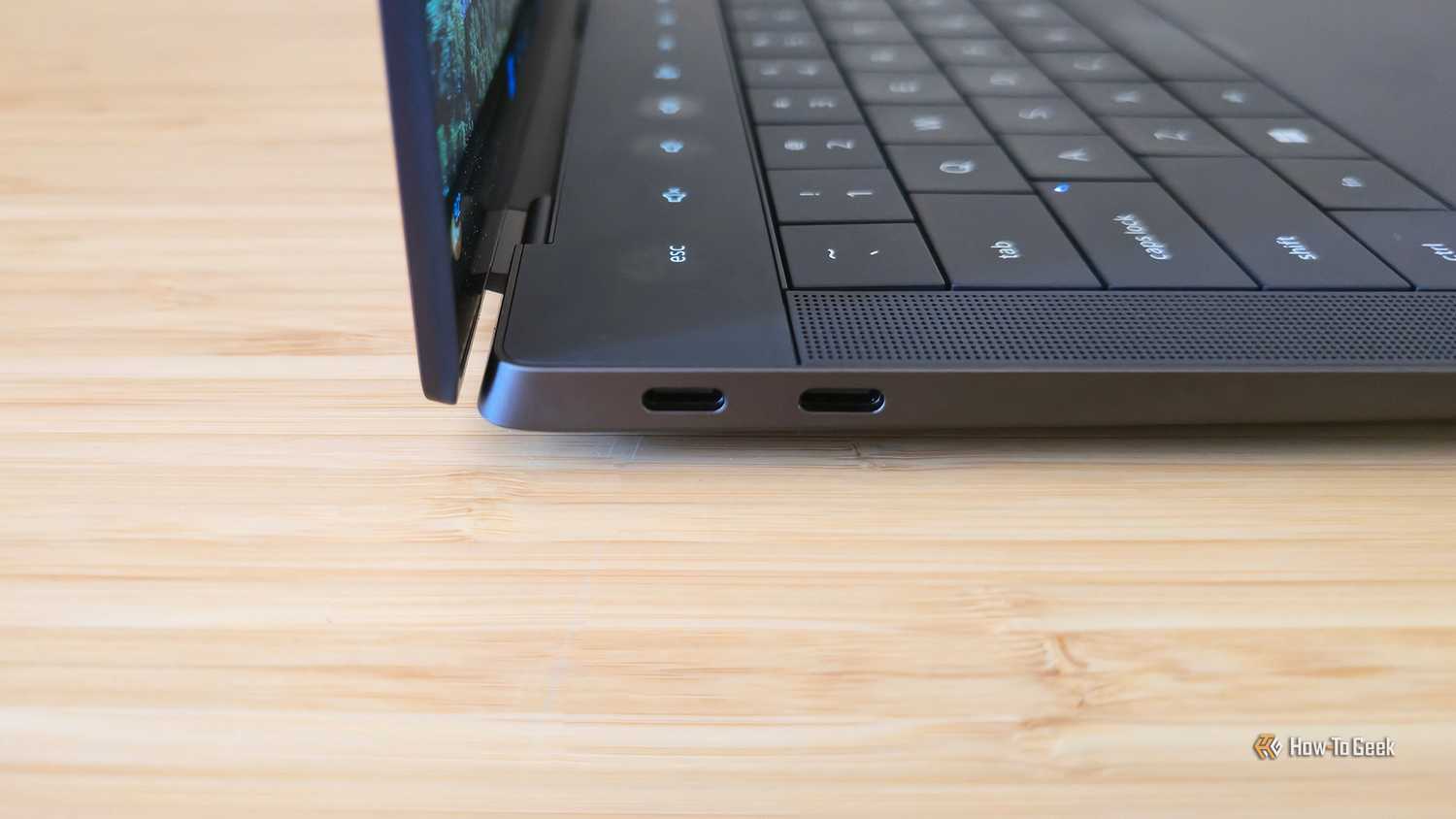
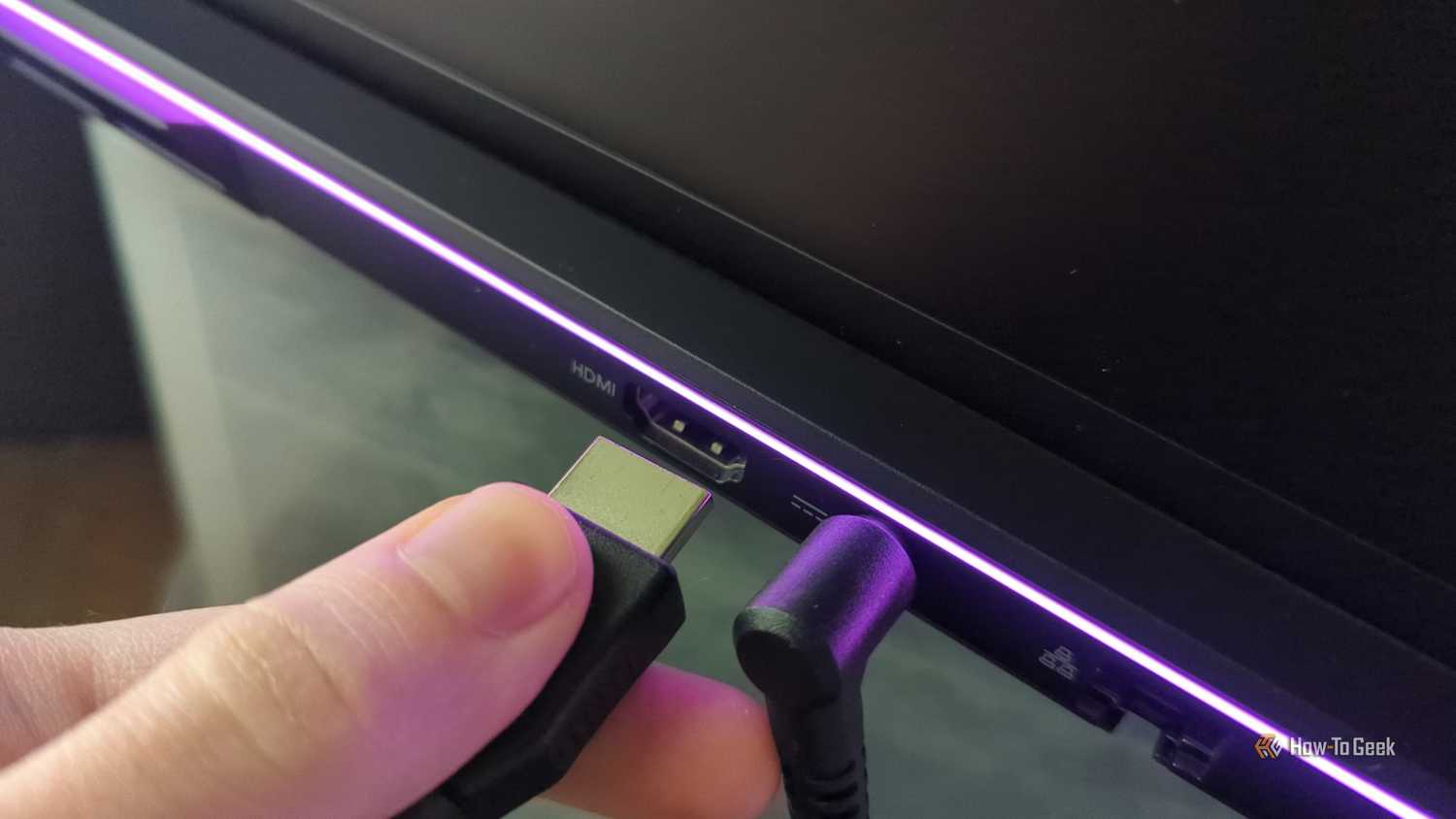
Поскольку игровой ноутбук супруги поддерживает режим USB-C DP Alt mode, автор решил воспользоваться адаптером UGREEN USB-C to HDMI. Как только телевизор подключили через него, все прежние проблемы сразу исчезли. Хотя графический процессор продолжает рендерить изображение, сигнал начинает идти по совершенно другому пути, что позволяет обойти аппаратные или программные сбои оригинального разъема.
Разница в маршрутизации сигналов между HDMI и USB-C
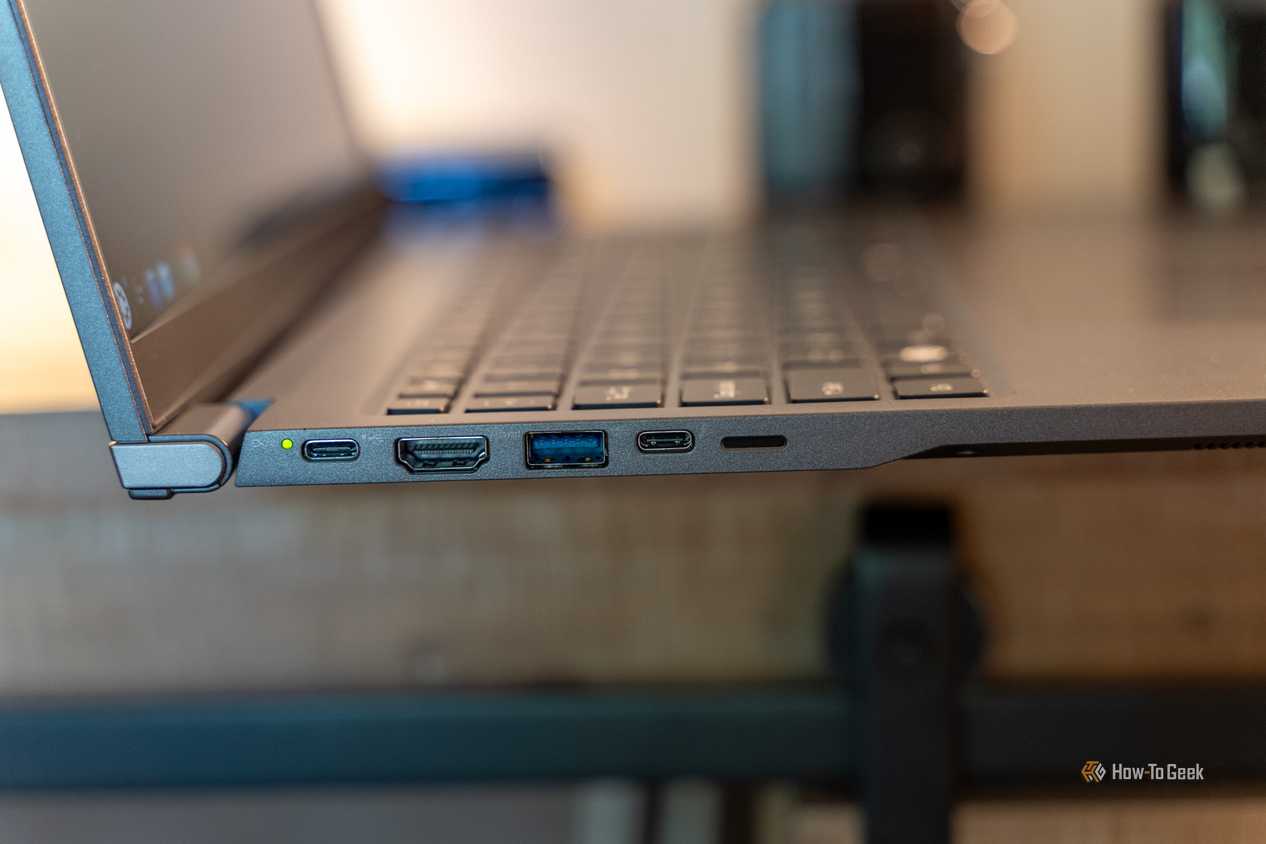
Чтобы понять, почему переход на другой интерфейс дает такой результат, необходимо разобраться в особенностях внутренней маршрутизации. У некоторых игровых ноутбуков встроенный порт HDMI представляет собой прямой низколатентный канал связи с дискретным графическим процессором, а не с интегрированным. Приблизительно так же устроено подключение кабеля к видеокарте в обычном настольном компьютере.
Однако эта схема работает далеко не везде. На разных моделях игровых ноутбуков порты вывода изображения могут быть физически привязаны к разным графическим чипам. Разъем HDMI может быть напрямую соединен с дискретной видеокартой, в то время как порт USB-C DisplayPort выводится через интегрированный графический чип, хотя точная архитектура зависит от конкретного устройства.
При использовании режима USB-C DP Alt mode в цепочке передачи данных меняется множество элементов, способных вызывать сбои. Видеосигнал может направляться через встроенный графический процессор, из-за чего обработкой изображения занимается другой драйвер. Кроме того, сам адаптер представляет собой совершенно иной интерфейс отображения. Хотя кадры формируются тем же графическим процессором, сигнал идет в обход узла, который провоцировал неполадки, обеспечивая стабильную работу для повседневных задач.
Особенности работы для игр и офисных задач
Когда жена автора подключает ноутбук к гостиной OLED-панели ради запуска видеоигр, она по-прежнему использует встроенный порт HDMI. Это позволяет минимизировать задержку ввода и задействовать все аппаратные возможности дискретной видеокарты. Возникающие изредка кратковременные потери соединения или мелкие графические артефакты не критичны во время игрового процесса.
Совсем иначе обстоит дело при решении рабочих задач, таких как просмотр веб-страниц, чтение PDF-документов или редактирование электронных таблиц. В такие моменты подобные сбои начинают сильно раздражать, превращая повседневную эксплуатацию в испытание. Именно поэтому внешний переходник USB-C становится отличной альтернативой, когда требуется спокойная и предсказуемая работа без избыточных сложностей.
Ограничения при использовании USB-C вместо HDMI
Несмотря на высокую стабильность соединения, подключение через USB-C подходит далеко не для каждой конфигурации, поскольку итоговый результат зависит от особенностей видеокарты и конкретной модели адаптера. При использовании переходника на ноутбуке обнаружилась потеря некоторых полезных функций. Например, технология HDR перестала работать вовсе, хотя применяется адаптер стандарта HDMI 2.1. Разрешение 4K UHD с частотой 120 Гц функционирует нормально, но ни персональный компьютер, ни телевизор не активируют расширенный динамический диапазон с данным переходником.
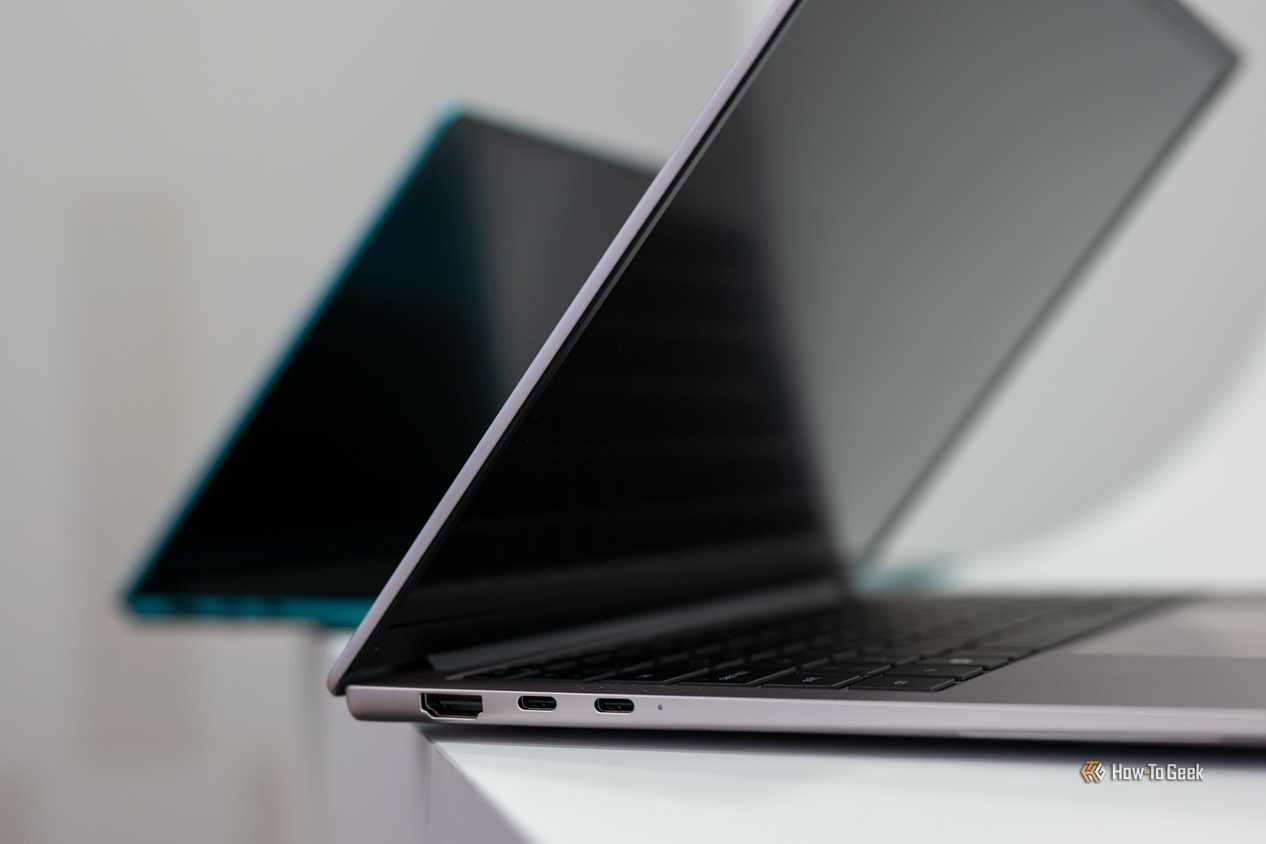
Кроме того, из-за того что конвейер рендеринга задействует интегрированный графический чип Intel, возникает небольшое падение производительности на несколько процентов из-за дополнительной программной нагрузки. Данную особенность стоит учитывать тем владельцам портативных компьютеров, у которых дискретная видеокарта изначально подключена напрямую к штатному разъему HDMI.
Итоги перехода на альтернативное подключение
Точную первопричину сбоев выявить так и не удалось: проблема может скрываться в стеке драйверов HDMI от компании NVIDIA, в самом стандарте физического соединения или в алгоритмах согласования устройств с телевизорами. Тем не менее, полный обход проблемного пути вывода сигнала успешно решает задачу. Данный метод можно держать в арсенале тем пользователям, которые сталкиваются с неполадками HDMI на технике с поддержкой DisplayPort через USB-C в режиме Alt mode — например, во время проведения презентаций на внешних проекторах или экранах.
Возможности альтернативного подключения и особенности тестирования
Автор протестировал запуск видеоигр через USB-C соединение, и оно функционировало абсолютно нормально, за исключением отсутствия доступа к HDR. Кроме того, применялось подключение по схеме USB-C — DisplayPort к старому игровому сверхширокоформатному монитору, которое также отработало безупречно.
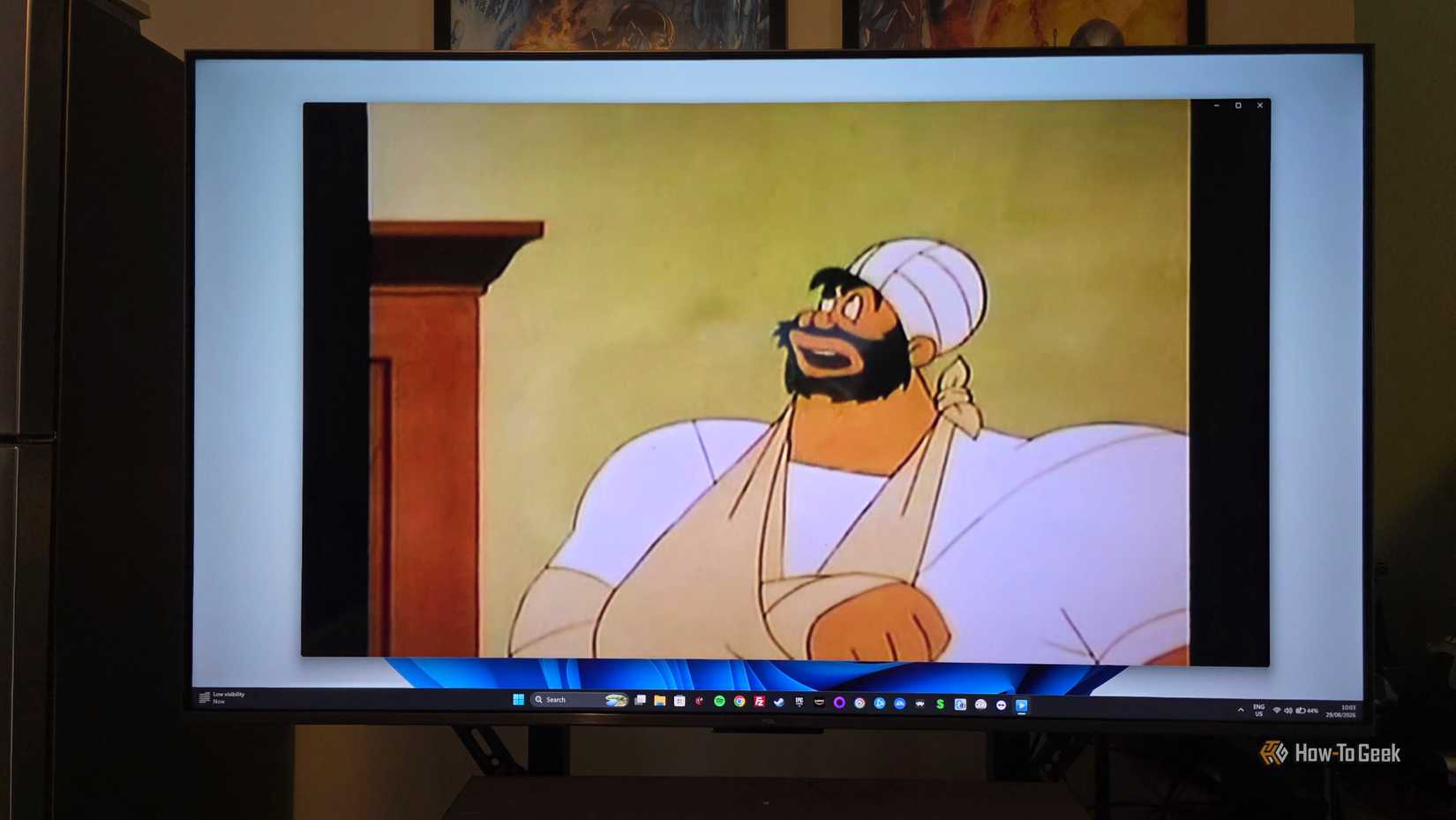
Такой подход позволяет полностью отказаться от использования встроенного порта HDMI, практически ничем не жертвуя. Маршрутизация через интерфейс DisplayPort дает возможность успешно обойти любые возникающие проблемы со стабильностью.
Автору так и не удалось установить точную причину сбоев. Проблема может крыться в стеке драйверов NVIDIA HDMI, в самом канале HDMI или в том, как эти ноутбуки осуществляют процедуру «рукопожатия» (переговоров) с телевизорами.
При этом автор предпочитает скучную надежность потенциально более совершенному соединению, которое не удается нормально отладить. Такой трюк полезен, если вы проводите рабочую презентацию, а телевизор или проектор постоянно сбоят.