Многие пользователи VS Code привыкли воспринимать Marketplace как бесконечный инструментарий, добавляя плагины для любого мелкого удобства или визуального оформления. В результате редактор обрастает множеством инструментов, о существовании которых со временем забываешь. Экспериментатор решил изменить подход и оценить, насколько эффективно среда разработки справляется со стандартными задачами без дополнительной кастомизации.
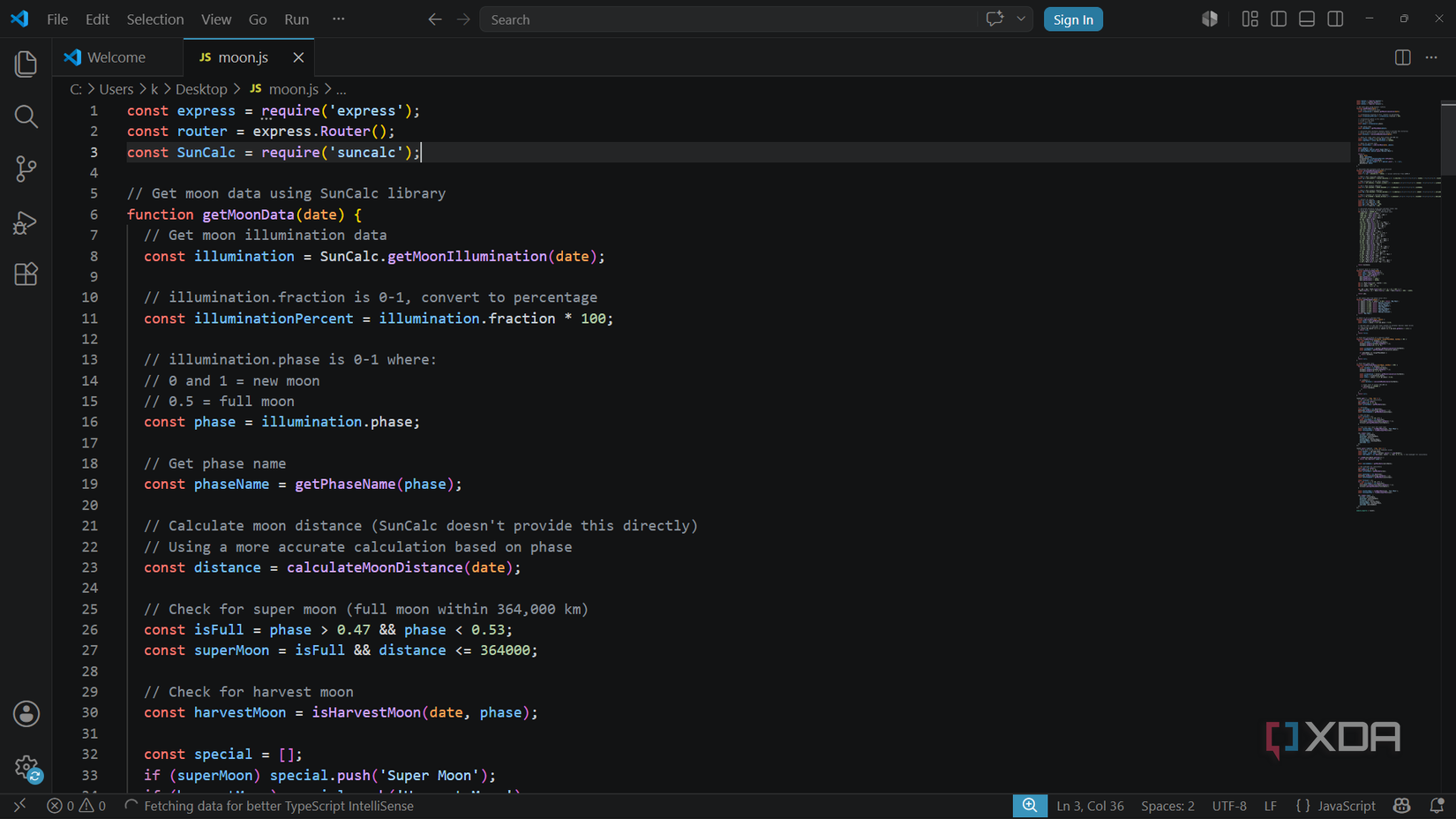
Встроенные возможности VS Code для повседневной работы
Отказ от лишних расширений показал, что большая часть рабочего процесса остается работоспособной на базовых инструментах редактора. Оказалось, что VS Code изначально обладает мощными функциями для навигации по коду: можно свободно переключаться между файлами, находить определения, ссылки и переименовывать символы без сторонних плагинов.
Автозаполнение и подсказки оказались достаточно качественными для повседневных задач на популярных языках программирования. Многие функции, которые ранее связывались с расширениями, уже встроены в ядро редактора и легко активируются через командную палитру. Ошибка многих пользователей заключается в том, что они устанавливают дополнения, не проверив, не добавлена ли нужная функциональность в само приложение разработчиками.
Оптимизация форматирования и очистки кода
Значительная часть расширений обычно используется для приведения кода в порядок. В ходе тестирования выяснилось, что стандартные команды форматирования VS Code полностью покрывают базовые потребности. Можно настроить автоматическое форматирование при сохранении файла, что избавляет от необходимости вручную вызывать соответствующие действия. Также встроенная система подсказок успешно предлагает быстрые исправления для многих распространенных ошибок в коде, позволяя принимать рекомендации вместо ручного редактирования.
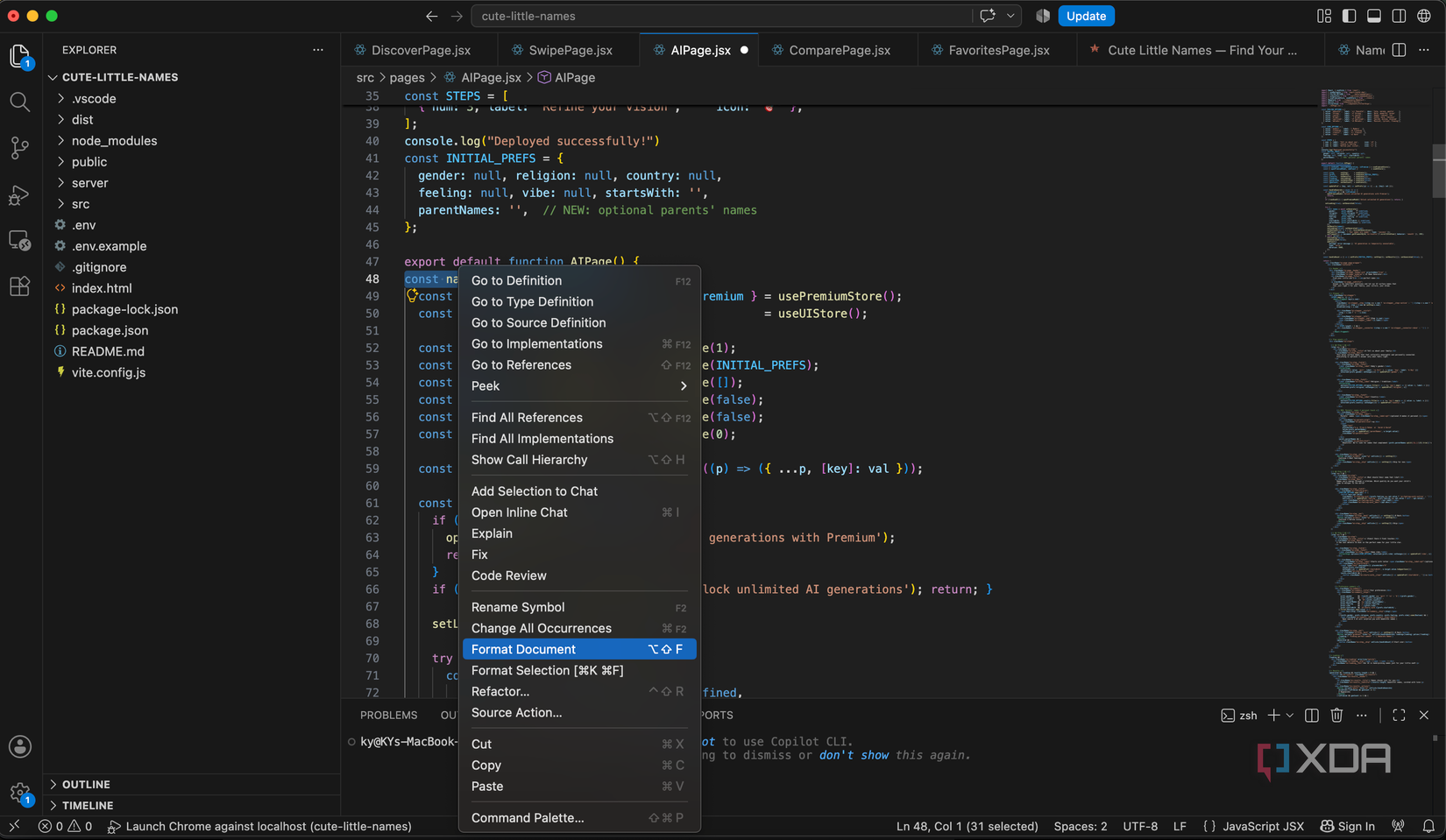
Интеграция Git, терминала и отладки
Самым неожиданным открытием стало осознание того, насколько глубоко в VS Code встроены инструменты, которые многие привыкли расширять. Работа с Git, включая просмотр изменений, сравнение версий, создание коммитов и управление ветками, реализована через стандартный раздел Source Control. Это устраняет нужду в дополнительных интерфейсах или плагинах для базовых операций.
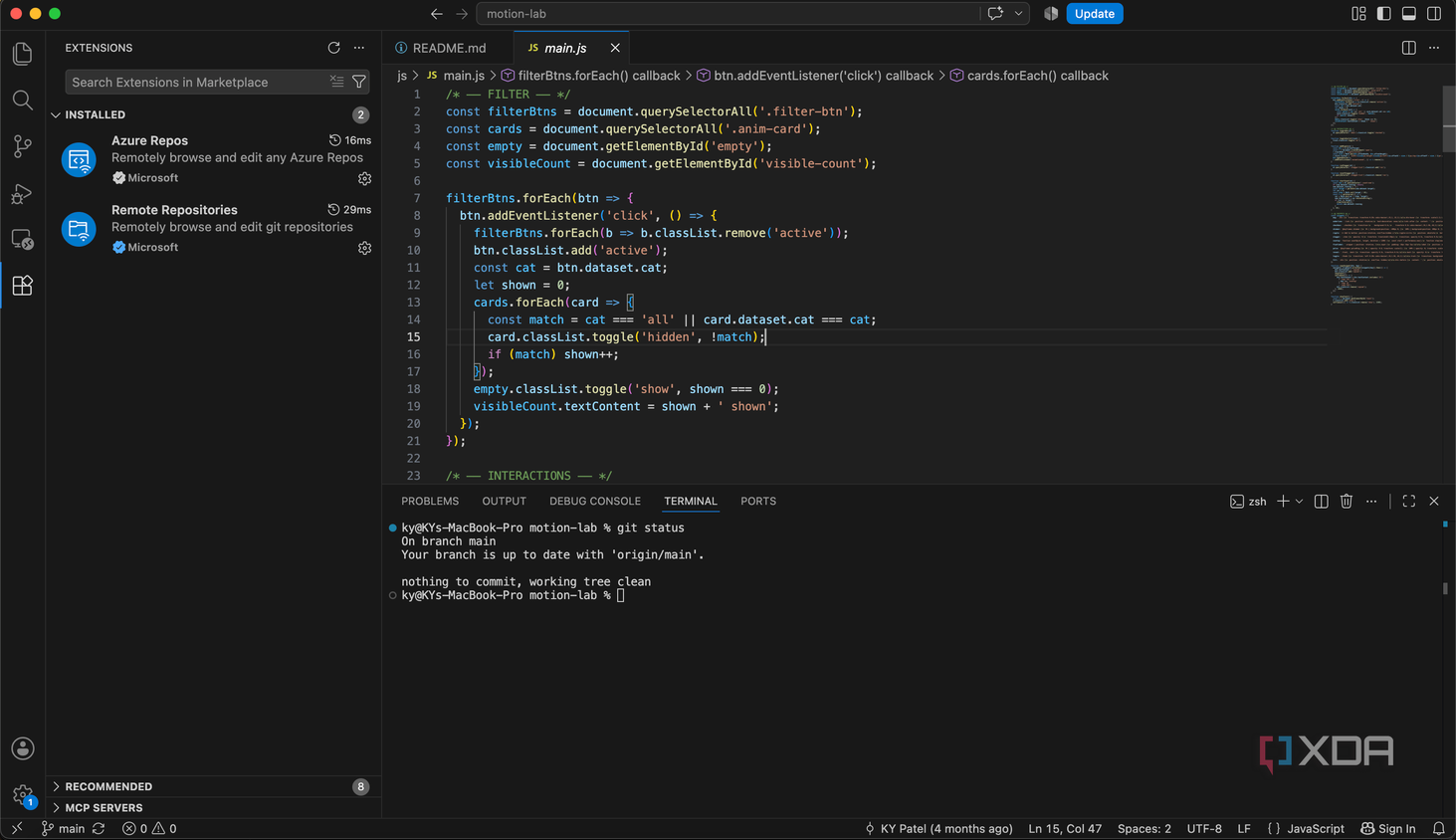
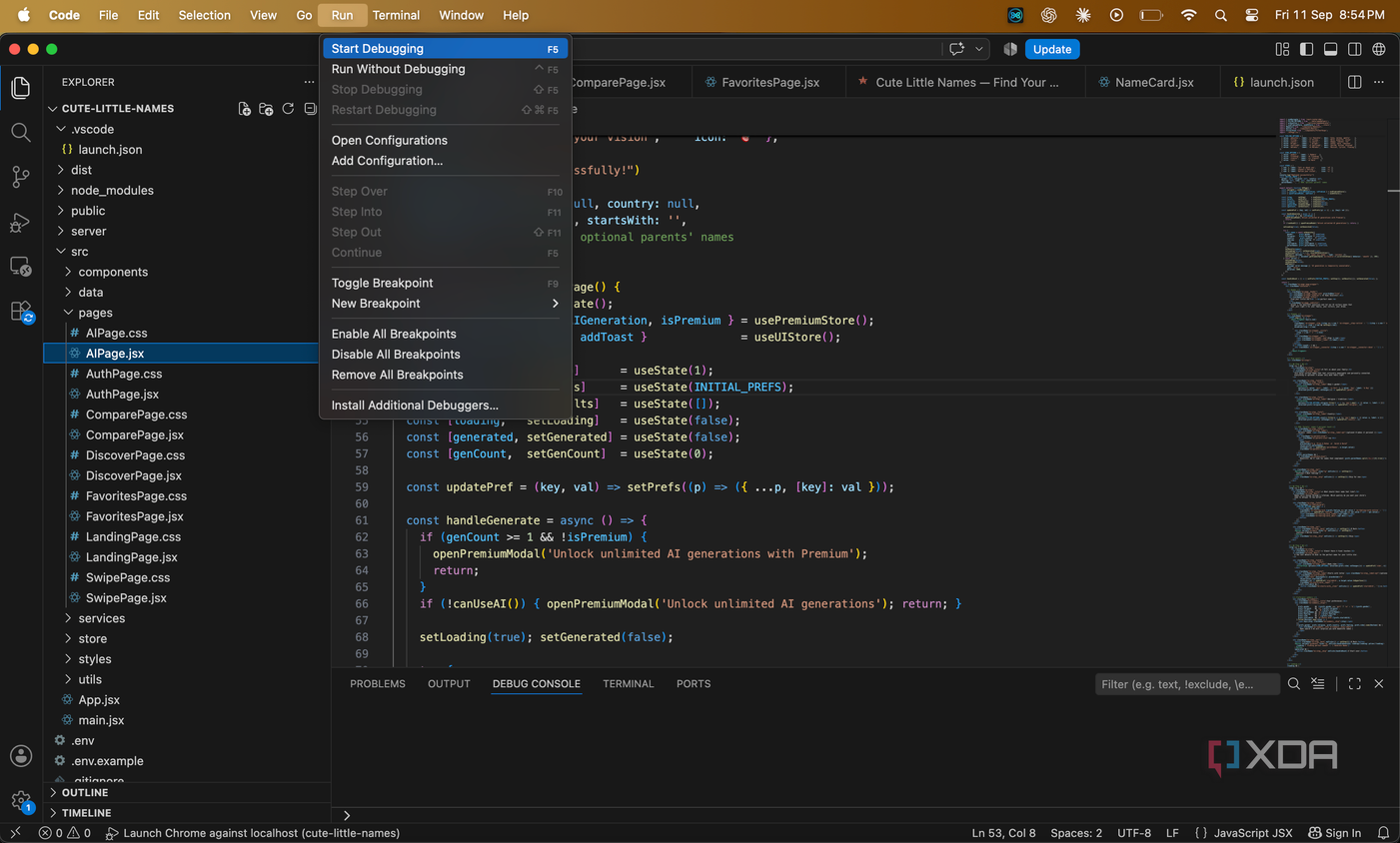
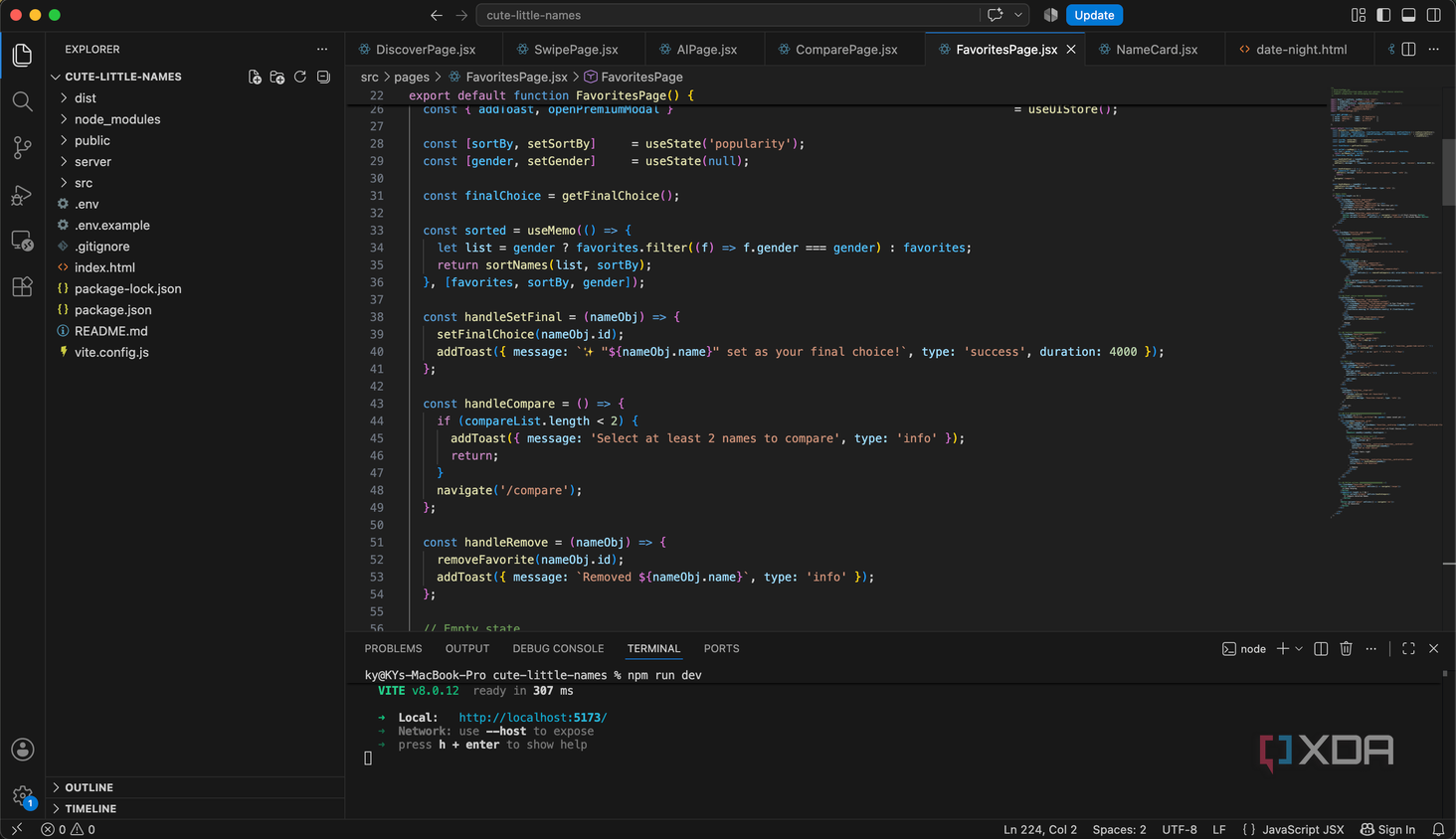
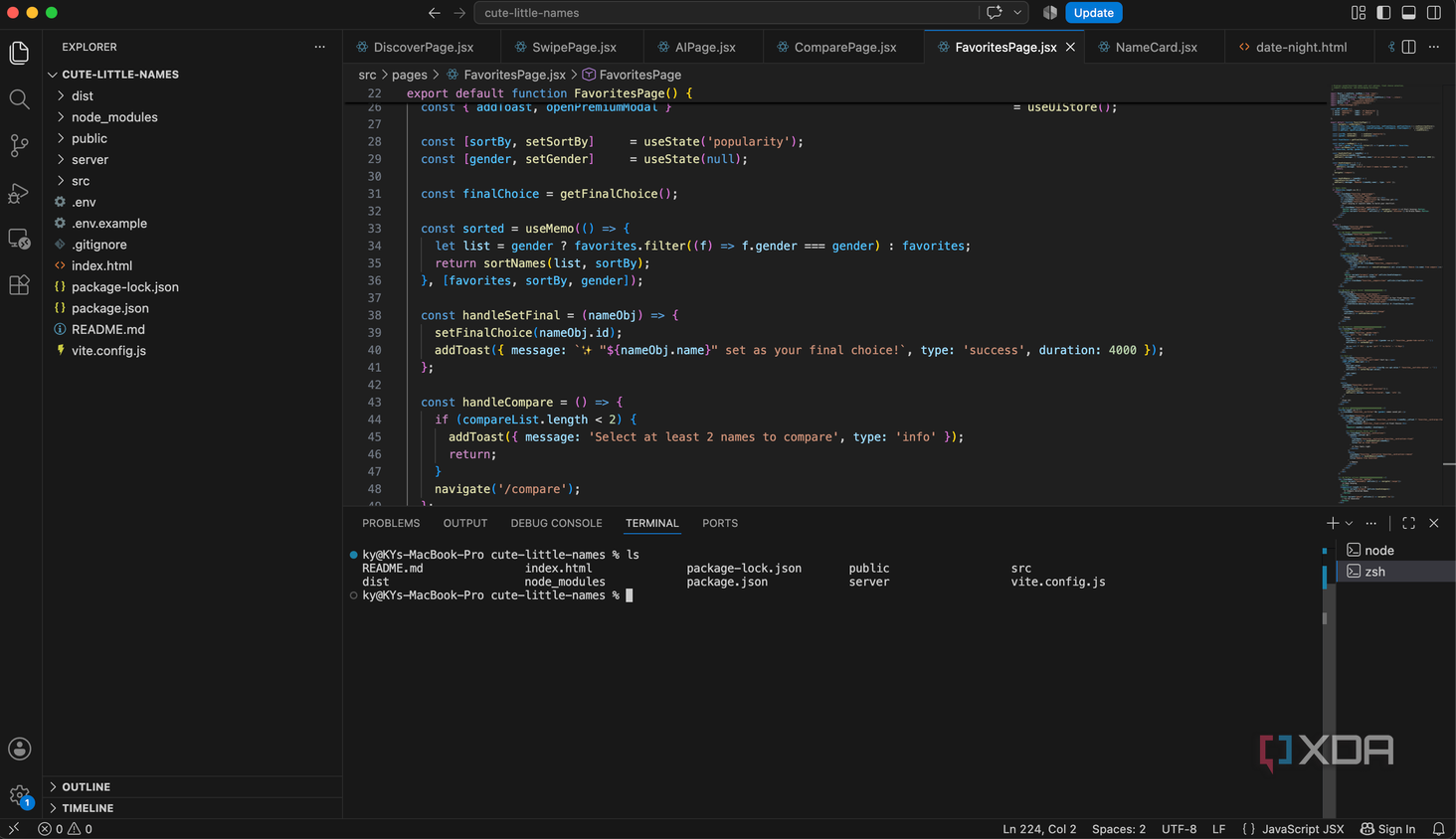
То же самое касается отладки кода. Пользователю доступны установка точек останова, пошаговое выполнение программы, инспекция переменных и отладочная консоль без сторонних решений. Интегрированный терминал, в свою очередь, позволяет запускать серверы разработки, выполнять скрипты и устанавливать пакеты, полностью заменяя сторонние надстройки.
Нужно ли избавляться от всех дополнений
Целью эксперимента было не полное удаление всех расширений, а их переосмысление. Некоторые инструменты сохраняют свою ценность, если они предоставляют специфическую поддержку для определенных языков или фреймворков, которую невозможно реализовать встроенными средствами. Также оправдано использование дополнений, решающих задачи удобным для конкретного пользователя способом.
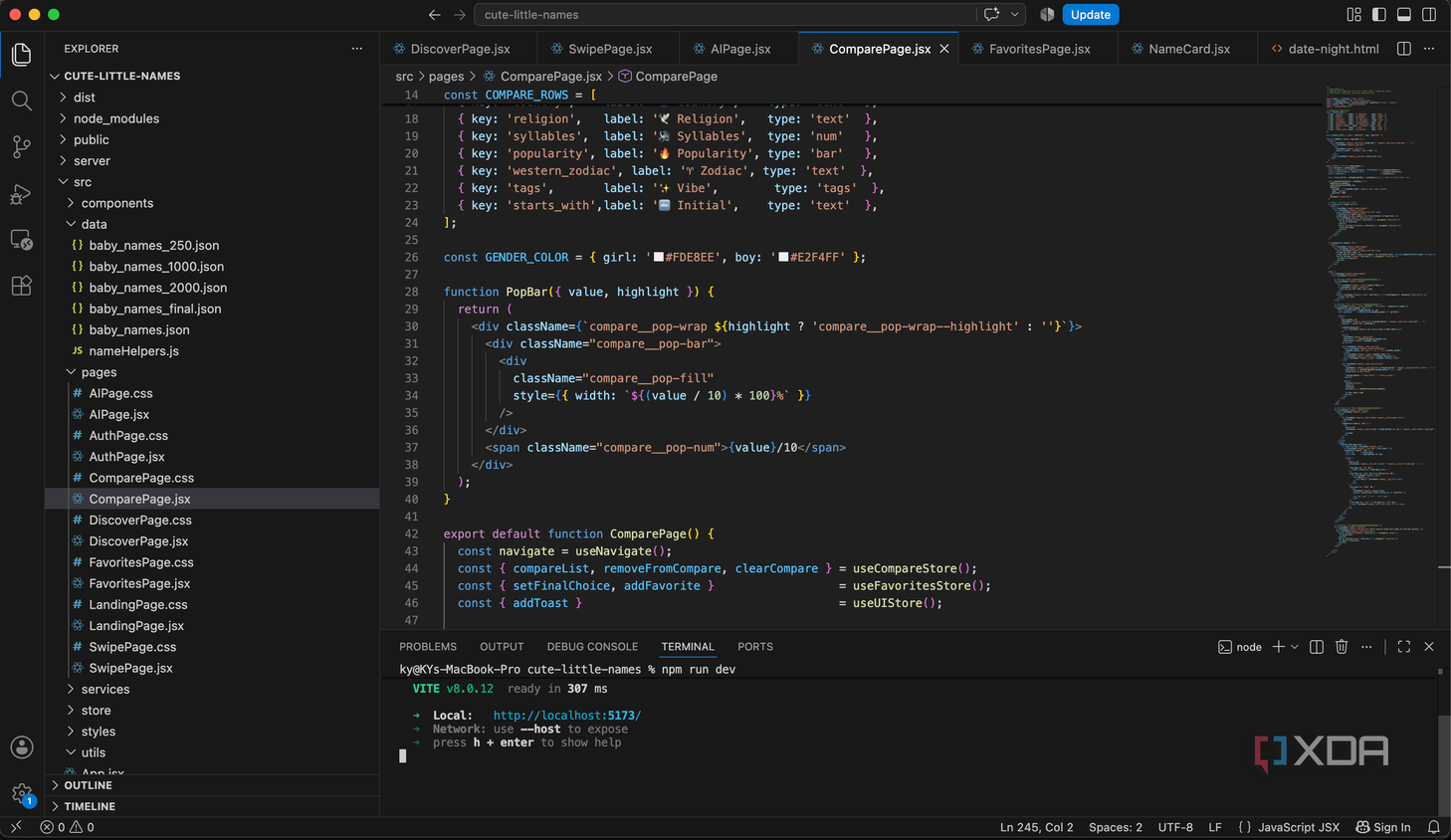
Итогом стала более «легкая» и управляемая среда разработки. Эксперимент показал, что количество расширений не является показателем качества настройки. Теперь каждое из них должно оправдывать свое место в списке, обеспечивая реальную экономию времени. Иногда лучшее улучшение — это удаление того, что перестало быть нужным.
Переосмысление навигации и поиск инструментов
В ходе эксперимента стало очевидно, что многие пользователи, включая автора, привыкли к установке плагинов «по инерции». Часто мелкие улучшения внедрялись без предварительной проверки текущих возможностей VS Code. Командная палитра оказалась критически важным инструментом в этом процессе: вместо того чтобы запоминать расположение каждой функции в меню, она позволяет моментально находить нужные встроенные команды, что значительно сокращает время поиска и избавляет от необходимости искать аналоги в Marketplace.
Встроенные механизмы Git и отладки: подробности
Особое внимание стоит уделить тому, что VS Code «из коробки» закрывает практически все потребности рядового разработчика в работе с версионностью и отладкой. Например, функционал вкладки Source Control не просто отображает измененные файлы, но и полноценно позволяет управлять разрешением базовых конфликтов слияния, переключаться между ветками и проверять diff-разницу без привлечения внешних графических интерфейсов.
Аналогичная ситуация с отладкой: наличие инструментов для пошагового выполнения кода, инспекции состояния переменных и использования отладочной консоли делает излишней установку дополнительных надстроек, если у вас уже установлена необходимая языковая поддержка (language support). Интегрированный терминал также часто недооценивают: использование его для запуска development-серверов, установки пакетов через менеджеры и выполнения Git-команд позволяет оставаться в одном окне, не переключаясь между сторонними приложениями, что экономит когнитивный ресурс в течение рабочего дня.
Критерии выбора расширений: когда «меньше» значит «лучше»
Отказ от избыточности не означает переход на «голый» редактор. Автор эксперимента выделил четкие критерии, по которым расширения сохранили свое право на существование в рабочей среде:
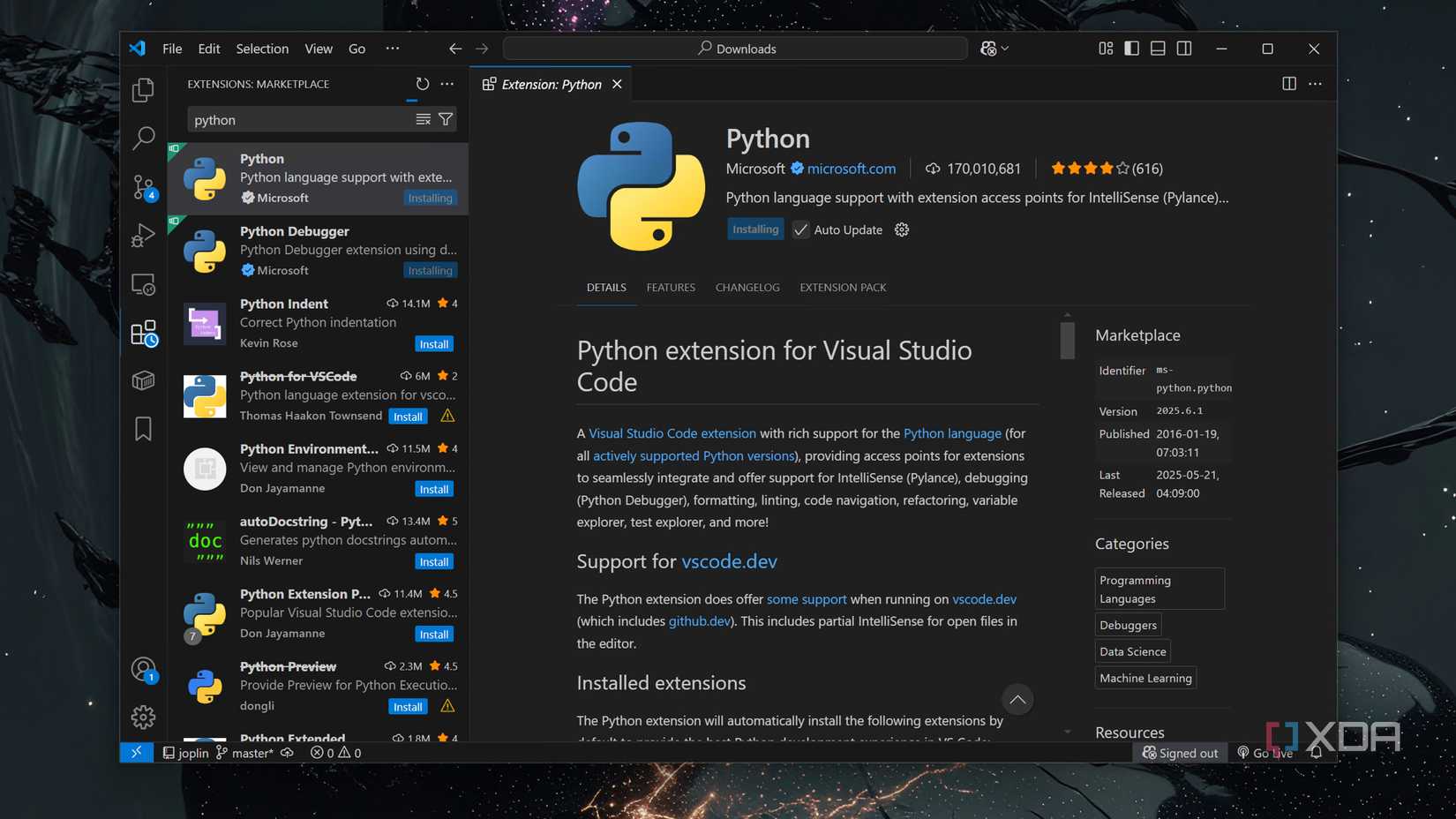
- Специфическая языковая поддержка: некоторые фреймворки и языки требуют глубокой интеграции, которая выходит за рамки стандартных возможностей VS Code. Такие инструменты остались в списке, так как они обеспечивают функциональность, недоступную базовым средствам.
- Индивидуальное удобство: если расширение решает задачу именно тем способом, который предпочитает разработчик, оно остается полезным. Суть подхода заключается не в достижении минимального количества установленных плагинов, а в том, чтобы каждое из них приносило реальную экономию времени.
- Оправданность использования: после ревизии пришло понимание, что статус расширения «полезное» не делает его «необходимым». Если инструмент используется редко или его функции дублируются, его удаление делает среду разработки менее перегруженной и более легкой в обслуживании.
Данный эксперимент наглядно демонстрирует, что за «чистку» рабочего пространства стоит браться каждому разработчику. Удаление того, что перестало быть нужным, помогает взглянуть на возможности VS Code под другим углом и перестать воспринимать большое количество установленных плагинов как признак более «профессиональной» или «продвинутой» настройки редактора. В конечном счете, именно отсутствие визуального и функционального шума позволяет сосредоточиться на написании кода, а не на обслуживании бесконечного списка дополнений.