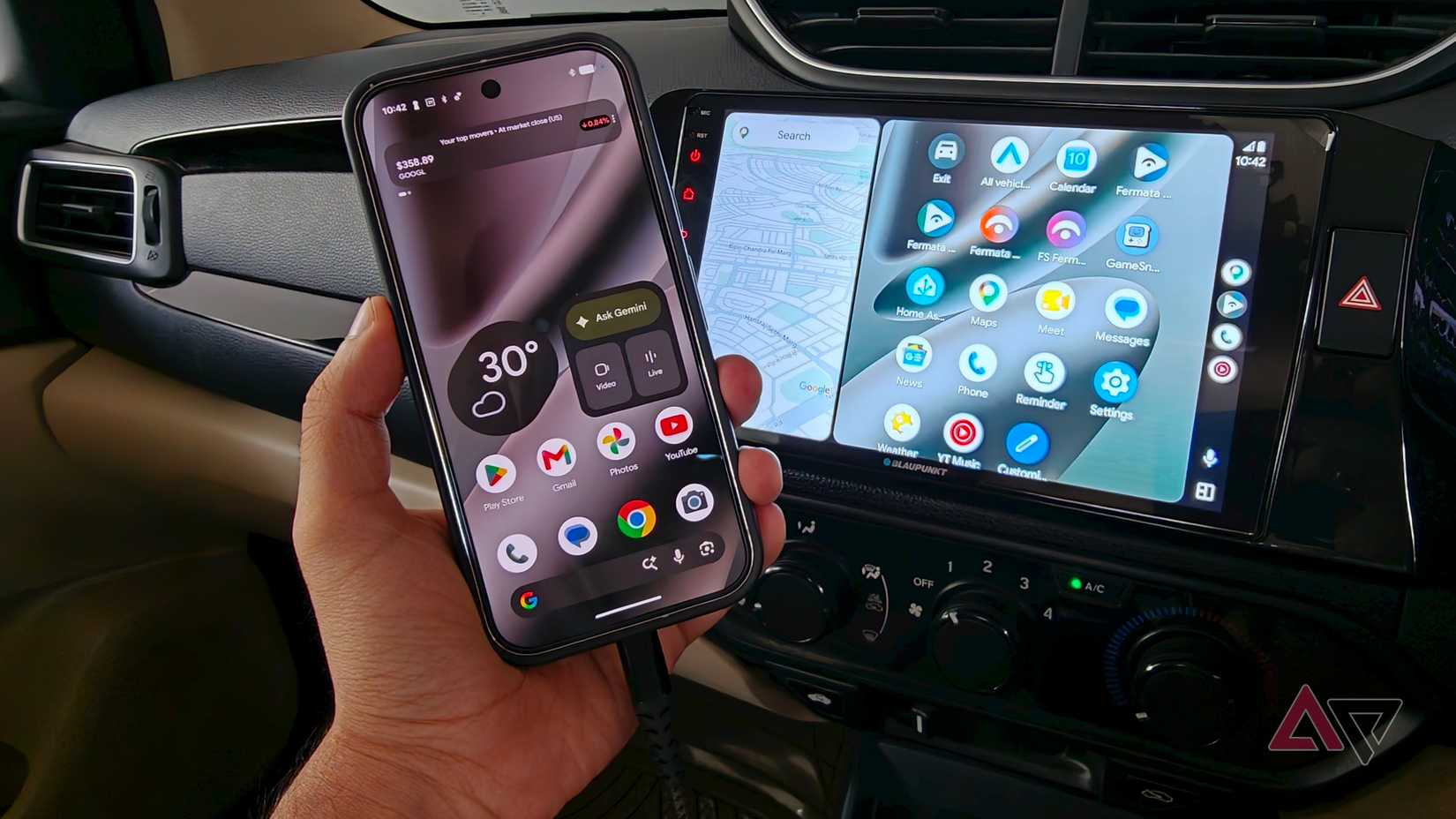
Длительное использование системы Android Auto позволило мне понять, что некоторые привычки, выработанные за годы вождения, на самом деле усложняли процесс вместо того, чтобы его упрощать. Лишь изменив подход к ежедневной эксплуатации интерфейса, я смог сделать свои поездки более спокойными и менее отвлекающими. Исправление нескольких распространенных ошибок кардинально улучшило взаимодействие с автомобильной системой.

Оптимизация способа подключения смартфона
Долгое время я считал, что беспроводное соединение — это всегда лучший вариант. Отсутствие необходимости возиться с проводами при посадке в автомобиль казалось значительным преимуществом. Однако на практике выяснилось, что беспроводной режим не всегда работает безупречно: иногда соединение устанавливается дольше обычного или требует дополнительной проверки настроек Bluetooth и Wi-Fi. Сейчас я использую беспроводную связь только для коротких поездок по городу, когда смартфон может оставаться в кармане или на зарядной панели.
Для длительных путешествий я перешел на проводное подключение. Это обеспечивает более надежный канал связи и позволяет одновременно заряжать устройство. Кроме того, кабель служит надежным резервным вариантом, если возникают проблемы с беспроводным модулем.
Выбор качественного USB-кабеля
Раньше я относился к USB-кабелям как к взаимозаменяемым аксессуарам: если провод подходил к разъему смартфона, я считал его подходящим для Android Auto. Это было заблуждением. Не все кабели способны поддерживать стабильное соединение, что часто приводит к случайным разрывам связи или невозможности запуска системы. Если Android Auto перестал работать, первое, что нужно сделать — заменить кабель.
Теперь я использую только качественные кабели для передачи данных, предпочтительно те, что шли в комплекте со смартфоном. Согласно рекомендациям Google, оптимальная длина провода не должна превышать 3 футов (около 90 см). Также стоит избегать использования USB-хабов и удлинителей, так как они могут негативно влиять на стабильность сигнала.
Выбор между Google Maps и Waze
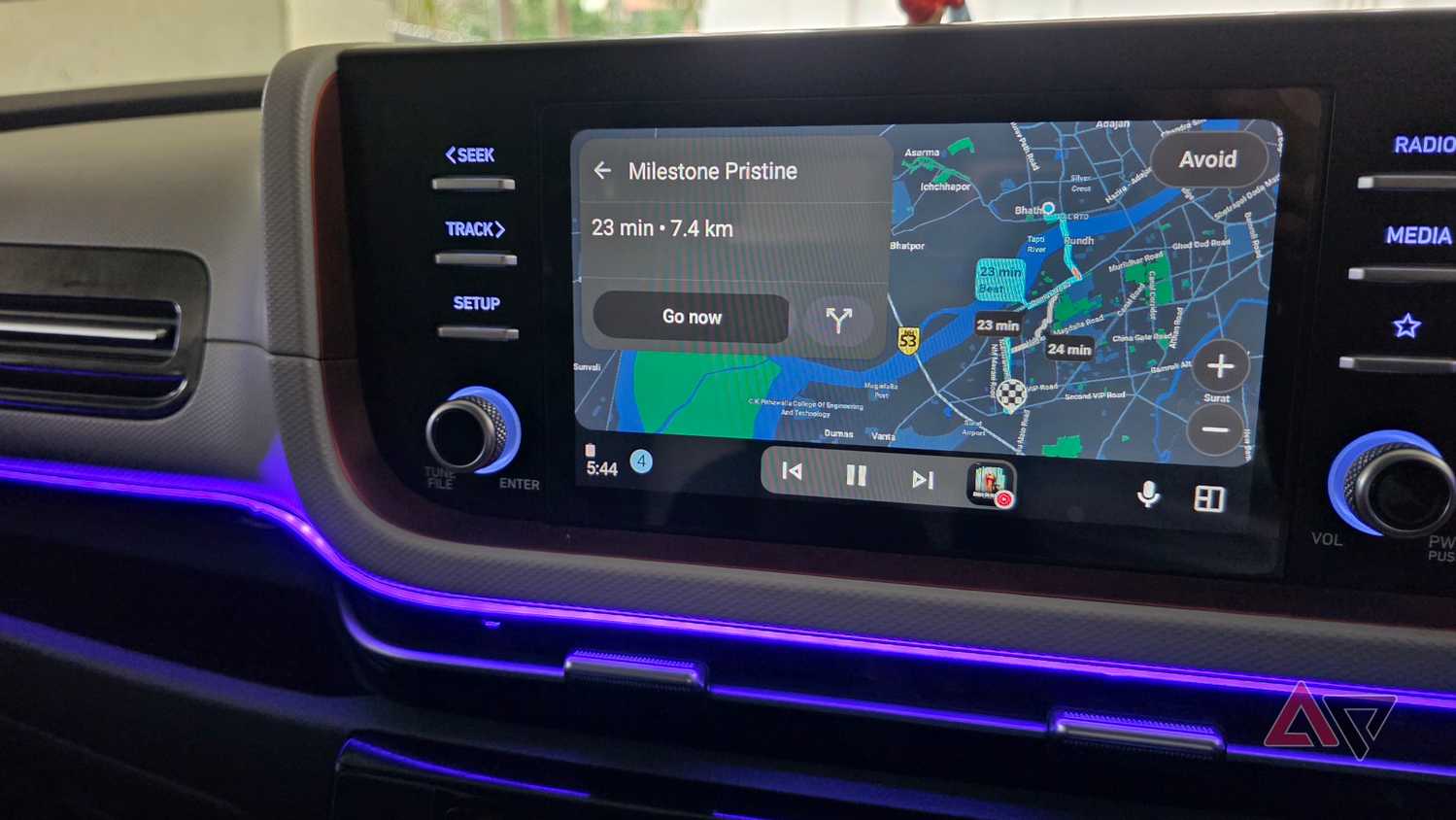
Долгое время Google Maps были моим единственным инструментом для навигации. Однако я осознал, что другой сервис, Waze, может быть гораздо эффективнее в определенных ситуациях. Если я еду по оживленным маршрутам, через незнакомые участки трасс или в условиях, где дорожная ситуация может быстро меняться из-за аварий и пробок, я отдаю предпочтение Waze. Приложение отлично справляется с перестроением маршрута на основе данных от сообщества о заторах, перекрытиях и опасностях на пути.
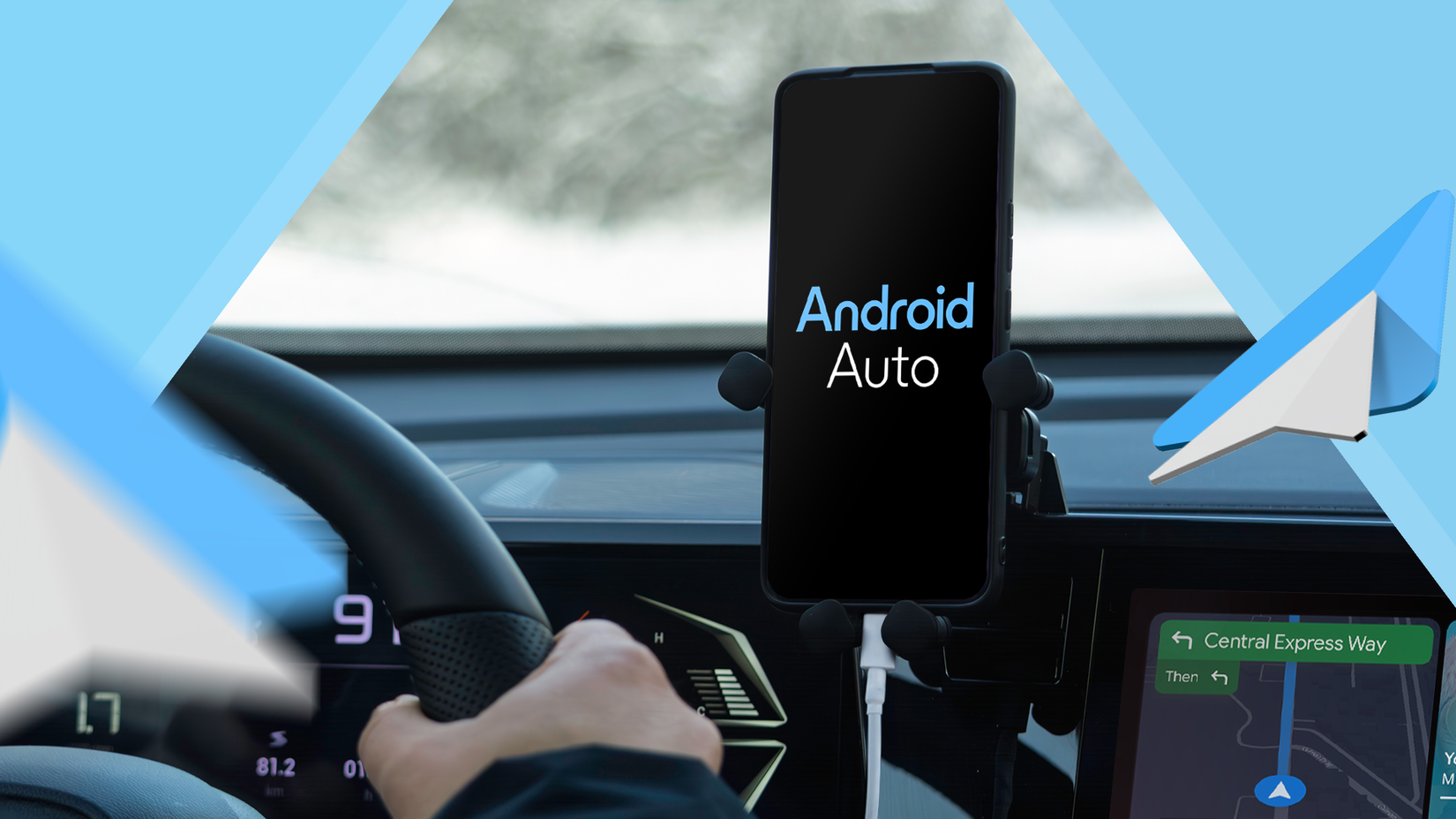
В то же время Google Maps остаются незаменимыми, когда мне нужен более комплексный функционал: поиск объектов по пути, изучение информации о компаниях или детальный осмотр окрестностей пункта назначения.
Использование офлайн-карт в длительных поездках
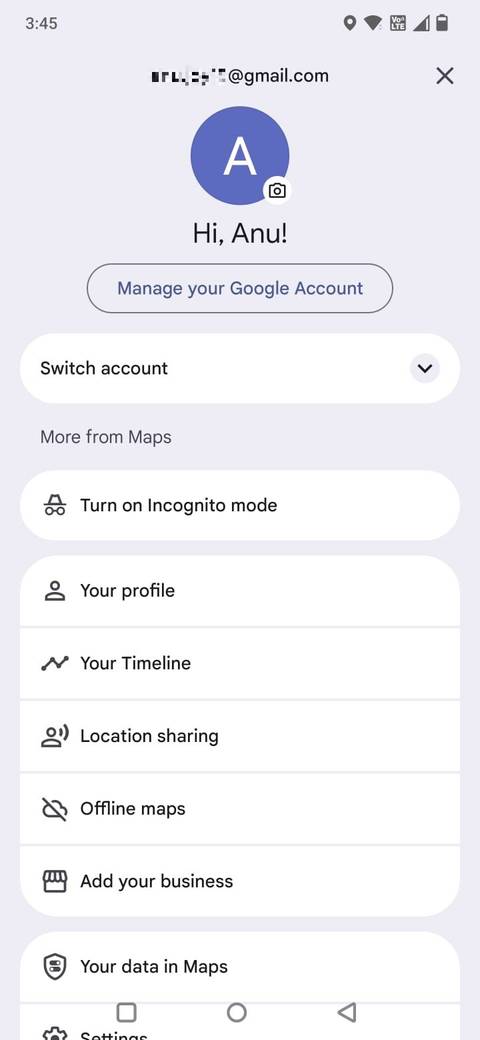
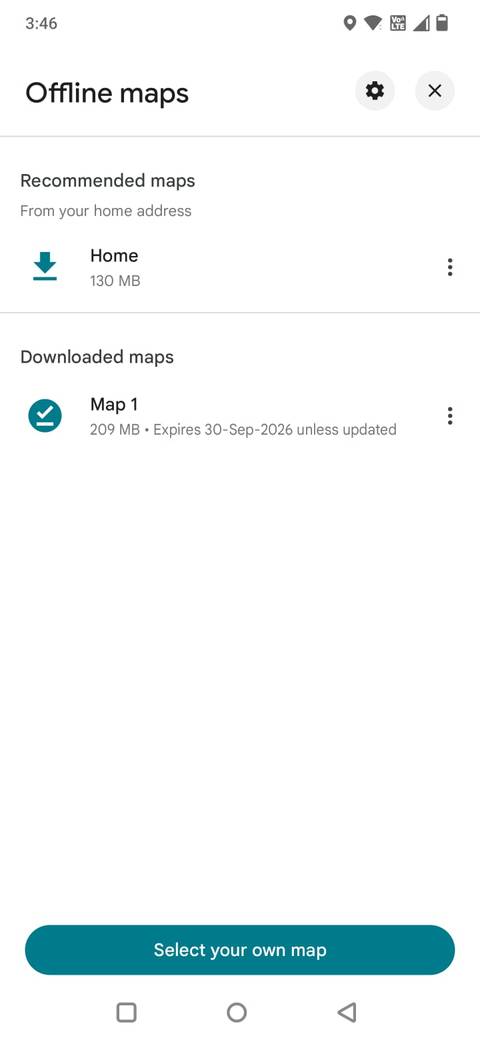
Ранее я полагался исключительно на мобильный интернет, пока не столкнулся с отсутствием сети в самый неподходящий момент. Теперь я заблаговременно загружаю офлайн-карты для длительных поездок. В приложении Google Maps это делается через меню профиля: нужно выбрать раздел «Офлайн-карты» и функцию «Выберите свою карту», настроив область загрузки так, чтобы она покрывала весь маршрут.
Заблаговременная загрузка позволяет получать пошаговые инструкции даже там, где сотовая связь становится нестабильной. Важно помнить, что в офлайн-режиме отсутствуют данные о пробках в реальном времени, поэтому такой способ лучше использовать в дополнение к основному соединению, когда вы уверены в маршруте или находитесь в малонаселенных регионах.
Дополнительные рекомендации для идеальной работы Android Auto
Помимо выбора между проводным и беспроводным подключением, стоит помнить, что Android Auto — это сложная система, которая требует внимательного отношения к деталям. Часто водители сталкиваются с «плавающими» проблемами, которые кажутся случайными, но на деле зависят от конкретных привычек и выбора аксессуаров.
Отказ от случайных кабелей
Мой опыт показывает, что стремление сэкономить на кабеле, выбрав самый дешевый аналог из ближайшего магазина, — это худшая стратегия. Проблемы с соединением, которые возникают при использовании некачественных аксессуаров, превращают комфортное вождение в постоянный поиск причин неисправности. Если Android Auto работал стабильно, а затем начал «отваливаться» или вовсе перестал запускаться, в первую очередь нужно менять именно кабель. Не стоит пытаться использовать случайные провода, найденные в ящике стола: для стабильной передачи данных требуется качественный кабель, желательно тот, который был в заводской упаковке смартфона. Google также настоятельно советует избегать использования любых USB-хабов и удлинителей, так как они создают дополнительные точки отказа в цепи передачи сигнала.
Грамотная работа с офлайн-картами
Загрузка карт перед дальней дорогой — это не просто страховка, а важный навык. Многим кажется, что при наличии мобильного интернета в смартфоне им не грозит потеря связи. Однако на практике сигнал сотовой сети может стать нестабильным именно в самый неподходящий момент, когда вы проезжаете сложную развязку или удаленный участок трассы. Загружая область маршрута заранее, вы обеспечиваете себя пошаговыми подсказками даже в «мертвых зонах» покрытия.
Важно помнить следующие нюансы работы с офлайн-картами:
- Масштаб покрытия: Убедитесь, что выбранная область охватывает не только пункт назначения, но и весь путь следования, включая возможные объезды.
- Своевременная загрузка: Процедуру нужно выполнять только при стабильном интернет-соединении, еще до начала поездки.
- Ограничения данных: В офлайн-режиме вы теряете доступ к актуальной информации о дорожном трафике и альтернативным путям объезда, которые зависят от текущих условий на дороге.
Выбор навигатора под задачи поездки
Хотя Google Maps остается отличным инструментом для детального изучения местности — поиска компаний, просмотра фотографий объектов и планирования маршрутов, где важна не только скорость, но и контекст, — Waze выигрывает за счет своей «социальной» составляющей. Главное преимущество Waze заключается в оповещениях от других водителей в реальном времени. Система предупреждает об авариях, строительных работах, блокировке полос и других опасностях прямо по пути следования. Именно эти данные позволяют приложению моментально перестраивать маршрут, экономя время, которое в Google Maps могло бы быть потрачено в непредвиденной пробке. Переключение между этими двумя сервисами в зависимости от того, знакомый это путь или поездка в абсолютно новое место, — это то самое изменение привычек, которое сделало мои поездки спокойнее.