Многие пользователи мобильных устройств сталкиваются с привычкой оставлять десятки вкладок в браузере открытыми, рассчитывая вернуться к ним позже. Накопление страниц приводит не только к беспорядку, но и к ощутимому замедлению работы смартфона, повышенному расходу заряда батареи и чрезмерному потреблению оперативной памяти. Однако в настройках Google Chrome существует функция, позволяющая автоматизировать этот процесс и замораживать неиспользуемые страницы.
Оптимизация работы браузера через настройки вкладок
Постоянно открытые вкладки, которые накапливаются неделями, создают избыточную нагрузку на ресурсы смартфона. Чтобы решить проблему без необходимости удалять нужные ссылки вручную, можно воспользоваться встроенной опцией перемещения вкладок в категорию неактивных. Для активации этой функции выполните следующие шаги:
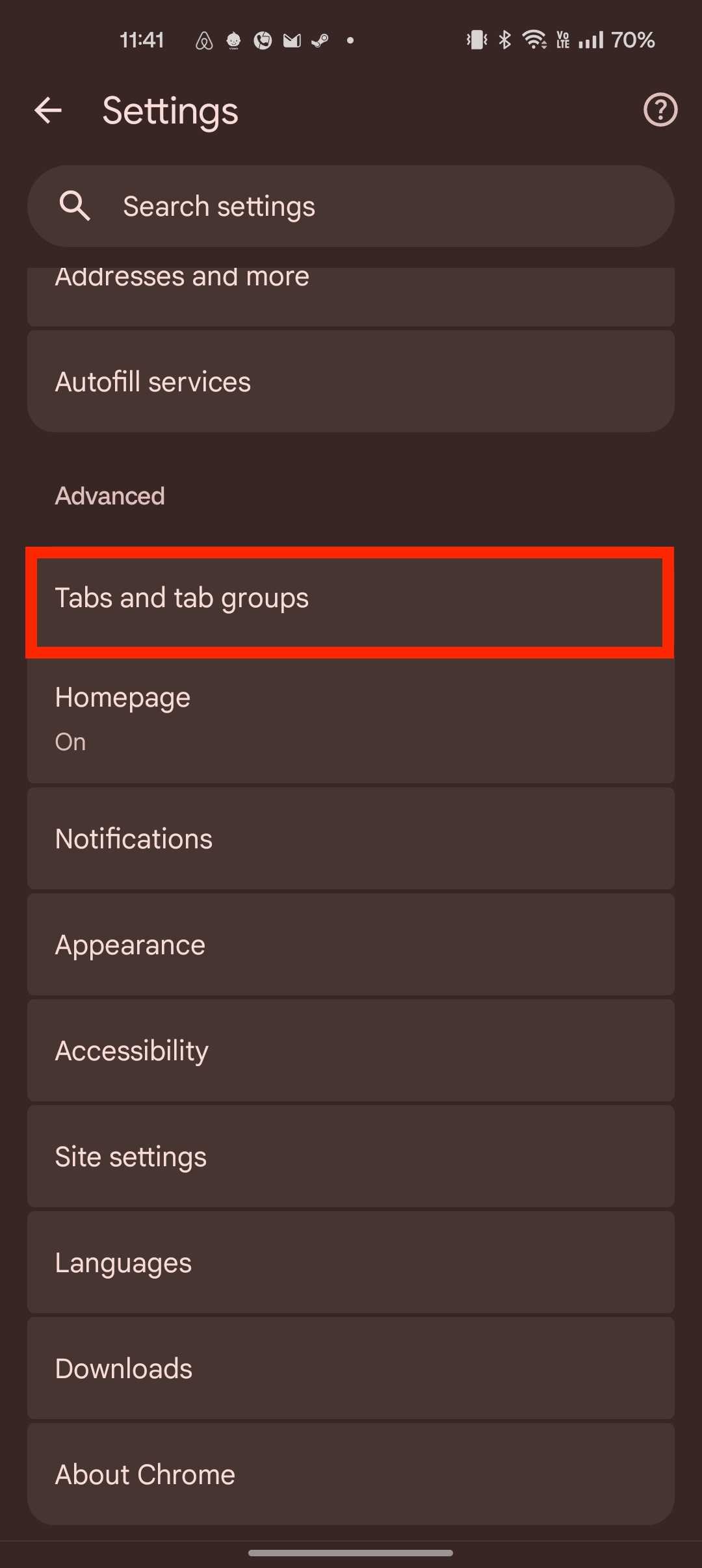
- Откройте меню Chrome, нажав на значок с тремя точками, и перейдите в Настройки.
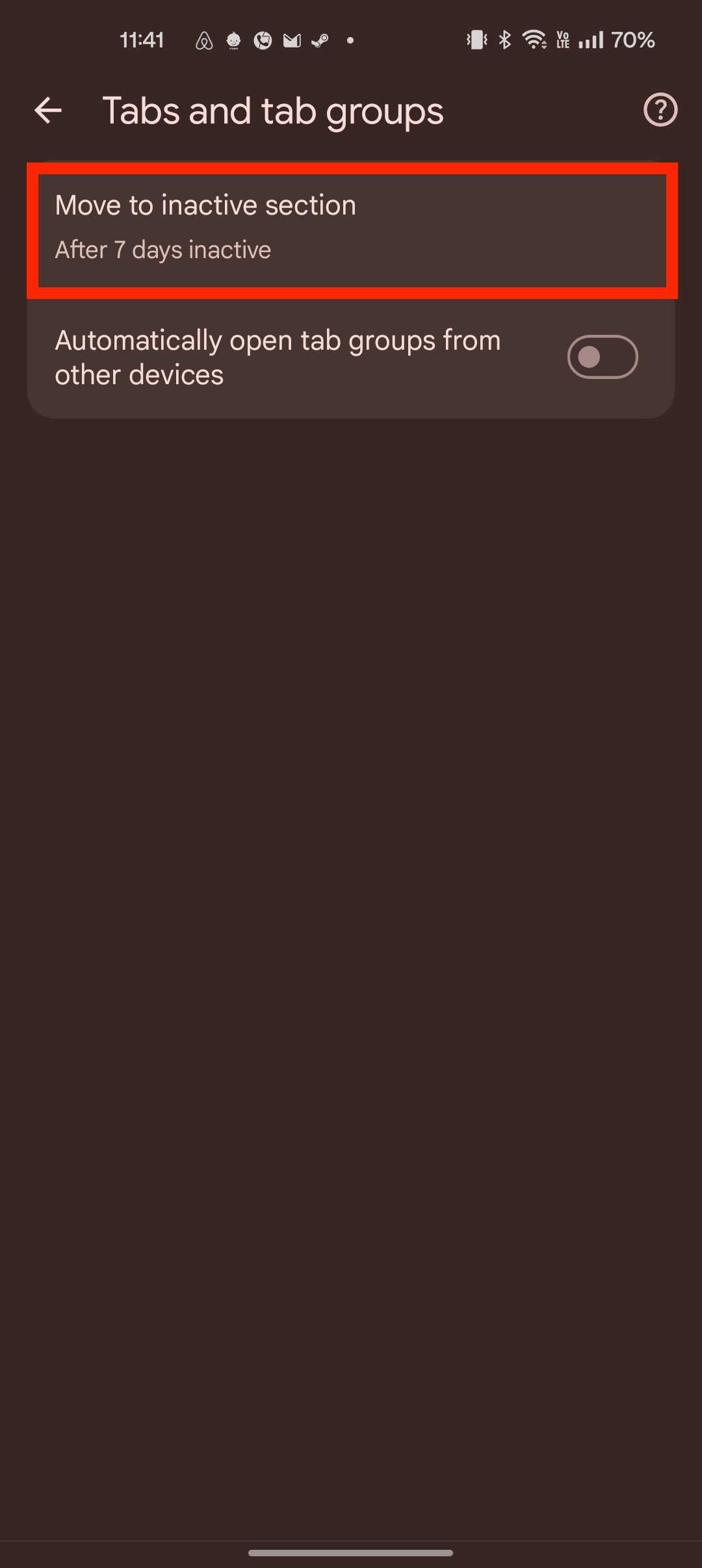
- Прокрутите страницу вниз до раздела Дополнительные и выберите пункт Вкладки и группы вкладок.
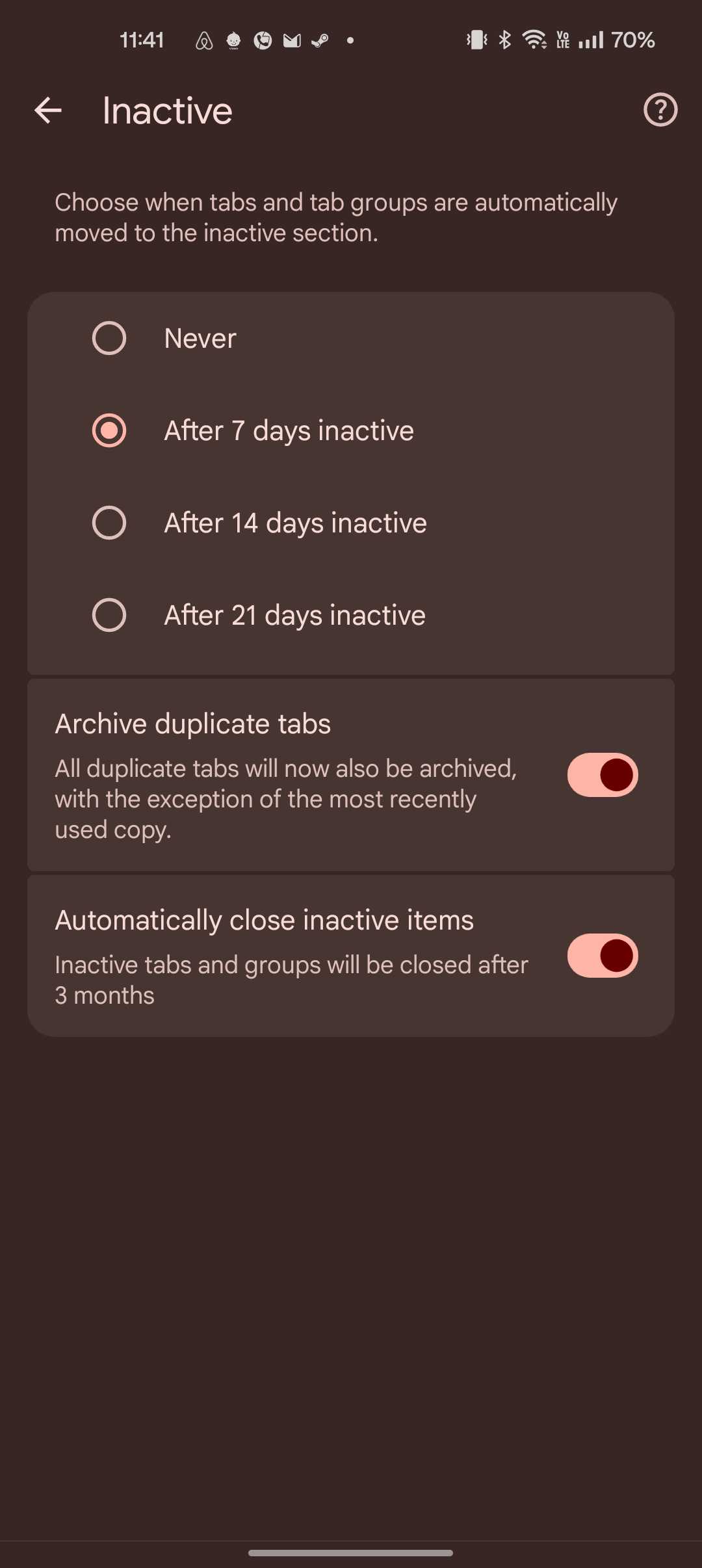
- Нажмите на строку Перемещать неактивные вкладки.
- Выберите желаемый период ожидания: 7, 14, 21 день или «Никогда».
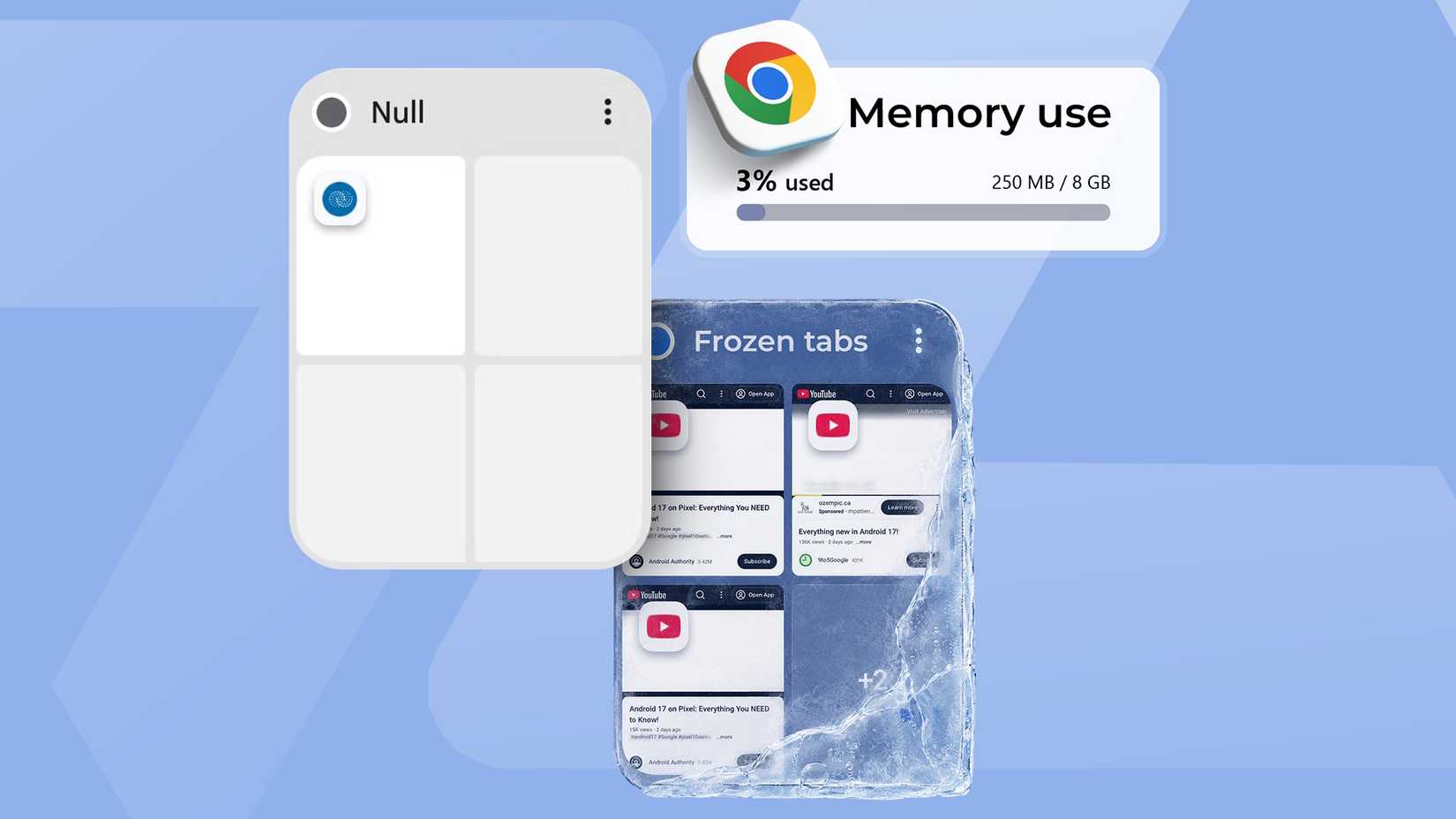
После включения этого режима вкладки, которые вы не открывали в течение выбранного срока, будут приостановлены. Это высвобождает оперативную память, освобождая ресурсы для более важных задач. Страницы не исчезают бесследно: их всегда можно найти в разделе «Неактивные вкладки» и быстро перезагрузить при необходимости.

Как отключение предварительной загрузки страниц влияет на производительность
Помимо работы с вкладками, значительное влияние на автономность оказывает функция предварительной загрузки страниц (Preload pages). Она позволяет браузеру предугадывать, какие сайты вы собираетесь посетить, и загружать их заранее для мгновенного отображения. Хотя это обеспечивает быстродействие, функция активно расходует заряд аккумулятора и нагружает память устройства.
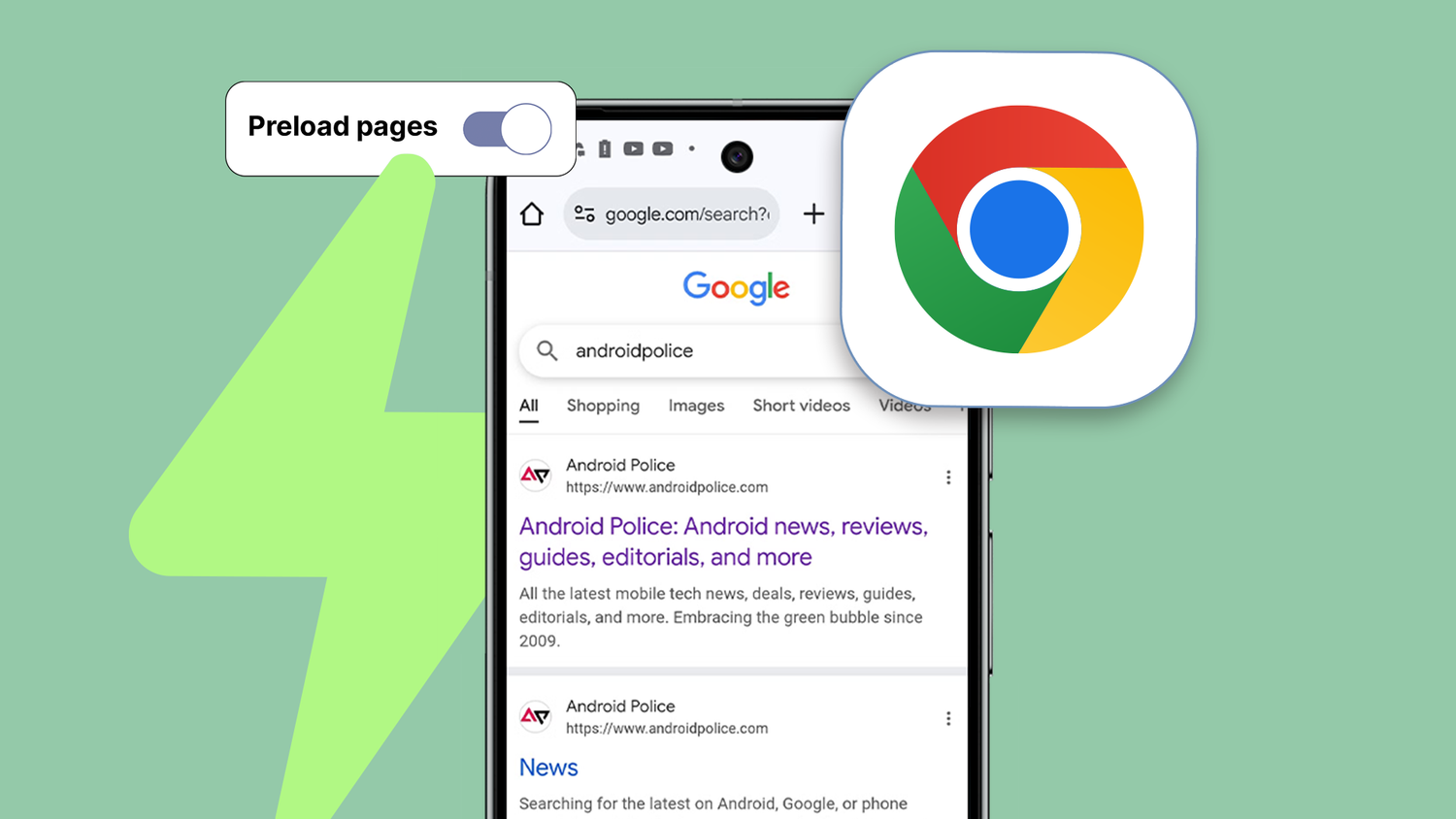
Чтобы отключить эту опцию, выполните следующее:
- Зайдите в настройки через меню с тремя точками.
- Перейдите в раздел Конфиденциальность и безопасность.
- Выберите пункт Предварительная загрузка страниц.
- Установите значение Без предварительной загрузки.
Сочетание отключения фоновой загрузки страниц и автоматической заморозки неактивных вкладок позволяет существенно снизить нагрев устройства. Пользователи, столкнувшиеся с замедлением интерфейса на смартфонах с 8 ГБ оперативной памяти и менее, могут заметить значительное улучшение многозадачности. На практике такие изменения позволяют продлить работу смартфона на одном заряде на 1,5–2,5 часа в зависимости от интенсивности использования.
Почему «Предварительная загрузка» — это лишний расход ресурсов
Изначально я сам использовал функцию предварительной загрузки, пока не заметил, насколько сильно она влияет на автономность моего смартфона. Хотя возможность мгновенного открытия страниц кажется удобной, она скрывает в себе серьезный недостаток: браузер постоянно пытается «угадать» ваши действия, скачивая данные сайтов, на которые вы, возможно, даже не нажмете. Это приводит к тому, что фоновые процессы активно пожирают оперативную память и интенсивно расходуют заряд аккумулятора.
Для меня критической точкой стало время автономной работы: до отключения этой функции индикатор заряда опускался ниже 25% еще до середины дня. Мне приходилось заряжать устройство слишком часто, что в долгосрочной перспективе негативно сказывалось на общем состоянии здоровья батареи. После перехода на режим «Без предварительной загрузки» мне удалось продлить работу телефона минимум на 1,5 часа.
Влияние накопившихся вкладок на «старые» смартфоны
Если вы, как и я, до сих пор используете не самый новый смартфон, проблема большого количества вкладок становится особенно острой. Когда я оставлял вкладки открытыми на недели или даже месяцы, браузер начинал поглощать ресурсы системы, что неизбежно приводило к нагреву корпуса. В свою очередь, повышение температуры устройства ускоряет разряд аккумулятора и вызывает заметное замедление системы.
В моменты, когда в Chrome было открыто более 40 вкладок, ситуация становилась критической: я сталкивался с резкими перезагрузками страниц, «тормозами» интерфейса и крайне низкой эффективностью в режиме многозадачности. Постоянное ручное закрытие вкладок, которые могли понадобиться в будущем, превратилось в утомительную рутину, пока я не нашел решение с автоматической заморозкой.
Результаты оптимизации: реальные цифры и ощущения
Использование функции перемещения неактивных вкладок совместно с отключением предварительной загрузки дало впечатляющий синергетический эффект. Я отметил увеличение времени работы смартфона на 2–2,5 часа в день. Кроме того, телефон перестал перегреваться при повседневном веб-серфинге, что, безусловно, благоприятно сказывается на ресурсе аккумулятора.
Теперь я перестал переживать, что старые открытые страницы «съедят» всю свободную оперативную память. Да, при обращении к вкладке из раздела «Неактивные» потребуется дождаться свежей перезагрузки страницы, но это небольшая плата за стабильность системы. Особенно полезными эти настройки станут для владельцев бюджетных Android-устройств с 8 ГБ оперативной памяти или меньше. На таких аппаратах каждый освобожденный мегабайт имеет решающее значение, и грамотная настройка браузера — самый простой и эффективный способ вернуть комфорт при работе с мобильным устройством.