Многие пользователи часто обвиняют Windows 11 в нестабильности, сталкиваясь с «синими экранами смерти» (BSOD) и внезапными зависаниями. Однако, согласно статистическим данным, более 95% подобных сбоев вызваны не ошибками в самой операционной системе, а работой стороннего программного обеспечения и аппаратными конфликтами. Основная проблема заключается в том, что при обновлении с Windows 10 на Windows 11 в систему переносятся старые драйверы, которые не всегда корректно взаимодействуют с новыми архитектурными требованиями, протоколами безопасности и программной средой актуальной версии Windows.
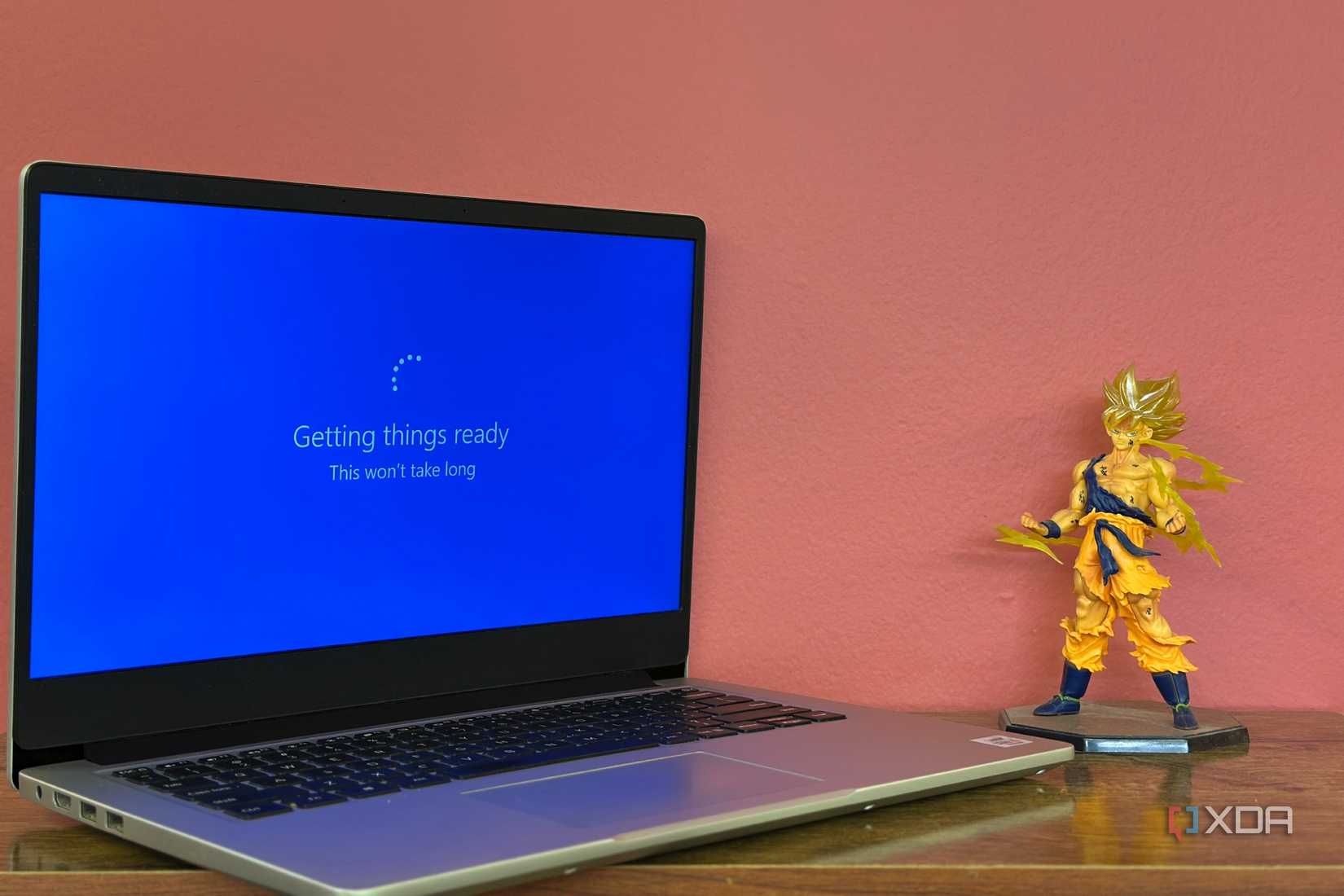
Влияние устаревших драйверов на стабильность ОС
Ситуация осложняется тем, что многие драйверы работают в режиме ядра, получая глубокий доступ к системе. Это необходимо для обеспечения связи между Windows и критически важными компонентами, такими как видеокарты или контроллеры накопителей. В Windows 11 были внедрены новые системные требования, которые делают использование драйверов эпохи Windows 10 потенциально опасным для стабильности. При «обновлении на месте» (in-place upgrade) операционная система сохраняет файлы конфигурации, фоновые службы и старые пакеты драйверов, накопленные за годы эксплуатации. В результате конфликты между современными компонентами и устаревшим ПО становятся причиной критических ошибок.
Стоит учитывать, что Microsoft не всегда несет прямую ответственность за каждый драйвер, работающий на ПК. За их разработку и поддержку отвечают производители оборудования (OEM), такие как разработчики материнских плат, аудиокарт и сетевых адаптеров, и уровень их поддержки не всегда является идеальным.
Преимущества чистой установки системы
Самым эффективным способом устранения большинства сбоев эксперты называют «чистую» установку Windows 11. Процесс начинается с загрузки с USB-носителя и форматирования системного раздела, что позволяет полностью удалить старые пакеты драйверов, накопившиеся конфигурационные файлы и сторонние приложения. После такой установки Windows 11 использует только базовые драйверы, а затем через «Центр обновления Windows» автоматически подтягивает необходимые актуальные версии для обнаруженного оборудования.
Дополнительные плюсы переустановки
Помимо решения проблем с совместимостью, чистая установка имеет другие преимущества:
- Избавление от мусорного ПО: Удаляются предустановленные производителем рекламные утилиты, триальные версии программ и навязчивые уведомления, которые часто присутствуют в заводских образах OEM-систем.
- Обновление системы безопасности: Новые функции защиты, внедренные в Windows 11, часто требуют чистой установки для корректной активации, так как старые конфигурации могут блокировать их работу.
Исторически «чистая» установка всегда считалась эталонным методом миграции между версиями Windows, обеспечивающим максимальную производительность и надежность системы.
Обновление драйверов без переустановки
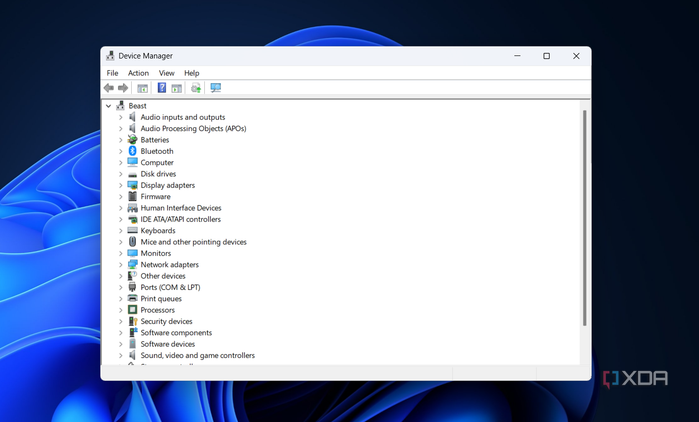
Если полная переустановка системы невозможна, пользователи могут попытаться исправить ситуацию вручную. Для этого необходимо постепенно заменить старые драйверы на версии, официально поддерживающие Windows 11. В первую очередь следует уделить внимание компонентам, которые тесно интегрированы с системой: графическим ускорителям, чипсету, накопителям, аудиочипам и сетевым адаптерам. Важно проверять совместимость каждого драйвера непосредственно на сайте производителя оборудования.
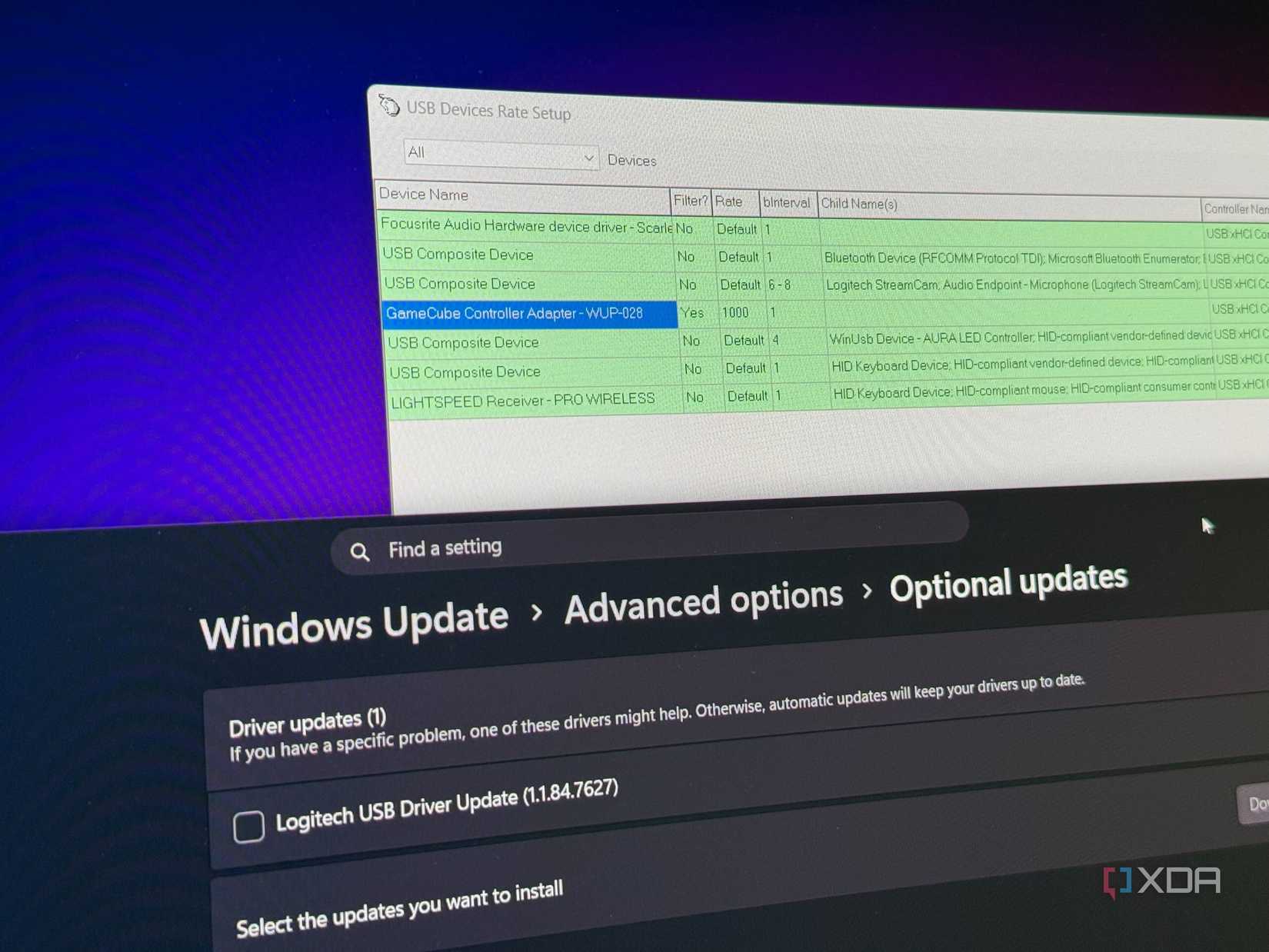
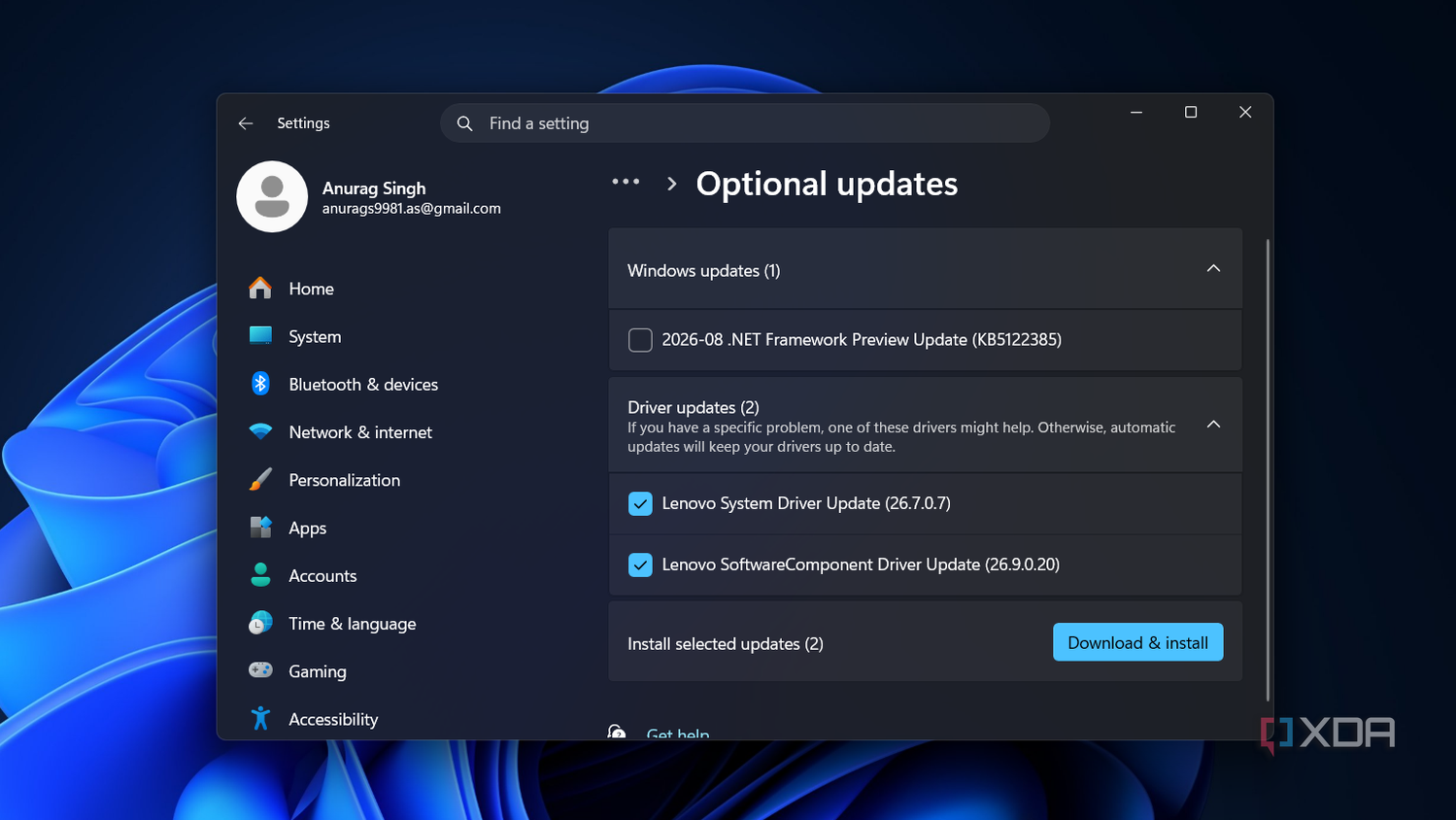
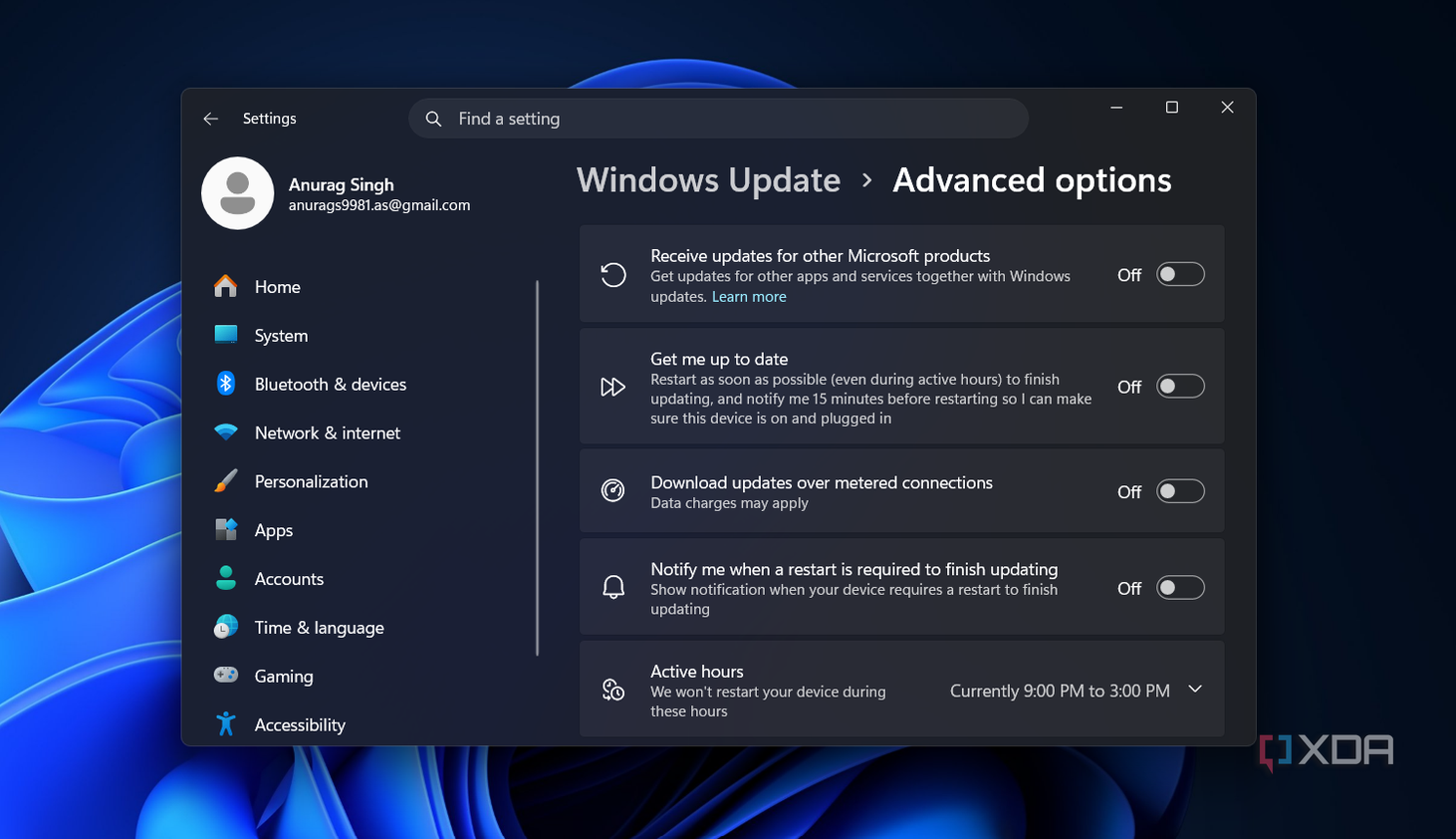
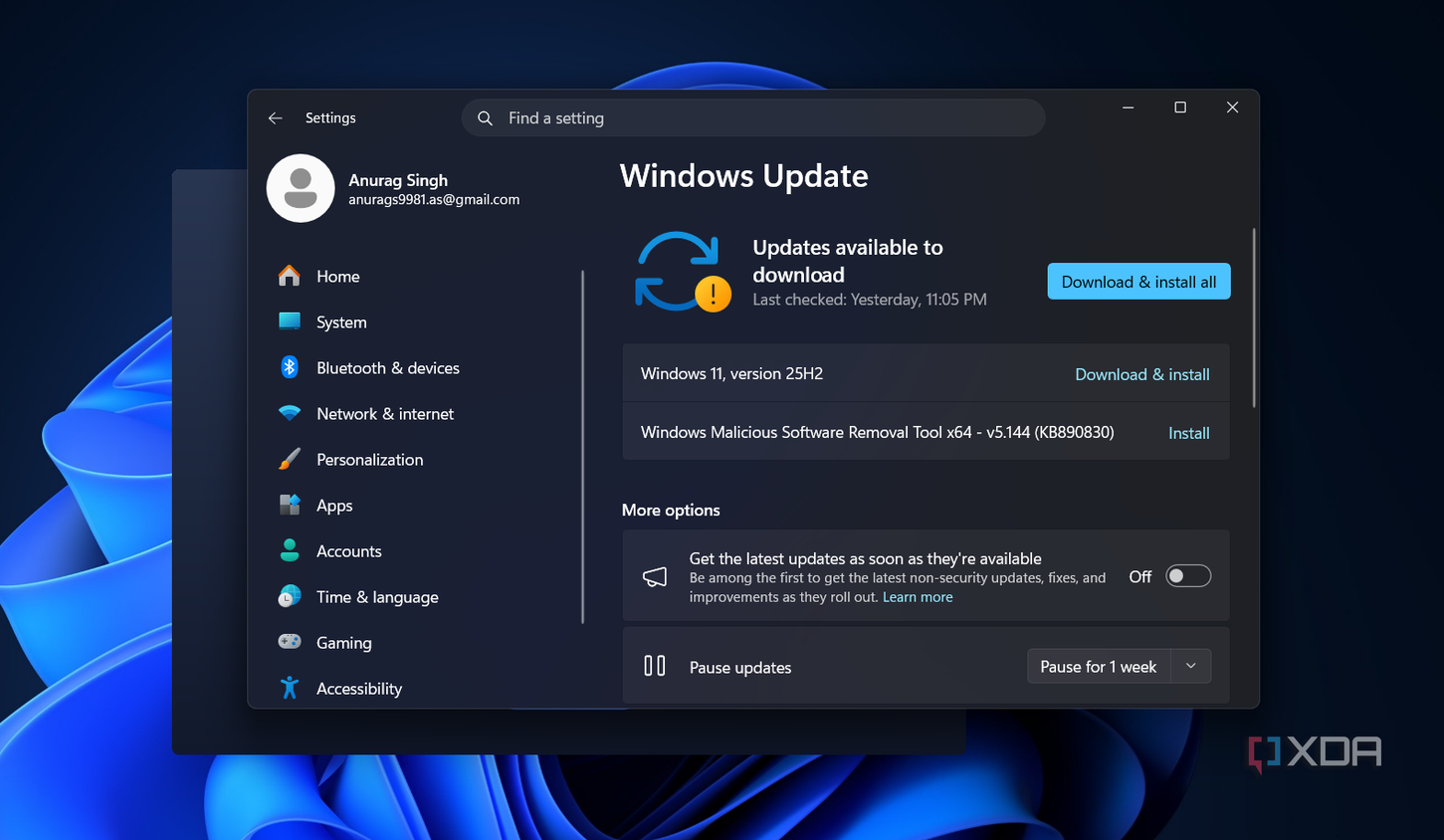
Также пользователям рекомендуется проверять раздел Параметры -> Центр обновления Windows -> Дополнительные параметры -> Необязательные обновления. Там нередко скрываются важные обновления драйверов, которые не устанавливаются в автоматическом режиме. Несмотря на критику интерфейса и отдельных решений Microsoft, текущая архитектура Windows 11 остается вполне стабильной, если она не перегружена унаследованными компонентами десятилетней давности.
Почему «наследие» Windows 10 разрушает стабильность
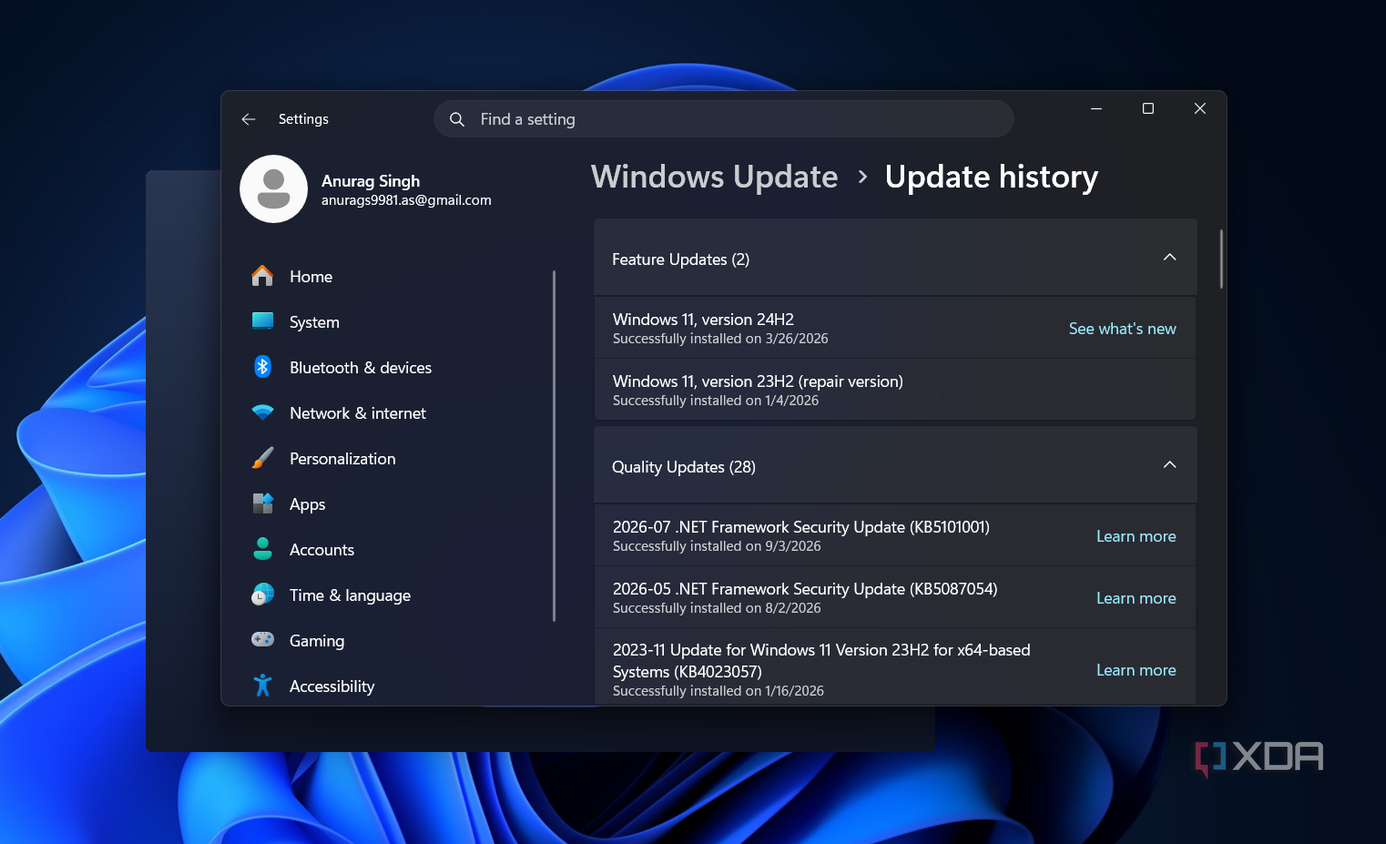
Проблема кроется в самой природе эволюции операционных систем. Windows 10 потратила целое десятилетие на создание надежной экосистемы драйверов. Однако Windows 11 — это не просто косметическое обновление; она привнесла новые аппаратные требования, расширенные функции безопасности и значительные изменения в программной среде. Когда вы выполняете «обновление на месте», вы по сути заставляете современную среду работать с программными компонентами, которые создавались в совершенно иных условиях. Старые драйверы, работающие в режиме ядра, имеют глубокий доступ к ОС: если такой драйвер конфликтует с новыми протоколами Windows 11, это неизбежно приводит к сбою или BSOD.
Важно понимать, что многие из этих драйверов — это «балласт» многолетней давности. При обновлении «на месте» сохраняются не только драйверы, но и конфигурационные файлы, службы и компоненты приложений, накопленные за годы. Хотя большая часть из них продолжает функционировать, устаревшие элементы становятся «миной замедленного действия», провоцирующей конфликты, которые пользователю проще всего заметить именно в момент критического отказа системы.
Больше, чем просто драйверы: почему чистая установка — это стандарт
Исторически сложилось так, что полная переустановка была единственным способом перехода между версиями Windows. Хотя «обновление на месте» появилось еще с Windows 95 и значительно упростило жизнь, IT-профессионалы и опытные пользователи десятилетиями продолжали настаивать на чистой установке именно из-за накопления программного «мусора».
Помимо драйверов, процесс чистой установки решает проблему bloatware — нежелательного ПО. Многие OEM-производители встраивают в свои заводские образы Windows пробные версии софта, навязчивые утилиты и рекламные модули, вызывающие всплывающие окна и раздражающие уведомления. Использование официального образа Microsoft через USB-носитель позволяет полностью пропустить этот этап, получая «чистую» ОС без маркетинговых надстроек.
Более того, вопрос безопасности в Windows 11 тесно связан с чистотой окружения. Операционная система постоянно получает новые защитные функции. Некоторые из них активируются только в процессе «чистого» развертывания, тогда как старые конфигурации, перенесенные из Windows 10, могут блокировать работу современных механизмов защиты, оставляя систему уязвимой.
Альтернатива: ручное обновление драйверов
Если вы не обладаете временем для полной переустановки — как и автор, который работает на одной установке Windows 11 уже четыре года, — вы можете минимизировать риск сбоев путем точечной замены ПО. При поиске драйверов ключевое правило: никогда не полагайтесь на то, что «раз работало в Windows 10, значит, пойдет и здесь».
При обновлении вручную придерживайтесь следующей тактики:
- Начинайте с критических узлов: видеокарта, чипсет, контроллеры накопителей, сетевые и аудиокарты. Эти компоненты наиболее плотно взаимодействуют с ядром Windows.
- Внимательно сверяйте каждый загружаемый файл: в спецификациях обязательно должно быть указано, что версия поддерживает именно Windows 11.
- Используйте «Необязательные обновления» в параметрах системы как приоритетный источник данных: Windows часто переносит туда специфические драйверы от производителей, которые не загружаются автоматически, но критически важны для стабильности конкретного оборудования.
В конечном итоге, Windows 11 получает гораздо больше критики, чем заслуживает на самом деле. Большинство претензий к «нестабильности» ОС возникают из-за того, что пользователи переносят в новую среду старые проблемы, не давая системе возможности начать работу «с чистого листа».