Когда приложение на компьютере под управлением Windows зависает и перестает реагировать на стандартные команды, пользователю приходится прибегать к принудительному завершению процесса. В отличие от macOS, где существует выделенная функция force quit, в Windows управление задачами реализовано через другие механизмы. Понимание того, как работают эти инструменты, позволяет быстро восстановить нормальную работу системы.
Обычное завершение программ и их особенности
Базовый способ закрытия большинства приложений в Windows заключается в нажатии на иконку «X» в верхнем правом углу окна. Это отправляет стандартную команду завершения, позволяя программе корректно сохранить данные. Аналогичного результата можно добиться с помощью сочетания клавиш Alt + F4. Однако следует помнить, что это действие закрывает активное в данный момент окно, что может привести к потере несохраненных изменений.
Важно учитывать поведение различных типов ПО. Некоторые программы, такие как Discord, Spotify, Slack и Telegram, при закрытии окна сворачиваются в системный трей, продолжая работать в фоновом режиме. Если стандартный метод не помогает, стоит проверить пункты меню «Файл» (File) > «Выход» (Exit/Quit) или использовать сочетание клавиш Ctrl + Q. Также можно нажать правой кнопкой мыши на иконку программы в трее и выбрать соответствующую команду завершения.
Использование диспетчера задач для управления процессами
Если приложение полностью зависло и не реагирует на стандартные методы, основным инструментом является «Диспетчер задач». Его можно открыть с помощью комбинации клавиш Ctrl + Shift + Esc или через контекстное меню панели задач. В разделе «Процессы» можно отсортировать программы по имени, объему потребляемой памяти или другим параметрам.
Для принудительного завершения выберите зависший процесс и нажмите кнопку «Снять задачу» (End task). Важно помнить: этот метод завершает программу немедленно, без сохранения текущих данных. Отдельного внимания требует процесс Windows Explorer (Проводник). Его завершение влияет на работу панели задач и отображение интерфейса, поэтому вместо обычного завершения система предлагает «Перезапустить». Если вы случайно закрыли процесс, его можно восстановить, выбрав «Запустить новую задачу» (Run new task) в диспетчере и введя explorer.exe.
Быстрые методы закрытия не отвечающих приложений
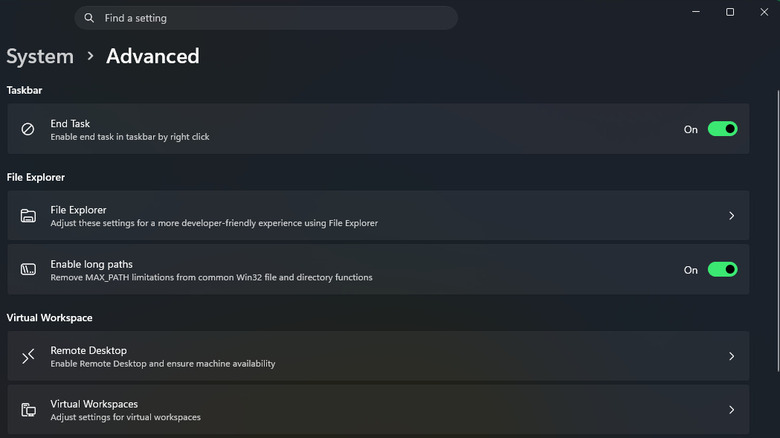
Помимо диспетчера задач, в Windows 11 предусмотрен более оперативный способ закрытия программ. Его можно активировать в настройках: перейдите в Параметры > Система > Дополнительно и включите переключатель рядом с пунктом «Завершить задачу» (End Task). После этого при клике правой кнопкой мыши на иконку приложения в панели задач появится новая опция для быстрого закрытия.
Если процесс остается заблокированным, можно перейти на вкладку «Подробности» (Details) в диспетчере задач, нажать на процесс правой кнопкой мыши и выбрать «Завершить дерево процессов» (End process tree). Это позволит закрыть все связанные с приложением службы.
Создание ярлыка для автоматического завершения зависших задач
Для автоматизации процесса можно создать специальный ярлык на рабочем столе:
- Нажмите правой кнопкой мыши на пустом месте рабочего стола и выберите «Создать» > «Ярлык».
- В поле ввода укажите: taskkill /f /fi «status eq not responding». Параметр /f отвечает за принудительное завершение, а /fi фильтрует процессы, которые перестали отвечать.
- Нажмите «Далее», задайте имя ярлыку и завершите настройку.
- В свойствах созданного ярлыка можно назначить «Быстрый вызов» (клавишное сочетание) и выбрать «Окно: свернутое в значок», чтобы команда выполнялась без появления лишних окон.
В крайнем случае можно воспользоваться сторонним ПО, например SuperF4. Оно добавляет возможность завершать любую программу с помощью комбинации Ctrl + Alt + F4 или позволяет «убить» процесс, просто кликнув по его окну после нажатия Win + F4. Если же проблема носит систематический характер, рекомендуется проверить наличие обновлений для конкретной программы или выполнить её переустановку, а также не забывать о регулярной перезагрузке самого ПК.
Нюансы работы стандартных методов завершения
Важно понимать, что при использовании стандартного метода закрытия программы через кнопку «X» или клавиши Alt + F4, вы отправляете приложению корректный запрос на завершение работы. Программа «видит» этот сигнал и получает возможность завершить все текущие операции — например, докачать файл в браузере или сохранить изменения в документе Word. В большинстве случаев софт сам спросит, действительно ли вы хотите выйти, предупредив о возможной потере данных.
При работе с клавиатурным сокращением Alt + F4 стоит соблюдать осторожность. Эта команда закрывает текущее активное окно (то есть последнее, внутри которого вы кликали мышкой). Если у вас открыто множество окон или используется конфигурация с несколькими мониторами, визуально не всегда очевидно, какое приложение является активным в конкретный момент, что может привести к случайному закрытию не той программы, с которой вы работали.
Также помните, что некоторые приложения имеют встроенные настройки, определяющие их поведение при нажатии на «крестик». Если вы хотите изменить логику работы конкретной утилиты (например, сделать так, чтобы она не пряталась в трей, а полностью закрывалась), стоит заглянуть в параметры самой программы — зачастую там предусмотрен соответствующий переключатель.
Глубокая настройка и альтернативные способы завершения
Хотя Диспетчер задач является классическим инструментом, для работы с ресурсоемкими процессами стоит использовать сортировку по столбцам. Если нажать на заголовок «Память» (Memory), вы сразу увидите, какая программа потребляет больше всего оперативной памяти, что часто является главной причиной зависания. Также обратите внимание, что рядом с именем некоторых приложений в списке может отображаться число — оно указывает на количество сгруппированных процессов, которые относятся к одной программе.
Если Диспетчер задач не справляется, а использование функции «Завершить дерево процессов» не дает результата, можно автоматизировать борьбу с «зависшим» софтом через командную строку. Команда, прописанная в ярлыке (taskkill /f /fi «status eq not responding»), использует фильтр /fi, который ограничивает действие команды исключительно процессами, чей статус определен системой как «не отвечающий». Это делает процесс очистки системы безопаснее, так как вы не рискуете случайно завершить корректно работающую фоновую задачу.
Преимущества специализированного софта
В ситуациях, когда интерфейс Windows полностью заблокирован (например, при зависании полноэкранного приложения или игры, которые «перекрывают» собой даже Диспетчер задач), на помощь приходят сторонние решения. Утилита SuperF4 является мощным дополнением:
- Сочетание Ctrl + Alt + F4 принудительно убивает текущий процесс без лишних запросов.
- Сочетание Win + F4 превращает курсор в «прицел», позволяя выбрать любое окно на экране и мгновенно завершить связанный с ним процесс.
Это особенно актуально для геймеров и профессионалов, работающих в средах, которые часто блокируют стандартные системные команды Windows.
В завершение стоит напомнить, что если определенное приложение продолжает постоянно зависать, проблема может быть не в ОС, а в самой программе. Регулярная установка обновлений — это первый шаг к исправлению утечек памяти или конфликтов кода. Если патчи не помогают, единственным действенным способом решения остается полная деинсталляция с последующей «чистой» установкой приложения, что помогает сбросить поврежденные файлы конфигурации.