Настройка нового компьютера с Windows 11 часто требует не только установки необходимых программ, но и изменения системных параметров. Стандартное приложение «Параметры» не позволяет управлять всеми функциями ОС, поэтому для отключения таких возможностей, как Copilot или поиск через Bing в меню «Пуск», приходится использовать редактор реестра. Вот несколько настроек, которые помогают оптимизировать работу системы на свежей установке.
Отключение веб-результатов в поиске Windows
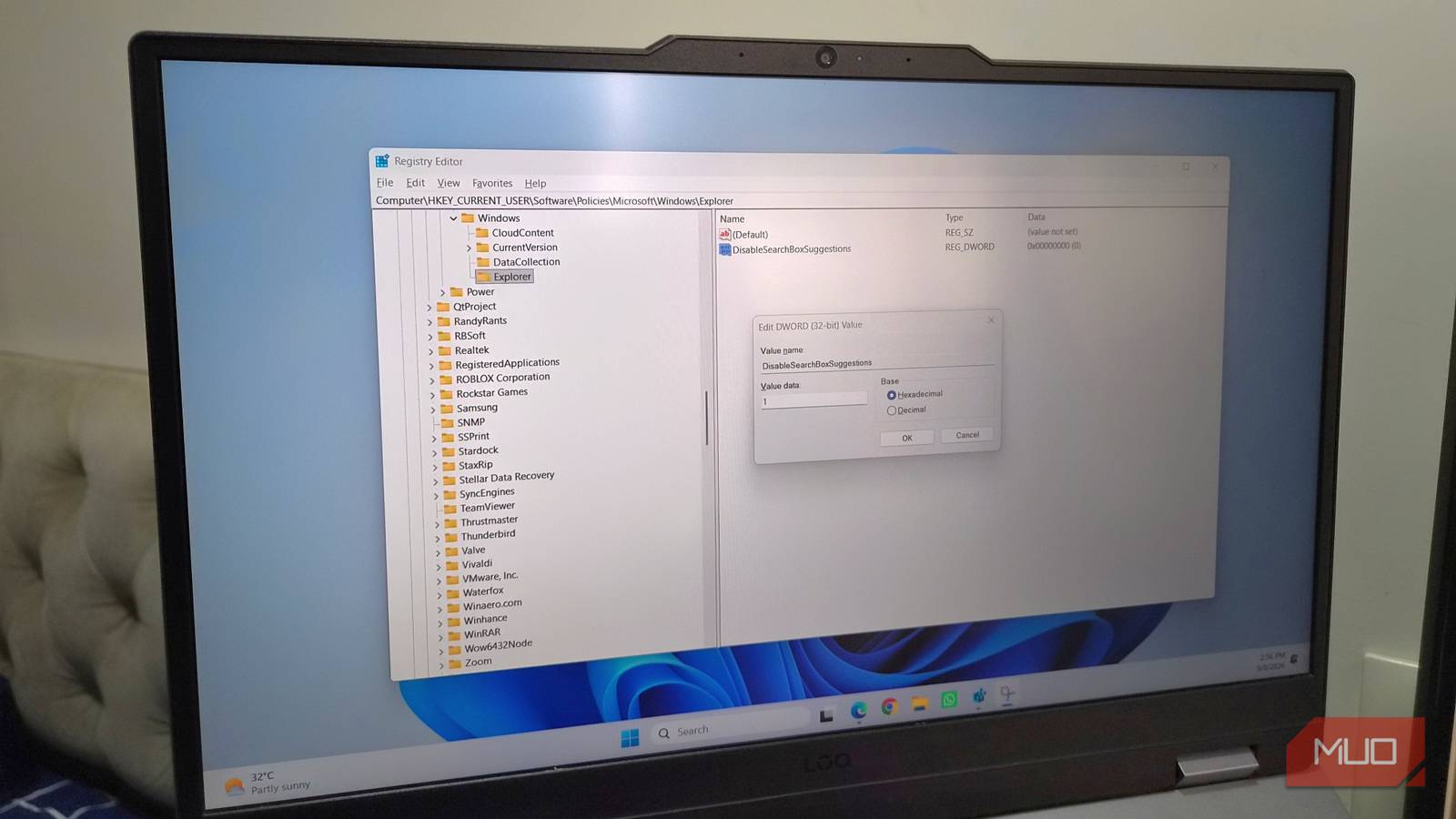
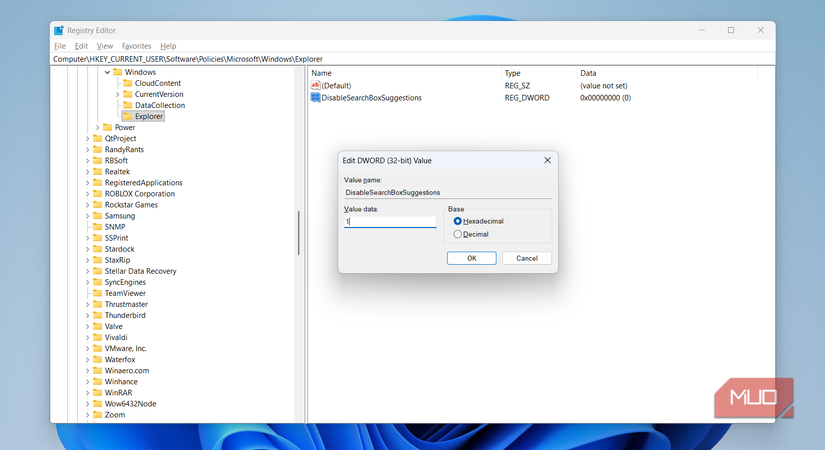
По умолчанию при использовании поиска в меню «Пуск» Windows показывает результаты из интернета через Bing, открывая их в браузере Edge. Чтобы полностью отключить веб-подсказки, откройте редактор реестра и перейдите по пути Computer\HKEY_CURRENT_USER\Software\Policies\Microsoft\Windows.
- Найдите раздел Explorer. Если он отсутствует, нажмите правой кнопкой мыши на Windows, выберите «Создать» > «Раздел» и назовите его Explorer.
- Внутри раздела Explorer создайте параметр DWORD (32 бита) с именем DisableSearchBoxSuggestions.
- Установите значение параметра равным 1.
Быстрый доступ к программам через контекстное меню
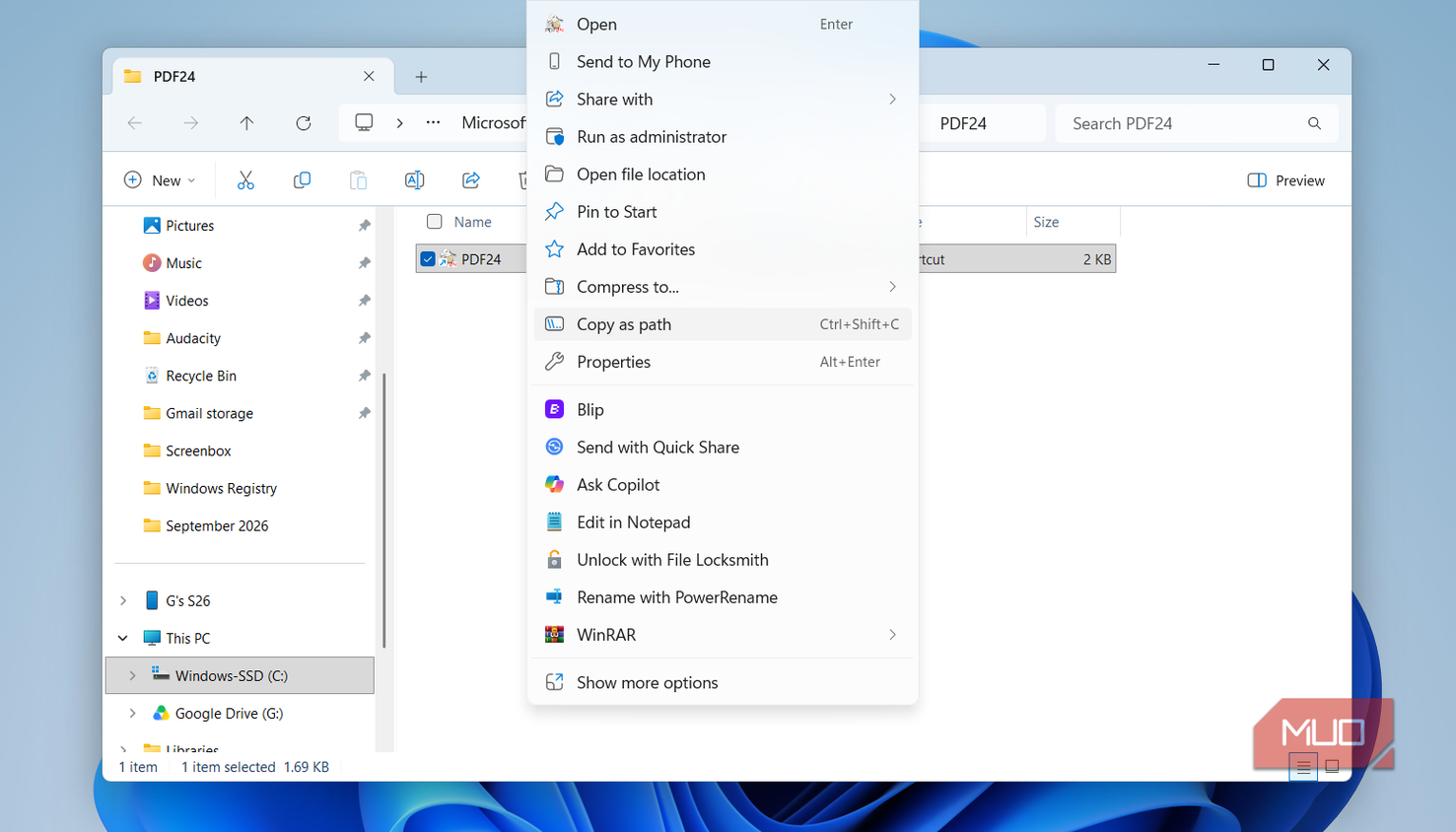
Для поддержания чистоты рабочего стола удобнее закреплять приложения на панели задач, а самые востребованные из них можно добавить в контекстное меню. Перейдите к пути Computer\HKEY_CLASSES_ROOT\Directory\Background\shell.
- Нажмите правой кнопкой мыши на shell, выберите «Создать» > «Строковый параметр» и введите имя программы.
- Дважды щелкните на созданный параметр По умолчанию и введите название, которое будет отображаться в меню.
- Нажмите правой кнопкой мыши на созданную папку с названием программы, выберите «Создать» > «Раздел» и назовите его Command.
- Откройте параметр По умолчанию в разделе Command и вставьте путь к EXE-файлу вашего приложения.
Не рекомендуется добавлять слишком много приложений, чтобы не перегружать контекстное меню.
Отключение экрана блокировки
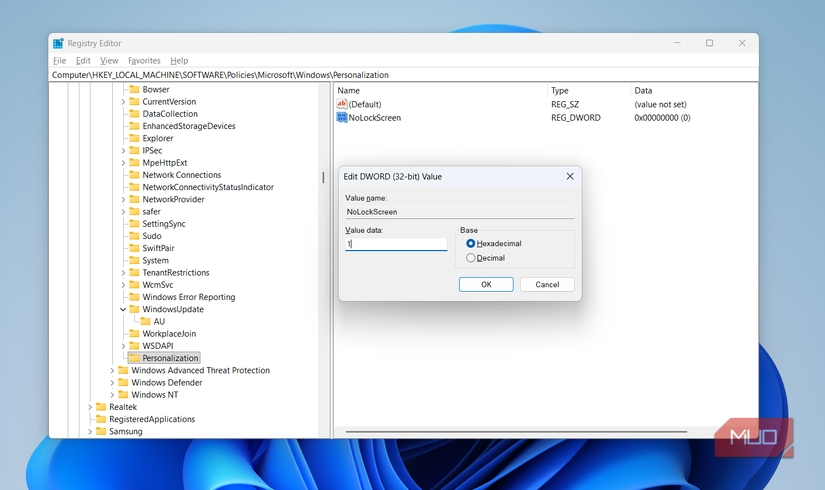
Если вы работаете в безопасном месте, например дома, экран блокировки может замедлять процесс входа в систему после загрузки. Чтобы его отключить, в редакторе реестра перейдите к HKEY_LOCAL_MACHINE\SOFTWARE\Policies\Microsoft\Windows.
- Найдите или создайте подраздел Personalization.
- Внутри создайте параметр DWORD (32 бита) с именем NoLockScreen.
- Присвойте ему значение 1.
Автоматическое завершение задач при выключении ПК
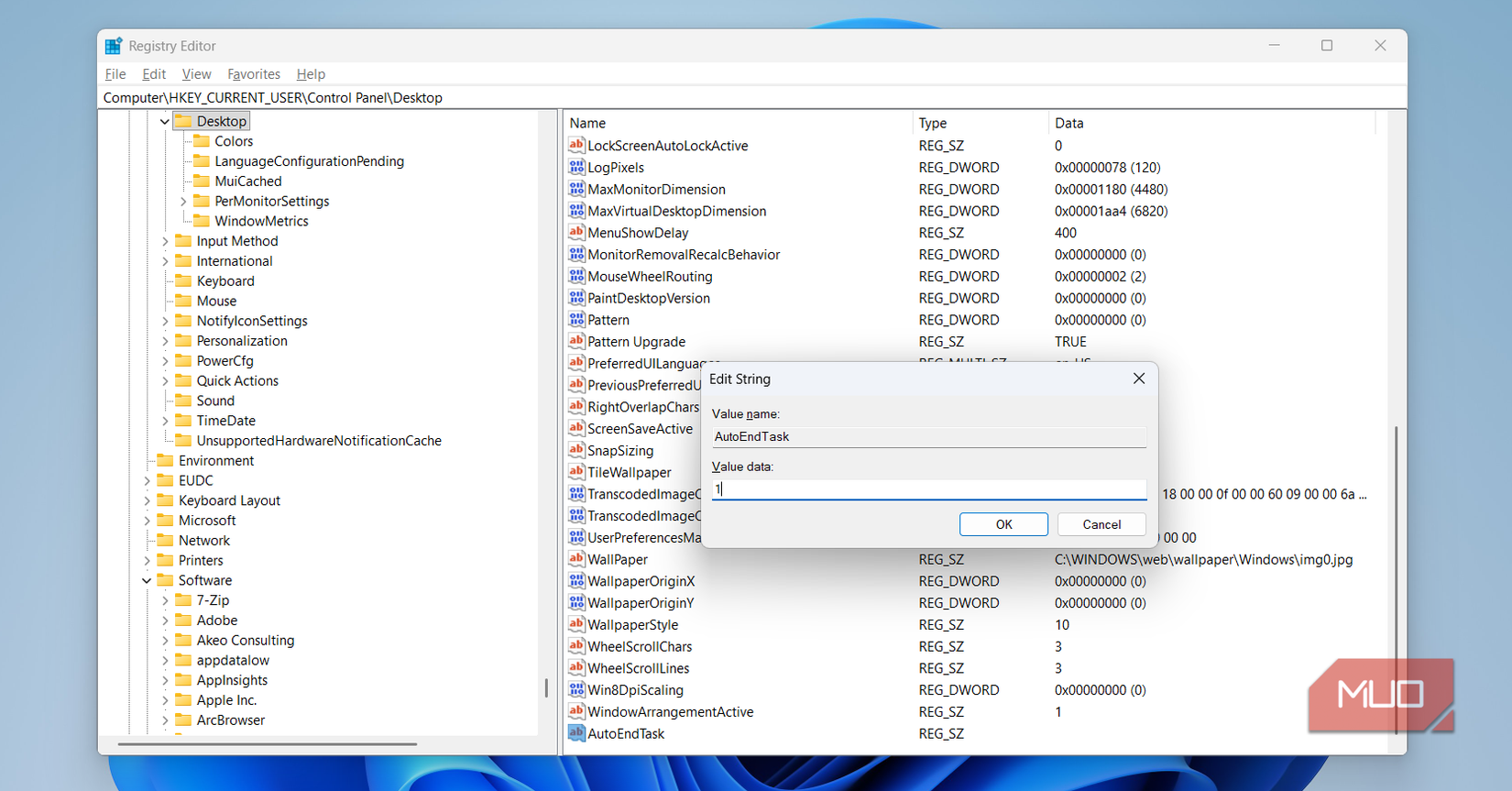
Иногда приложения препятствуют выключению системы, выдавая предупреждения о несохраненных данных, что заставляет пользователя вручную нажимать «Завершить работу». Для автоматизации этого процесса перейдите к HKEY_CURRENT_USER\Control Panel\Desktop.
- Создайте строковый параметр AutoEndTasks со значением 1.
- Создайте строковый параметр WaitToKillAppTimeout со значением 2000 (Windows будет ждать 2 секунды перед закрытием приложений).
- Создайте строковый параметр HungAppTimeout также со значением 2000.
Полное отключение Windows Copilot
Интеграция ИИ-помощника Copilot может потреблять системные ресурсы и навязываться пользователю. Чтобы полностью деактивировать эту функцию, перейдите к Computer\HKEY_CURRENT_USER\Software\Policies\Microsoft\Windows.
- Создайте подраздел Windows Copilot.
- Внутри раздела создайте параметр DWORD (32 бита) с именем TurnOffWindowsCopilot.
- Установите значение 1.
Почему стоит использовать эти правки
Хотя настройка через реестр требует аккуратности, многие параметры невозможно изменить стандартными методами. Например, даже если вы установили другой браузер по умолчанию, поисковые запросы из меню «Пуск» все равно будут открываться исключительно в Microsoft Edge, так как Microsoft жестко привязала веб-результаты к своей экосистеме. Отключение функции поиска — единственный способ добиться локальной работы системы без навязчивого веб-контента.
То же самое касается процесса выключения ПК. Система часто блокирует завершение сеанса из-за приложений, которые не требуют сохранения данных (например, «Проводник»). Параметры WaitToKillAppTimeout и HungAppTimeout позволяют принудительно сократить время ожидания отклика «зависших» программ. Установка значения 2000 миллисекунд означает, что Windows даст приложению всего 2 секунды на закрытие, прежде чем принудительно завершит процесс. Это значительно ускоряет реакцию системы при выключении или перезагрузке.
Особенности настройки контекстного меню
Добавление приложений в контекстное меню — отличная альтернатива захламлению рабочего стола ярлыками. Этот метод позволяет держать под рукой инструменты, которые нужны вам ежедневно, не занимая лишнего места. Важно понимать, что каждое созданное вами имя (например, PDF24) становится заголовком в меню, а содержимое раздела Command — это прямая ссылка на исполняемый файл. Будьте внимательны при вставке пути к EXE-файлу: если он содержит пробелы, его иногда рекомендуется брать в кавычки, чтобы Windows корректно распознала путь.
Стоит ли отключать Copilot?
В современных версиях Windows, начиная с 2026 года, интеграция ИИ-инструментов стала практически тотальной. Несмотря на полезность нейросетей, Copilot часто выступает в роли «пожирателя» системных ресурсов. Если вы не используете возможности искусственного интеллекта в повседневных задачах, его отключение через реестр является самым радикальным и эффективным способом освободить оперативную память и избавиться от лишних элементов интерфейса, которые Microsoft навязывает пользователям по всей системе.
Настройка через редактор реестра — это не просто прихоть, а способ вернуть себе контроль над собственным компьютером. Однако всегда помните: внося изменения в ветки HKEY_LOCAL_MACHINE или HKEY_CURRENT_USER, убедитесь в правильности пути, так как системные ошибки в реестре могут привести к некорректной работе отдельных компонентов ОС.