Подключение внешнего монитора к системе Windows 11 часто сопровождается отсутствием важной функции — возможности регулировки яркости через стандартный интерфейс. Хотя ползунок яркости в системе отображается, он влияет только на основной экран, вынуждая пользователя прибегать к физическим кнопкам на корпусе периферии. Такая особенность не является программной ошибкой, а заложена в ОС изначально: Windows ориентирована на управление подсветкой встроенных панелей ноутбуков, а не внешних устройств.
Почему Windows не регулирует яркость внешних дисплеев
Большинство современных мониторов технически способны принимать команды от компьютера через протокол DDC/CI (Display Data Channel/Command Interface). Именно по этому же каналу монитор передает Windows сведения о своих характеристиках. Однако Microsoft не реализовала фронтенд-интерфейс для взаимодействия с этим протоколом, поэтому поддержка оборудования остается невостребованной на уровне системы. Эту проблему призваны решать сторонние инструменты, использующие скрытые возможности мониторов.
Как работает утилита Monitorian
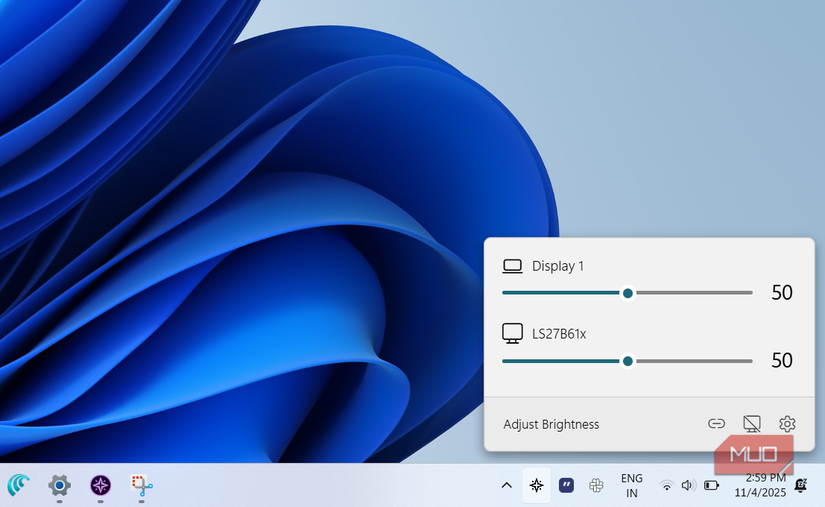
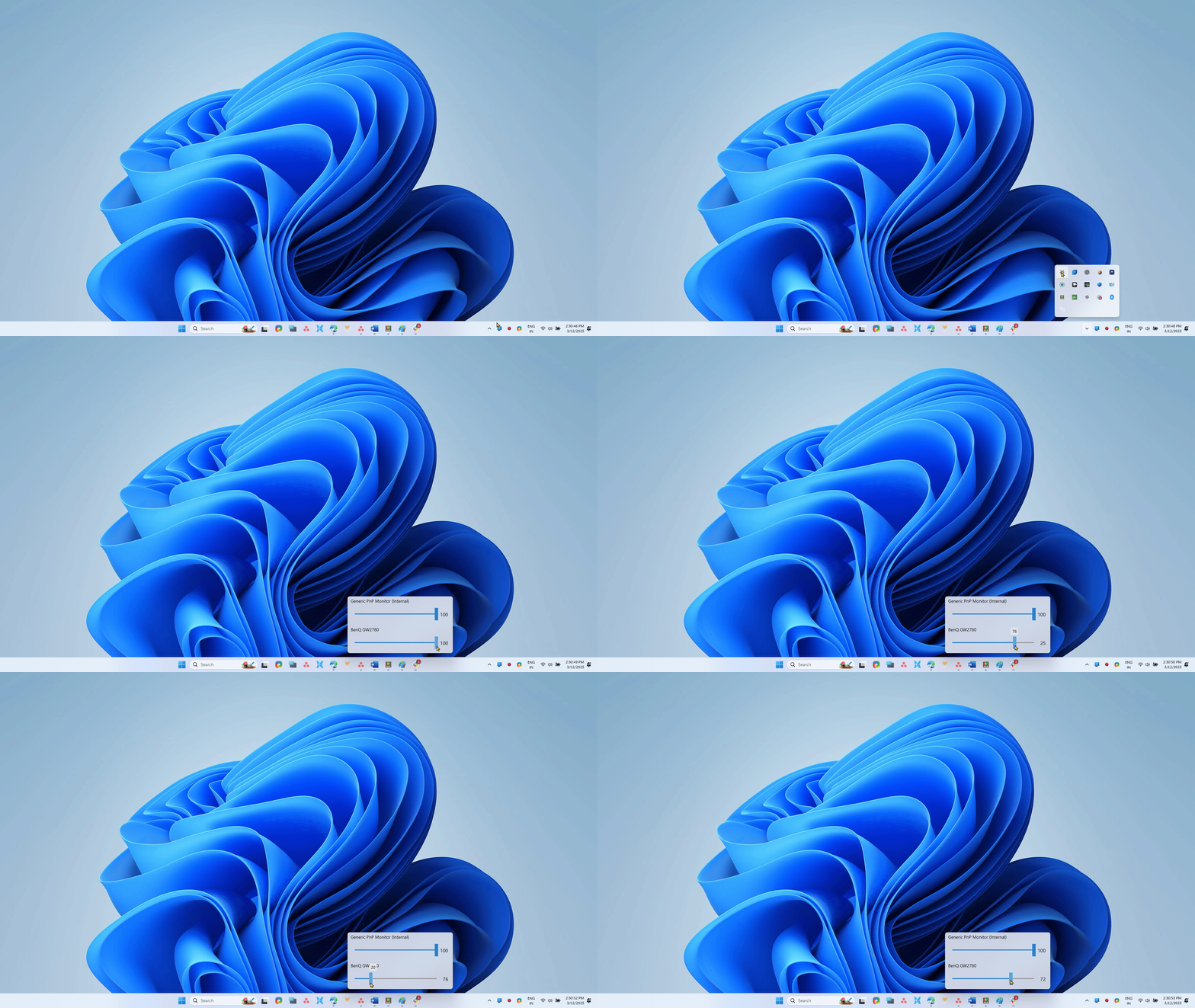
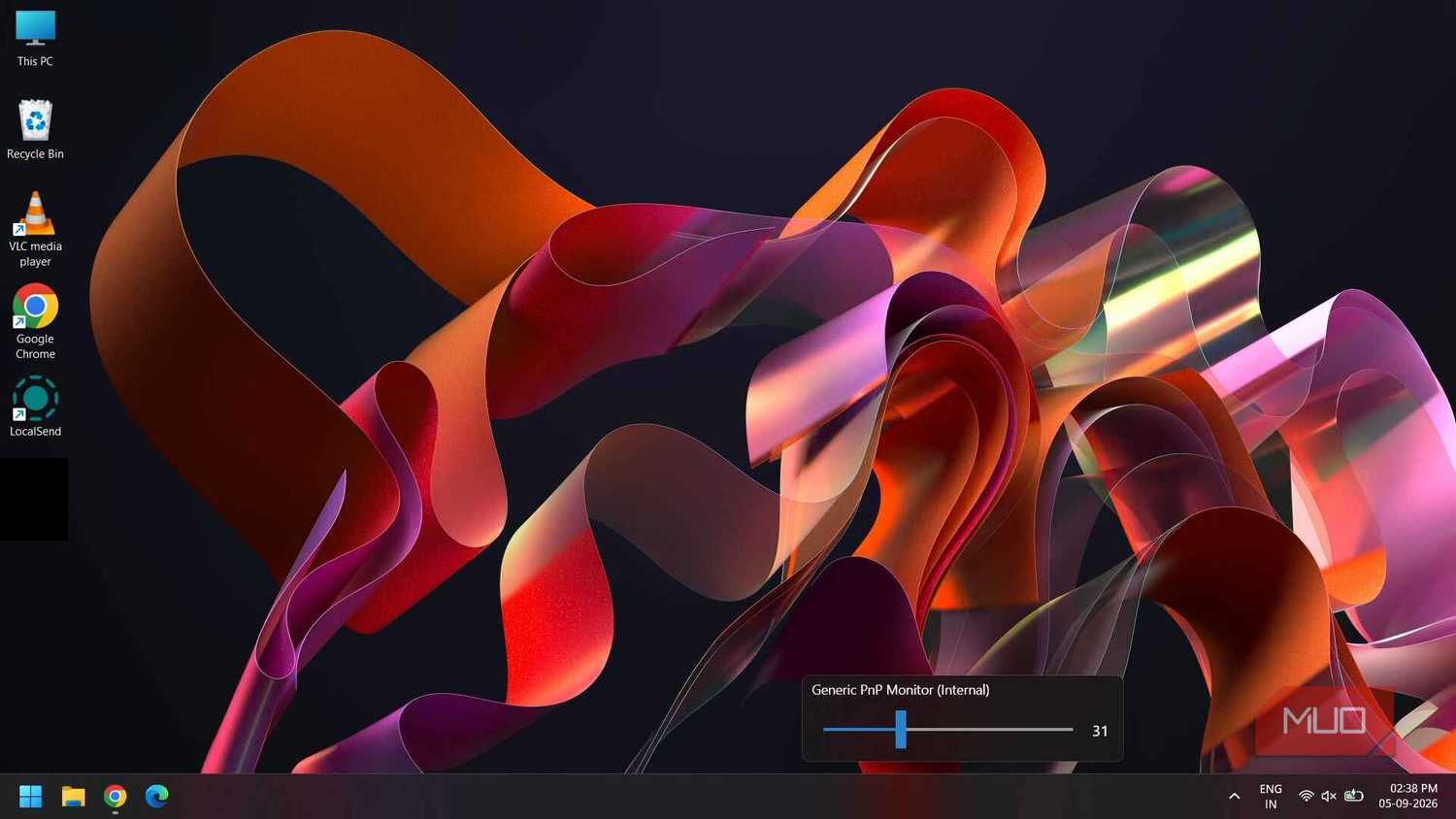
Одним из наиболее эффективных решений является проект Monitorian — бесплатная open-source утилита, которую разработчик по имени emoacht поддерживает с 2017 года. Программа отличается легкостью и отсутствием сложного меню настроек: она минимизируется в системный трей и предоставляет доступ к ползункам яркости для всех подключенных дисплеев, включая панели ноутбуков, через компактное выпадающее окно.
При наличии нескольких экранов Monitorian позволяет регулировать каждый из них по отдельности или использовать функцию «Move in unison» для синхронного изменения параметров всех мониторов одним движением. Это особенно удобно, когда условия освещения меняются неравномерно для разных рабочих областей. Ключевым преимуществом инструмента является возможность настройки кастомного диапазона яркости и контрастности, что полезно, если минимальный или максимальный уровни подсветки дисплея не соответствуют потребностям пользователя.
Основные характеристики Monitorian (версия 4.13):
- Разработчик: emoacht
- Модель распространения: бесплатно (с опциональными премиум-функциями)
- Функционал: одновременная или раздельная регулировка яркости и контрастности
Премиум-подписка открывает дополнительные возможности, такие как использование горячих клавиш, командной строки и поддержка более четырех мониторов одновременно.
Установка и возможные проблемы
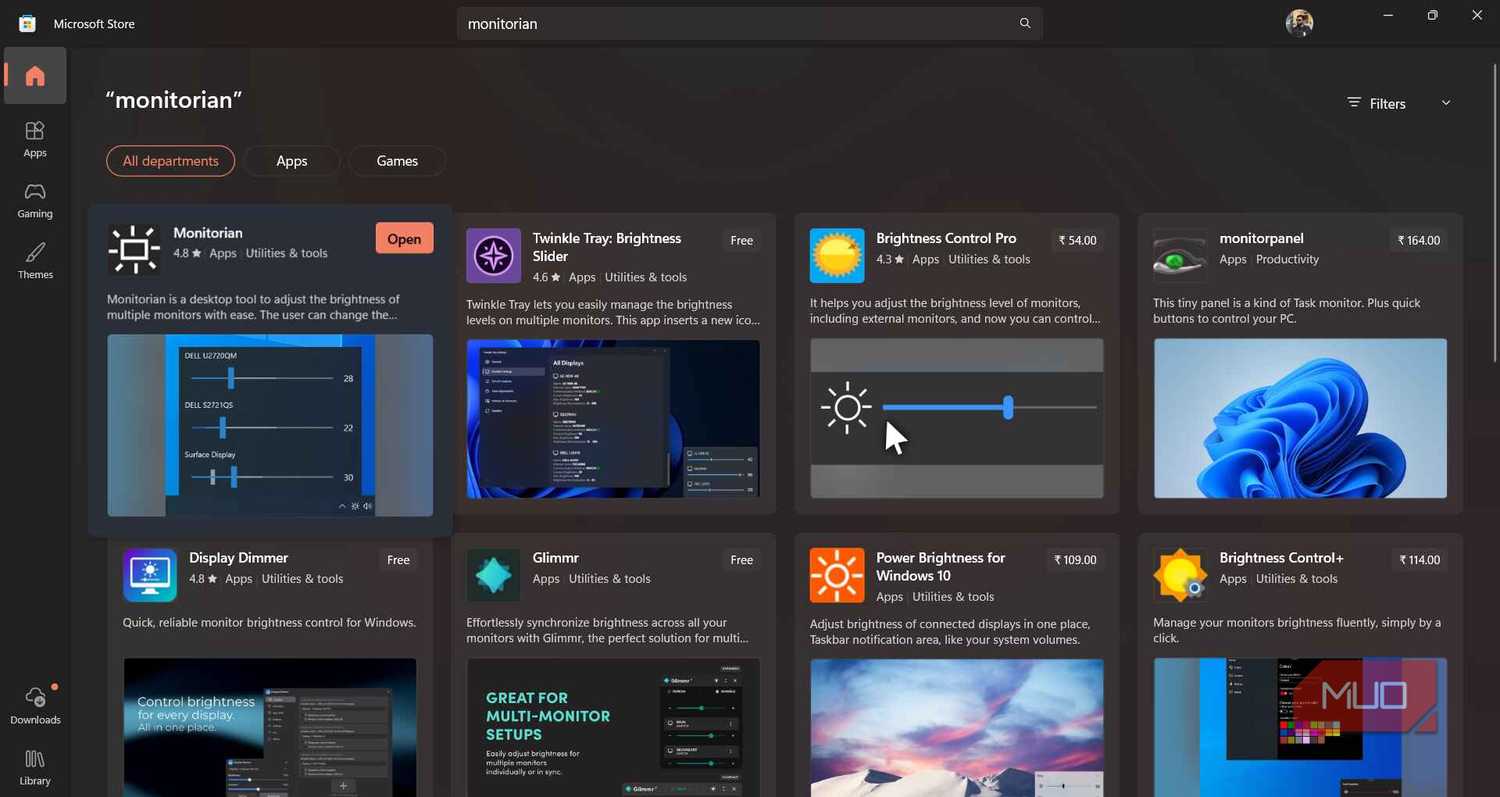
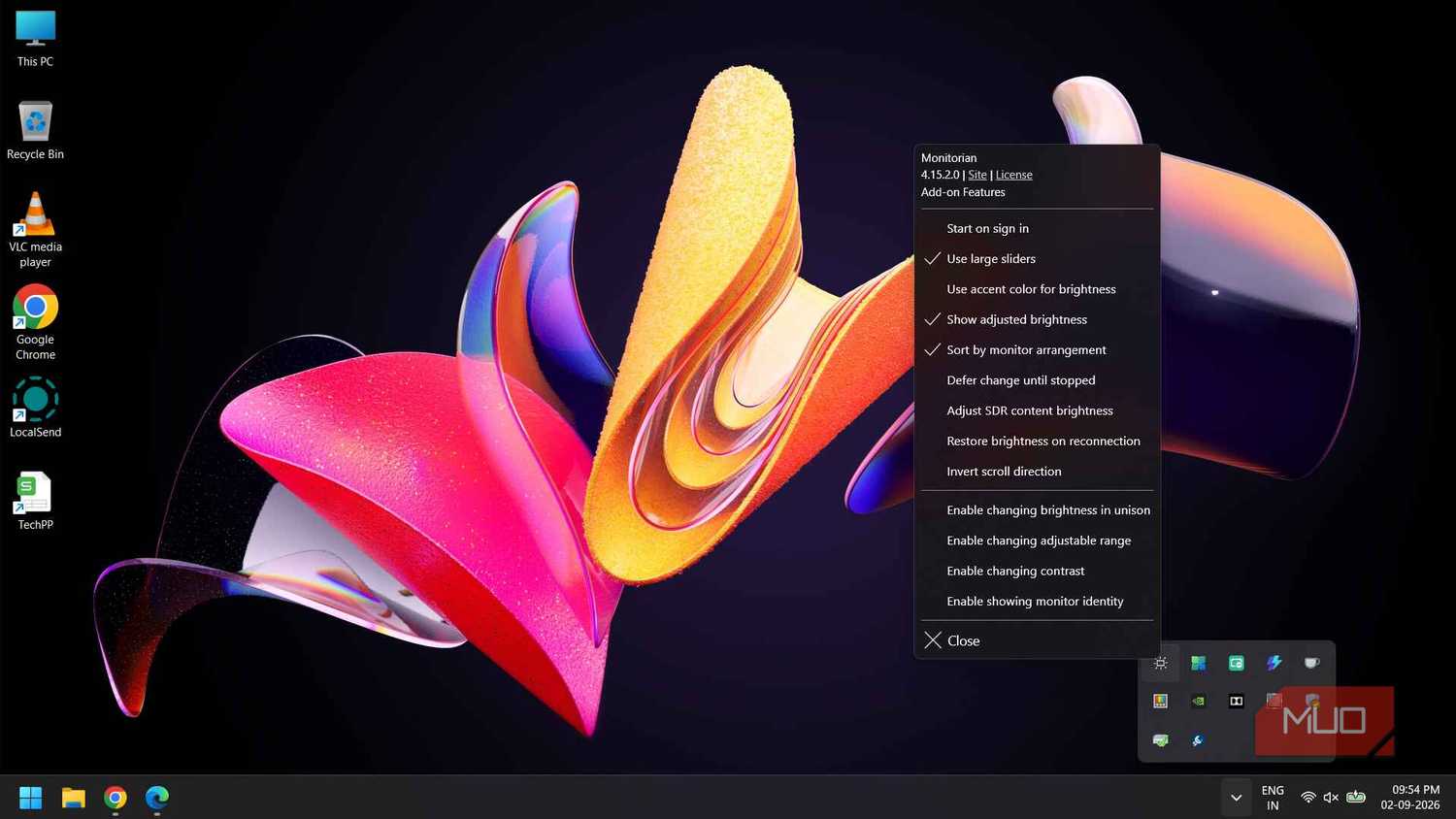
Для начала работы с утилитой достаточно загрузить её из Microsoft Store. После запуска приложение автоматически сканирует систему на наличие мониторов, поддерживающих протокол DDC/CI. Для удобства рекомендуется включить опцию «Start on sign-in» в контекстном меню иконки трея, чтобы программа запускалась вместе с системой.
В случае если монитор не отображается в списке, проблему следует искать в аппаратной части или настройках:
- Убедитесь, что сам монитор поддерживает DDC/CI и эта функция активирована в его встроенном экранном меню (OSD).
- Проверьте, не блокирует ли передачу сигнала DDC/CI используемый переходник или док-станция; для исключения этого фактора попробуйте подключение напрямую через DisplayPort или HDMI.
Если возникли проблемы с регулировкой встроенного экрана ноутбука, вероятнее всего, это связано с драйверами, которые потребуют отдельной диагностики.
Альтернативные решения
Помимо Monitorian, существует альтернатива — утилита Twinkle Tray. Эти приложения решают схожие задачи, однако подходы к интерфейсу различаются: Twinkle Tray внешне ближе к панели быстрых настроек Windows и включает дополнительные опции управления звуком и питанием. Monitorian же предлагает более лаконичный интерфейс и минимальное потребление ресурсов, что делает его предпочтительным выбором для тех, кто ищет максимально простое решение для контроля яркости внешних дисплеев.
Почему Microsoft не добавляет эту функцию?
Официальная страница поддержки Microsoft подтверждает: отсутствие ползунка яркости для внешних мониторов в Windows 11 — это не баг, а осознанное проектное решение. Архитектура Windows была спроектирована исключительно для управления подсветкой матриц, интегрированных в ноутбуки. Управление электроникой сторонних дисплеев, подключенных через кабель, изначально не входило в приоритеты разработчиков ОС. Однако тот факт, что аппаратная поддержка DDC/CI (Display Data Channel/Command Interface) уже присутствует в большинстве современных мониторов, создает ситуацию, когда «железо» готово к программному контролю, но сама операционная система просто не имеет соответствующего интерфейса для передачи этих команд.
Преимущества гибкой настройки через Monitorian
Главная ценность Monitorian заключается не только в дублировании функций, которые «забыла» реализовать Microsoft, но и в дополнительных настройках, недоступных в стандартных средствах ОС. Пользователи часто сталкиваются с тем, что диапазон регулировки по умолчанию (от 0 до 100) не подходит под специфические условия освещения: минимальный уровень яркости может оставаться слишком слепящим для темной комнаты, а максимальный — не достигать желаемого пика. Программа от emoacht решает эту проблему, позволяя пользователю самостоятельно задавать границы диапазона яркости и контрастности отдельно для каждого подключенного устройства. Это делает инструмент незаменимым для профессионалов, работающих в условиях меняющегося естественного освещения, когда требуется быстро настроить один из нескольких мониторов независимо от остальных.
Нюансы работы и расширенные возможности
Хотя Monitorian — это в первую очередь легковесная утилита, проект продолжает активно развиваться и поддерживаться автором с 2017 года. Важно понимать разграничение между бесплатным функционалом и премиум-возможностями. Базовая версия полностью закрывает потребности в управлении яркостью и контрастностью до четырех мониторов включительно. Для продвинутых пользователей разработчик предусмотрел систему подписки, которая открывает доступ к дополнительному инструментарию:
- Использование горячих клавиш для оперативного изменения параметров без вызова интерфейса;
- Управление настройками через командную строку, что удобно для автоматизации и интеграции со скриптами;
- Поддержка конфигураций, включающих более четырех мониторов одновременно.
Такой подход позволяет новичкам получить простой бесплатный инструмент, а энтузиастам — расширенные функции для глубокого контроля системы.
Сравнение с конкурентами
Часто в качестве альтернативы Monitorian упоминается программа Twinkle Tray. Эти инструменты действительно решают одну и ту же задачу, однако ориентированы на разные пользовательские предпочтения. Если вы предпочитаете, чтобы интерфейс управления выглядел как нативная панель быстрых настроек Windows, Twinkle Tray может показаться более логичным выбором, так как она дополнительно предлагает встроенные функции управления громкостью и питанием дисплея. Однако Monitorian остается фаворитом для тех, кто ценит минимальный «след» в системе, отсутствие лишних функций и строгое следование концепции «ничего лишнего», позволяя приложению практически не расходовать аппаратные ресурсы ПК в фоновом режиме.
Если после установки Monitorian монитор не отображается в списке, помните: в 99% случаев проблема не в программном обеспечении. Первым делом загляните в OSD-меню (On-Screen Display) самого монитора и убедитесь, что параметр «DDC/CI» не переведен в положение «Off». Также, если вы используете сложную цепь из док-станций или переходников, попробуйте временно исключить их из схемы, подключив дисплей напрямую к портам DisplayPort или HDMI на видеокарте.