Многие пользователи OneNote годами работают в приложении, полагаясь на привычные инструменты и редко заглядывая в настройки. Однако программа содержит ряд скрытых возможностей, которые способны оптимизировать рабочий процесс, избавить от визуального шума и сделать навигацию более удобной. Если вы используете OneNote для ведения рабочих записей, планирования или исследований, стоит обратить внимание на следующие пять настроек.
Отключение визуальных контейнеров для заметок
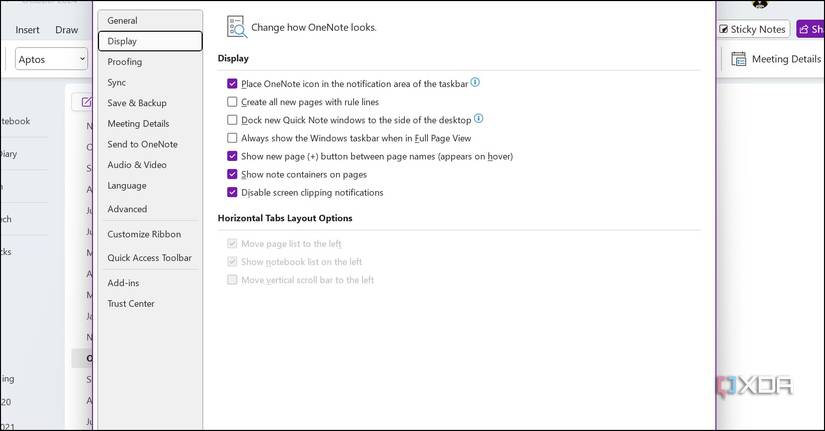
Одной из ключевых особенностей OneNote является свободный холст, однако постоянное появление рамок вокруг текстовых блоков может раздражать. При каждом нажатии на абзац приложение отображает контейнер с элементами управления, что визуально перегружает рабочую область.
Решить эту проблему можно через меню Файл > Параметры > Отображение. Отключение опции «Отображать контейнеры заметок на страницах» позволяет сделать интерфейс значительно чище. Важно отметить, что гибкость холста при этом сохраняется: вы по-прежнему можете создавать записи в любом месте страницы и перемещать контент, просто скрываются лишние рамки и маркеры.
Использование двойных скобок для связки страниц
Функция перекрестных ссылок в OneNote работает по аналогии с Obsidian и позволяет связывать заметки без необходимости открывать дополнительные меню. Достаточно заключить название страницы в двойные скобки, например: [[Название страницы]]. После этого программа автоматически превратит текст в кликабельную ссылку.
Этот инструмент упрощает переключение между связанными темами, например, в рамках одного исследовательского проекта. Если страница с указанным названием еще не существует, использование двойных скобок создаст ссылку, которая станет активной сразу после формирования соответствующего документа. Это существенно экономит время при структурировании большого объема данных.
Переход на вертикальную раскладку вкладок
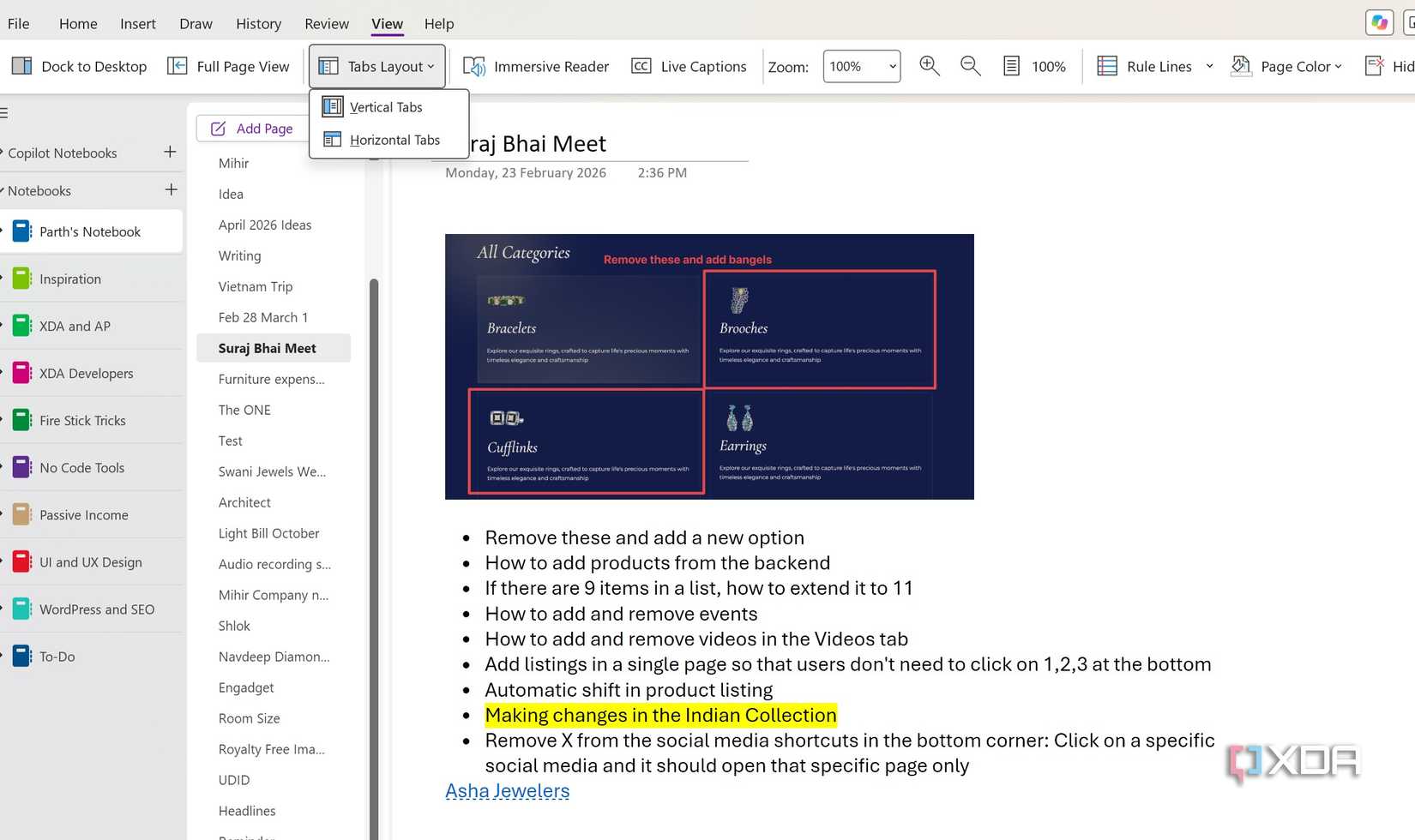
Стандартное горизонтальное расположение вкладок в верхней части окна удобно до тех пор, пока количество разделов и подразделов остается небольшим. Однако при активной работе над множеством проектов верхняя панель быстро становится переполненной, что затрудняет навигацию.
Переключение интерфейса на вертикальные вкладки кардинально меняет опыт взаимодействия с приложением. При размещении блокнотов, разделов и страниц в левой боковой панели навигация становится наглядной, особенно на мониторах с большим разрешением. Это позволяет видеть всю структуру заметок сразу и оперативно переключаться между ними, не тратя время на поиск нужного раздела.
Мгновенная блокировка защищенных разделов
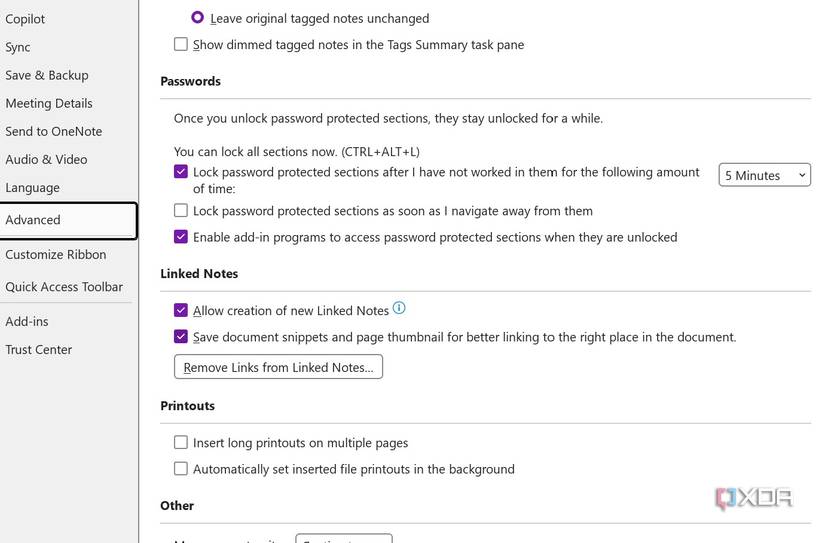
По умолчанию OneNote настроен так, что защищенные паролем разделы остаются открытыми в течение пяти минут после того, как пользователь покидает их. Для повышения безопасности данных, которые не должны находиться в открытом доступе на экране, эту задержку можно убрать.
В меню Файл > Параметры > Дополнительно > Пароль доступна настройка автоматической блокировки. Если активировать соответствующий параметр, любой раздел, защищенный паролем, будет блокироваться сразу после перехода на другую страницу или блокнот. Это обеспечивает дополнительную уверенность при работе с конфиденциальными заметками в общественных местах или в офисе.
Создание пользовательских тегов для систематизации данных
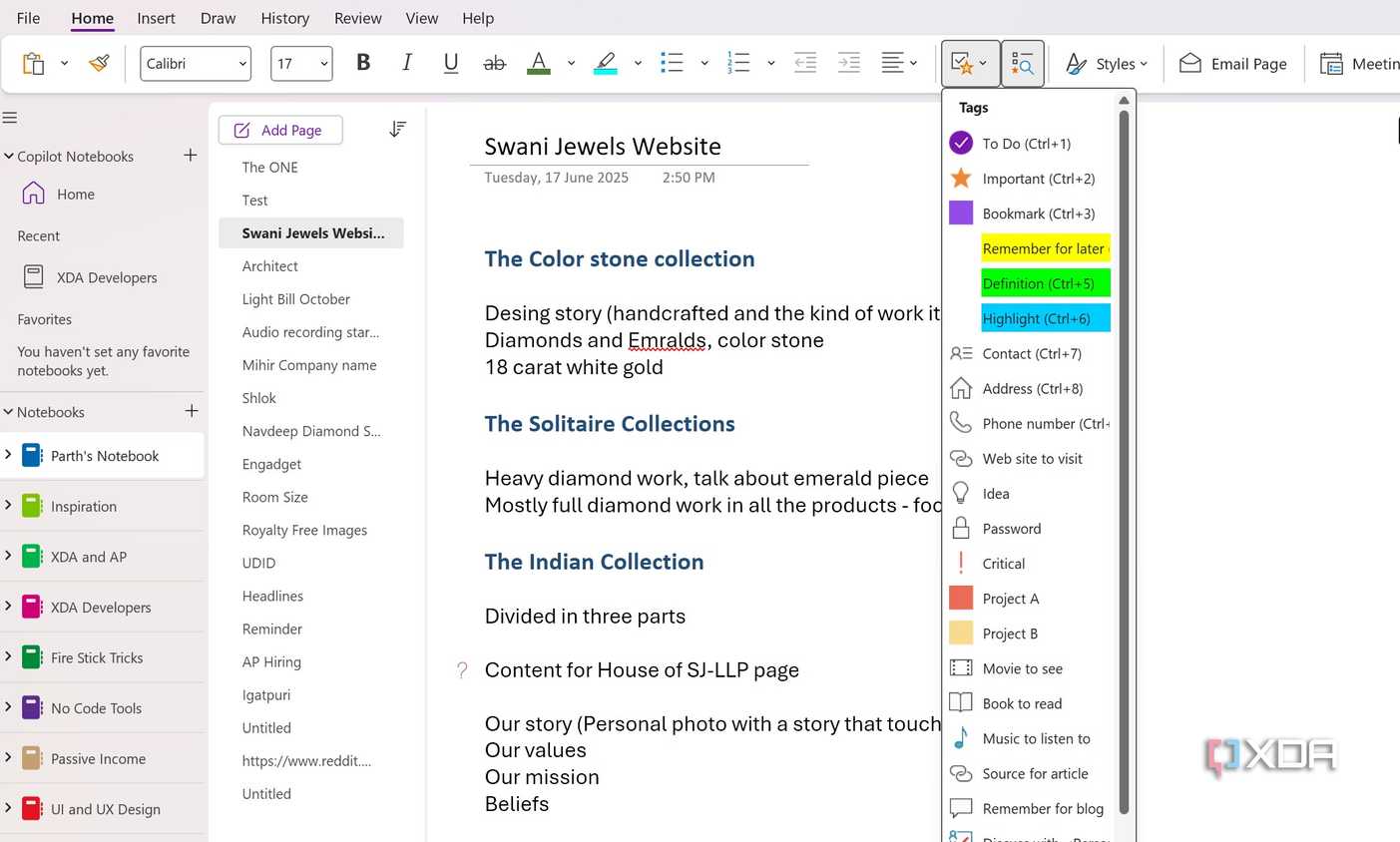
Встроенные теги вроде «Важно», «Вопрос» или «К выполнению» часто оказываются недостаточными для сложных задач. Одной из полезных, но часто игнорируемых функций является возможность создания собственных тегов.
Пользователь может присвоить тегу уникальное название, символ, цвет шрифта и заливку. Например, при проведении исследований удобно использовать теги «Идея для статьи», «Для проверки» или «Дополнительные материалы». Это позволяет визуально выделять важную информацию при просмотре длинных страниц. Кроме того, функция «Найти теги» позволяет мгновенно собрать все помеченные элементы в одном месте, что значительно эффективнее ручного поиска по разделам.
Оптимизация рабочего пространства: советы для продвинутых пользователей OneNote
Многие пользователи годами эксплуатируют OneNote, даже не подозревая о скрытых настройках, которые кардинально меняют ежедневный опыт взаимодействия с приложением. Речь идет не о кардинальной смене функционала, а о тонкой донастройке интерфейса, позволяющей устранить лишний визуальный шум и ускорить работу с данными.
Скрытые преимущества настройки контейнеров
Хотя контейнеры с элементами управления по-прежнему остаются «в фоне» и позволяют перемещать контент так же свободно, как и раньше, их визуальное скрытие — это больше, чем косметическая правка. Отказ от постоянного отображения границ вокруг каждого абзаца делает рабочую область «спокойнее», избавляя от отвлекающих маркеров, которые неизбежно появляются при каждом клике. Это превращает OneNote в инструмент, более похожий на чистый лист бумаги, где внимание сфокусировано на содержании, а не на техническом оформлении блоков.
Эффективная навигация с двойными скобками
Функция использования двойных скобок — это один из тех инструментов, которые кажутся очевидными, но остаются незамеченными годами. Принцип работы [[двойных скобок]] позволяет не только создавать ссылки на уже существующие страницы, но и заблаговременно формировать структуру проекта. Например, если вы находитесь на странице с исследованием, вы можете сразу создать ссылку на еще не написанную страницу, связанную с текущей темой. Такой подход позволяет быстрее выстраивать логические связи между исследовательскими данными и повторяющимися темами, избавляя от необходимости тратить время на поиск нужного раздела в боковой панели или дереве блокнотов.
Безопасность и кастомизация
Помимо визуальных настроек, стоит уделить внимание и безопасности. Параметр автоматической блокировки защищенных паролем разделов, установленный по умолчанию на пять минут, может быть критическим фактором риска, если вы работаете в офисе или любом другом общественном месте. Немедленная блокировка при уходе со страницы обеспечивает спокойствие, гарантируя, что конфиденциальные данные не останутся открытыми на мониторе, даже если вы отошли от компьютера лишь на мгновение.
Что касается организации данных, то переход на создание собственных тегов позволяет адаптировать приложение под ваш индивидуальный стиль работы. Возможность выбора уникального символа, цвета текста и выделения делает «сканирование» длинных заметок в разы быстрее. Когда ваши блокноты разрастаются и становятся перегруженными, функция «Найти теги» становится незаменимой: она собирает все помеченные пункты в единый список, исключая необходимость вручную «пролистывать» страницы в поисках нужной информации. Эти мелкие настройки, долгое время остававшиеся в тени, в совокупности превращают OneNote из простого блокнота в полноценную систему управления знаниями.