Visual Studio Code является одним из самых популярных текстовых редакторов и сред разработки среди программистов. Несмотря на широкие возможности, стандартная конфигурация часто требует от пользователя лишних действий для выполнения простых задач. Например, отслеживание ошибок через нижнюю панель или ручное исправление закрывающих тегов могут отнимать много времени. Ниже представлены пять расширений, которые устраняют эти недостатки и по своей полезности заслуживают места в базовой комплектации редактора.
Мгновенное отображение ошибок с Error Lens
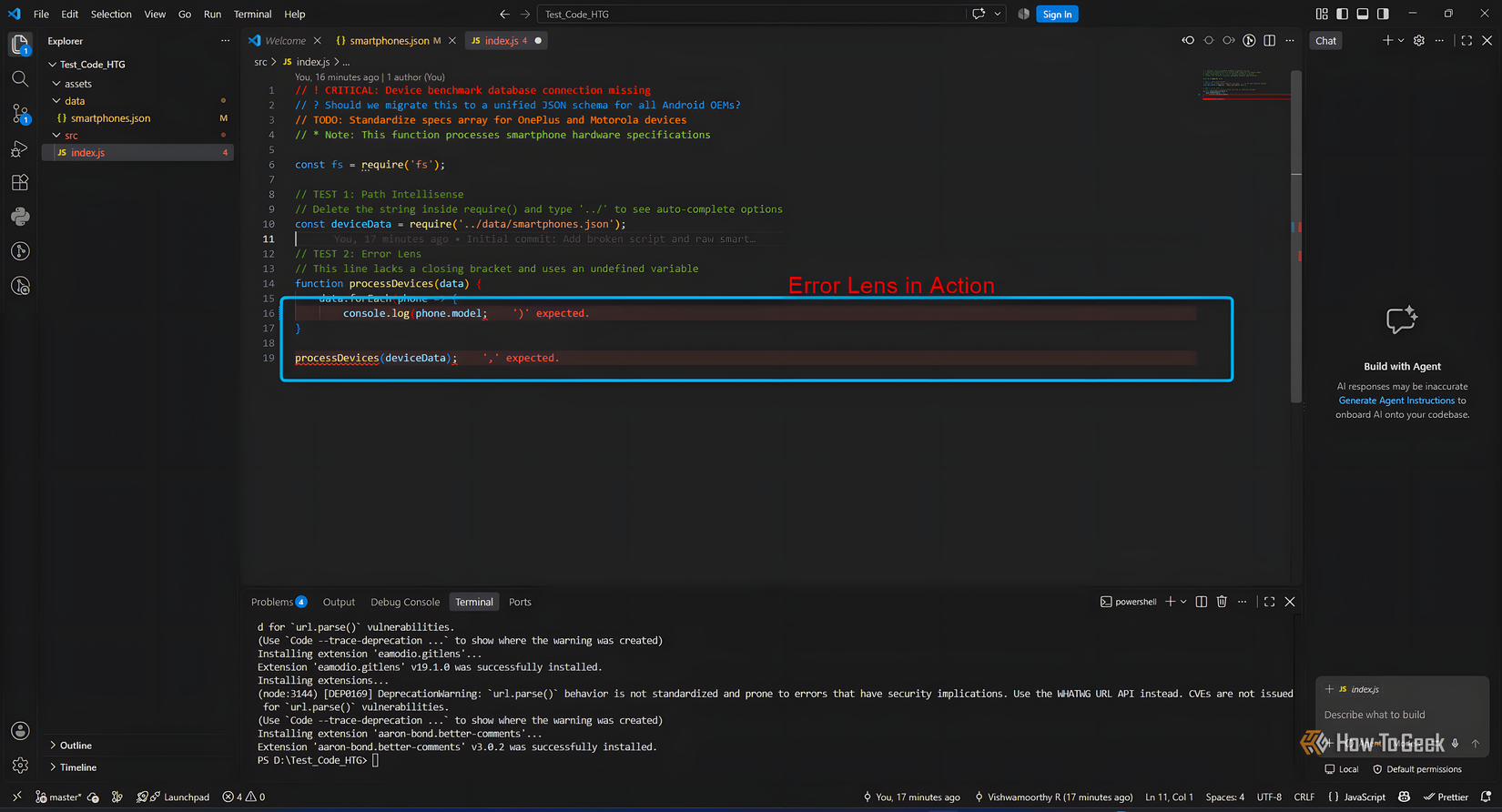
По умолчанию VS Code отмечает синтаксические ошибки и предупреждения цветными подчеркиваниями. Чтобы прочитать описание проблемы, необходимо навести курсор на строку или держать открытой вкладку «Проблемы» (Problems), которая занимает полезное экранное пространство. Расширение Error Lens от Александра (Alexander) меняет этот подход: диагностические сообщения выводятся в виде текста непосредственно в конце строки, где допущена ошибка. Если вы случайно удалите закрывающую скобку в коде на JavaScript, редактор мгновенно подсветит всю строку красным и укажет, какой элемент отсутствует. Это превращает процесс отладки в режиме реального времени в гораздо более комфортный опыт.
Автоматическое форматирование кода с Prettier
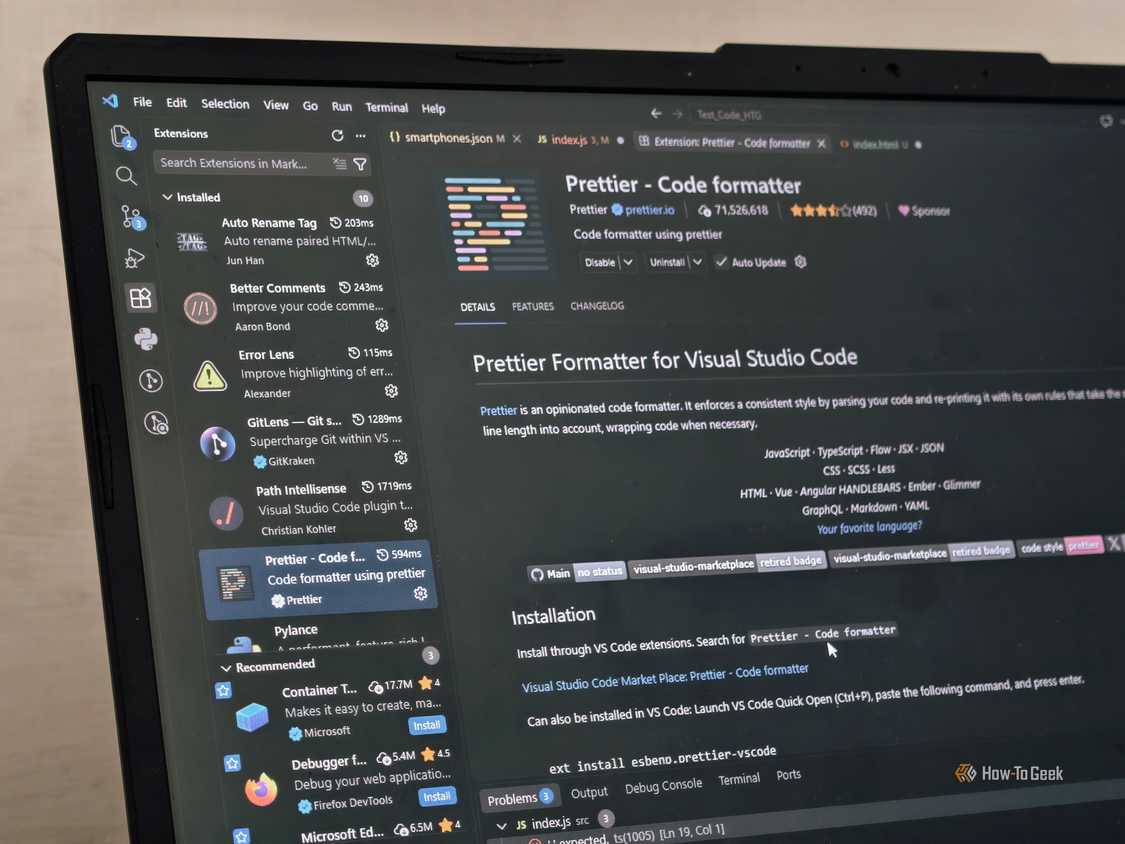
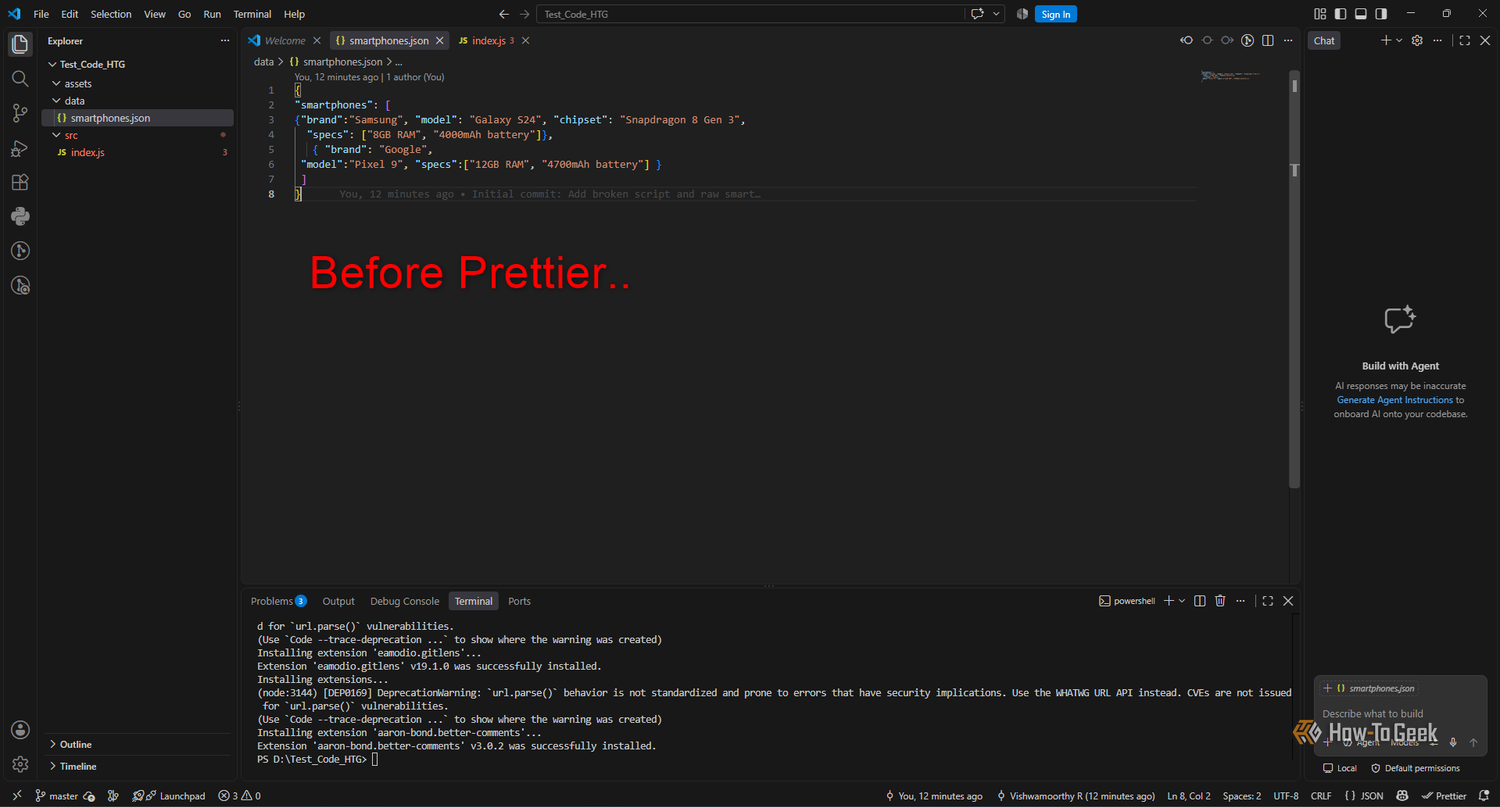
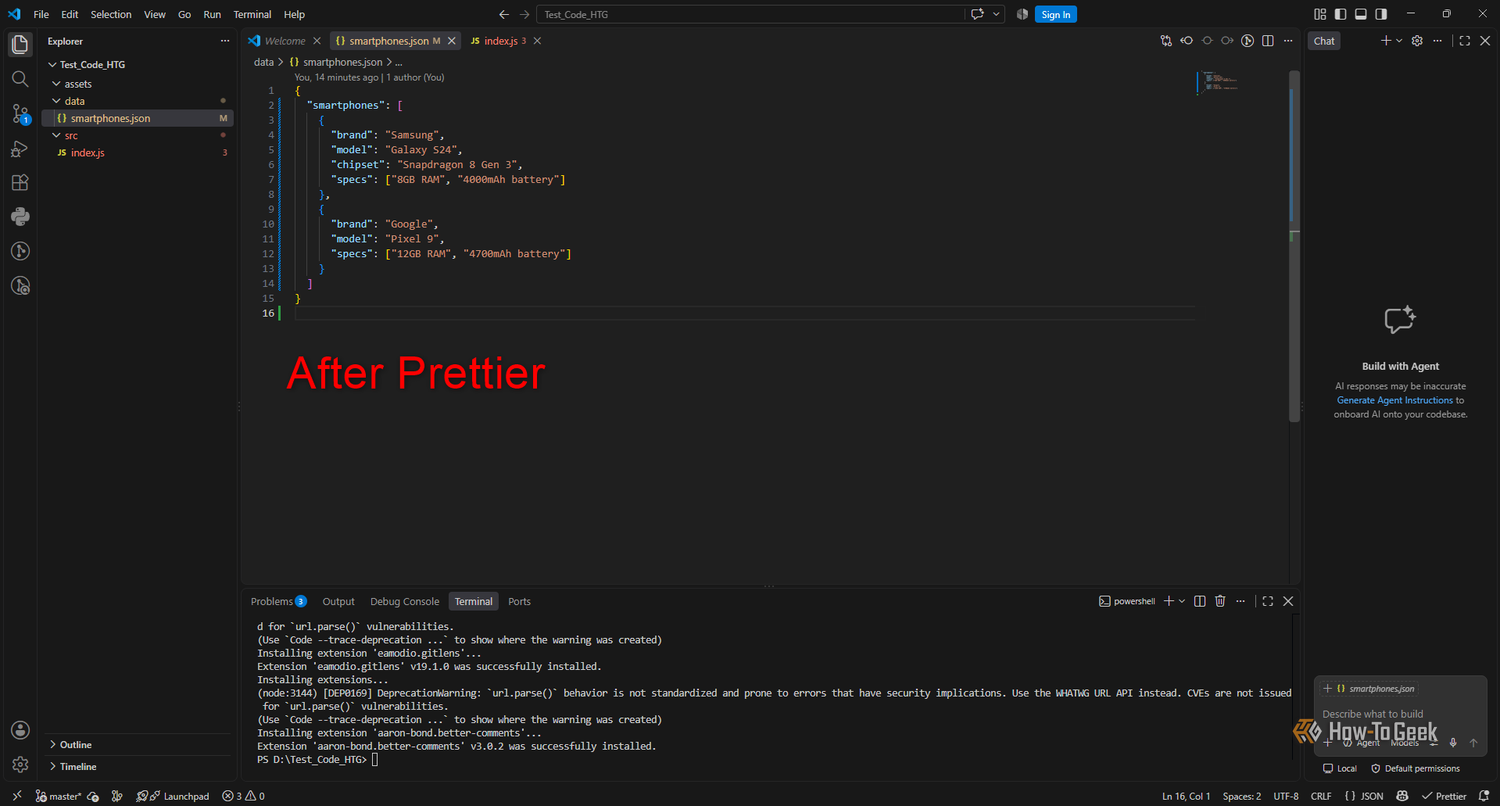
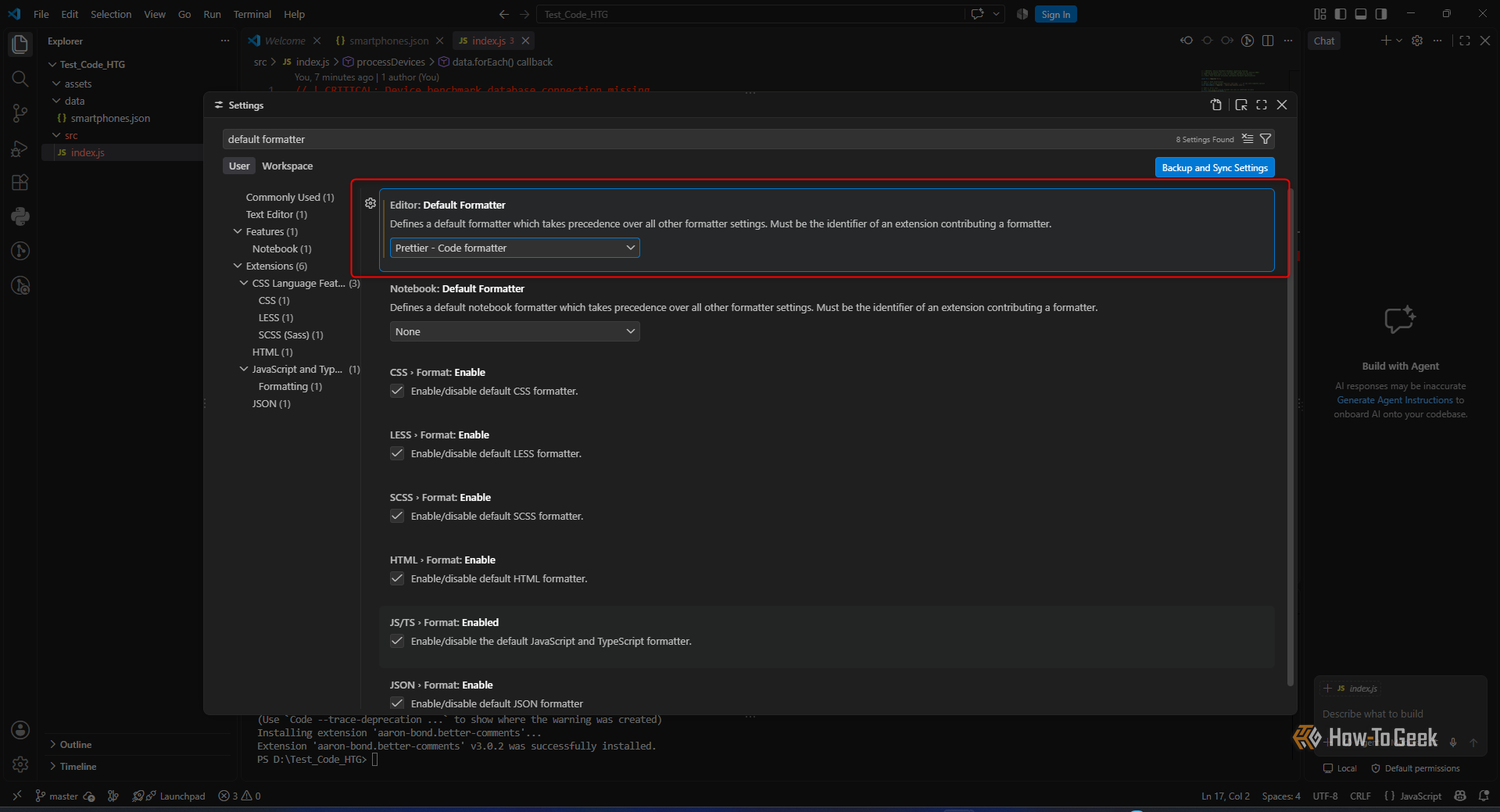
Работа с форматами данных, например JSON, часто сопровождается проблемами с отступами, кавычками и лишними запятыми, что может привести к сбоям при парсинге. Расширение Prettier — Code formatter автоматически приводит код к единому стилю при каждом сохранении файла. Инструмент стандартизирует отступы и расстановку пробелов, а также учитывает максимальную длину строки, при необходимости перенося код. Для работы потребуется изменить настройки VS Code, установив параметр Editor: Default Formatter на Prettier — Code formatter.
Синхронизация HTML-тегов с Auto Rename Tag
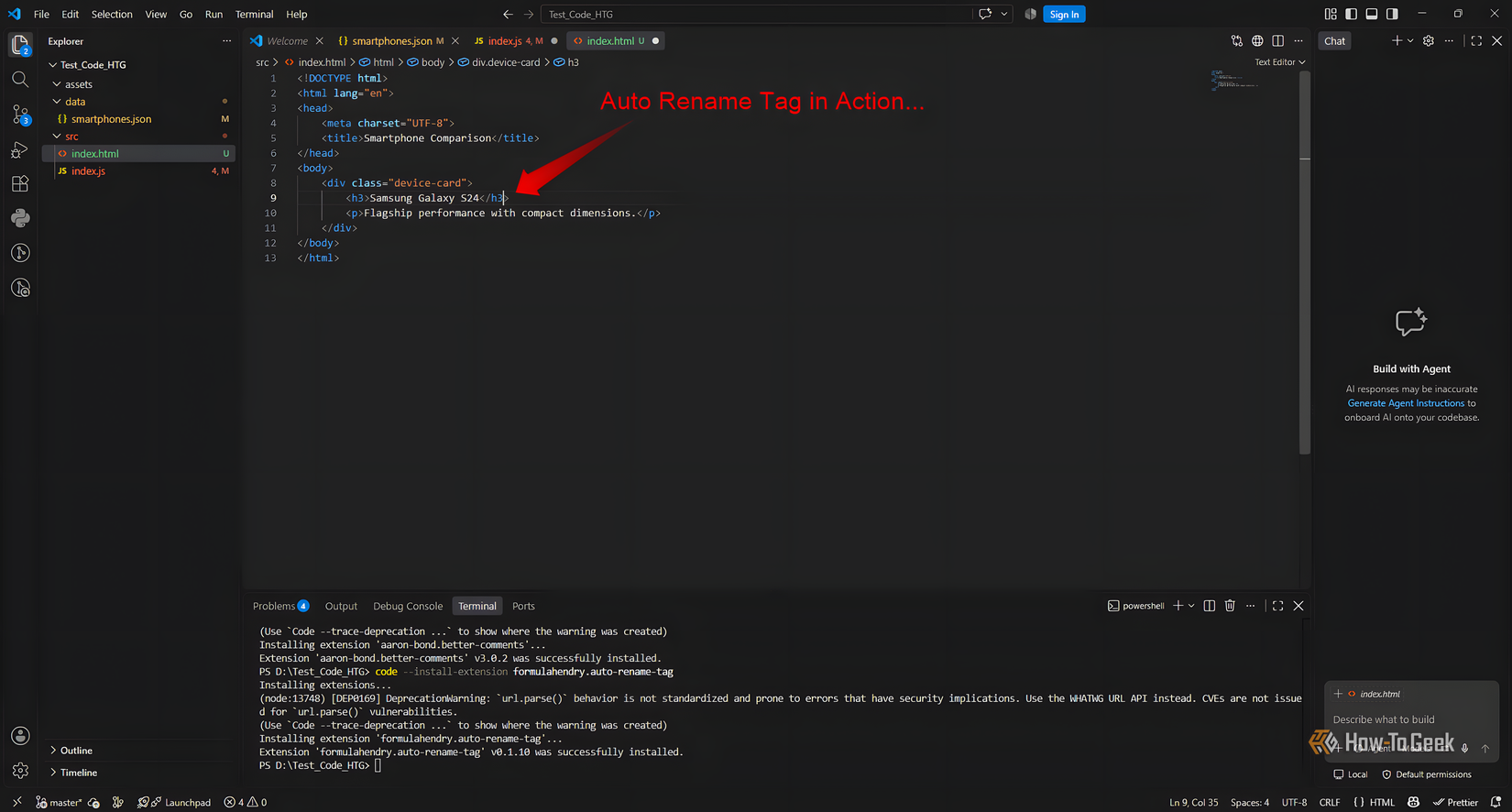
При редактировании сложных структур разметки изменение открывающего HTML-тега требует ручного обновления соответствующего закрывающего тега. Расширение Auto Rename Tag от Jun Han автоматизирует этот процесс. Оно работает в фоновом режиме, мгновенно отражая правки в закрывающих тегах при изменении открывающих, и наоборот. В то время как встроенная функция Editor: Linked Editing в VS Code работает только с HTML и Handlebars, Auto Rename Tag поддерживает также XML, PHP и React (.jsx), не конфликтуя при этом со стандартными инструментами.
Контекстная информация в Git с GitLens
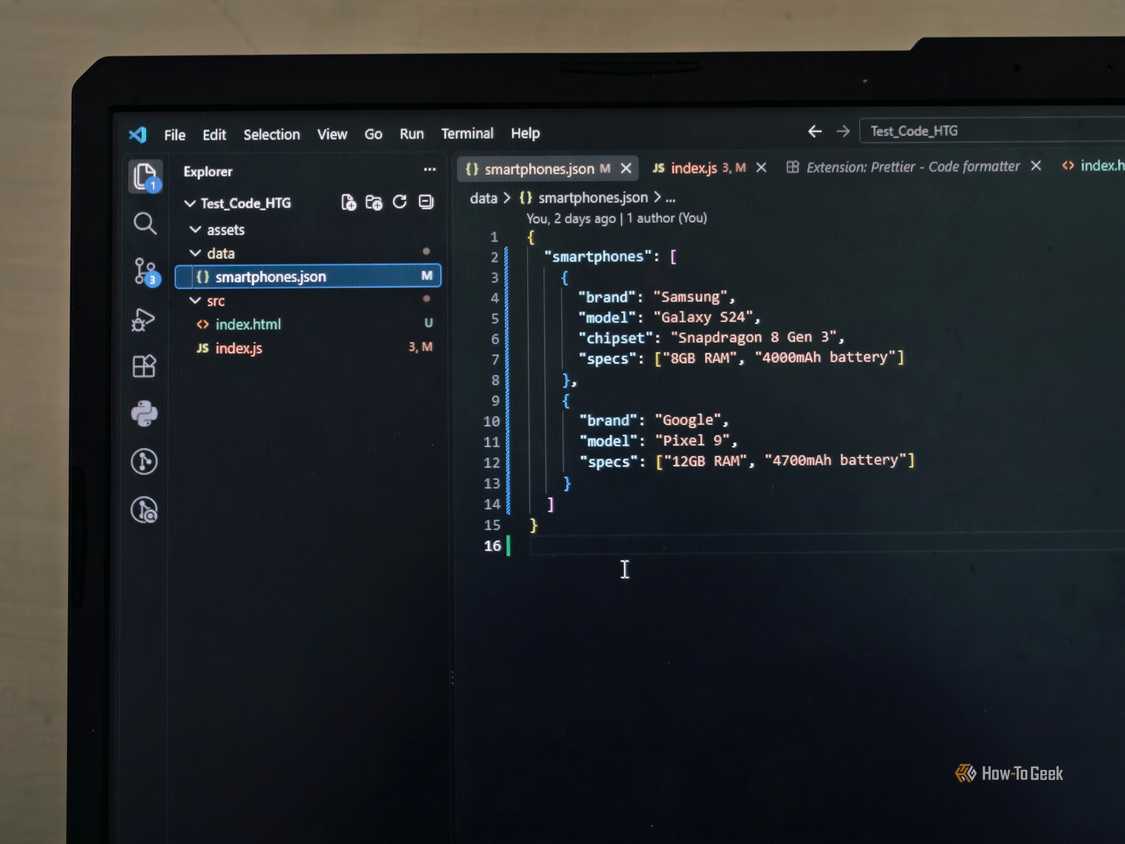
Стандартная панель управления исходным кодом в VS Code не предоставляет глубокого исторического контекста. Чтобы понять, кто и когда изменил конкретную функцию, обычно приходится изучать логи терминала. Расширение GitLens от GitKraken добавляет визуальные подсказки прямо в редактор. Рядом с текущей строкой курсора отображаются аннотации с именем автора, датой фиксации и сообщением коммита. Базовая функциональность «blame-аннотаций» доступна в бесплатной версии Community Edition без обязательной регистрации аккаунта.
Визуализация комментариев в Better Comments
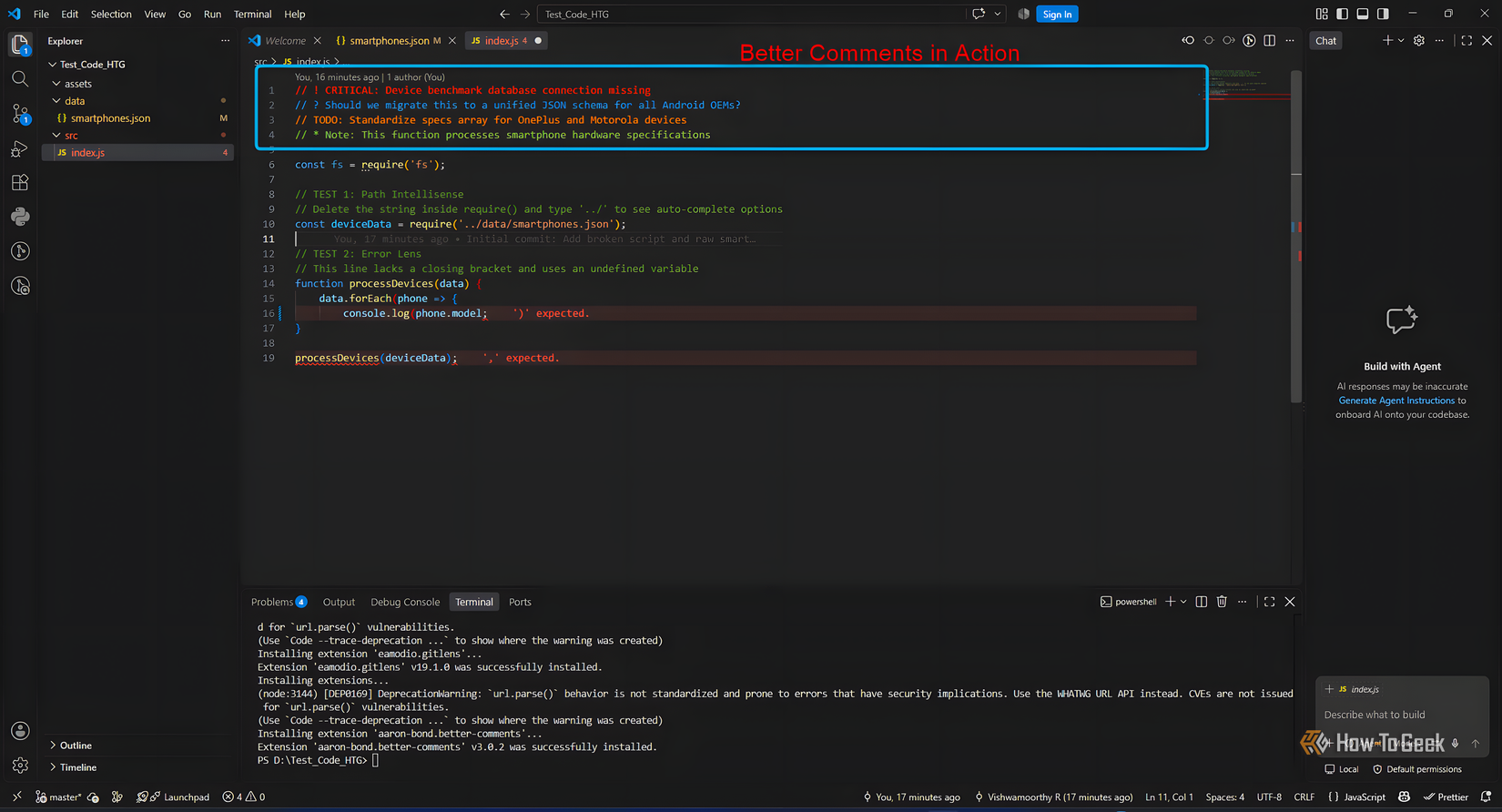
Стандартные комментарии в коде имеют серый или темно-зеленый цвет и часто сливаются с основным текстом, из-за чего важные пометки, TODO-задачи или предупреждения остаются незамеченными. Расширение Better Comments от Аарона Бонда (Aaron Bond) позволяет использовать теги аннотаций, которые окрашивают комментарии в разные цвета в зависимости от их типа. Пользователи могут самостоятельно настраивать цвета и стили текста, чтобы сделать пометки в коде более структурированными и заметными.
Гибкость Visual Studio Code заключается в том, что минималистичная база может быть расширена с помощью сообщества до уровня полноценной профессиональной среды. Эти пять инструментов помогают сфокусироваться на написании кода, перекладывая рутинные задачи на автоматические расширения.
Глубокая проработка инструментов: детали и нюансы
Расширения для VS Code — это не просто способы автоматизации, а способ избавления от когнитивной нагрузки. Ниже приведено более детальное описание того, почему именно эти инструменты считаются обязательными для продуктивной работы.
Error Lens: ваш «предохранитель» в реальном времени
Основная проблема стандартного механизма диагностики в VS Code заключается в разрыве контекста. Когда вы вынуждены переводить взгляд на нижнюю панель или останавливать набор текста, чтобы навести курсор на подчеркнутый фрагмент, вы теряете «поток». Error Lens от Александра (Alexander) устраняет этот барьер: сообщение об ошибке, предупреждении или критическом баге отображается непосредственно в конце проблемной строки. Яркий красный или желтый текст выступает в роли «предохранителя», который не позволяет пропустить опечатку или синтаксическую ошибку в процессе написания, а не на этапе компиляции.
Prettier: бескомпромиссная стандартизация
Для тех, кто активно работает с JSON-файлами при создании AI-приложений, Prettier становится незаменимым инструментом. Работа с «сырыми» экспортами данных часто приводит к «рваным» отступам, несогласованным кавычкам и лишним запятым, которые гарантированно вызывают ошибки парсинга. Prettier работает по жестким правилам: он анализирует код и принудительно перепечатывает его в соответствии с заданными стандартами при каждом сохранении файла. Он учитывает максимальную длину строки, самостоятельно выполняя перенос кода там, где это необходимо. Важно помнить, что после установки расширения недостаточно просто его активировать — необходимо зайти в настройки, найти пункт «default formatter» и принудительно указать Prettier в качестве основного инструмента форматирования.
Auto Rename Tag: за пределами базового функционала
Хотя в VS Code существует встроенная настройка Editor: Linked Editing, её возможности строго ограничены поддержкой HTML и Handlebars. Auto Rename Tag от Jun Han выходит далеко за эти рамки. Работая в фоновом режиме, расширение обеспечивает синхронизацию парных тегов для широкого спектра форматов, включая XML, PHP и React (.jsx) файлы. Оно делает это «бесшовно», не создавая конфликтов с нативной функцией редактора, что делает его критически важным для разработчиков, работающих со сложными фронтенд-структурами и частым рефакторингом.
GitLens: история кода без лишних движений
Стандартная панель контроля версий в VS Code дает представление лишь о текущем состоянии репозитория. Попытка выяснить, почему была изменена та или иная функция или кто внес правки в конкретную строку, без GitLens превращается в утомительное изучение логов терминала или использование громоздкой встроенной временной шкалы. GitLens от GitKraken внедряет «blame-аннотации» — бледные серые пояснения прямо в рабочее поле кода. Сразу рядом с курсором вы видите автора, дату и сообщение конкретного коммита. Это позволяет мгновенно оценить контекст правки, не отвлекаясь от процесса написания кода. Несмотря на то что при первом запуске GitLens предложит создать аккаунт, все базовые функции «blame» полностью доступны в бесплатной Community Edition без какой-либо регистрации.
Better Comments: превращение комментариев в рабочие инструменты
В стандартном представлении комментарии — это лишь однородный массив текста, который легко «замыливается» на фоне основного кода. В итоге архитектурные вопросы, пометки «TODO» или временные «костыли» (workarounds) теряются. Расширение Better Comments от Аарона Бонда (Aaron Bond) позволяет добавить семантическую нагрузку к обычным комментариям с помощью специальных тегов аннотаций в начале строки. Это автоматически меняет цвет комментария, выделяя его как предупреждение, запрос или задачу. Примечательно, что вы не ограничены встроенными пресетами: в настройках расширения можно полностью изменить стандартные теги, их цветовую схему и стили отображения текста, чтобы они идеально соответствовали вашим предпочтениям в оформлении кода.