Подключение внешнего монитора к компьютеру не всегда гарантирует идеальную картинку сразу после распаковки. Часто пользователи сталкиваются с размытым текстом, блеклыми цветами или заметным лагом при перемещении окон. Операционные системы по умолчанию выбирают наиболее консервативные параметры для совместимости, что может скрывать реальные возможности устройства. Настройка трех ключевых параметров в меню дисплея позволяет значительно улучшить визуальное восприятие и добиться ожидаемого качества.
Оптимизация масштабирования для четкости текста
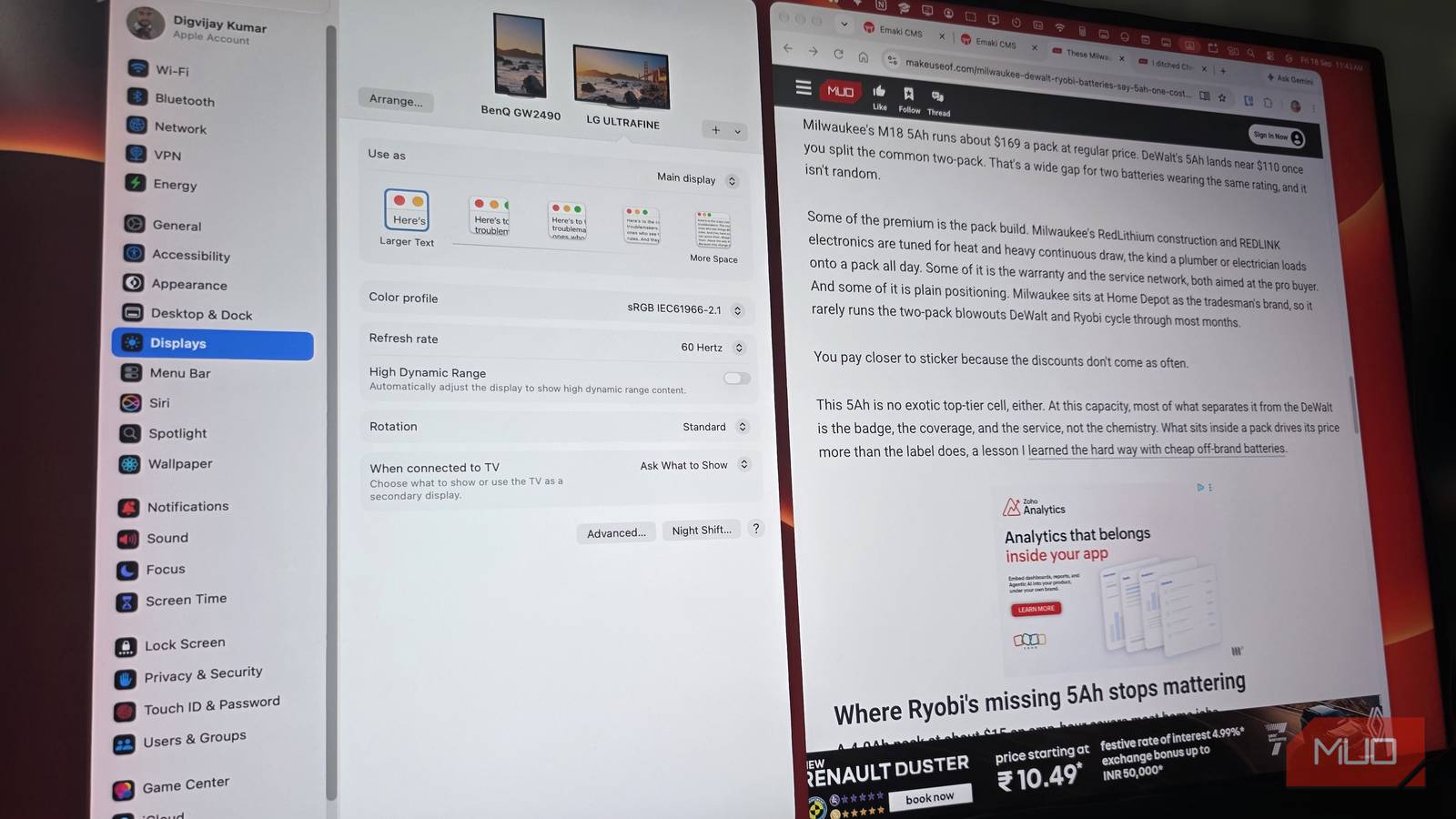
Одной из наиболее заметных проблем является размытость текста и иконок. Например, на 27-дюймовом 4K-мониторе система может выбрать неоптимальный вариант масштабирования, из-за чего изображение становится нечетким. В macOS настройка осуществляется в разделе Системные настройки — Мониторы. Выбор правильного масштабирования важен для корректного отображения пикселей. Установка значения, которое кратно родному разрешению панели (например, 1920×1080 для 4K, что является ровно половиной от 3840×2160), гарантирует четкость шрифтов.
В Windows этот процесс разделен на два параметра: разрешение и масштаб. Рекомендуется сохранять разрешение нативному (рекомендованному системой), а для адаптации интерфейса использовать изменение процента масштабирования. Снижение разрешения экрана для увеличения элементов интерфейса является основной причиной появления размытости.
Коррекция частоты обновления экрана
Если при скроллинге или перемещении курсора заметны подергивания, вероятнее всего, монитор работает на заниженной частоте обновления. При подключении через HDMI или USB-C система может автоматически ограничить частоту до 30 Гц для предотвращения помех или мерцания. Это делает анимации менее плавными.
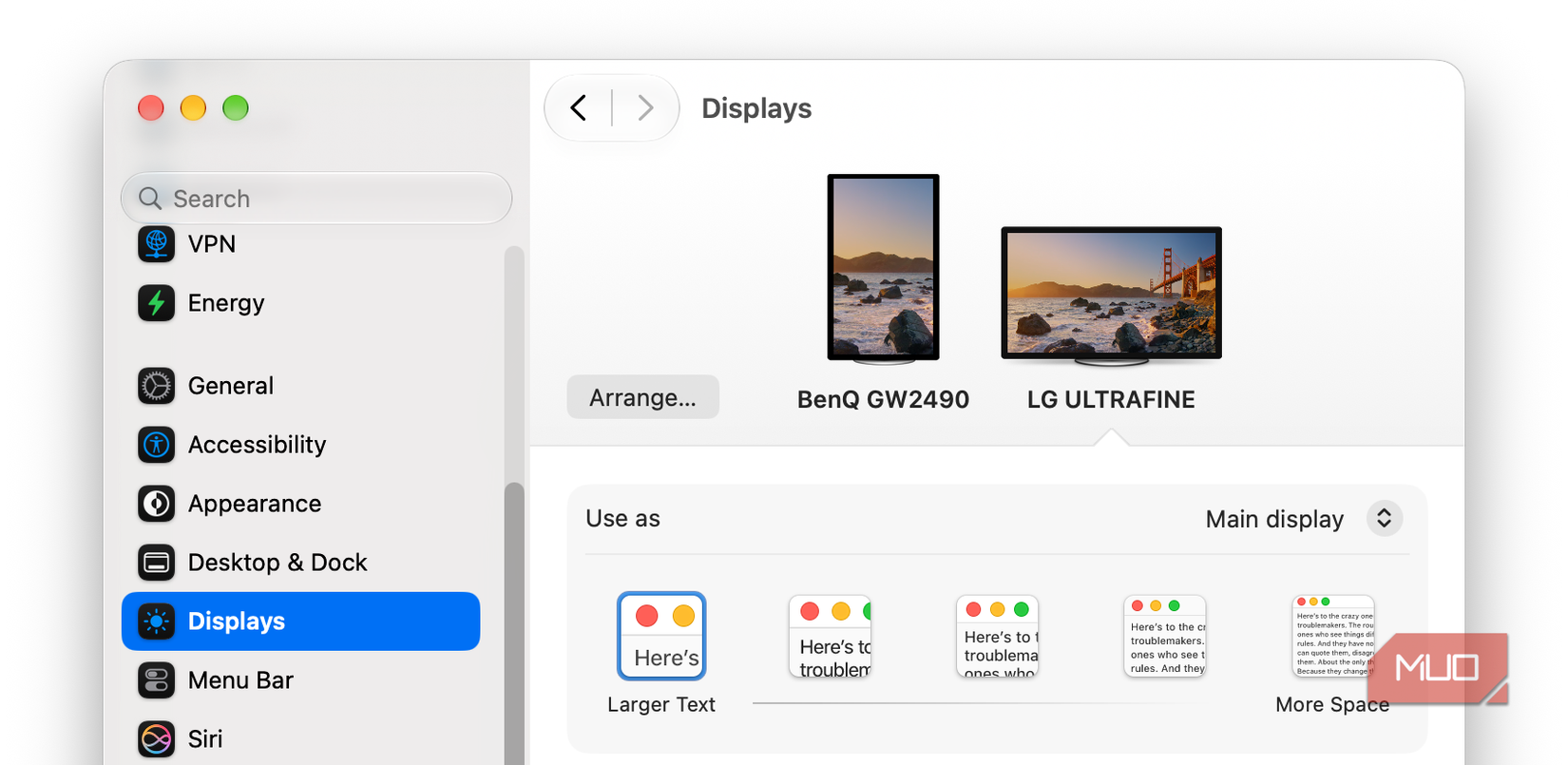
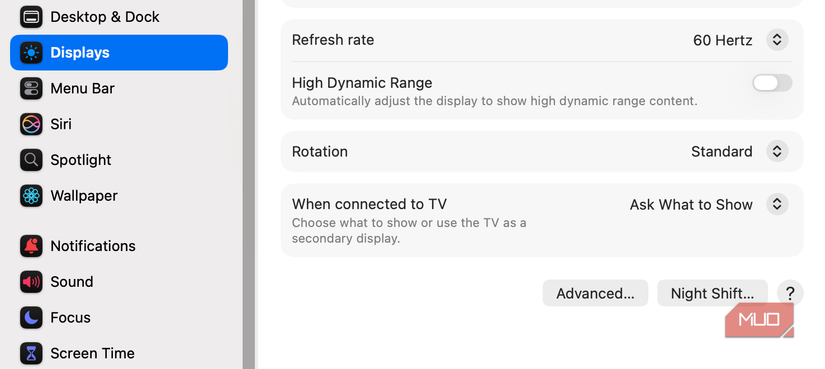
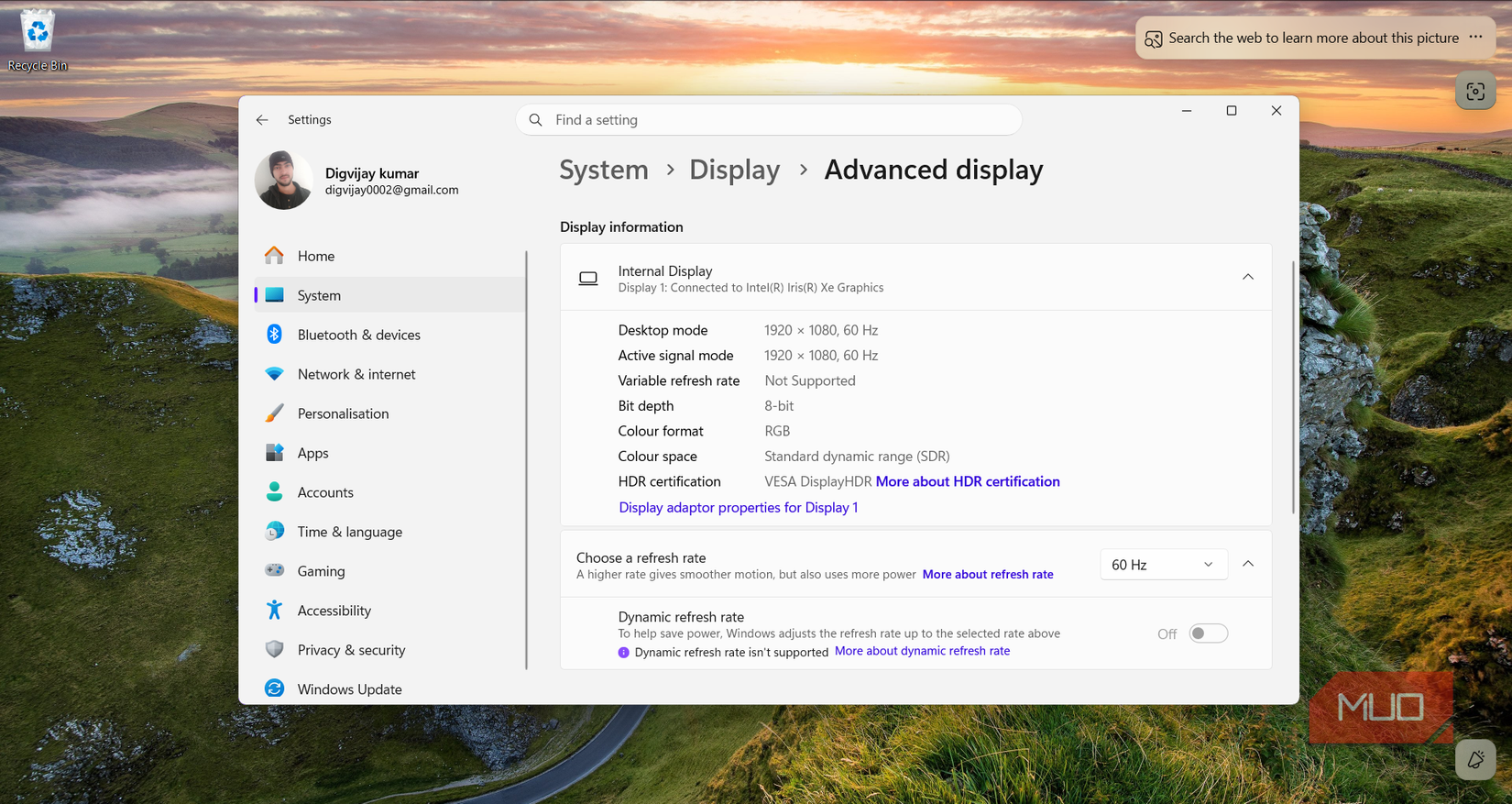
Для исправления ситуации в macOS необходимо зайти в Системные настройки — Мониторы и выбрать в выпадающем меню частоту обновления выше 30 Гц (обычно 60 Гц или более, если это поддерживает панель). В Windows аналогичная опция находится по пути Параметры — Система — Дисплей — Дополнительные параметры дисплея. Если в списке отсутствуют высокие значения частоты, стоит проверить соединение: возможно, используемый USB-C хаб или док-станция не обладают достаточной пропускной способностью, поэтому стоит попробовать прямое кабельное подключение.
Выбор корректного цветового профиля
Даже при правильном разрешении и частоте цвета могут выглядеть неестественно: например, белые оттенки отдают теплотой, а красные кажутся приглушенными. Это происходит из-за неверно выбранного цветового профиля в настройках системы. В меню дисплея необходимо найти выпадающий список цветовых профилей и выбрать тот, который соответствует характеристикам вашего монитора. Для большинства повседневных дисплеев стандартом является sRGB IEC61966-2.1, тогда как мониторы для профессиональной работы с контентом могут поддерживать Display P3.
В Windows для этих целей используется утилита Управление цветом, доступная через меню «Пуск». Там можно назначить подходящий профиль во вкладке «Устройства». Для точного выбора следует свериться со спецификациями производителя вашего дисплея.
Особенности монитора INNOCN 27M2U
Рассмотренные настройки особенно актуальны для таких моделей, как 27-дюймовый 4K-монитор INNOCN 27M2U. Это устройство с использованием технологии Mini LED и IPS-матрицей разработано для получения глубокого черного цвета и высокой контрастности. Монитор обладает разрешением 3840×2160 и широким цветовым охватом с поддержкой HDR. Такие параметры делают его пригодным для редактирования фото и видео, игр и контент-мейкинга, однако для раскрытия потенциала четкости и точности цветопередачи ручная настройка параметров операционной системы является обязательным этапом.
Почему ваш компьютер «не видит» потенциал монитора
Важно понимать, почему эти настройки не применяются автоматически. Когда вы подключаете внешний монитор, операционная система не «знает» заранее, на что именно способна ваша панель, поэтому она выбирает самый безопасный путь. В отличие от экрана ноутбука, где производитель заранее жестко прописал все параметры дисплея и программные настройки, внешний монитор — это «неизвестная величина». Система стремится избежать мерцания, черного экрана или потери сигнала, поэтому всегда склоняется к консервативным стандартам.
Если вы столкнулись с тем, что текст кажется «пушистым», а движения окон — тяжелыми, не спешите винить устройство в неисправности. Часто за этим стоит простая математическая нестыковка. Например, в macOS при выборе масштабирования система часто рендерит изображение в более высоком разрешении, чем может отобразить панель, а затем программно «сжимает» его. Когда это масштабирование не кратно исходным пикселям, текст неизбежно теряет свои резкие грани. Выбор настройки «Крупный текст» на 4K-панели позволяет добиться идеального маппинга «пиксель в пиксель», что дает ту самую бритвенную резкость, за которую вы платили деньги.
Нюансы работы с частотой обновления
Проблема «вязкого» интерфейса, которую часто принимают за нехватку производительности видеокарты, на 90% случаев кроется именно в принудительном ограничении 30 Гц. На этой частоте дисплей обновляется в два раза медленнее, чем должен, что делает даже простую работу с браузером или скроллинг раздражающе дергаными. Если после перехода в настройки вы обнаружили, что монитор поддерживает 75 Гц или выше — обязательно переключайтесь на них. Разница заметна даже в офисных задачах, не говоря уже о профессиональном софте или играх.
Если же в настройках Windows или macOS вы попросту не видите опции 60 Гц и выше, это сигнал к проверке физического соединения. Внешние USB-C хабы или устаревшие док-станции часто становятся «бутылочным горлышком» из-за недостаточной пропускной способности. Попробуйте исключить лишнее звено и подключить кабель напрямую к порту ноутбука или видеокарты — это практически всегда решает вопрос с доступностью высоких частот обновления.
Цветопередача: как избежать «вымытых» тонов
Даже если картинка стала четкой и плавной, неправильный цветовой профиль может испортить общее впечатление. Часто при первом подключении цвета выглядят «вымытыми» или имеют нездоровый паразитный оттенок в белых областях. Это происходит из-за того, что система пытается интерпретировать цвета монитора по усредненному стандарту, не соответствующему конкретной матрице.
Ключ к решению — спецификация вашего монитора. Если вы используете модель уровня INNOCN 27M2U, ориентированную на точную работу, важно понимать, в каком цветовом пространстве она работает. В то время как большинство «повседневных» мониторов целиком полагаются на стандарт sRGB, продвинутые дисплеи могут поддерживать расширенное цветовое пространство Display P3. Если вы выберете профиль sRGB для монитора с поддержкой P3, цвета будут выглядеть блеклыми, и наоборот — некорректный профиль может вызвать перенасыщение красных тонов. Не поленитесь один раз зайти в настройки управления цветом, чтобы убедиться, что система «понимает» возможности вашего оборудования, иначе все преимущества технологии Mini LED, обеспечивающей глубокий черный цвет и высокую контрастность, останутся нераскрытыми.