Отношение к любым программам, называющим себя средствами для очистки Windows, у многих пользователей традиционно настороженное. Подобные утилиты годами обещали ускорение работы ПК взамен на разрешение изучать кэш, записи реестра, временные файлы и все остальное, что система считает ненужным. Зачастую проще мириться с небольшим количеством мусора, чем позже выяснять, к чему привели последствия сомнительной «оптимизации». Однако Sifty — это инструмент для обслуживания Windows с открытым исходным кодом, который устроен принципиально иначе: он сначала показывает все найденное и только потом предлагает изменить что-либо. Такой подход прослеживается практически в каждом элементе приложения.
Особенности установки и работы интерфейса Sifty
Программа Sifty поддерживает операционные системы Windows 10 и Windows 11. Предусмотрено несколько способов ее установки. Можно загрузить автономный исполняемый файл или графический установщик, если пользователь не хочет связываться с Python, установить утилиту через Winget или Scoop, либо воспользоваться командой pipx install sifty при наличии установленного Python версии 3.11 или новее. Начиная с версии 0.7.0, графический установщик научился автоматически добавлять Sifty в системную переменную PATH.
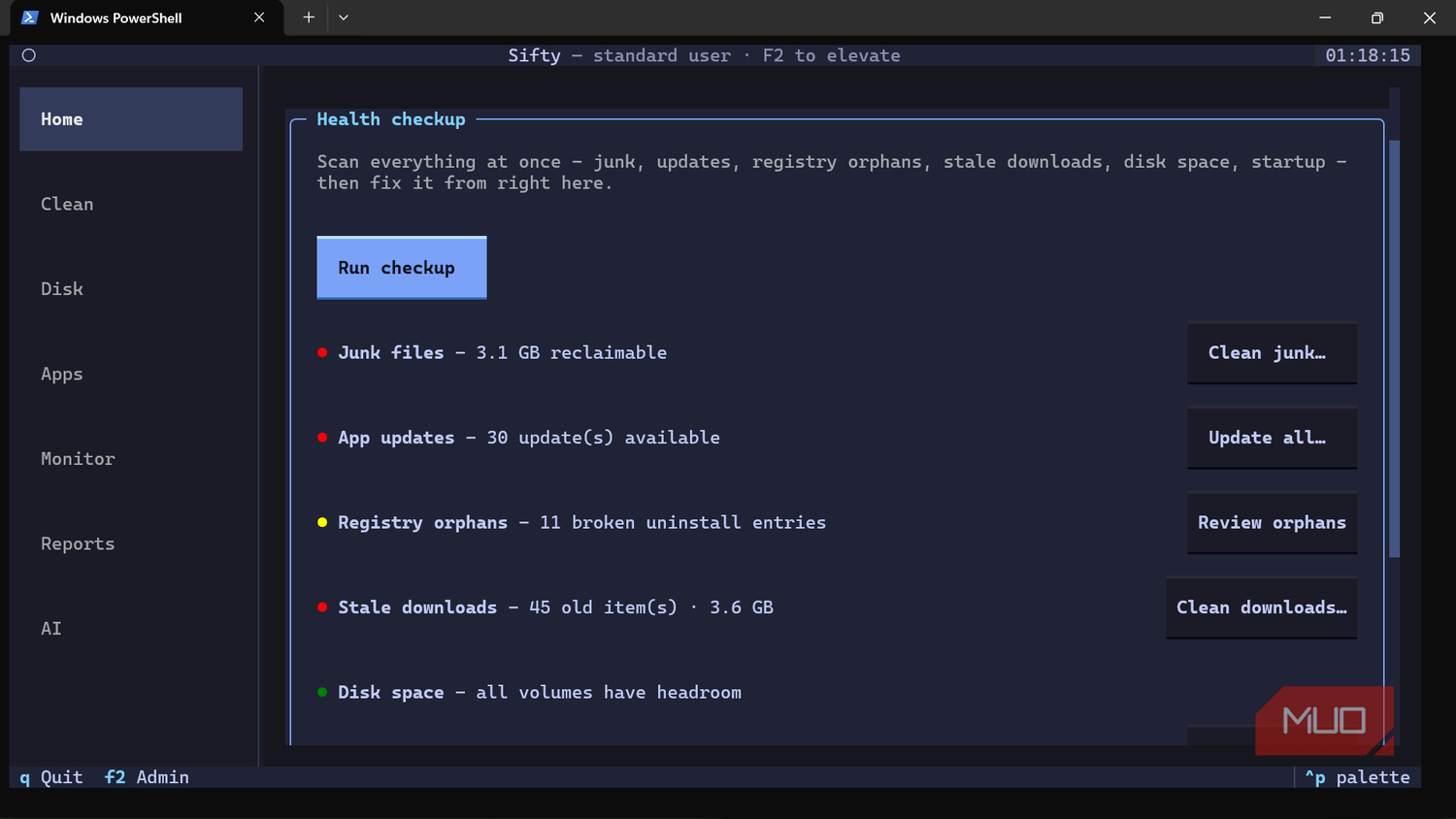
Несмотря на работу через терминал, приложение не требует запоминания сложных команд. Команда sifty tui открывает полноэкранный текстовый интерфейс Textual, в котором можно переключаться между разделами Home, Clean, Disk, Apps, Monitor, Reports и AI. Также доступна командная строка, а клавиша F2 позволяет запросить права администратора, когда выполнение определенной операции требует повышенных привилегий.
Знакомство с утилитой можно начать с безопасных команд чтения sifty doctor и sifty checkup. Первая проверка мгновенно выявляет ненужные файлы, ожидающие обновления приложений, поврежденные записи деинсталлятора, устаревшие загрузки, данные об использовании диска и автозагрузку программ, не внося никаких изменений в систему. Главный экран отображает эти находки в виде кнопок, ведущих к соответствующим инструментам очистки или обслуживания. Это избавляет от использования сомнительной кнопки «Очистить все»: пользователь сначала получает полную инвентаризацию, а затем самостоятельно решает, какие проблемы действительно заслуживают внимания.
Меры безопасности и защита важных системных данных
Утилита Sifty делает потенциально деструктивные действия намеренно прозрачными и контролируемыми. На ПК экран Junk разбивает несколько гигабайт освобождаемого пространства на отдельные категории перед тем, как пользователь совершит хоть какое-то действие. Временные файлы, кэш миниатюр и браузеров, загрузки Windows Update и Winget, отчеты о сбоях и логи OneDrive перечисляются раздельно, позволяя исключить из списка всё, что пользователь не хочет удалять.
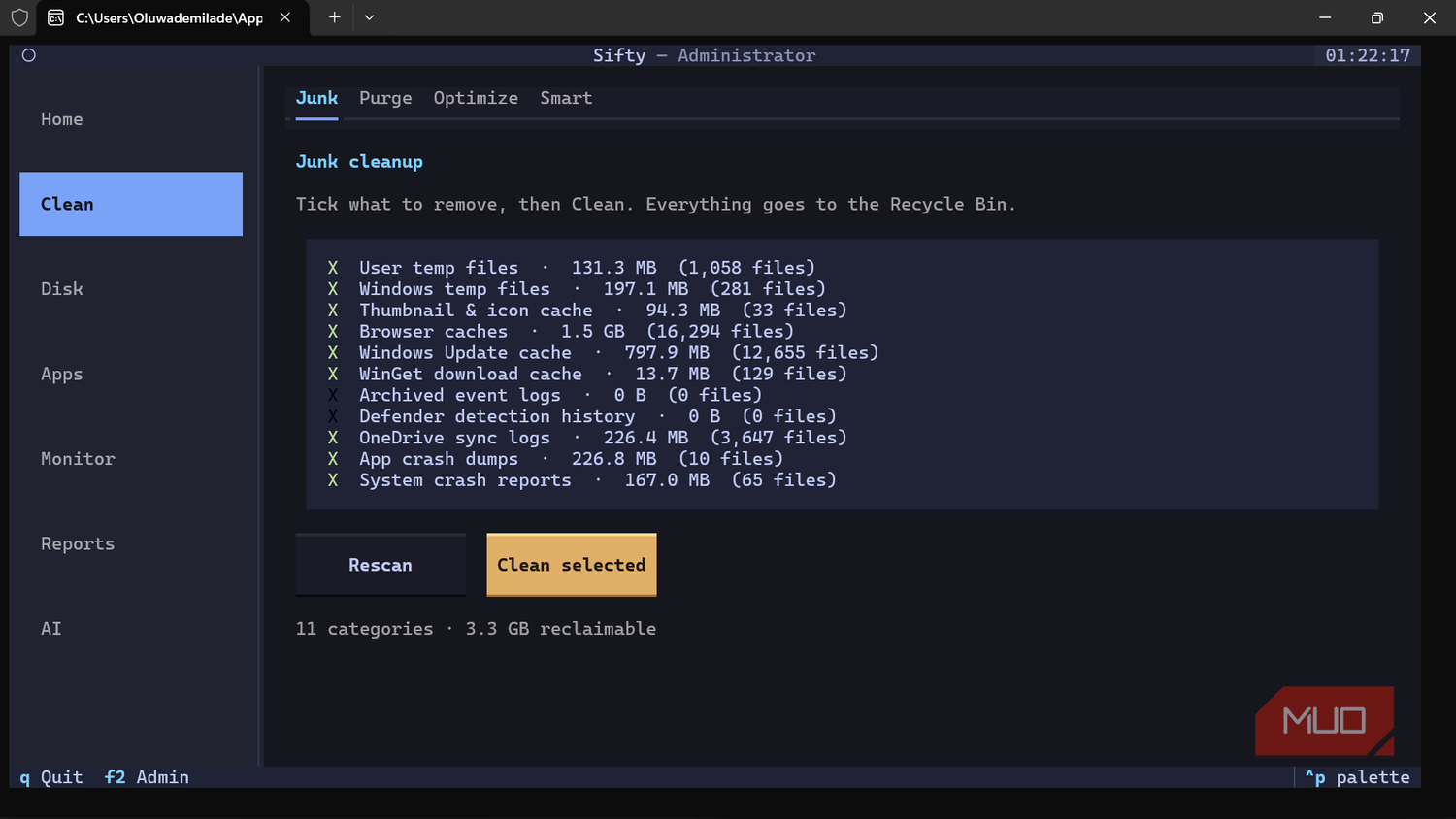
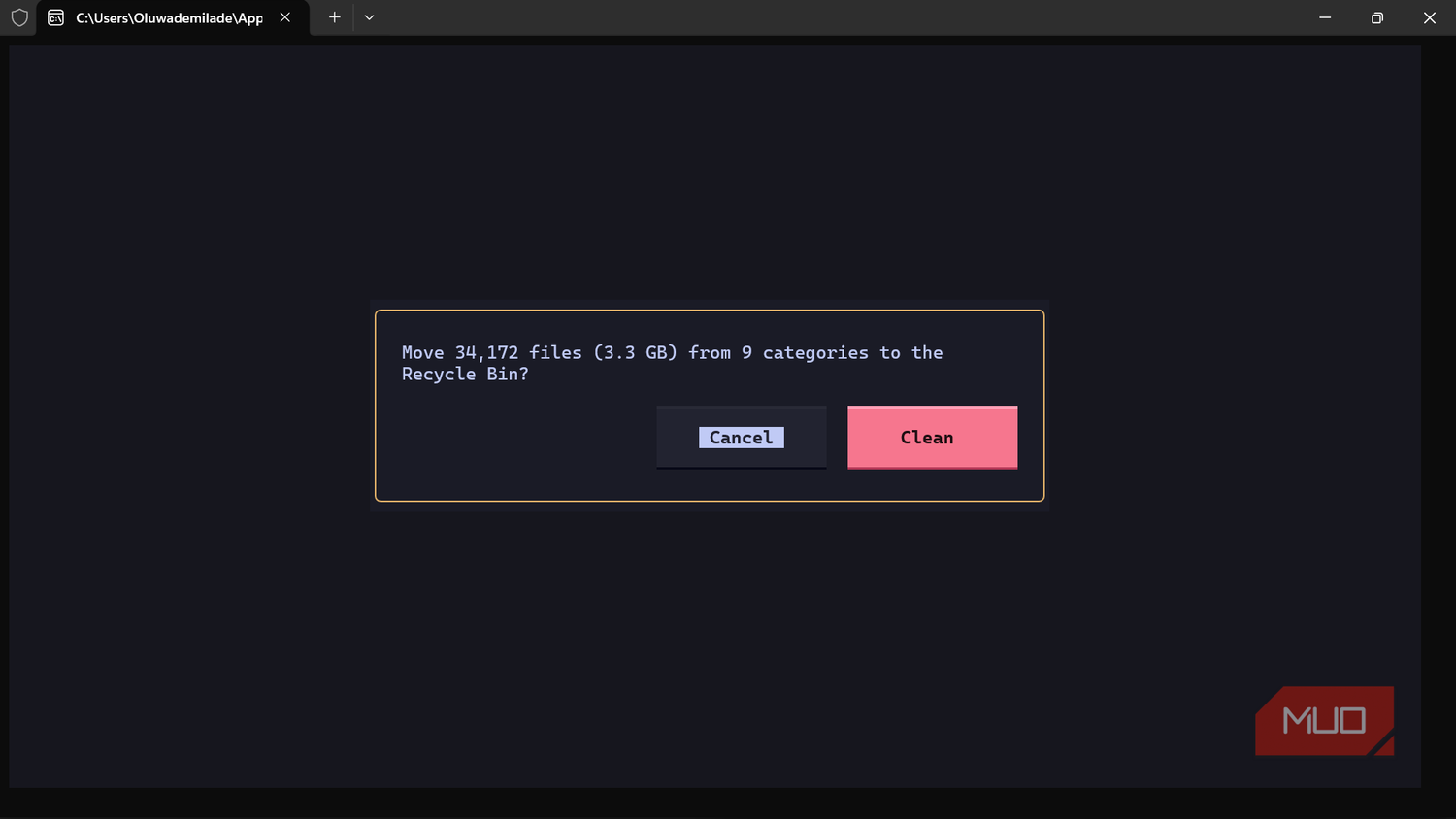
Очистка браузеров в Sifty реализована деликатнее, чем ожидается от подобных программ. Инструмент затрагивает кэш-директории Chrome, Edge, Brave, Vivaldi и Firefox, но не трогает файлы cookie, историю просмотров или сохраненные пароли. Подобная осторожность сохраняется и при непосредственной очистке данных. Операции по умолчанию выполняются в режиме предварительного просмотра, а интерфейс TUI заставляет предварительно выбрать категории для удаления. Затем приложение запрашивает подтверждение перед перемещением выбранных файлов в Корзину Windows. Если пользователь передумает, команда sifty undo способна восстановить файлы из последней сессии очистки.
Более того, программа полностью блокирует доступ к определенным защищенным системным локациям, даже если пользователь явно запрашивает их очистку. Это создает жесткие границы, исключая риск того, что излишне усердная утилита нанесет реальный ущерб системе. Функция удаления приложений позволяет стирать программы через Winget, а затем проверять такие папки, как AppData, ProgramData и Меню Пуск, на наличие оставленных ярлыков и папок. Сканер остаточных файлов настроен консервативно и обходит стороной системные каталоги Windows и Program Files, а все найденные объекты требуют подтверждения перед удалением.
Инструменты обслуживания дисков, кэша и приложений
Очистка мусора — лишь базовая функция Sifty. Главная ценность приложения заключается в наборе сопутствующих инструментов, которые объединяют множество мелких задач в одном интерфейсе, избавляя от необходимости переключаться между настройками Windows, PowerShell, Диспетчером задач и сторонними утилитами.
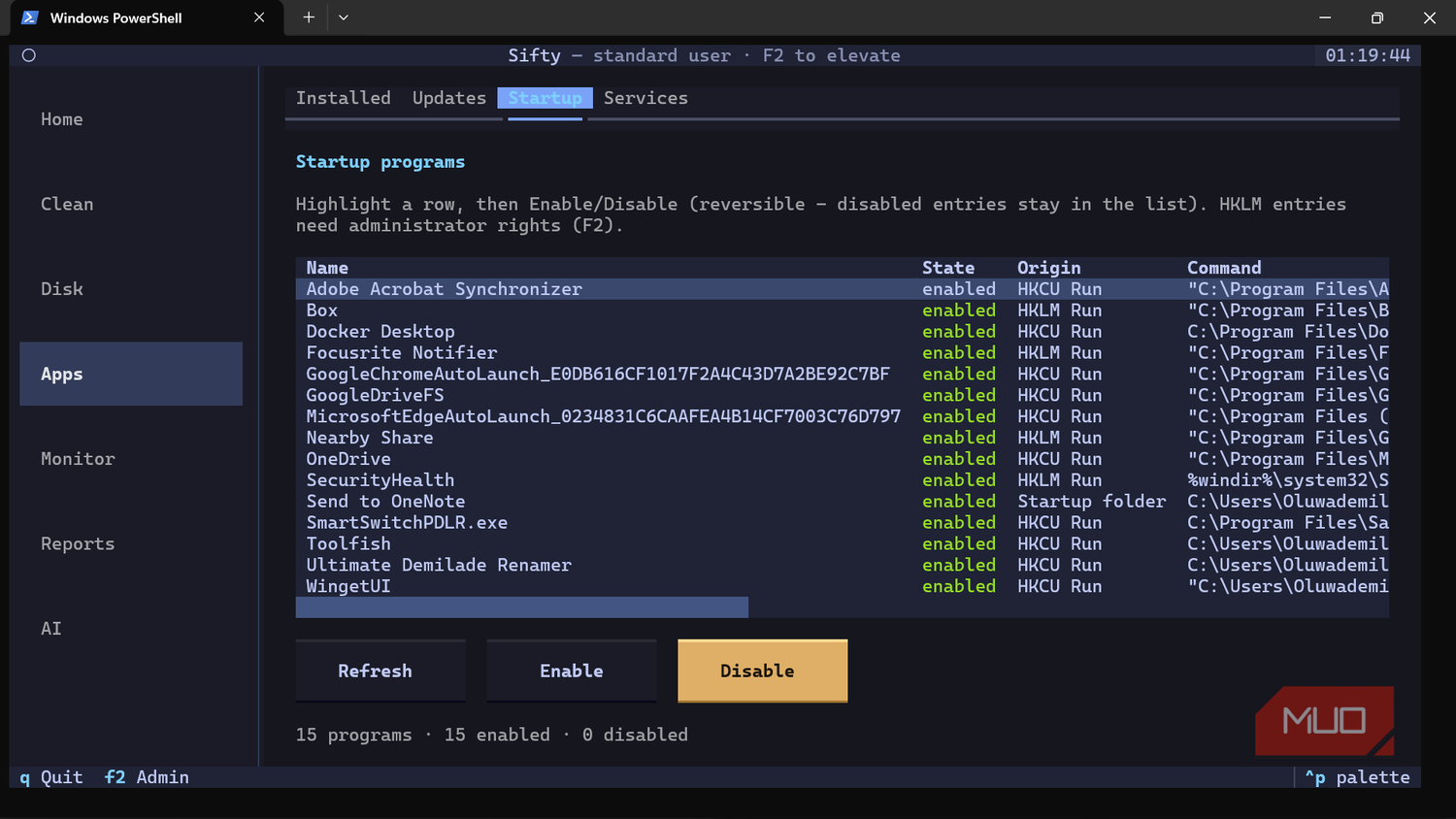
Раздел Disk дает возможность быстро оценить заполненность томов, найти крупные файлы и выполнить поиск дубликатов. Последний учитывает особенности файловой системы NTFS и не считает жесткие ссылки (hardlinks) независимыми копиями, что предотвращает завышение результатов. Раздел Clean выходит далеко за рамки стандартного удаления мусора. Функция Purge нацелена на ликвидацию мусора разработчиков и находит такие папки, как node_modules, __pycache__ и старые директории сборки. Smart cleanup борется с пожирателями дискового пространства вроде дубликатов, аномально больших файлов и устаревших загрузок.
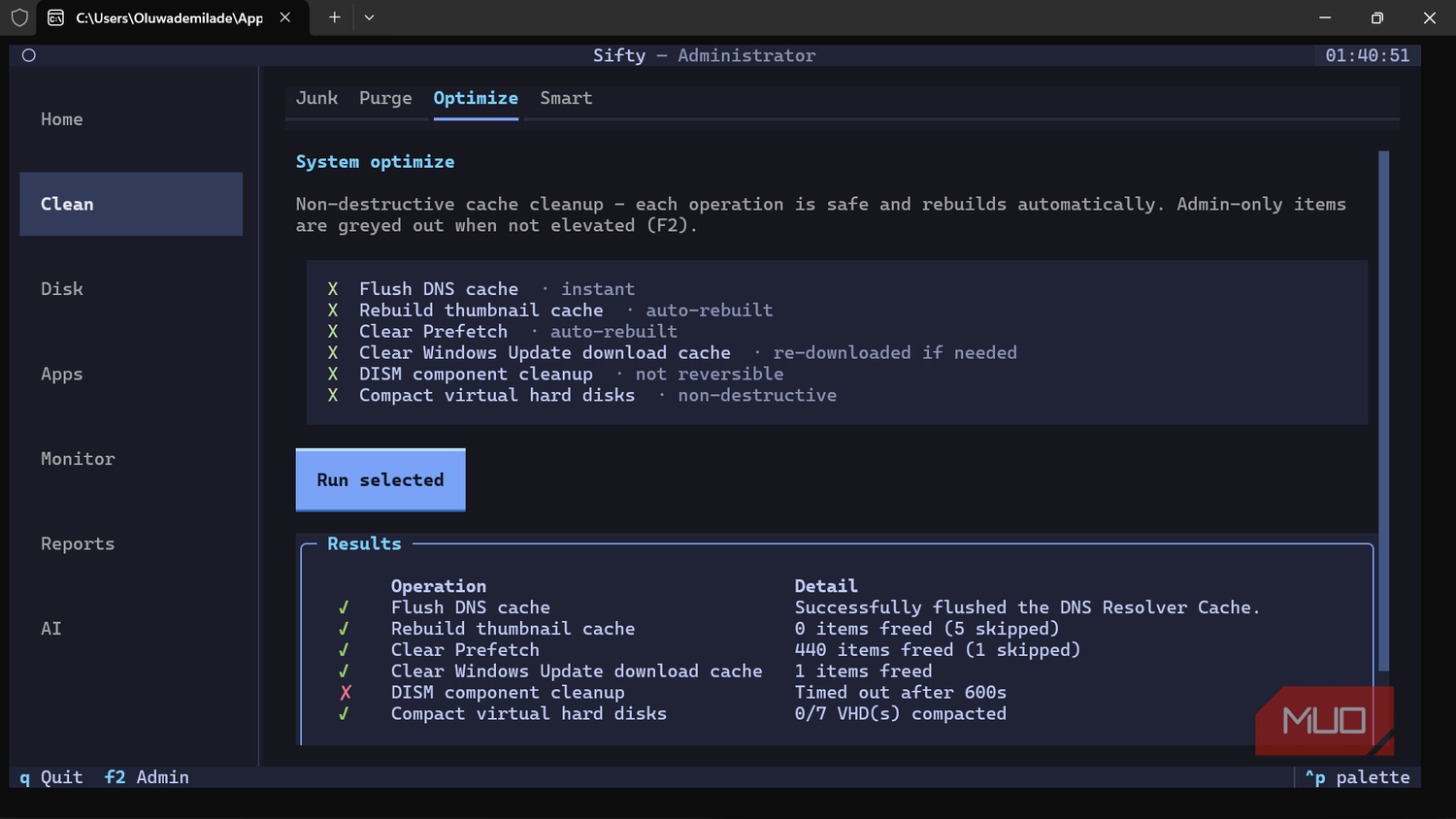
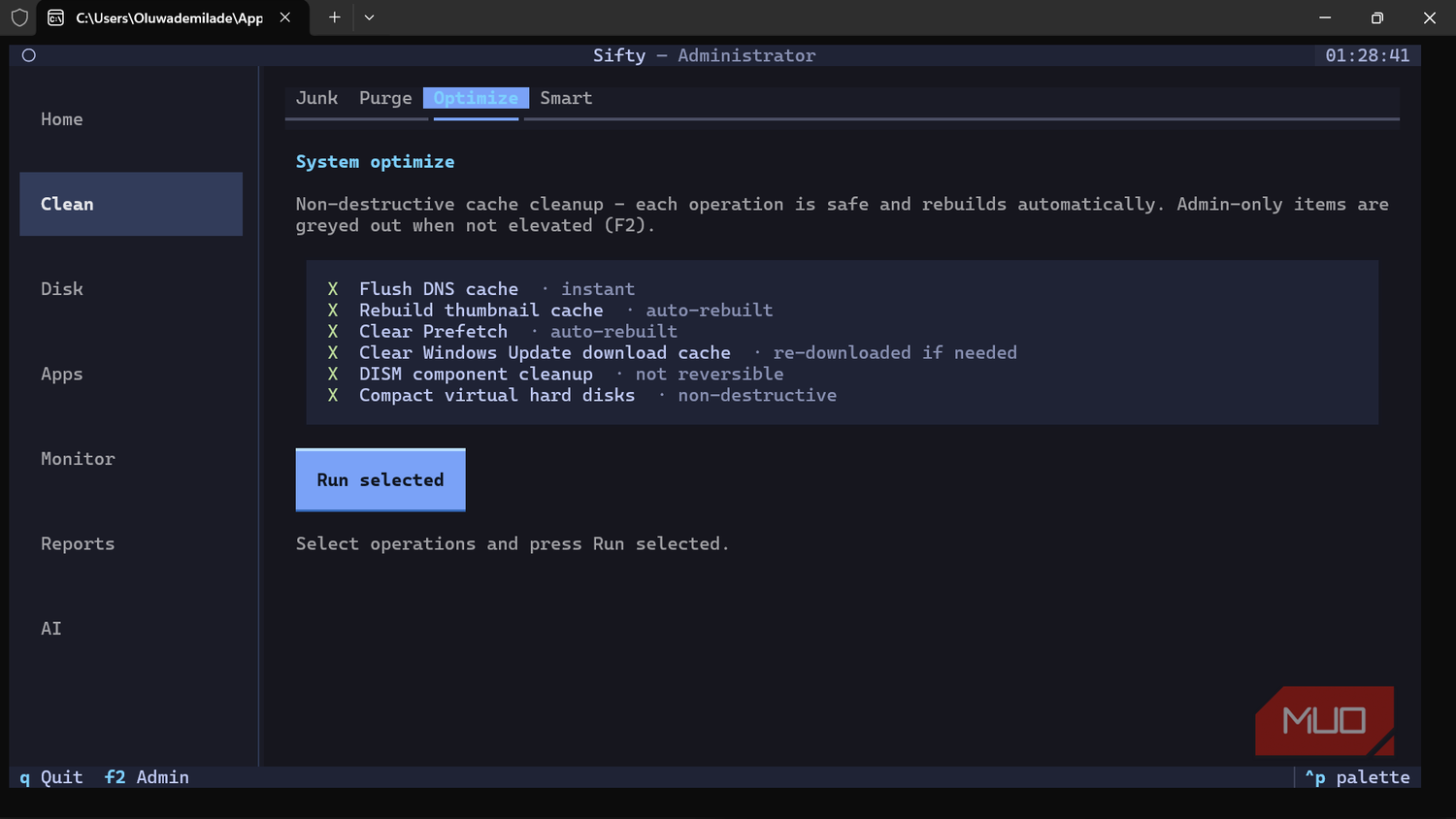
Блок Optimize отвечает за другой класс задач обслуживания. Он позволяет сбросить кэш DNS, перестроить кэш миниатюр, очистить папки Prefetch и загрузки Windows Update, запустить очистку хранилища компонентов DISM и выполнить компактирование виртуальных жестких дисков. Утилита DISM здесь применяется для очистки хранилища компонентов, а не для восстановления поврежденной ОС. Каждая задача выдает подробный отчет о результатах, заменяя расплывчатое уведомление об успешной оптимизации.
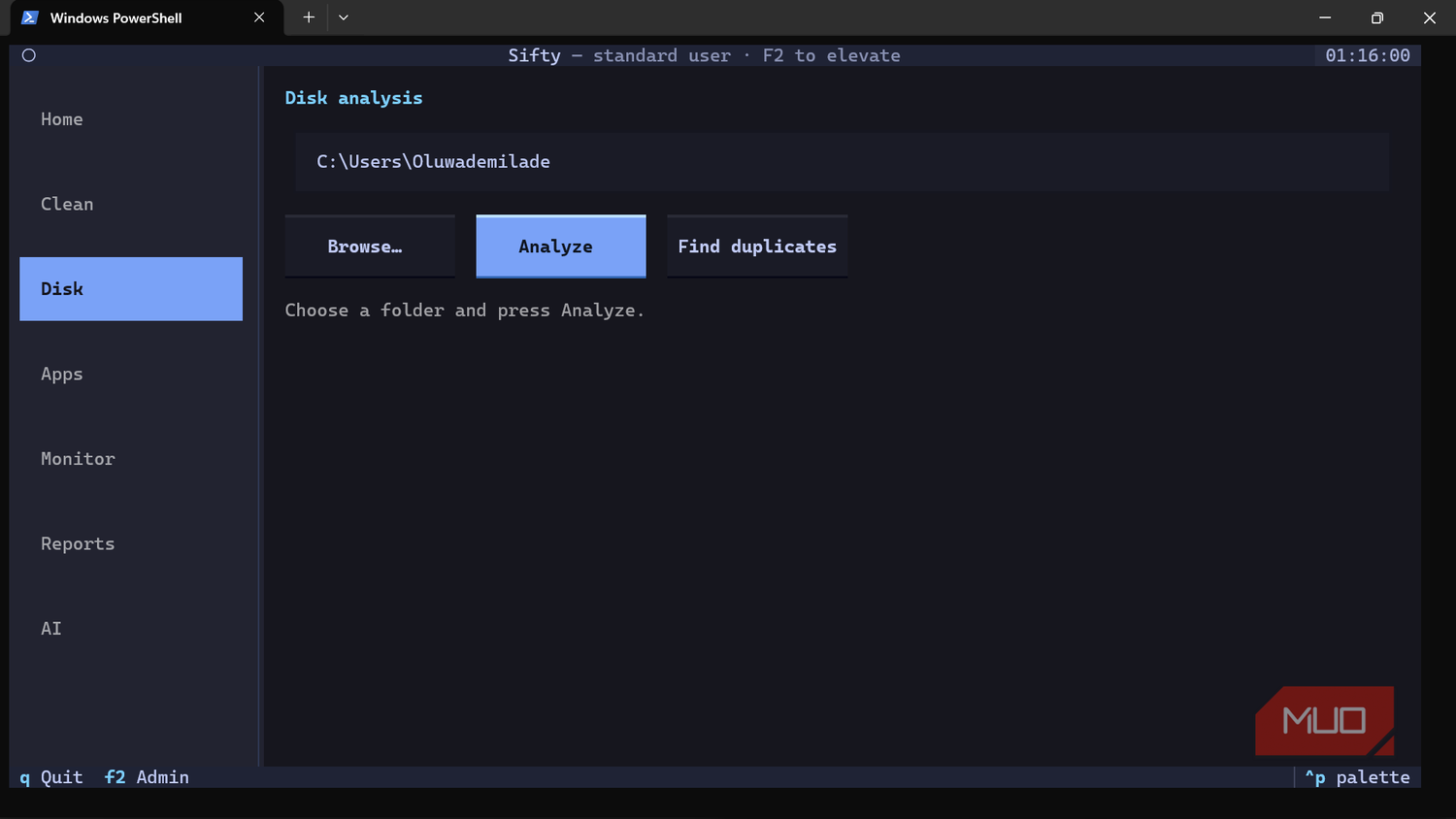
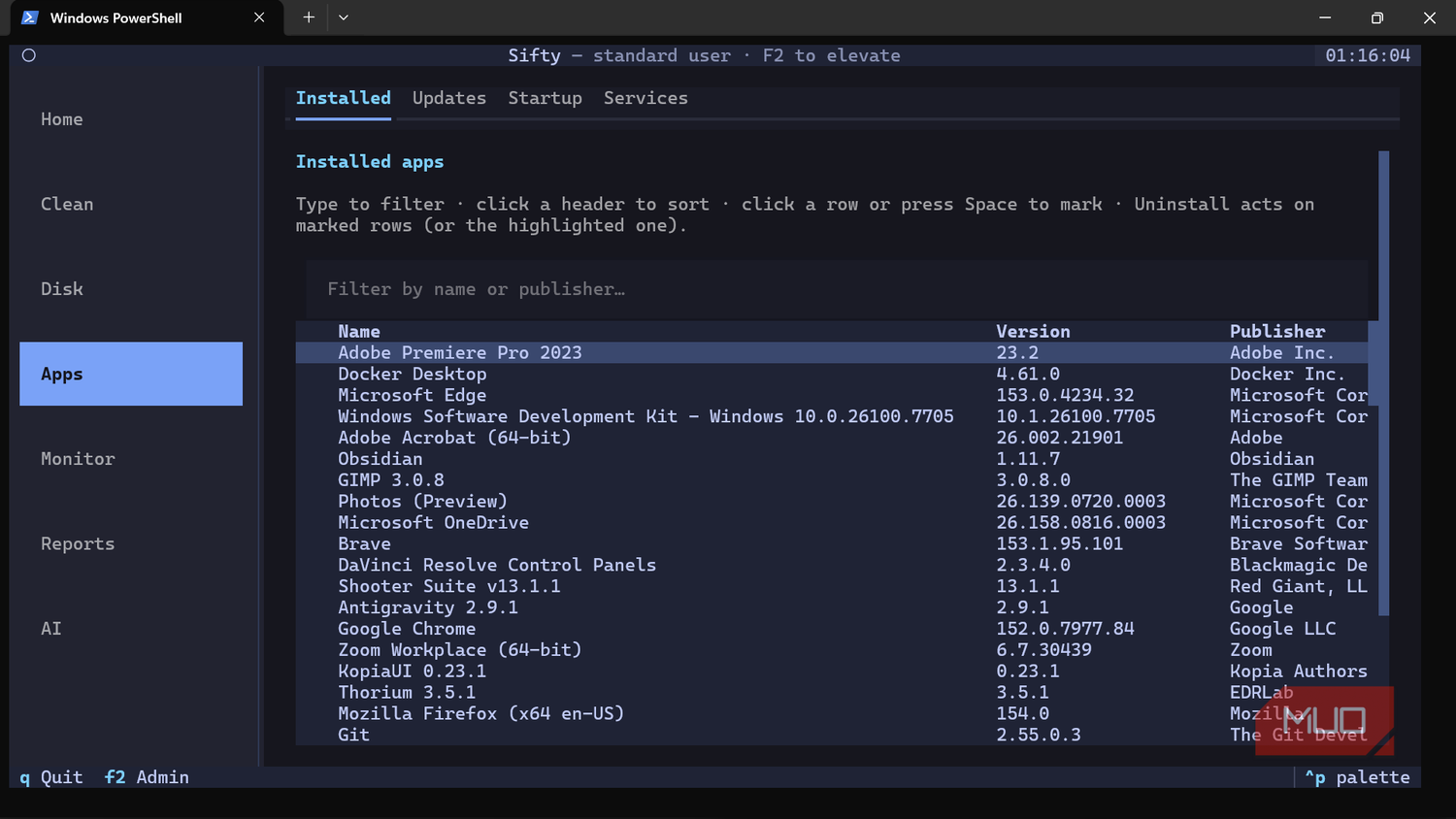
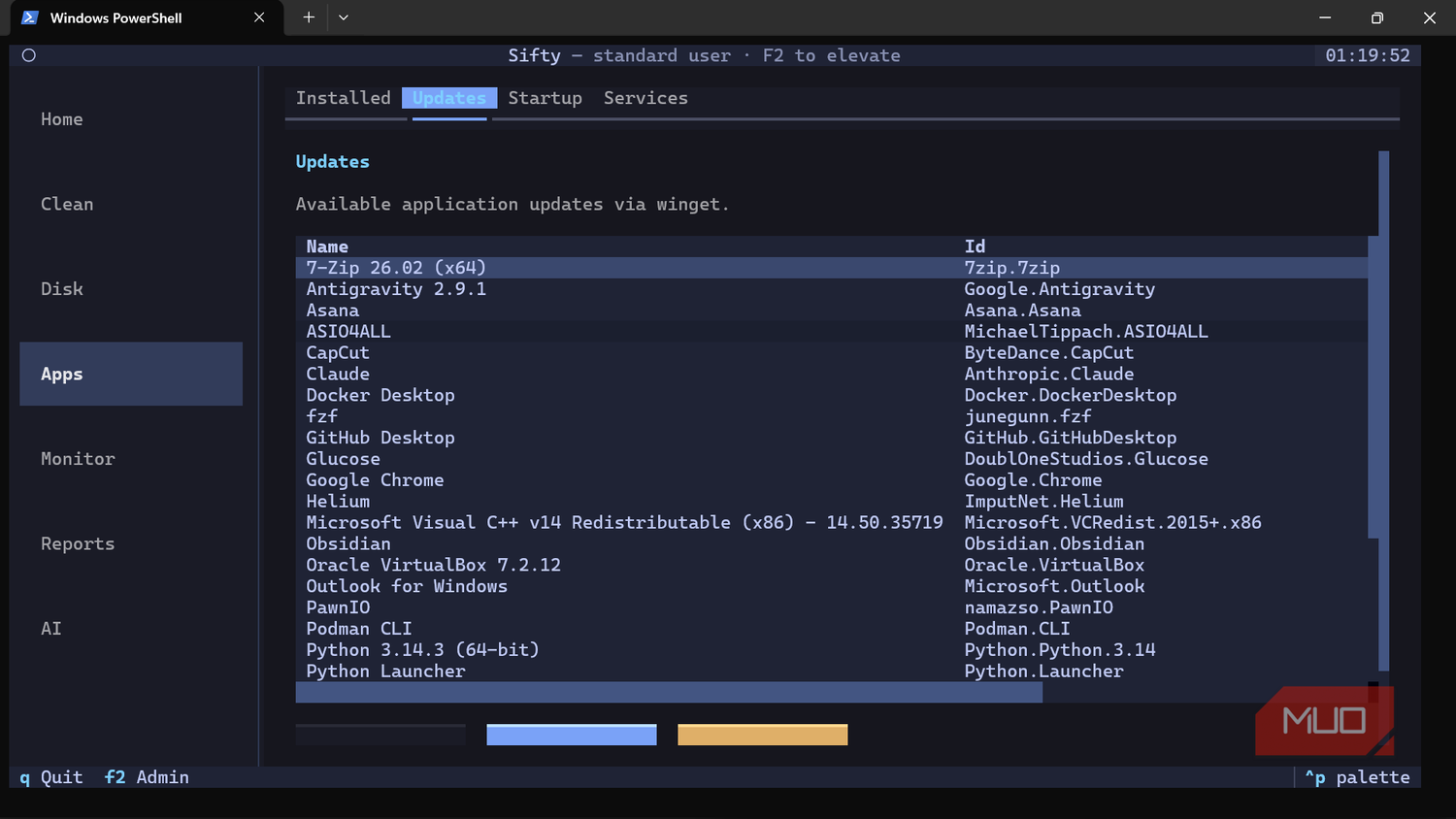
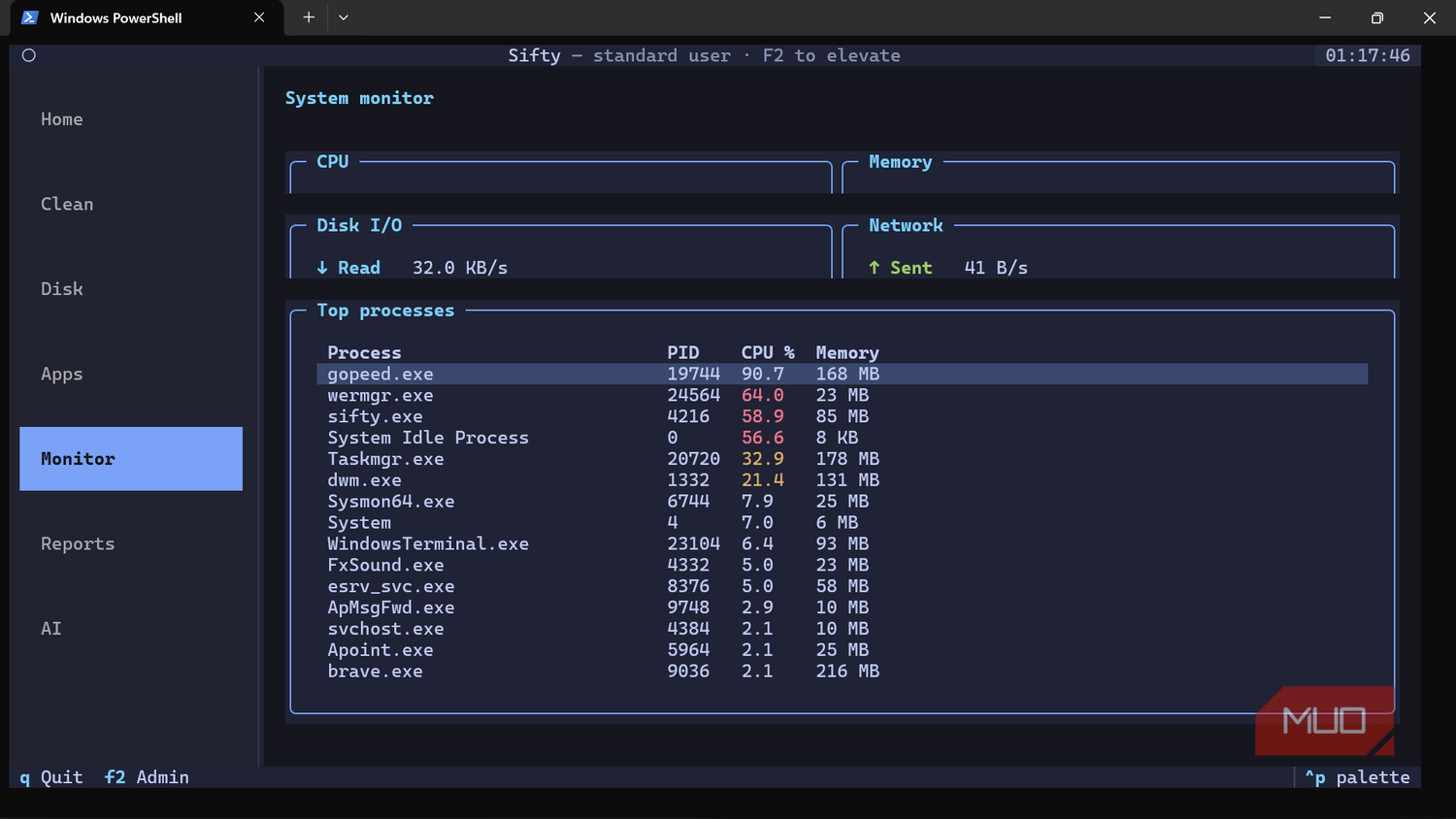
Дополнительно в Sifty встроены средства управления установленными приложениями, обновлениями Winget, автозагрузкой и фиксированным набором служб Windows. Изменения в автозагрузке обратимы, а интерфейс разделяет кнопки включения и отключения, чтобы случайный клик не переключил состояние службы. Раздел Monitor выводит информацию о нагрузке на процессор, оперативную память, дисковую активность, сетевой трафик и запущенные процессы в реальном времени.
В проект также встроен опциональный локальный ИИ-ассистент, работающий через Ollama. Начиная с версии 0.8.0, в нем появились постоянный контекст чата, настраиваемые политики для каждого инструмента (автоматически, спрашивать или никогда) и расширенная настройка самостоятельности. Искусственный интеллект использует метаданные вроде имен, размеров и счетчиков файлов, не читая их содержимое. Ассистент полностью опционален: приложение полноценно функционирует и при отключенной Ollama.
Sifty объединяет множество рутинных процедур по обслуживанию Windows в единую среду, сохраняя полный контроль над процессами за пользователем. Утилита наглядно демонстрирует найденные файлы, предоставляет свободу выбора и позволяет отменять изменения, избавляя от необходимости слепо доверять стороннему ПО.
«`html
Дополнительные возможности мониторинга и отчетов
Интерфейс Sifty включает в себя не только основные разделы для очистки, но также вкладку Reports и командную палитру, которые помогают быстрее ориентироваться во всех функциях утилиты.
Хотя Диспетчер задач Windows обладает гораздо большим функционалом, встроенный модуль мониторинга Sifty избавляет от необходимости открывать сторонние окна, когда требуется быстро оценить текущее состояние системы и нагрузку на аппаратные ресурсы.
«`
«`html
Дополнительные инструменты управления и ИИ-помощник
Вкладки Reports и удобная командная палитра дополняют интерфейс утилиты, помогая быстрее ориентироваться во всех доступных функциях. При этом клавиша F2 позволяет быстро запросить права администратора прямо во время работы, если запускаемая операция требует повышенных привилегий.
Хотя стандартный Диспетчер задач Windows умеет гораздо больше, встроенный монитор Sifty избавляет от лишних переключений, выводя информацию о процессоре, оперативной памяти, дисках, сети и процессах в режиме реального времени прямо в интерфейсе программы.
Опциональный локальный ИИ-ассистент работает через Ollama, но никак не ограничивает базовый функционал — утилита полноценно работает даже с полностью отключенной моделью. Начиная с версии 0.8.0, искусственный интеллект получил постоянный контекст чата и настраиваемые для каждого инструмента политики (со значениями auto, ask или never), а также расширенные настройки автономности. При этом для сохранения контекста ИИ использует исключительно метаданные (имена, размеры и количество объектов), не заглядывая внутрь файлов пользователя.
«`