Режим Samsung DeX, представленный еще в 2017 году, традиционно требовал подключения смартфона к внешнему монитору. Однако благодаря появлению приложения Gadesk владельцы складных устройств, таких как Galaxy Z Fold 8 с его 7,6-дюймовым внутренним экраном, теперь могут полноценно работать в настольном интерфейсе без использования дополнительного оборудования. Приложение доступно в официальном магазине Play Store, не требует получения root-прав и работает без использования сторонних «серых» сайтов.
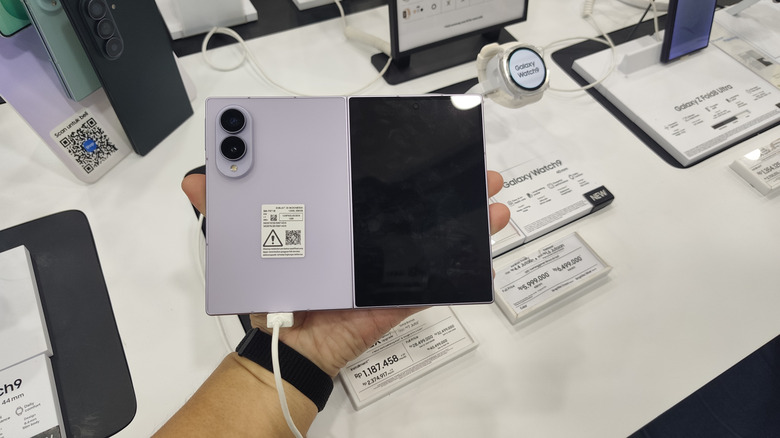
Инструкция по настройке режима DeX на внутреннем экране
Для корректной работы Gadesk необходимо предварительно подготовить систему. В первую очередь следует отключить функцию Auto Blocker, перейдя в Настройки > Безопасность и конфиденциальность, так как она может блокировать необходимые для подключения службы. Далее нужно активировать параметры разработчика: в разделе О телефоне > Сведения о ПО требуется семь раз нажать на пункт «Номер сборки». После этого в параметрах разработчика следует включить «Беспроводную отладку», предварительно подключившись к сети Wi-Fi.
Дальнейшие действия включают процесс сопряжения:
- Запустите приложение Gadesk и выберите «Connect driver», а затем «First-time pairing».
- В меню «Беспроводная отладка» выберите «Подключить устройство с помощью кода сопряжения».
- Введите появившийся на экране код в уведомление «Pairing screen detected».
- После успешной привязки в меню беспроводной отладки появится устройство «DeXprobe».
- В приложении Gadesk последовательно активируйте «Allow Driver» и «Enable accessibility», предоставив приложению соответствующие разрешения в настройках специальных возможностей.
После завершения всех этапов достаточно нажать «Start desktop», чтобы активировать интерфейс. Принцип работы приложения заключается в том, что оно имитирует подключение к внешнему монитору через беспроводную отладку, перехватывая вывод изображения и отображая его поверх интерфейса Android с помощью прав доступа к специальным возможностям.
Настройка интерфейса и возможности приложения
После запуска Gadesk предлагает ряд параметров для оптимизации работы на складном устройстве. Одной из ключевых настроек является ориентация экрана. По умолчанию режим DeX запускается в альбомном формате, однако для многозадачности на Galaxy Z Fold 8 может лучше подойти портретный режим, соответствующий пропорциям внутреннего дисплея.
Пользователям также доступен виртуальный трекпад с возможностью регулировки прозрачности и поддержкой функций копирования, вставки, а также масштабирования. В разделе «Gesture action» можно настроить жесты для двух- и трехпальцевого касания, которые по умолчанию отвечают за команды «Домой» и «Назад». Их можно изменить в соответствии с предпочтениями или вовсе отключить.
Важно учитывать, что Gadesk распространяется на платной основе. В бесплатной версии сеанс работы в DeX ограничен 15 минутами, а в интерфейсе присутствует реклама. Приложение позволяет продлевать сессию на 10 минут за просмотр рекламных роликов. Полная версия без временных ограничений и рекламы доступна за единовременный платеж в размере 20 долларов. Помимо Galaxy Z Fold 8, приложение поддерживает другие модели Galaxy с поддержкой DeX на базе One UI 8 и новее, а также устройства Google Pixel с использованием встроенного десктопного режима Android.
Дополнительные возможности и нюансы работы с Gadesk
Помимо базовой настройки, важно учитывать некоторые технические аспекты, которые помогут сделать работу с десктопным интерфейсом на Z Fold 8 более комфортной. Разработчики предусмотрели гибкую систему управления, которая выходит за рамки простого вывода картинки.
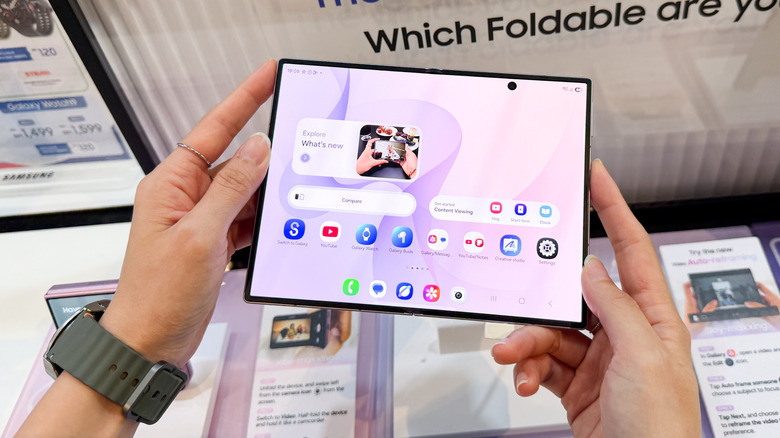
Одной из полезных функций является виртуальный трекпад. Если вам не хватает сенсорного управления, вы можете активировать его прямо в приложении. Он не только заменяет курсор мыши, но и поддерживает специфические действия, такие как быстрое копирование и вставка текста, а также масштабирование контента. Возможность настройки прозрачности позволяет адаптировать элемент управления так, чтобы он не перекрывал важные области рабочего пространства.
Что касается жестов (Gesture action), то стандартные настройки (касание тремя пальцами для возврата на домашний экран и двумя пальцами для команды «Назад») можно полностью переназначить под свои нужды или отключить, если вы используете физическую мышь или клавиатуру.
Особенности лицензирования и совместимости
Хотя приложение позиционируется как простой инструмент, стоит обратить внимание на модель монетизации. Бесплатная версия с лимитом в 15 минут на одну сессию является скорее ознакомительной. Возможность продления сеанса на 10 минут за счет просмотра промо-материалов позволяет оценить работоспособность функции на конкретном устройстве, прежде чем принимать решение о покупке.
Важное примечание по совместимости:
- Хотя основной упор сделан на складные устройства, подобные Galaxy Z Fold 8, Gadesk также совместим с другими смартфонами Samsung, поддерживающими DeX, при условии, что на них установлена оболочка One UI 8 или более поздней версии.
- Для владельцев смартфонов Google Pixel приложение также открывает доступ к настольному режиму, используя встроенные возможности «Desktop mode» в Android.
Совет: Перед началом настройки убедитесь, что ваш смартфон подключен к стабильной сети Wi-Fi, так как процесс сопряжения через «Беспроводную отладку» критически зависит от качества соединения. В случае возникновения проблем при первом подключении, всегда проверяйте, отображается ли «DeXprobe» в списке активных устройств в настройках отладки — это главный индикатор того, что драйвер был успешно привязан к системе.