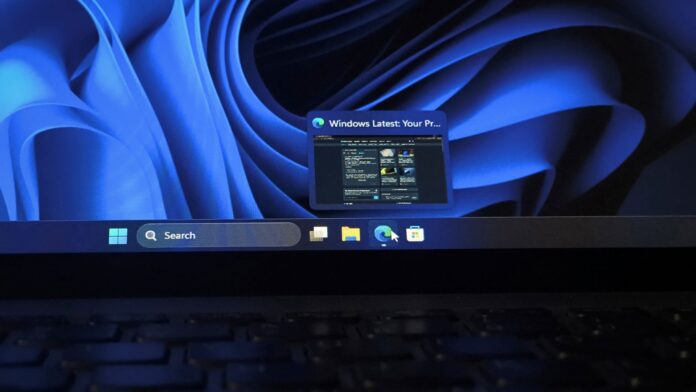
Несколько лет назад Microsoft заменила функцию экономии заряда на «Энергосбережение» в Windows 11. Этот инструмент включает в себя переключатель постоянной работы, который при неосторожной активации может существенно снижать быстродействие компьютера без ведома пользователя. В сочетании с выбранным режимом питания, ориентированным на эффективность, система может принудительно ограничивать ресурсы даже тогда, когда устройство подключено к электросети.
Как работает энергосбережение и почему оно может ограничивать ваш ПК
Идея энергосбережения заключается в снижении фоновой активности для продления времени работы от аккумулятора. Однако, если переключатель активен постоянно, ноутбук может замедляться даже при работе от батареи, а некоторые критически важные приложения — прекратить фоновое обновление. Когда ноутбук подключен к сети, режим энергосбережения лишь снижает яркость экрана на 30% (эту опцию можно отключить), отключает эффекты прозрачности и блокирует выбор других режимов питания.
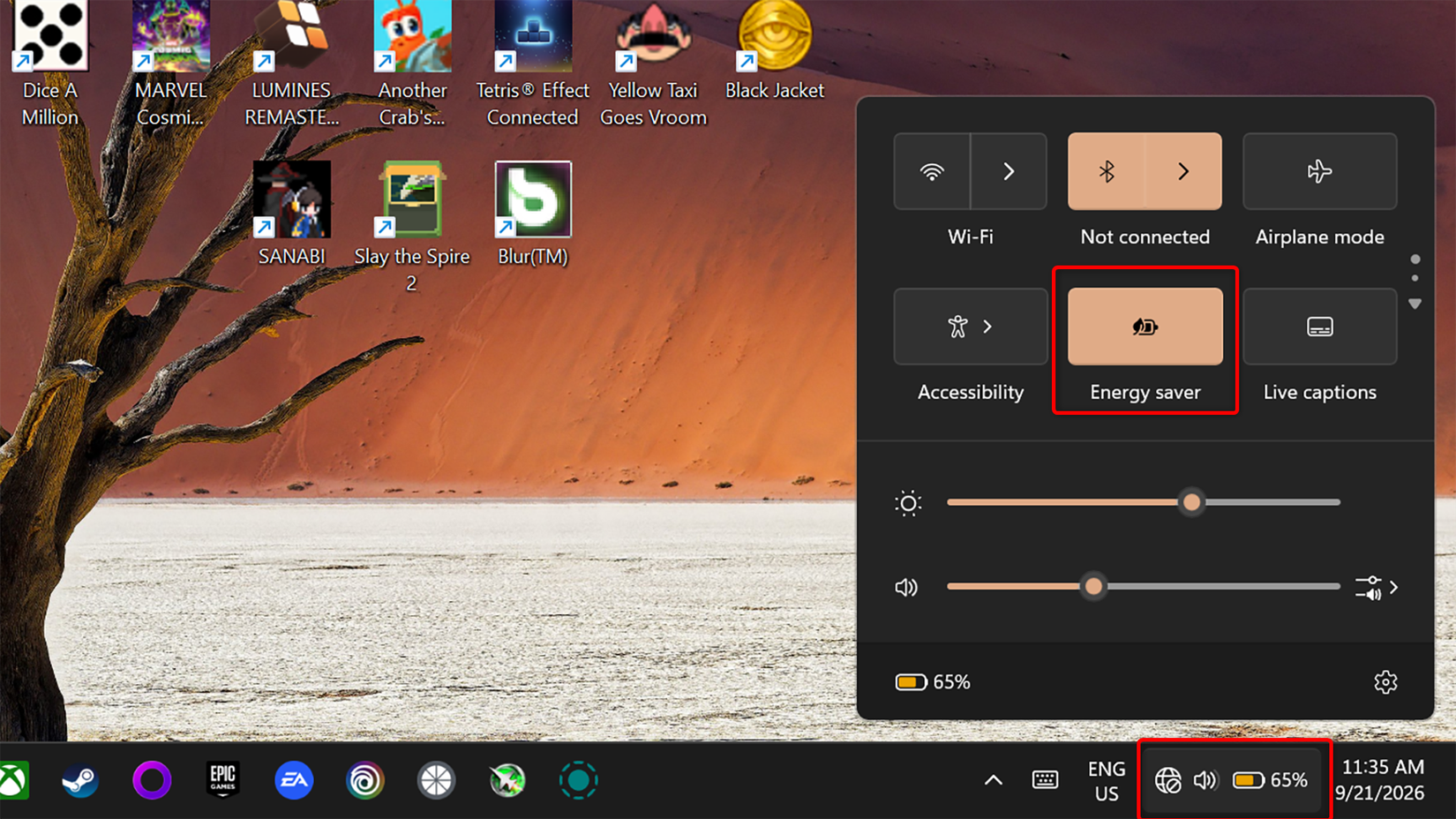
При работе от батареи ограничения становятся строже: фоновые процессы приостанавливаются, планировщик заданий пропускает некоторые задачи, а синхронизация в OneDrive и OneNote может перестать работать. Это создает неудобства, если вы ожидаете важные письма или используете OneDrive для обмена файлами. Проверить состояние системы просто: если значок батареи на панели задач стал янтарным, значит, энергосбережение включено.
Настройка параметров энергосбережения
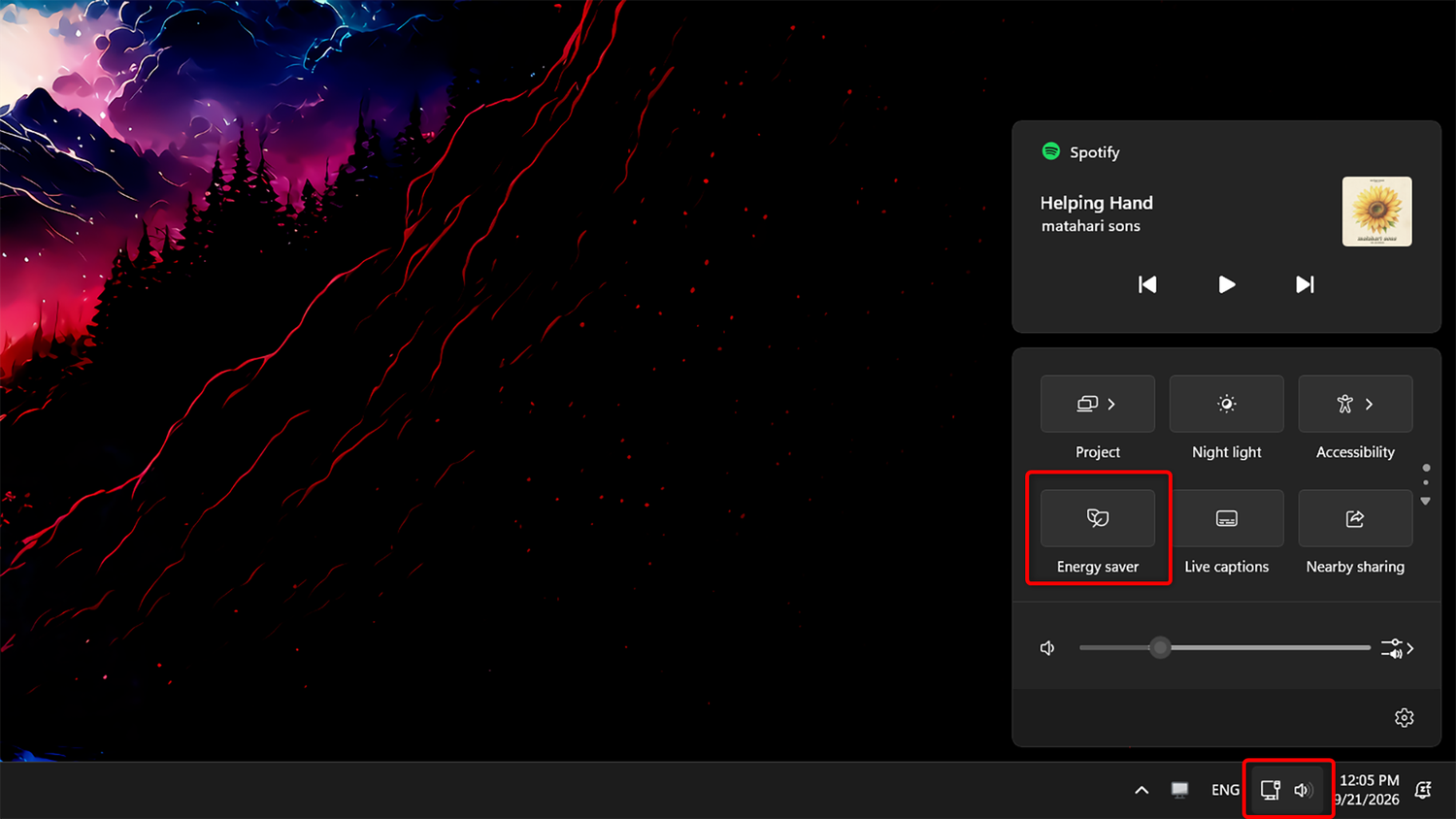
Чтобы отключить функцию или изменить её параметры, откройте «Быстрые настройки» на панели задач и нажмите на плитку «Энергосбережение». Для более детальной настройки перейдите в Параметры -> Система -> Питание и аккумулятор -> Энергосбережение. Там можно отключить переключатель «Всегда использовать энергосбережение», запретить автоматическое снижение яркости экрана или настроить порог уровня заряда батареи, при котором режим будет включаться автоматически. Аналогичные действия применимы и для настольных ПК, где управление осуществляется через раздел Система -> Питание -> Энергосбережение.
Оптимизация режима питания для высокой производительности
Для предотвращения троттлинга необходимо правильно настроить «Режим питания», но важно помнить: изменять его можно только после отключения функции энергосбережения. При выборе параметра «Максимальная эффективность энергопотребления» Windows значительно снижает тактовые частоты процессора, замедляет отклик системы и переносит нагрузку на энергоэффективные ядра, оставляя производительные в режиме простоя. Это приводит к задержкам при запуске приложений и ухудшению результатов в играх.
Автор протестировал работу режима на ASUS ROG Ally X и MSI Claw 8 EX, заметив ощутимые просадки в скорости отклика и производительности игр. В связи с этим рекомендуется следующее:

- При работе от сети: переключитесь на «Максимальная производительность» в разделе Параметры -> Система -> Питание и аккумулятор -> Режим питания. Это позволит системе использовать все доступные ресурсы.
- При работе от аккумулятора: оптимальным выбором станет режим «Сбалансированный», который минимизирует использование частот только при низких нагрузках, не затрагивая игровую производительность.
- Для настольных ПК: эксперты советуют придерживаться «Сбалансированного» режима. Постоянное использование «Максимальной производительности» на стационарных компьютерах может приводить к повышенному энергопотреблению видеокарты в простое, из-за чего вентиляторы будут вращаться даже при отсутствии нагрузки.
Режимы энергосбережения не являются бесполезными — они незаменимы в поездках, когда необходимо продлить время автономной работы, а также для снижения шума вентиляторов и тепловыделения. Однако для повседневного использования рекомендуется отключать постоянное энергосбережение и использовать подходящий режим питания.
Особенности работы «Энергосбережения» на настольных ПК
Важно понимать, что режим энергосбережения доступен не только владельцам ноутбуков, но и пользователям настольных компьютеров. Хотя набор функций для десктопов несколько ограничен — там доступен только переключатель «Всегда использовать энергосбережение», — последствия его включения аналогичны. Если вы заметили на панели задач характерный значок функции, это сигнал к тому, что система может работать ниже своих реальных возможностей. В таком случае стоит перейти в раздел Система -> Питание -> Энергосбережение и деактивировать соответствующий тумблер.
Влияние режима «Максимальная эффективность» на компоненты ПК
Режим «Максимальная эффективность энергопотребления» затрагивает не только центральный процессор. При его активации возможности графического ускорителя (GPU) и твердотельного накопителя (SSD) также могут быть ограничены. На практике это выражается в более медленной передаче файлов, дополнительных «фризах» при запуске приложений и снижении общего уровня игровой производительности. Кроме того, некоторые ноутбуки, оснащенные дисплеями с высокой частотой обновления, принудительно ограничивают развертку до 60 Гц, что заметно сказывается на плавности картинки.
Личный опыт тестирования на портативных консолях, таких как ASUS ROG Ally X и MSI Claw 8 EX, показал, что система становится «тягучей» и менее отзывчивой, особенно если пользователь часто переключается между запущенными приложениями. Подобные ограничения оправданы лишь тогда, когда заряд батареи критически низок или отсутствует доступ к электросети, и необходимо выжать из устройства максимум времени работы.
Рекомендации по выбору режима питания
Для достижения наилучших результатов при работе от аккумулятора «Сбалансированный» режим остается предпочтительным выбором. Согласно наблюдениям, он лишь незначительно снижает частоту «буста» процессора при выполнении легких задач, таких как просмотр веб-страниц или видео, и перенаправляет фоновую нагрузку на энергоэффективные ядра, не нанося вреда производительности в играх или тяжелом профессиональном софте.
В то же время, при использовании стационарного ПК режим «Максимальная производительность» может быть избыточным. Помимо повышенного энергопотребления, этот режим вынуждает видеокарту находиться в состоянии высокого напряжения даже во время простоя. Это приводит к тому, что вентиляторы системы охлаждения GPU начинают вращаться постоянно, даже если видеокарта поддерживает «нулевой уровень шума» (zero RPM mode) при отсутствии нагрузки.
Использование энергосберегающих инструментов оправдано в специфических сценариях: например, во время длительных перелетов, поездок или работы в ночное время, когда пониженные тактовые частоты помогают снизить уровень шума вентиляторов и тепловыделение ноутбука, делая его комфортным для использования в тихих помещениях или в жаркий день.