Рекламные объявления, отображаемые на смартфонах, зачастую основаны на истории поиска и активности пользователя. Для формирования профиля интересов и показа таргетированной рекламы на устройствах Android используется Google Advertising ID (GAID) — уникальный идентификатор, который работает по принципу браузерных куки-файлов. Существует несколько способов контролировать этот процесс, включая сброс идентификатора, настройку аккаунта Google и фильтрацию на уровне сети.
Сброс или удаление рекламного идентификатора Google
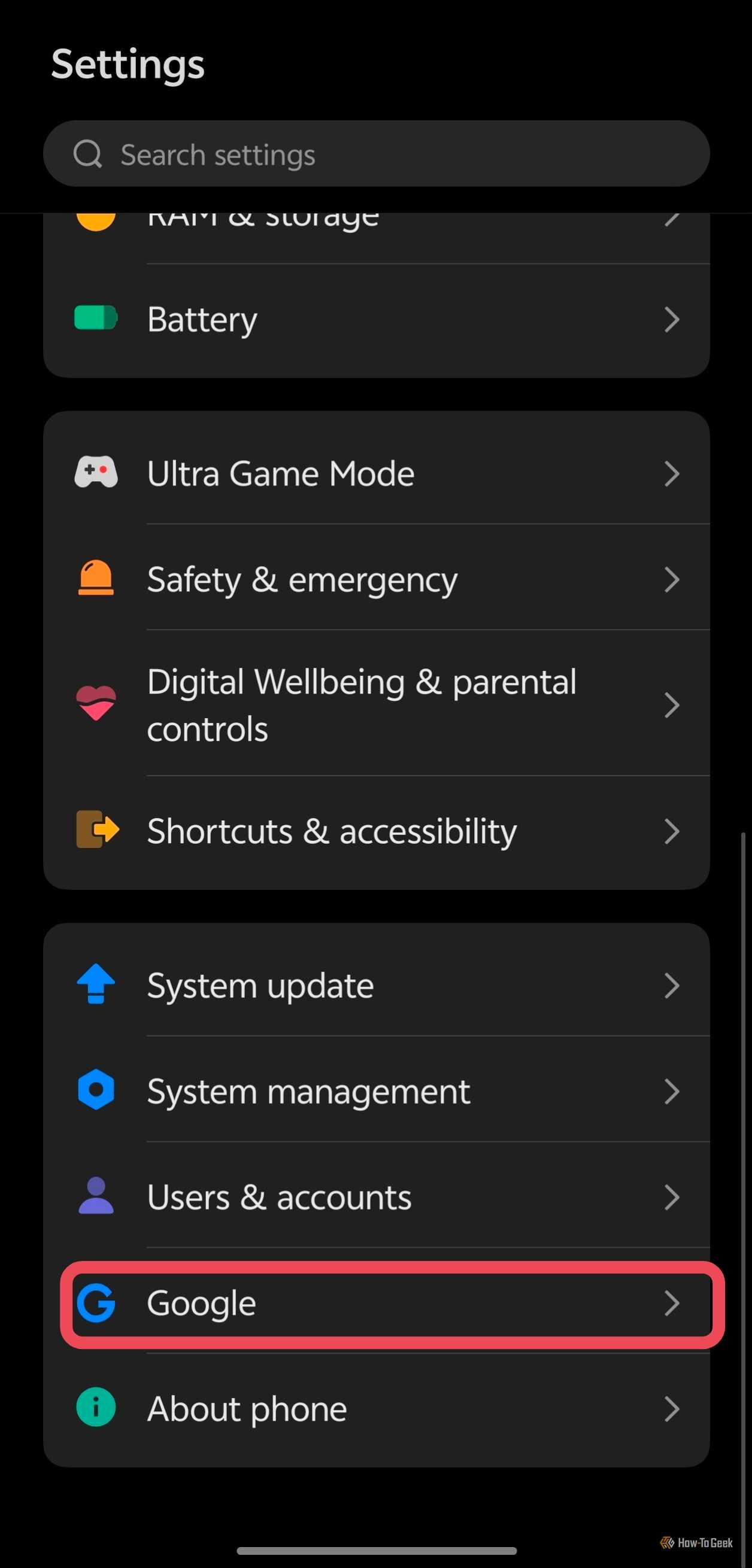
Каждое устройство Android использует идентификатор рекламы, представляющий собой набор букв и цифр. Пользователь может сбросить или полностью удалить этот идентификатор в системных настройках. Для этого необходимо перейти в Настройки, выбрать раздел Google, затем вкладку Все сервисы и пункт Реклама.
В открывшемся меню можно увидеть текущий рекламный ID и воспользоваться кнопками для его сброса или удаления. Полное удаление идентификатора препятствует доступу рекламодателей к прежним данным, что меняет характер отображаемой рекламы. Сброс ID действует аналогично очистке куки-файлов в браузере: он отвязывает прошлую активность от текущего идентификатора. Важно учитывать, что эти меры не избавляют от рекламы полностью, а лишь делают её менее персонализированной. Если пользователь продолжает посещать аналогичные ресурсы, система может быстро сформировать новый профиль интересов.
Настройка предпочтений в сервисе My Ad Center
Для управления рекламой на уровне учетной записи Google существует панель My Ad Center. По адресу myadcenter.google.com можно перейти во вкладку Настройка рекламы. Здесь доступны опции включения и выключения персонализации, а также детальная настройка категорий, брендов и тем, которые учитываются при формировании объявлений.
В разделе Чувствительные темы можно ограничить показ рекламы на специфические темы, такие как знакомства, азартные игры, беременность и другие. Полное отключение переключателя Персонализация рекламы запрещает Google использовать данные, сохраненные в аккаунте, для таргетинга. В этом случае пользователю будут демонстрироваться случайные рекламные объявления без привязки к его истории активности.
Управление рекламными профилями в приложениях Meta
Даже после очистки настроек на уровне операционной системы, социальные сети могут собирать данные о взаимодействиях внутри своих приложений. В Instagram и Facebook существуют собственные системы предпочтений, доступные через Центр аккаунтов во вкладке Настройки рекламы.
Эффективными инструментами для очистки рекламного профиля являются:
- Управление категориями интересов: в разделе Информация о вас можно просмотреть и удалить категории, которые были сформированы на основе взаимодействия с социальными приложениями.
- Скрытие рекламодателей: во вкладке Рекламодатели, чью рекламу вы видели можно просмотреть список компаний и выбрать вариант Скрыть рекламу для нежелательных или неактуальных брендов.
Рекомендуется периодически проверять данные настройки, так как подробные описания внутри разделов помогают лучше понять, как именно Meta использует информацию о пользователе.
Использование частного DNS для фильтрации трафика
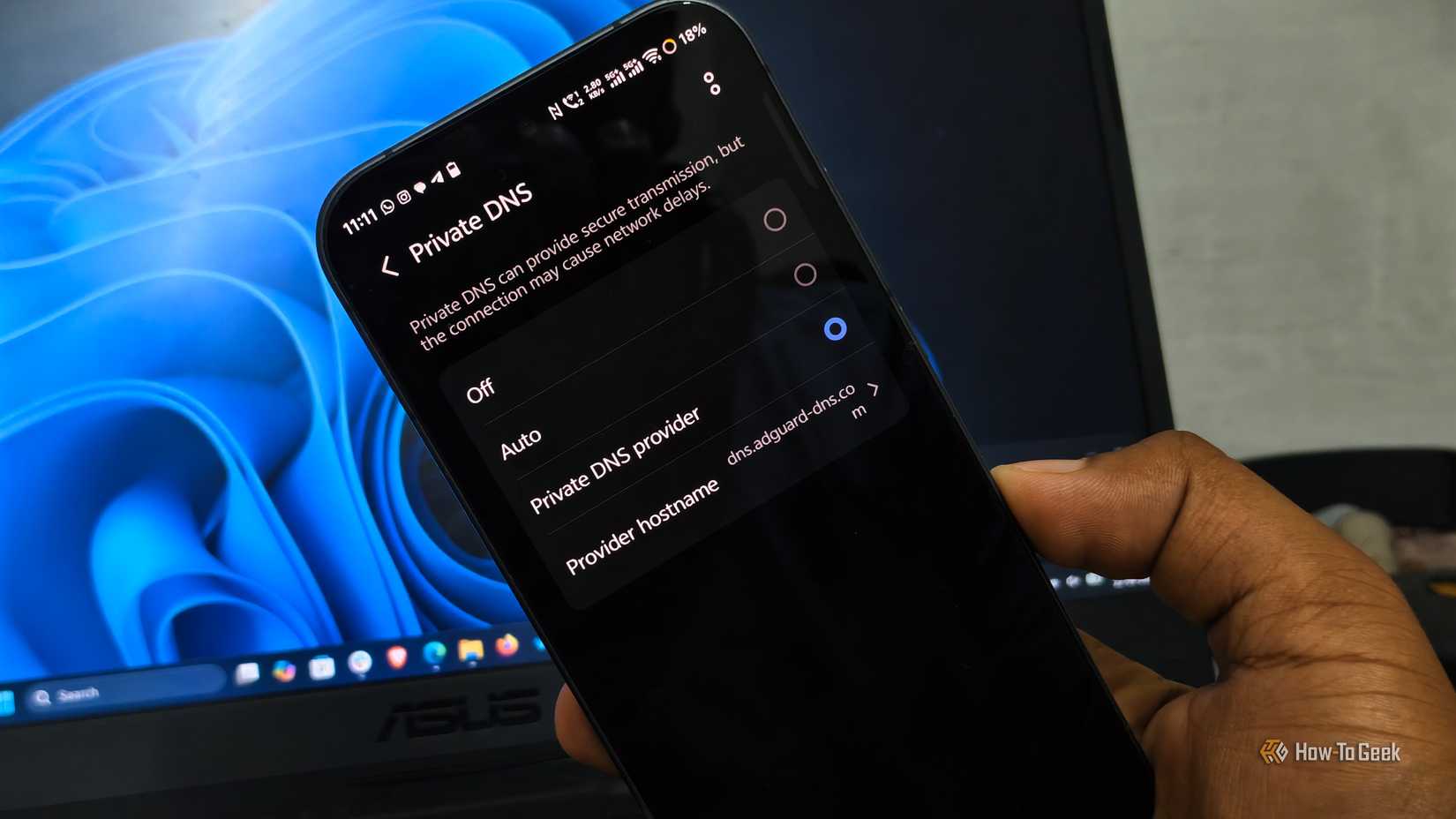
Если необходимо ограничить показ нежелательной рекламы на сетевом уровне, эффективным методом является использование Частного DNS (Private DNS). Этот способ позволяет блокировать запросы к рекламным серверам до того, как они загрузятся на устройство.
Для активации функции необходимо перейти в настройки сети, найти пункт Частный DNS и переключить его из состояния Авто в режим провайдера частного DNS. В поле имени хоста следует ввести dns.adguard-dns.com и сохранить изменения. Использование DNS-фильтрации, такой как AdGuard, обеспечивает блокировку известных рекламных и трекинговых доменов, шифрует запросы DNS, предотвращая их отслеживание провайдером, а также повышает уровень безопасности при использовании публичных сетей Wi-Fi.
Поддержание чистоты рекламного профиля требует регулярного контроля. Если пользователю важна персонализация, можно периодически сбрасывать рекламный идентификатор, чтобы «освежить» историю интересов. Полный отказ от идентификатора снижает точность таргетинга, но не уменьшает общее количество отображаемых объявлений.
Почему это важно и как это работает
Понимание того, как функционирует рекламный идентификатор Google (GAID), помогает осознать масштаб проблемы: любая разовая активность — будь то ночной поиск или случайный клик по тематической ссылке — может мгновенно повлиять на то, какие объявления будут транслироваться вам во всех приложениях системы. Рекламные сети полагаются на устойчивые поведенческие сигналы, поэтому ваш цифровой профиль постоянно эволюционирует, адаптируясь к новым интересам.
Важно различать сброс и удаление идентификатора. Хотя оба метода помогают корректировать персонализацию, они не гарантируют, что навязчивая или смущающая реклама исчезнет навсегда. Если алгоритмы продолжат фиксировать посещение вами схожих сайтов или поисковые запросы по определенным темам, система оперативно «обучится» заново, и нежелательный контент может вернуться.
Совет эксперта: Если вы предпочитаете видеть персонализированную рекламу, но хотите избежать появления неловких или раздражающих объявлений, возьмите за правило сбрасывать Advertising ID каждые несколько месяцев. Это позволит поддерживать «цифровую гигиену» без полного отказа от преимуществ таргетинга.
Особенности настройки Meta
Meta использует собственные методы профилирования, которые работают даже в том случае, если на уровне ОС Android все трекеры полностью удалены. Социальные сети активно используют данные о вашей «внеплатформенной» активности для формирования рекламного профиля. Раздел «Настройки рекламы» в Центре аккаунтов Meta содержит множество опций с подробными пояснениями. Например, помимо удаления категорий интересов, критически важно просмотреть список всех компаний, чьи объявления вы видели ранее. Вручную скрывая неактуальных рекламодателей, вы постепенно очищаете свой профиль от навязчивого контента.
Преимущества сетевой фильтрации
Использование частного DNS — это не просто способ борьбы с рекламой, но и важный шаг для укрепления конфиденциальности. В отличие от других методов, фильтрация на уровне DNS блокирует запросы к рекламным серверам еще до того, как они достигнут вашего смартфона. Помимо избавления от баннеров, этот метод обеспечивает дополнительные преимущества:
- Шифрование запросов: Предотвращает возможность отслеживания вашей интернет-активности интернет-провайдером (ISP).
- Безопасность: Защищает пользователя при подключении к публичным точкам доступа Wi-Fi, где риск перехвата трафика выше.
- Отсутствие сложности: Метод не требует введения команд или сложной конфигурации роутера, что делает его доступным для любого пользователя Android.
Помните, что поддержание чистого рекламного потока — это не магия, а вопрос регулярного обслуживания. Постоянный контроль настроек в приложениях и периодический аудит рекламных предпочтений помогут сделать использование смартфона более комфортным и предсказуемым.