Стандартный «Диспетчер задач» в Windows остается привычным инструментом для большинства пользователей, когда нужно завершить зависшее приложение или проверить нагрузку на процессор и оперативную память. Однако для тех, кому требуется более глубокий анализ системы, функциональности встроенного решения часто оказывается недостаточно. На помощь приходит System Informer — бесплатная утилита с открытым исходным кодом, предлагающая пользователям расширенный контроль над процессами и ресурсами ПК.
Детальный анализ процессов и управление ресурсами
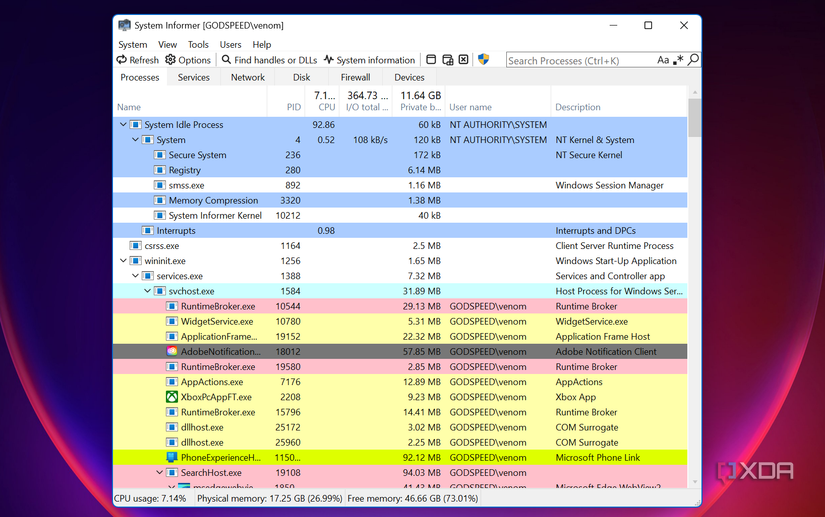
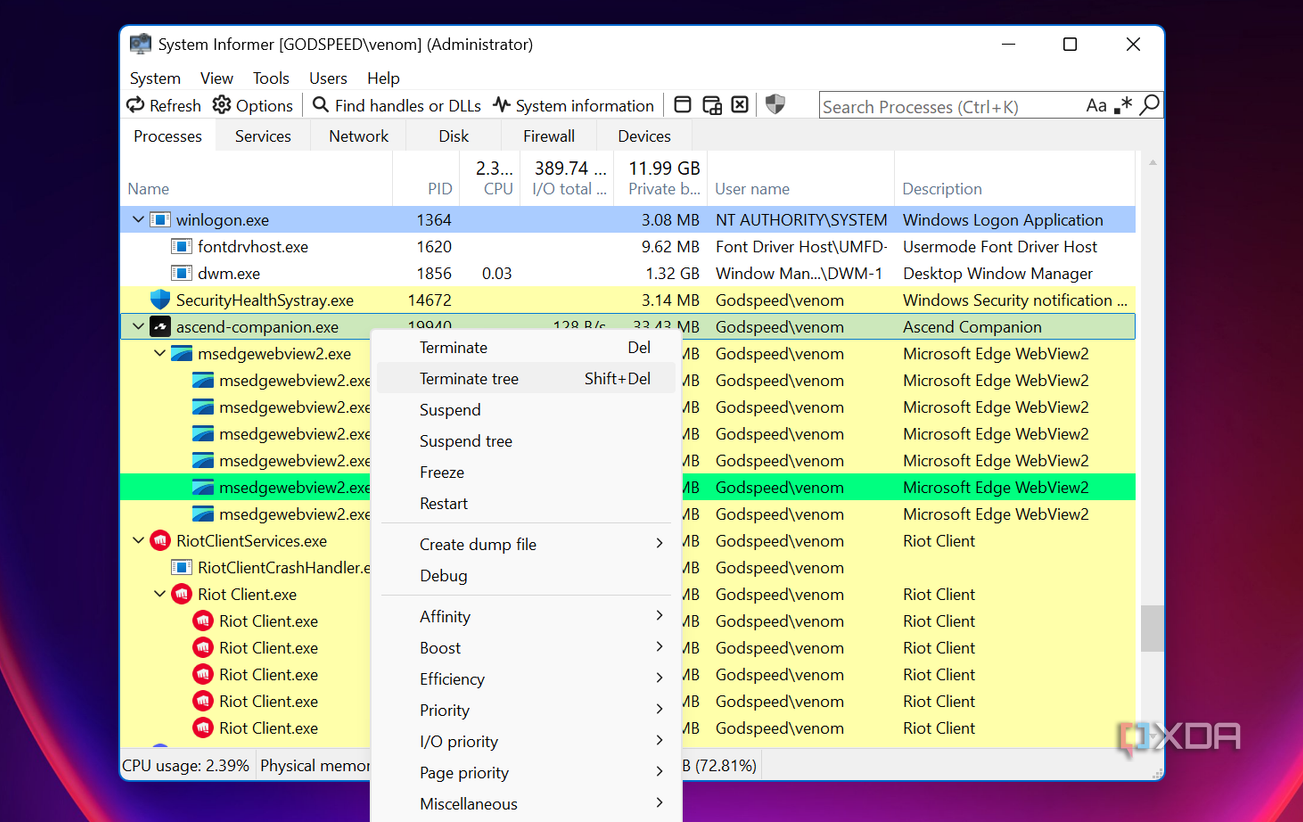
Первое, что бросается в глаза при запуске System Informer, — это подробный список всех запущенных процессов. В отличие от стандартного менеджера задач, программа выстраивает их в виде древовидной структуры «родитель-потомок» с удобной цветовой индикацией, что облегчает визуальное разграничение типов задач. Пользователи могут гибко настраивать отображение данных: через контекстное меню заголовков столбцов доступна опция «Выбрать столбцы» (Choose Columns), позволяющая вывести информацию об операциях записи на диск, истории ввода-вывода (I/O), выделенной видеопамяти (GPU) и множество других параметров.
Значительное преимущество System Informer заключается в широких возможностях анализа отдельных объектов. При двойном клике по процессу открывается окно с вкладками для изучения конкретных потоков, использования видеокарты, памяти и дескрипторов. Например, вкладка «Модули» (Modules) позволяет увидеть все загруженные процессом библиотеки DLL. Такой объем данных неоценим при диагностике сложных системных сбоев, требующих детального изучения поведения конкретного приложения.
Интеграция системных утилит в одном интерфейсе
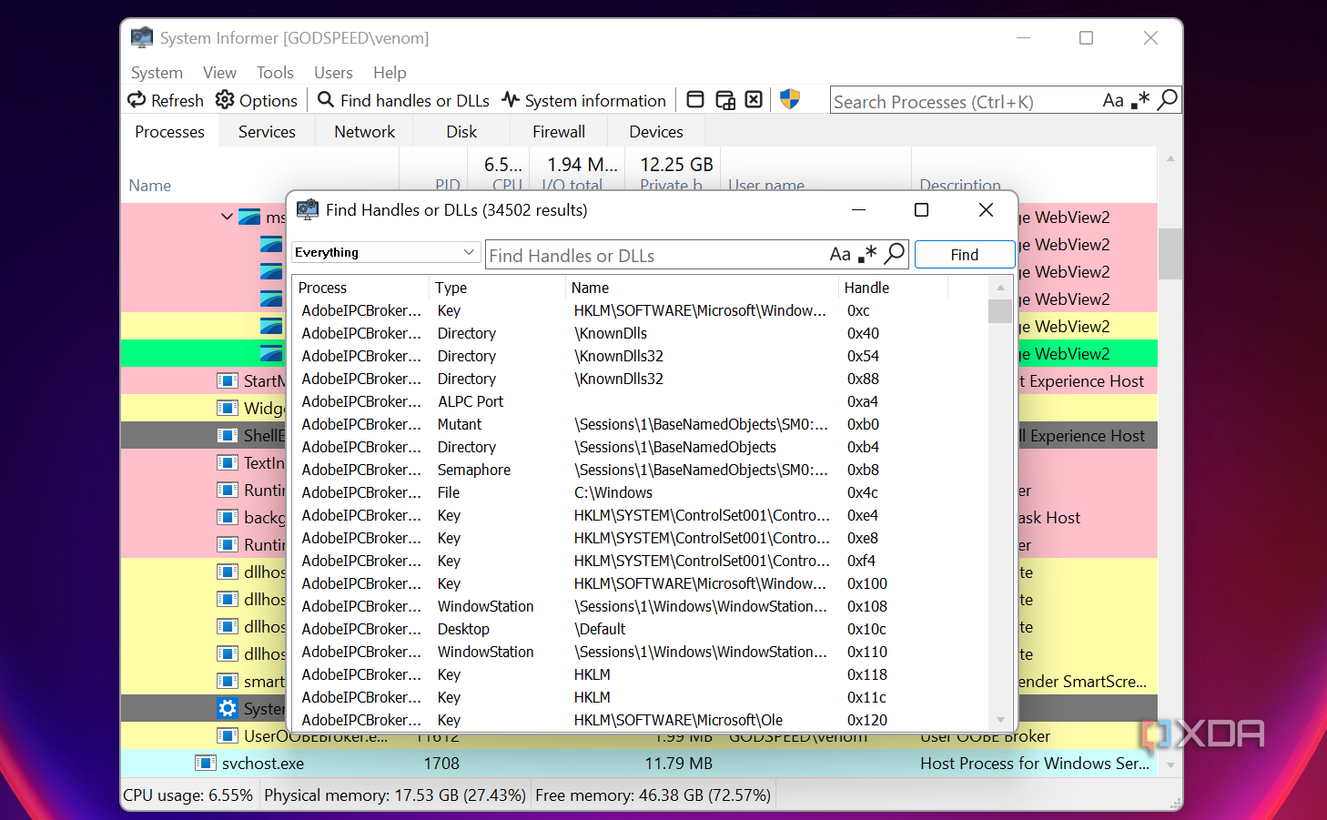
System Informer успешно заменяет собой несколько разрозненных стандартных утилит Windows. Одной из полезных функций является поиск дескрипторов и библиотек (Find handles or DLLs). Она помогает в ситуациях, когда система не дает удалить или переименовать файл, ссылаясь на его использование другой программой, но не уточняет какой именно. В System Informer эта возможность встроена в основной интерфейс.
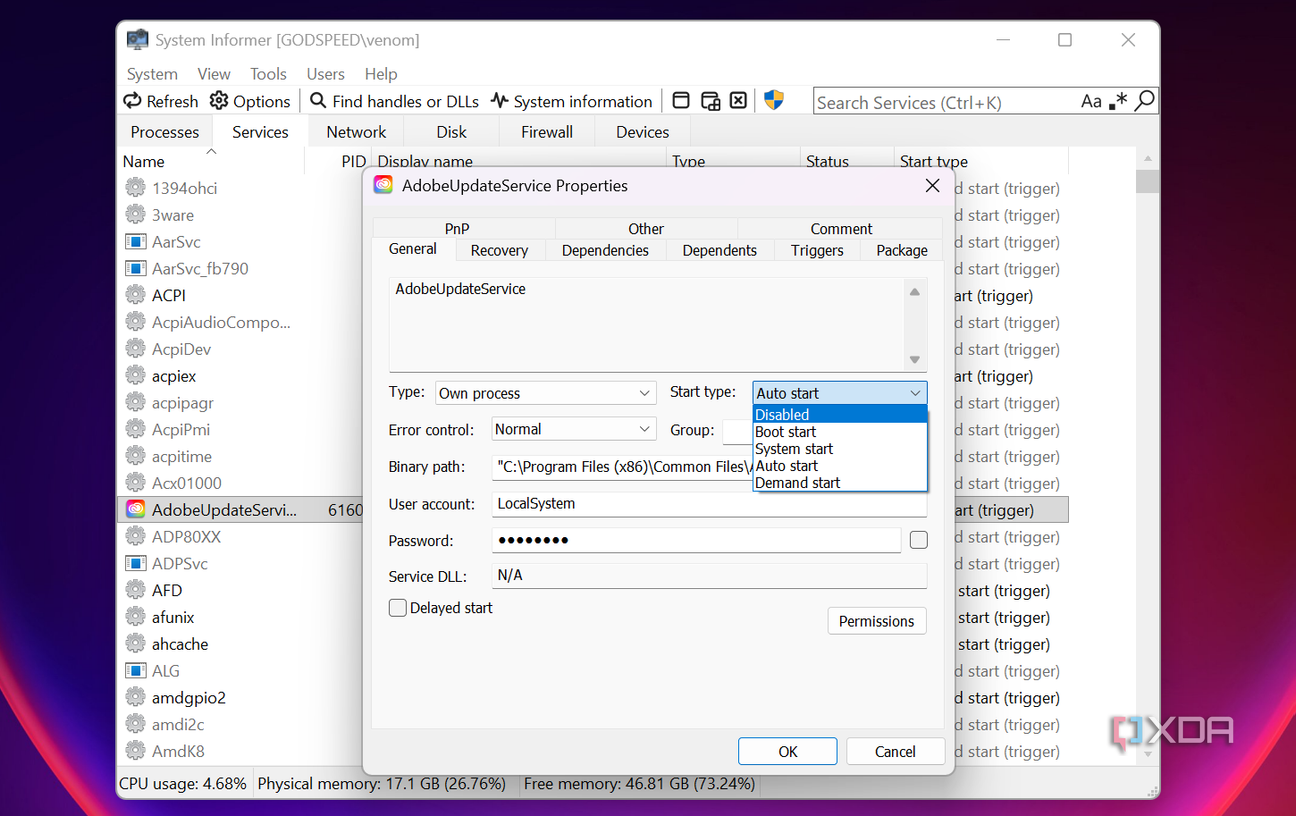
Вкладка «Службы» (Services) также предлагает более глубокий функционал: можно просматривать зависимости служб и изменять тип их запуска без обращения к консоли services.msc. Кроме того, инструмент содержит разделы для отслеживания активных сетевых подключений процесса и анализа дисковой активности в реальном времени, что избавляет от необходимости запускать «Монитор ресурсов».
Гибкость в базовых задачах и интеграция в систему
Хотя System Informer может показаться сложным для новичка, он предлагает более широкие опции даже для привычных действий. Например, помимо обычного завершения задачи, программа позволяет приостановить процесс без его закрытия, а затем возобновить его работу. Это дает дополнительный уровень контроля, который отсутствует в стандартном диспетчере Windows.
Чтобы переход на новую программу был максимально комфортным, можно настроить быстрый вызов приложения через «горячие клавиши». Создав ярлык для System Informer и перейдя в свойства, пользователь может назначить собственное сочетание кнопок — например, Ctrl + Shift + I. Это позволяет вызывать системный монитор так же оперативно, как и стандартный диспетчер задач. Несмотря на то что многим пользователям достаточно базового функционала системы, System Informer становится мощным и эффективным решением для тех, кто хочет видеть полную картину работы своего ПК.
Расширенные возможности диагностики и управления
Помимо очевидных преимуществ в наглядности, System Informer предлагает глубокое погружение в те аспекты системы, которые обычно скрыты от глаз рядового пользователя. Одной из функций, которая значительно упрощает жизнь системным администраторам и продвинутым энтузиастам, является возможность поиска конкретного дескриптора или DLL. Если Windows блокирует доступ к файлу, уведомляя, что он «используется другой программой», штатные средства системы часто не дают четкого ответа на вопрос, какой именно процесс виноват в блокировке. System Informer позволяет мгновенно найти виновника, что избавляет от необходимости гадать или перезагружать систему.
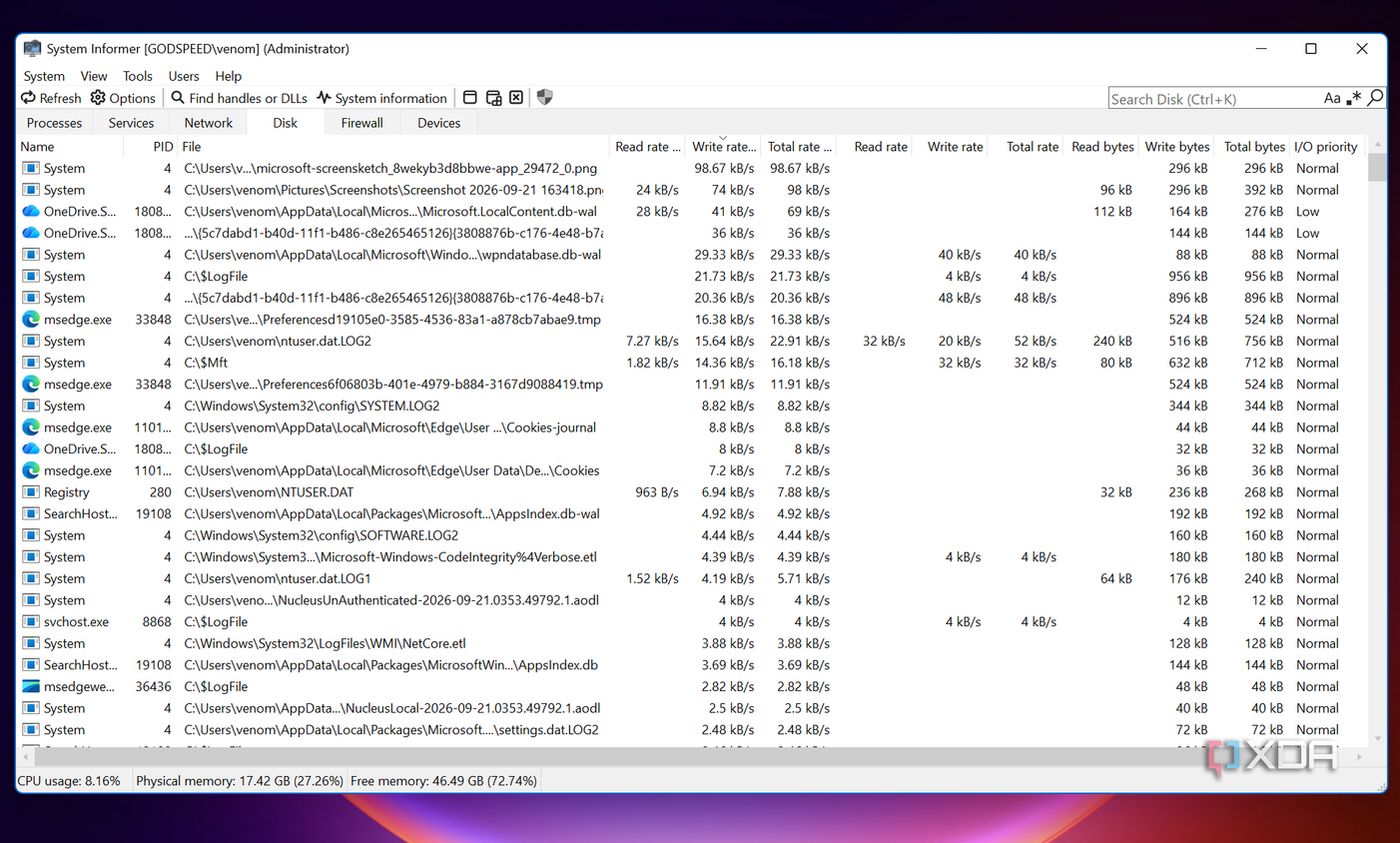
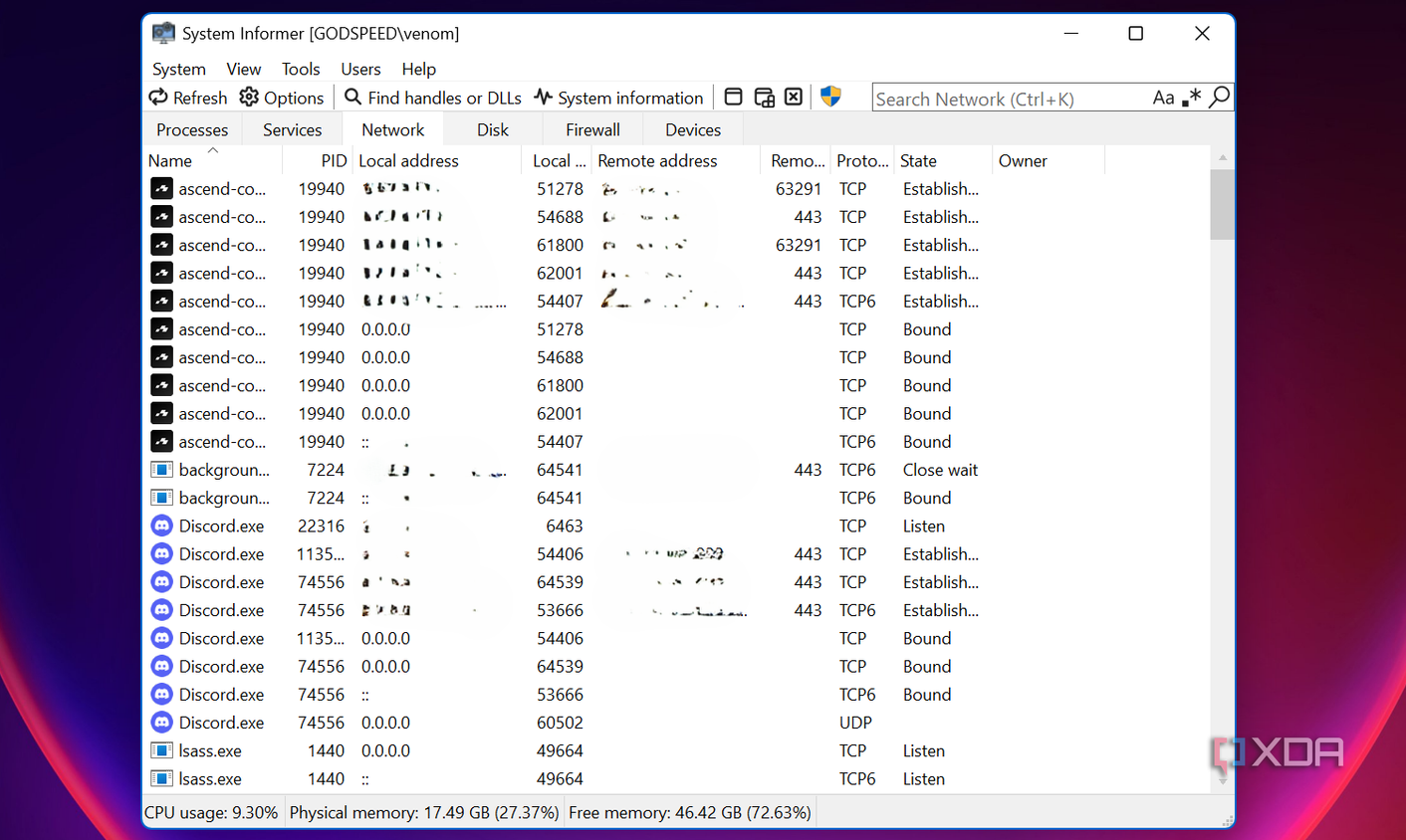
Вкладка «Сеть» (Network) предоставляет детальную информацию о том, с какими удаленными узлами обменивается данными конкретное приложение. Это особенно полезно для выявления подозрительной активности программ, работающих в фоне, когда требуется понять, куда и зачем уходит трафик. Аналогичный уровень детализации доступен и для дисковых операций: мониторинг активности накопителя позволяет увидеть, какие файлы и в каком объеме считываются или записываются процессами в текущий момент времени. Фактически, утилита объединяет возможности классического «Диспетчера задач», «Монитора ресурсов» и оснастки «Службы», собирая все диагностические данные в едином, логически выстроенном интерфейсе.
Гибкость управления процессами
Одной из наиболее востребованных функций, выходящих за рамки возможностей Windows по умолчанию, является опция приостановки процесса (Suspend). В отличие от простого «Снятия задачи», которое завершает работу программы, приостановка позволяет заморозить активность процесса, высвободив ресурсы CPU, но сохранив все текущие данные в оперативной памяти. Это идеальное решение для ресурсоемких приложений или игр, которые временно не требуются пользователю, но должны оставаться в запущенном состоянии для моментального возврата к работе.
Несмотря на то что интерфейс программы может показаться перегруженным из-за обилия доступных данных, он поддается тонкой настройке. Пользователь может самостоятельно решать, какие именно столбцы информации критически важны для мониторинга в данный момент. Возможность вывода таких данных, как dedicated bytes (выделенная видеопамять), история I/O и другие специфические параметры, превращает утилиту в профессиональный инструмент для мониторинга производительности, где каждый байт и каждое прерывание находятся под полным контролем владельца ПК.
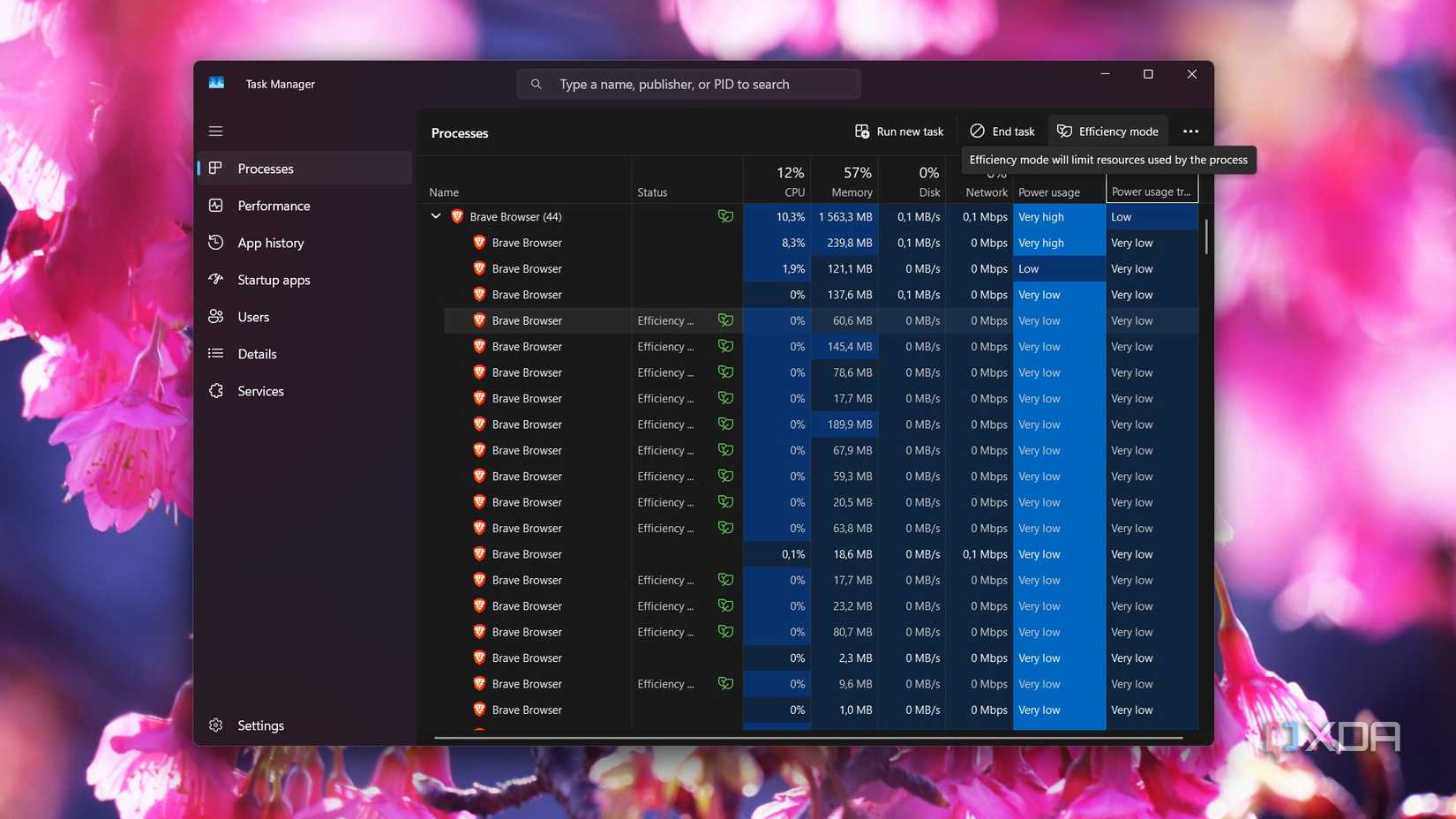
Важно понимать, что проект позиционируется как решение с открытым исходным кодом. Это означает не только отсутствие платы за использование, но и прозрачность работы всех механизмов управления системой. Хотя многие пользователи продолжат открывать стандартный диспетчер по привычке, возможность настройки привычных «горячих клавиш» для System Informer — например, Ctrl + Shift + I — позволяет сделать этот мощный инструмент основным средством мониторинга, которое всегда под рукой и готово к работе так же быстро, как и штатный софт от Microsoft.