Перенос значительных объемов данных, например 1 ТБ, между двумя компьютерами с Windows часто требует внешних накопителей или сетевого хранилища (NAS). Однако существует альтернативный способ: прямое соединение двух ноутбуков с помощью обычного Ethernet-кабеля. Такой подход позволяет создать небольшую локальную сеть без использования роутера или коммутатора, что удобно при передаче больших медиафайлов.

Подготовка аппаратного обеспечения и проверка скорости
Для реализации этого метода оба устройства должны быть оснащены полноразмерными портами Ethernet. При соединении компьютеров напрямую Windows распознает их как полноценную сеть. Итоговая скорость передачи данных напрямую зависит от пропускной способности используемых сетевых портов. Например, если один адаптер поддерживает гигабитное соединение (до 125 МБ/с), а второй ограничен 100 МБ/с, фактическая скорость будет ограничена последним. Следует учитывать сетевые накладные расходы и производительность самих дисков внутри компьютеров: передача тысячи мелких файлов происходит медленнее, чем нескольких крупных видео.
Перед началом процесса рекомендуется проверить скорость в диспетчере задач Windows на вкладке «Производительность» в разделе «Ethernet». Если порты гигабитные, а система показывает ограничение в 100 Мбит/с, возможно, стоит сменить кабель или проверить настройки сетевого адаптера.
Настройка прямого соединения в Windows
После физического подключения кабеля необходимо вручную настроить сетевые параметры, чтобы компьютеры «увидели» друг друга. Для этого нужно задать статические IP-адреса. Через окно «Выполнить» (команда ncpa.cpl) перейдите в свойства Ethernet-адаптера и откройте настройки протокола TCP/IPv4. На ноутбуке-источнике рекомендуется установить IP-адрес 192.168.50.1, а на принимающем устройстве — 192.168.50.2. Маска подсети в обоих случаях должна быть 255.255.255.0.
По умолчанию Windows определяет новое сетевое подключение как общедоступное, что ограничивает обнаружение устройств. Необходимо изменить статус сети на «Частный» и разрешить обнаружение сети, а также общий доступ к файлам и принтерам. На финальном этапе следует открыть свойства целевой папки, перейти во вкладку «Доступ» (Sharing) и выбрать пункт «Расширенная настройка», где активируется опция общего доступа к папке.
Использование Robocopy для надежной передачи
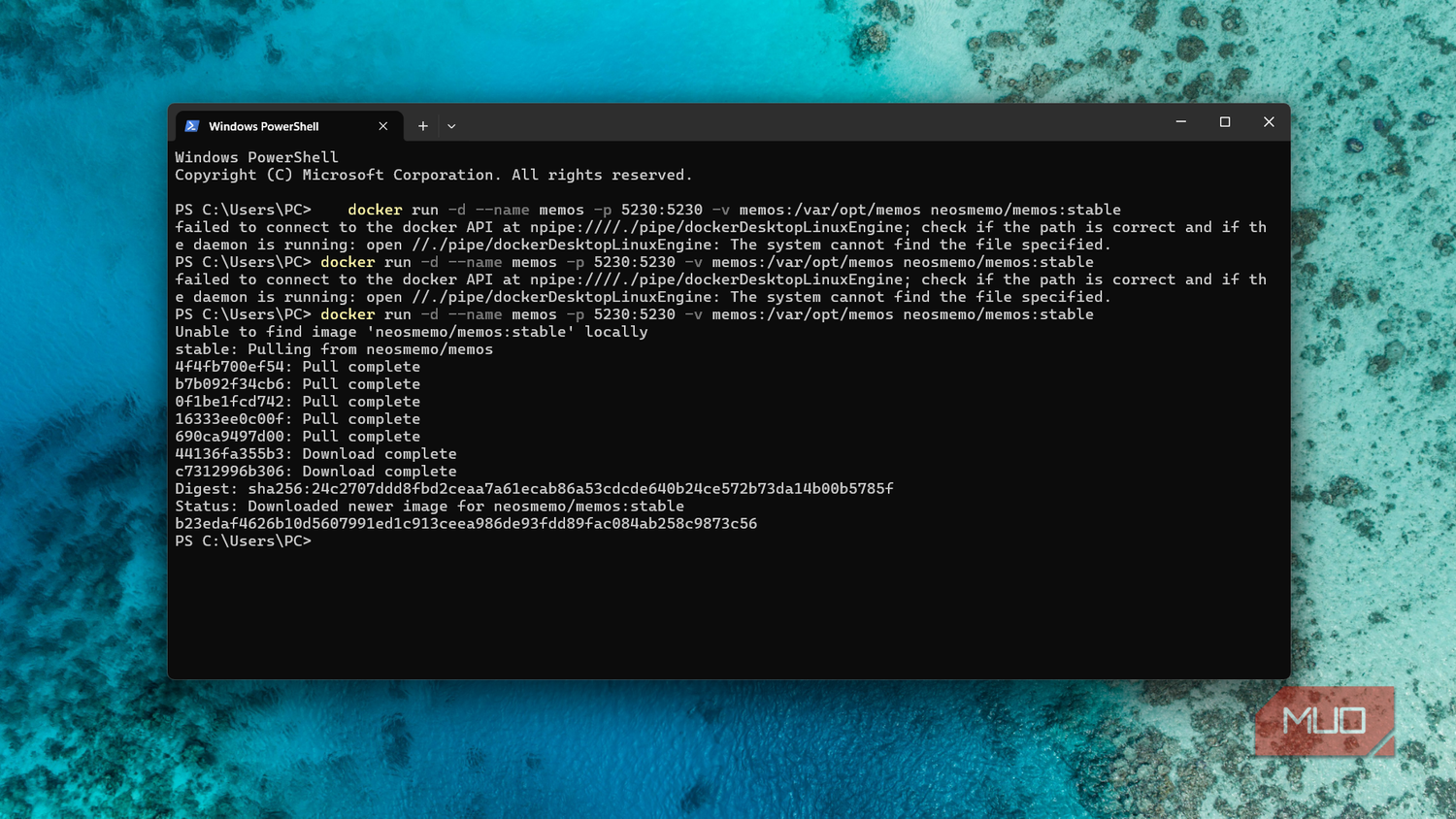
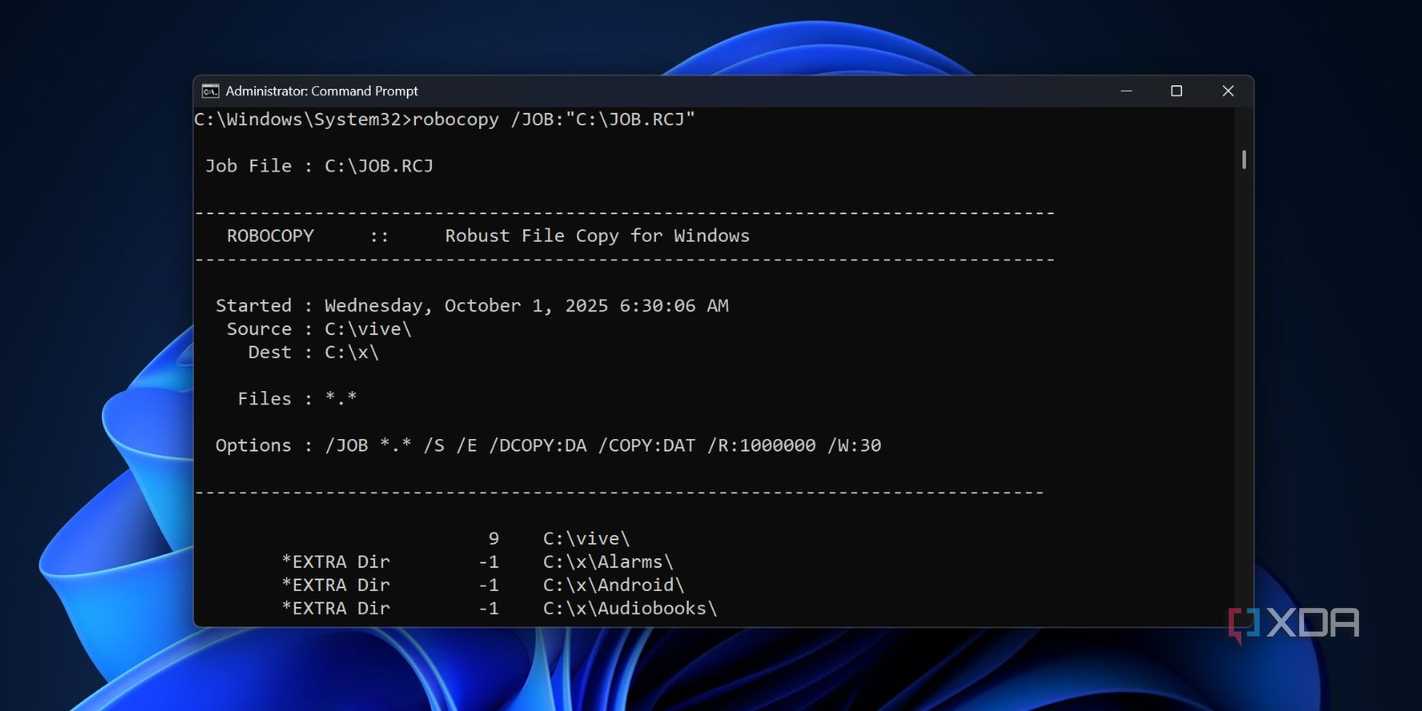
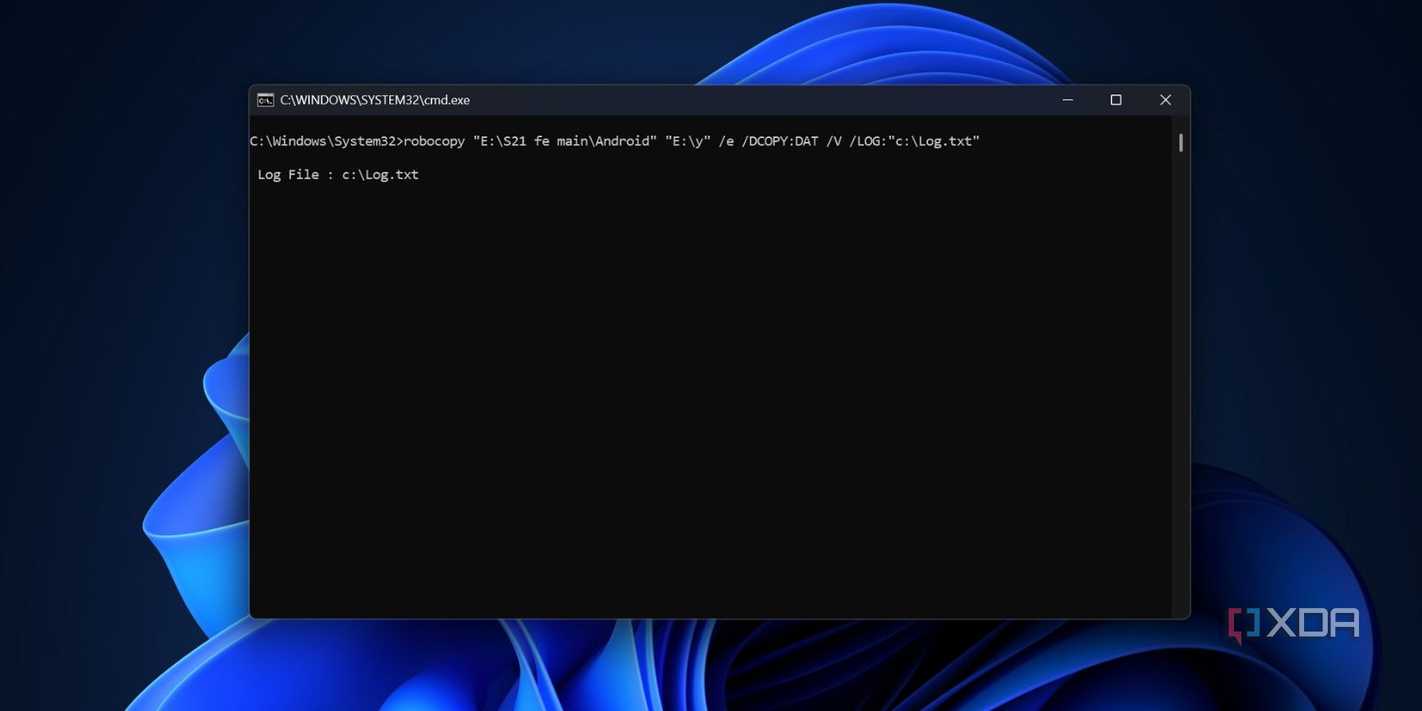
Для передачи 1 ТБ данных лучше использовать утилиту командной строки Robocopy, встроенную в Windows. В отличие от стандартного копирования через Проводник, она позволяет возобновлять прерванные операции, обрабатывать ошибки и вести лог-файл. Для запуска процесса откройте PowerShell на принимающем компьютере и введите команду:
robocopy «\\192.168.50.1\Transfer» «D:\Transferred Files» /E /Z /J /MT:16 /R:2 /W:2 /LOG:»C:\transfer-log.txt»
В этой команде /E копирует все подпапки, /Z обеспечивает возможность возобновления, /J включает небуферизированный ввод-вывод, а /MT:16 позволяет копировать до 16 файлов одновременно. Параметры /R:2 и /W:2 ограничивают количество попыток при ошибках и время ожидания. При такой настройке передача 1 ТБ данных может занять около трех часов, что делает метод вполне практичным для крупных архивов, где не требуется высокая скорость, доступная при использовании внешних SSD.
Почему стоит выбрать именно прямое Ethernet-соединение
Хотя существуют другие способы перемещения данных, метод прямого соединения через Ethernet обладает рядом неоспоримых преимуществ, когда речь идет о передаче сотен гигабайт или терабайтов информации. Вам не нужно тратиться на приобретение внешних жестких дисков или высокоскоростных SSD-накопителей, если они не планировались к покупке. Кроме того, этот способ избавляет от необходимости «прогонять» данные через облачные хранилища — ограничение, которое часто становится критическим, если у пользователя нет платных тарифов с объемом хранилища в 1 ТБ и более. Поскольку данные передаются напрямую между устройствами, вам не нужно беспокоиться о пропускной способности вашего интернет-канала, так как весь процесс происходит исключительно внутри вашей локальной связки.
Важные нюансы проверки сети и производительности
Перед запуском масштабного копирования полезно не только заглянуть в Диспетчер задач, но и воспользоваться командной строкой PowerShell. Это поможет удостовериться в корректности согласованной скорости (negotiated speed). Если вы подозреваете, что соединение работает медленнее положенного, стоит проверить кабель и сетевые адаптеры. При гигабитном стандарте передачи данных 1 ТБ информации переносится вполне практично, однако стоит помнить, что реальная скорость всегда будет ниже теоретического максимума (125 МБ/с) из-за накладных расходов протокола и ограничений самих носителей данных. Если в системе установлены обычные жесткие диски (HDD), они могут стать «узким местом», в то время как современные SSD без труда справятся с полной нагрузкой гигабитного канала.
Авторизация и доступ к ресурсам
После того как вы настроили статические IP-адреса и включили общий доступ к папке, процесс обращения к файлам с другого компьютера становится интуитивно понятным. На принимающем ноутбуке необходимо открыть «Проводник» и в адресной строке ввести путь к сетевому ресурсу, например: \\192.168.50.1\Transfer. При этом крайне важно помнить, что Windows потребует аутентификацию — вам нужно будет ввести имя пользователя и пароль, которые используются на ноутбуке-источнике. Только после успешного подтверждения прав доступа папка появится в системе, как если бы это был обычный локальный диск или подключенная сетевая папка.
Преимущества использования Robocopy для больших объемов
Обычное копирование данных через графический интерфейс «Проводника» — хороший вариант для нескольких файлов, но для 1 ТБ данных он крайне ненадежен. В случае случайного разрыва соединения или непредвиденной перезагрузки одного из ноутбуков, стандартный копировщик не даст вам четкого понимания того, какая часть данных уже перемещена, а какая — нет. Это может привести к дублированию файлов или потере времени на проверку содержимого.
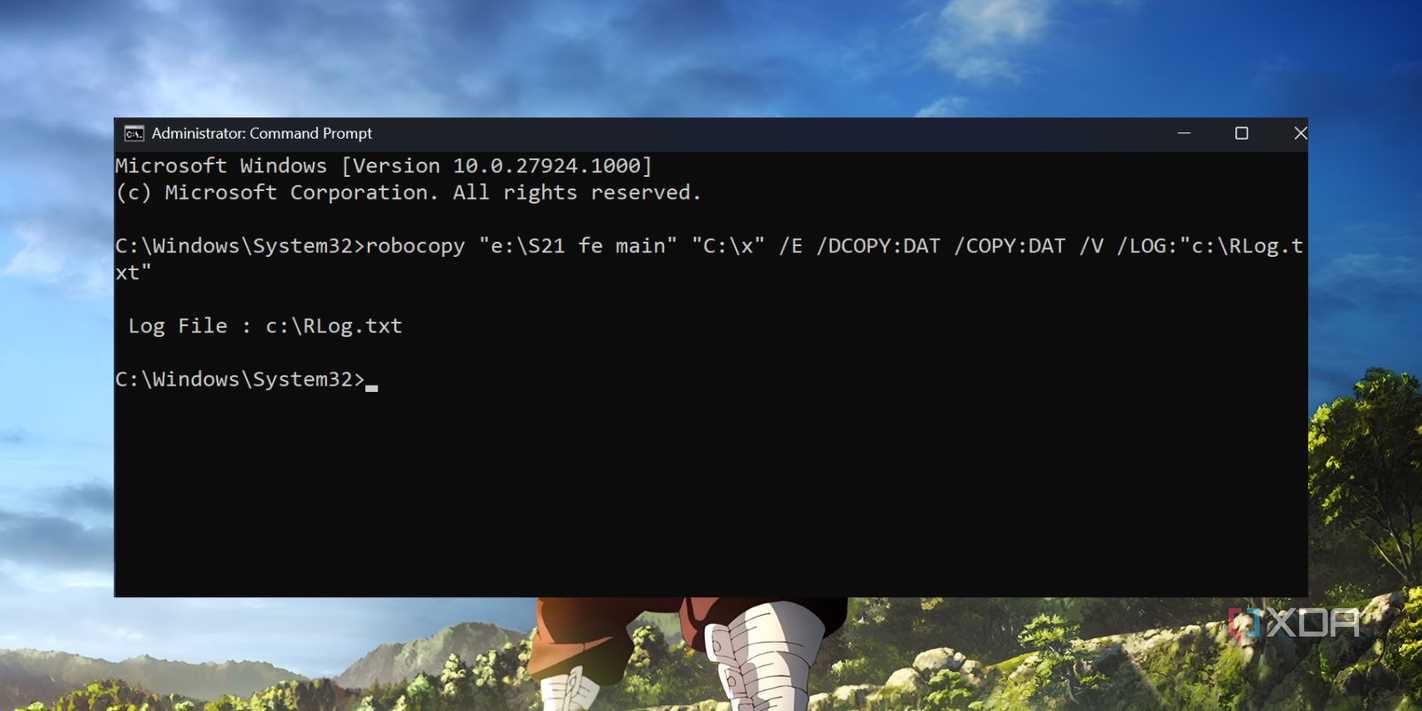
Именно поэтому использование встроенной в Windows утилиты Robocopy является профессиональным выбором:
- Возобновляемость: Параметр /Z позволяет продолжить копирование с того места, где оно было прервано, что критически важно при длительных сессиях.
- Многопоточность: Параметр /MT:16 значительно ускоряет работу, обрабатывая до 16 файлов одновременно, что особенно полезно при работе с библиотеками, содержащими множество мелких объектов.
- Контроль: Создание лог-файла через /LOG:»C:\transfer-log.txt» дает вам возможность в любой момент просмотреть подробный отчет о статусе каждой операции.
- Отказоустойчивость: Настройка /R:2 /W:2 задает разумный предел для автоматических повторных попыток чтения в случае возникновения кратковременных ошибок, ограничивая их двумя попытками с двухсекундной паузой между ними.
Такой подход обеспечивает не только высокую скорость, близкую к 100 МБ/с с учетом сетевых протоколов, но и полное спокойствие за сохранность структуры переносимых данных.