При работе с несколькими устройствами, включая MacBook, ноутбук на Windows и настольный ПК, часто возникает необходимость обмениваться файлами. Традиционный способ подразумевает использование облачных хранилищ, однако существует возможность организовать синхронизацию папок напрямую между компьютерами. Приложение Syncthing позволяет создать единое рабочее пространство, которое автоматически обновляется на всех подключенных устройствах без посредников в виде облачных серверов.
Принцип работы и преимущества Syncthing
Syncthing функционирует по принципу прямой передачи данных. Программа сохраняет копию папки на каждом из подключенных компьютеров. Любое изменение, добавление или удаление файла на одном устройстве мгновенно отражается на остальных. Поскольку облачные аккаунты не хранят копии данных, пользователь сохраняет полный контроль над своими файлами.
Для идентификации в системе каждому компьютеру присваивается уникальный ID. Приложение берет на себя процесс передачи изменений, однако для обмена данными устройства должны быть включены и находиться в сети одновременно. Если один ноутбук выключен, он получит актуальные файлы сразу после включения и установления связи с другим устройством, содержащим ту же папку.
Хотя Syncthing работает без облака, программа может использовать серверы обнаружения для поиска устройств в разных сетях или ретрансляторы в случае невозможности прямого соединения. При этом ретранслятор лишь передает зашифрованный трафик и не имеет доступа к содержимому файлов. Пользователи, предпочитающие исключительно локальную сеть, могут отключить эти функции в настройках.
Настройка синхронизации между устройствами
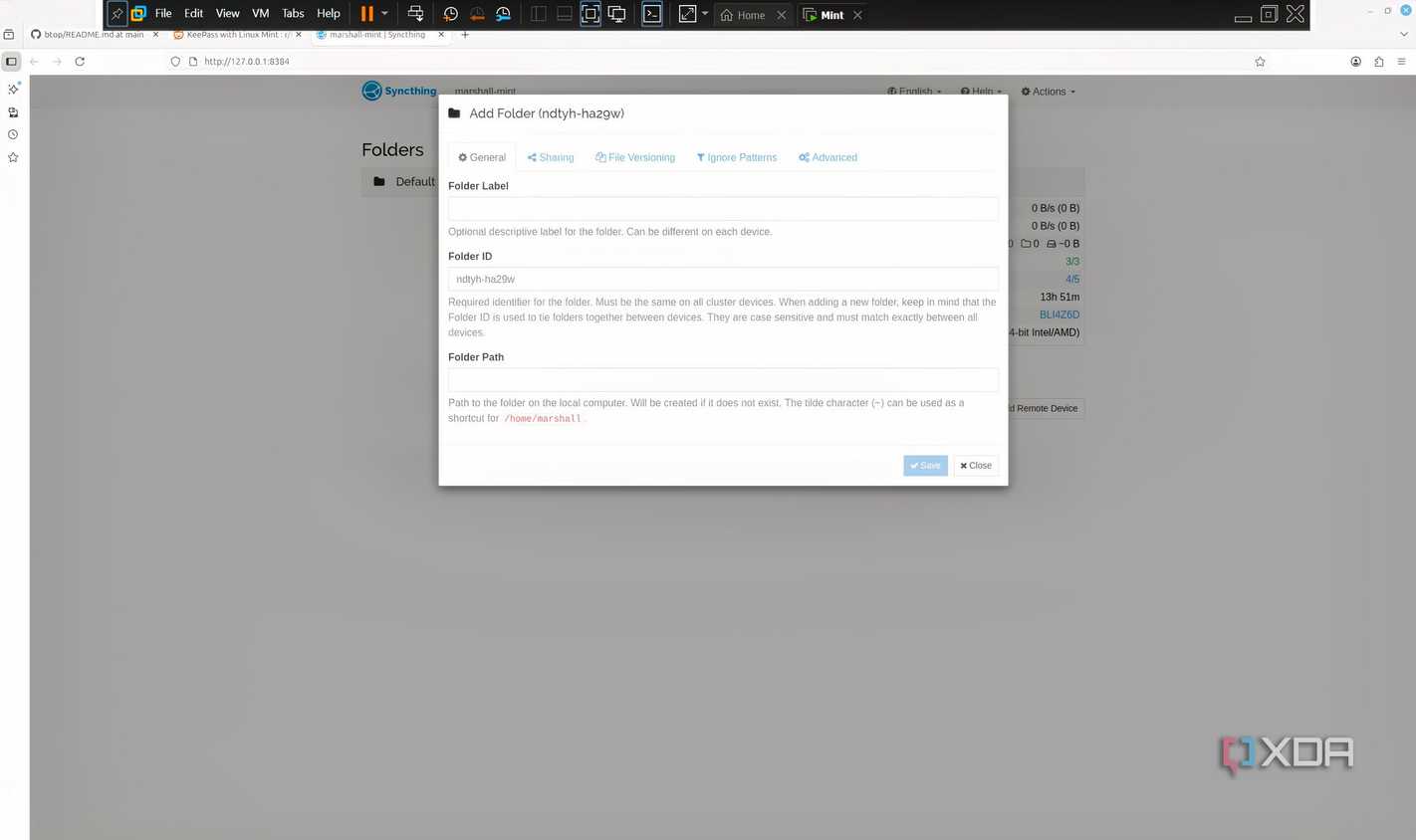
Для начала работы необходимо установить Syncthing на все компьютеры. Управление осуществляется через веб-интерфейс, доступный в браузере, хотя сами файлы физически остаются на дисках устройств. Пользователь может выбрать стандартную папку для синхронизации или указать уже существующую. В параметрах важно установить режим «Отправка и получение» (Send & Receive), чтобы изменения вносились на всех узлах.
Для объединения компьютеров в сеть используется уникальный ID устройства, который находится в разделе Actions, а затем Show ID. На другом ПК необходимо выбрать пункт «Добавить удаленное устройство» (Add Remote Device) и ввести полученный код. После взаимного подтверждения соединения можно поделиться нужной папкой, выбрав путь для её сохранения на конкретном компьютере. Syncthing распознает копии одной и той же папки по её ID, поэтому пути к ней могут отличаться в зависимости от ОС.
Особенности эксплуатации и защита данных
Важно учитывать, что Syncthing синхронизирует любые действия, включая удаление. Если случайно удалить файл на одном устройстве, он исчезнет и на остальных. Для предотвращения потери важной информации рекомендуется использовать стороннее резервное копирование и активировать функцию версионирования файлов, которая сохраняет предыдущие копии при получении изменений с другого устройства.
При работе в гетерогенной среде (macOS, Windows и Linux) необходимо учитывать различия в файловых системах. Например, Linux воспринимает файлы Notes.txt и notes.txt как разные, тогда как Windows и macOS считают их идентичными. Подобные конфликты имен могут привести к ошибкам синхронизации, поэтому рекомендуется придерживаться единообразия в названиях файлов.
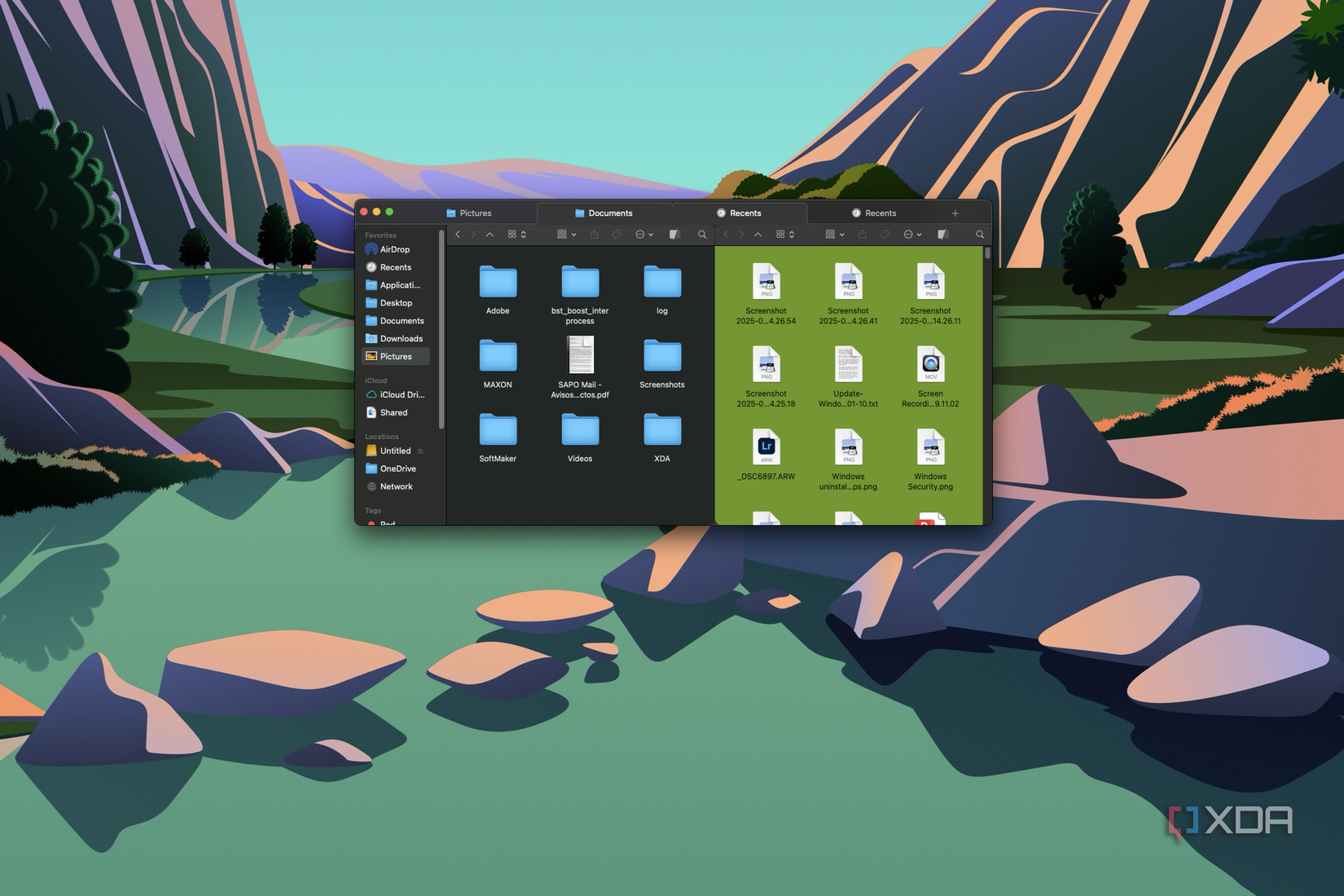
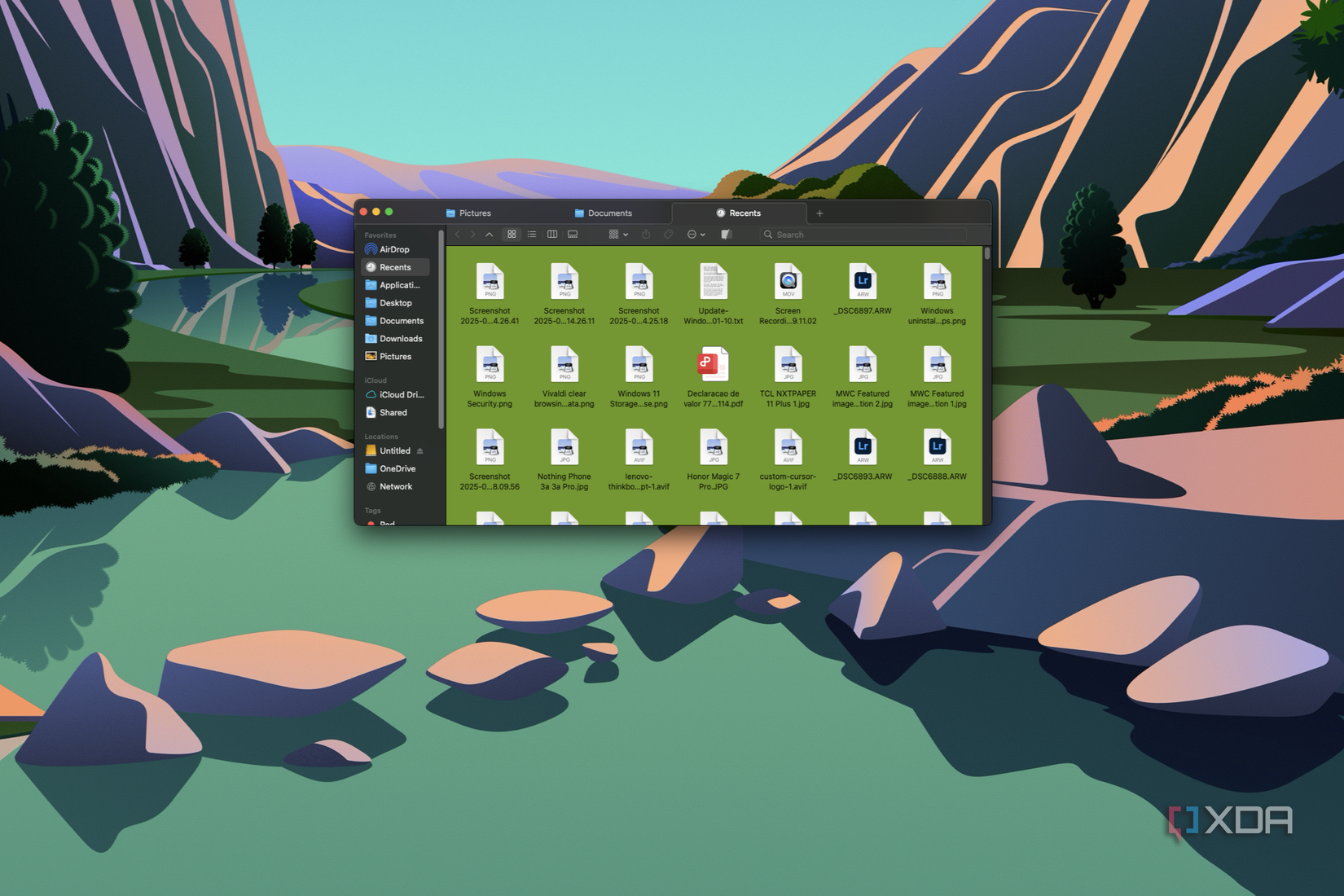
Данный метод эффективно справляется не только с документами и скриншотами, но и с объемными видеофайлами. Хотя перенос крупных данных требует больше времени, пользователю не приходится прибегать к дополнительным инструментам для их перемещения. Это решение оптимально для тех, кто ищет способ хранения файлов под полным контролем без зависимости от облачных провайдеров.
Нюансы сетевого взаимодействия
Важно понимать, как именно Syncthing обеспечивает связь между устройствами. Хотя для обмена данными компьютеры должны быть включены одновременно, вовсе не обязательно, чтобы все они находились в одной локальной сети. Программа может задействовать серверы обнаружения (discovery servers), которые помогают узлам находить друг друга через интернет, или использовать ретрансляторы (relays) в ситуациях, когда прямое соединение между машинами по каким-то причинам невозможно. Ключевой момент здесь заключается в безопасности: ретранслятор лишь передает зашифрованный трафик, не имея возможности хранить или просматривать содержимое ваших файлов. Если же вы принципиально хотите ограничить обмен данными исключительно вашей локальной сетью, Syncthing позволяет полностью отключить функции обнаружения и использования внешних ретрансляторов в настройках.
Организация структуры папок
В процессе настройки Syncthing вы не ограничены использованием только одной общей папки. Программа позволяет управлять несколькими директориями независимо друг от друга. При добавлении удаленного устройства вы не просто устанавливаете связь между компьютерами — вы отдельно «расшариваете» конкретную папку для конкретного узла. Важно подтвердить приглашение на втором устройстве, где система предложит выбрать путь для локального размещения копии. При этом вам не нужно заботиться о том, чтобы пути к папкам на macOS, Windows и Linux были идентичными: Syncthing использует уникальный ID самой папки для распознавания связи, что позволяет легко связывать директории с разными именами и путями в файловой системе каждой из ОС.
Рекомендации по отказоустойчивости и работе с файлами
Чтобы система работала максимально эффективно, рекомендуется соединить каждое устройство с двумя остальными. Это создает своего рода «сетчатую» структуру (mesh): даже если один из компьютеров выключен, любые изменения могут свободно перемещаться между двумя оставшимися, сохраняя актуальность данных.
Что касается производительности, Syncthing отлично справляется не только с мелкими документами, PDF-файлами или скриншотами, но и с передачей тяжелого медиаконтента. Видеофайлы большого объема синхронизируются без необходимости использования сторонних инструментов или внешних накопителей, хотя передача таких данных, разумеется, занимает больше времени. Главное предостережение касается управления файлами: поскольку Syncthing транслирует все операции (включая удаление), любая ошибка пользователя мгновенно распространяется на все узлы. Поэтому, несмотря на удобство автоматизации, крайне важно иметь отдельный план резервного копирования для действительно ценных данных, а также использовать встроенную функцию версионирования, которая позволяет восстановить предыдущие состояния файлов при возникновении нежелательных правок или случайных удалений.