Ежегодная необходимость несколько раз переустанавливать Windows 11 на собственном ПК или компьютерах друзей превратилась в утомительную рутину. Процесс инсталляции требует постоянного внимания: нужно нажимать множество кнопок, выбирать настройки и проходить через стандартные экраны приветствия. Несмотря на то что сама процедура не является сложной, она стала казаться бессмысленной тратой времени. Выходом из ситуации стала автоматизация установки с помощью файла конфигурации, что позволяет запустить процесс и заняться другими делами, пока система устанавливается сама.
Создание файла ответов через Schneegans Generator
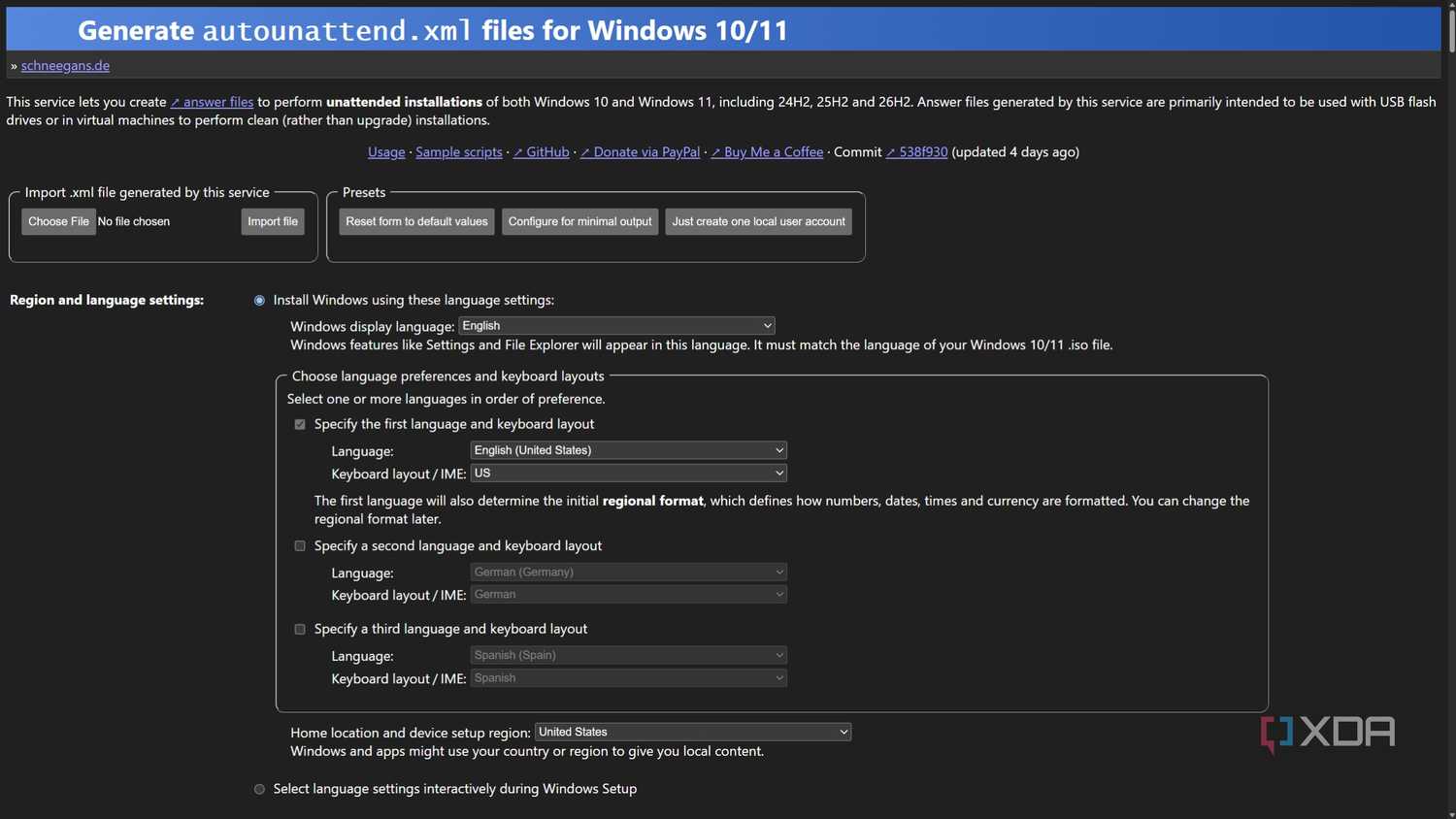
Для создания файла автоматической установки autounattend.xml оптимально подходит инструмент Schneegans Windows Answer File Generator. Это наиболее простой и интуитивно понятный способ сформировать конфигурацию, не прибегая к самостоятельному изучению сложного синтаксиса Microsoft. В генераторе можно задать базовые параметры будущей системы.
Для этапа Windows PE была выбрана генерация .cmd-скрипта — этот вариант рекомендуется и при подготовке виртуальных машин. В качестве редакции была выбрана Windows 11 Pro с включенной опцией обхода проверки аппаратных требований. Для экспресс-настроек был выбран параметр «отключить все» (Disable all). Особое внимание было уделено конфигурации дисков: автоматизация разбивки разделов удобна для конкретного оборудования, однако при создании универсального USB-носителя важно, чтобы установщик не делал ошибочных предположений о конфигурации оборудования на неизвестных машинах.
После подготовки XML-файла потребовалось создать кастомный ISO-образ. Для этого был загружен чистый дистрибутив Windows 11 напрямую от Microsoft. С помощью программы AnyBurn оригинальный образ был открыт, а файл autounattend.xml был добавлен в корневой каталог. После сохранения модифицированного образа установочный пакет был полностью готов к тестированию.
Проверка автоматизированного установщика в среде Hyper-V
Перед использованием модифицированного ISO на реальных устройствах необходимо исключить любые ошибки, которые могли бы привести к повреждению данных. Проверить корректность работы скрипта лучше всего в виртуальной среде Hyper-V. Была создана виртуальная машина 2-го поколения с выделением 100 ГБ дискового пространства. Хотя для Windows 11 формально достаточно 4 ГБ оперативной памяти и 64 ГБ накопителя, для повышения стабильности процесса при установке рекомендуется выделить 8 ГБ ОЗУ и 100 ГБ пространства на диске, чтобы избежать конфликтов с конфигурацией XML-файла.
Виртуальная машина была настроена с учетом требований безопасности Windows 11, включая поддержку Secure Boot и виртуального TPM. После подключения модифицированного ISO-образа к виртуальному DVD-приводу установка была запущена. От пользователя потребовалось лишь одно нажатие кнопки для подтверждения загрузки с DVD. В дальнейшем все этапы — от разбивки диска до завершения настройки — прошли в автоматическом режиме. Финальным результатом стал рабочий стол Windows 11 с уже выполненным входом в систему.
Использование готового образа на практике
После подтверждения работоспособности метода модифицированный ISO-образ был записан на загрузочную USB-флешку. Теперь этот носитель выполняет функции продвинутого установщика, который не требует участия пользователя на каждом этапе. Всякий раз при необходимости чистой установки системы нет нужды тратить время на привычные экраны настройки — достаточно запустить процесс с накопителя.
Этот метод не избавляет от всех решений, связанных с переустановкой ОС, но гарантирует, что эти решения принимаются один раз, осознанно, и больше никогда не требуют повторения. Автоматизация позволяет исключить механическую, повторяющуюся работу. Теперь подготовка нового компьютера или восстановление системы после критических сбоев стали самыми быстрыми и простыми задачами, позволяя сразу перейти к использованию ПК по назначению.
Почему автоматизация установки — это идеальный инструмент
Для многих пользователей переустановка операционной системы превращается в своего рода «заезженную пластинку» — процесс, напоминающий бесконечное заполнение одних и тех же бланков в государственных учреждениях. Многократное повторение этих действий быстро лишает их всякого смысла. Именно поэтому создание файла ответов стало для меня идеальной формой автоматизации: я один раз, осознанно и взвешенно, принимаю все необходимые решения, чтобы навсегда избавить себя от необходимости делать это вновь.
Тонкости настройки и минимизация рисков
При работе с генератором конфигураций особое внимание я уделил тому, чтобы автоматизация не стала причиной потери данных. Хотя автоматическая разбивка дисков (partitioning) невероятно удобна, когда вы точно знаете целевую конфигурацию «железа», при создании универсального USB-накопителя, который будет кочевать с одного компьютера на другой, важно избегать чрезмерных допущений. Моя цель заключалась в том, чтобы Windows выполнила настройку корректно, не пытаясь самостоятельно угадать структуру накопителей на незнакомом оборудовании.
Обеспечение чистоты эксперимента
Использование официального дистрибутива Windows 11 — принципиальный момент. Вместо того чтобы полагаться на сомнительные сборки из сети, я загрузил оригинальный ISO-образ напрямую с серверов Microsoft. Процесс модификации оказался на удивление простым: использование утилиты AnyBurn позволило мне внедрить подготовленный файл autounattend.xml непосредственно в корень образа. Это дает уверенность в том, что основа системы остается чистой и стабильной, а автоматизация лишь дополняет стандартный процесс установки, не внедряя в систему сторонний софт или скрытые изменения.
Тестирование как залог безопасности
Прежде чем доверять системе автоматизации реальные компьютеры друзей или собственный основной ПК, необходимо убедиться, что вы не создали эффективный инструмент для уничтожения данных. Hyper-V стал идеальным полигоном для проверки. Я создал виртуальную машину 2-го поколения, которая максимально точно имитирует условия реальной установки. Критически важно было обеспечить наличие всех функций, которых требует Windows 11: поддержка Secure Boot и наличие виртуального модуля TPM. Тестирование на «пустой» виртуальной машине позволило исключить риск случайного форматирования неправильного диска.
Результат: свобода от рутины
После запуска виртуальной машины и единственного клика для подтверждения загрузки с DVD, моё участие в процессе было полностью завершено. Я буквально отправился пить кофе, пока система самостоятельно проходила через все этапы инсталляции. Возвратившись, я обнаружил полностью готовую к работе систему с автоматически выполненным входом в учетную запись. Теперь этот модифицированный ISO-образ всегда со мной на загрузочной флешке. Это не просто установщик, а инструмент, который берет на себя самую скучную часть работы, позволяя мне не тратить время на «няньчение» за экраном настройки Windows, а сразу переходить к полезному использованию свежеустановленной ОС.