Многие владельцы телевизоров на базе Roku уделяют основное внимание калибровке изображения, однако зачастую повседневный комфорт использования устройства зависит от других параметров. Оптимизация базовых функций позволяет избавиться от ряда раздражающих моментов, таких как неправильный выбор входа при включении, нежелательное пробуждение экрана из-за внешних устройств или резкие скачки громкости в рекламе. Настройка этих параметров занимает около 10 минут.

Выбор активного входа при включении телевизора
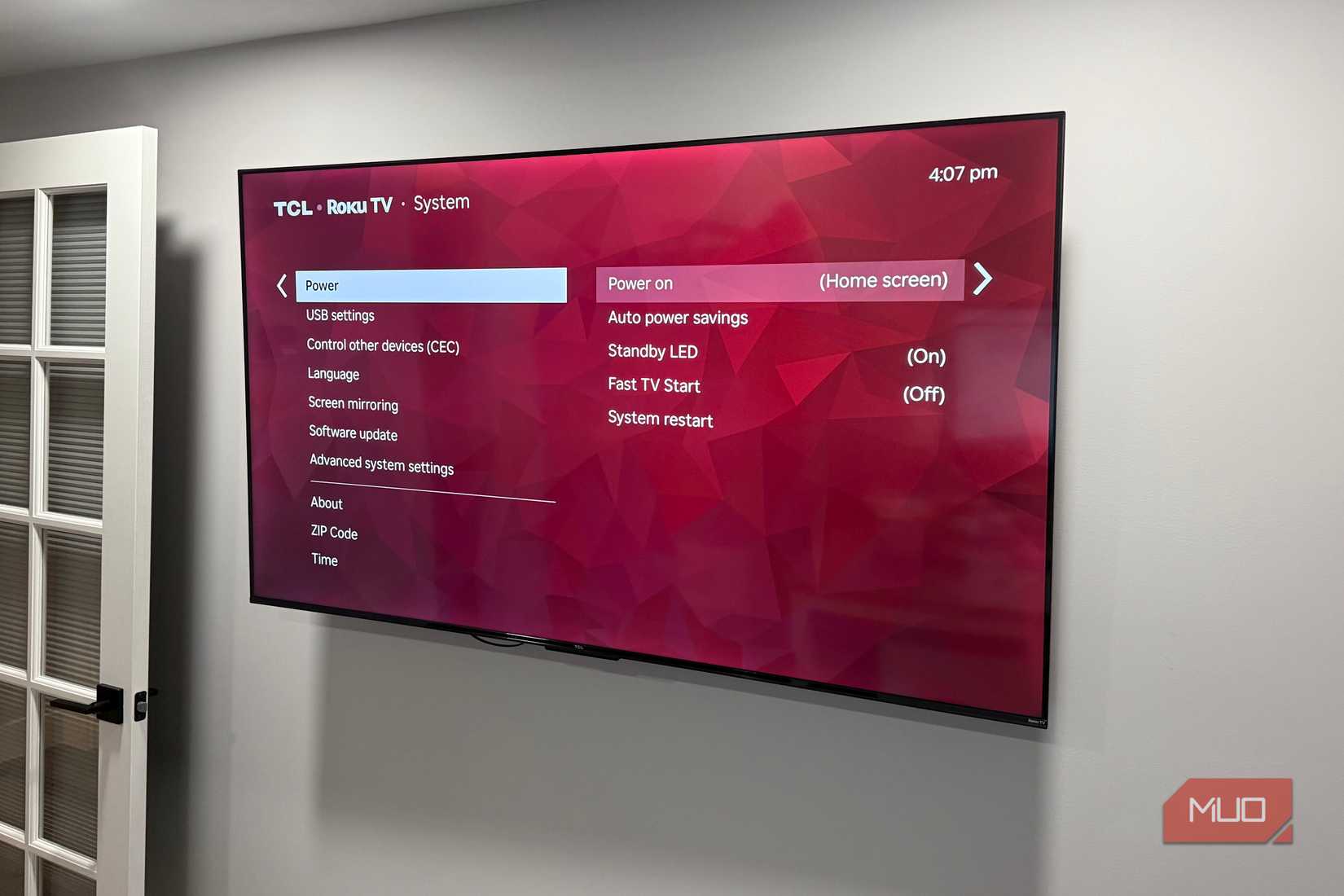
По умолчанию Roku TV при включении всегда переходит на главный экран Home. Это удобно для пользователей, которые смотрят только стриминговые сервисы, но создает неудобства для тех, кто активно использует внешние источники — игровые консоли, кабельные приставки или медиаплееры типа Apple TV. Чтобы каждый раз не переходить в меню входов, нужно открыть Settings > System > Power > Power on и выбрать желаемый источник. После этого телевизор будет сразу открывать нужный контент.
В этом же разделе находится функция Fast TV Start. При её активации устройство переходит в состояние облегченного ожидания: телевизор включается быстрее, сохраняет подключение к Wi-Fi и поддерживает управление голосом или трансляцию контента со смартфона. Однако следует учитывать, что данный режим потребляет больше энергии, чем стандартный режим ожидания, поэтому для телевизоров, используемых редко, лучше оставить эту функцию выключенной.
Управление сопряженными устройствами через HDMI-CEC
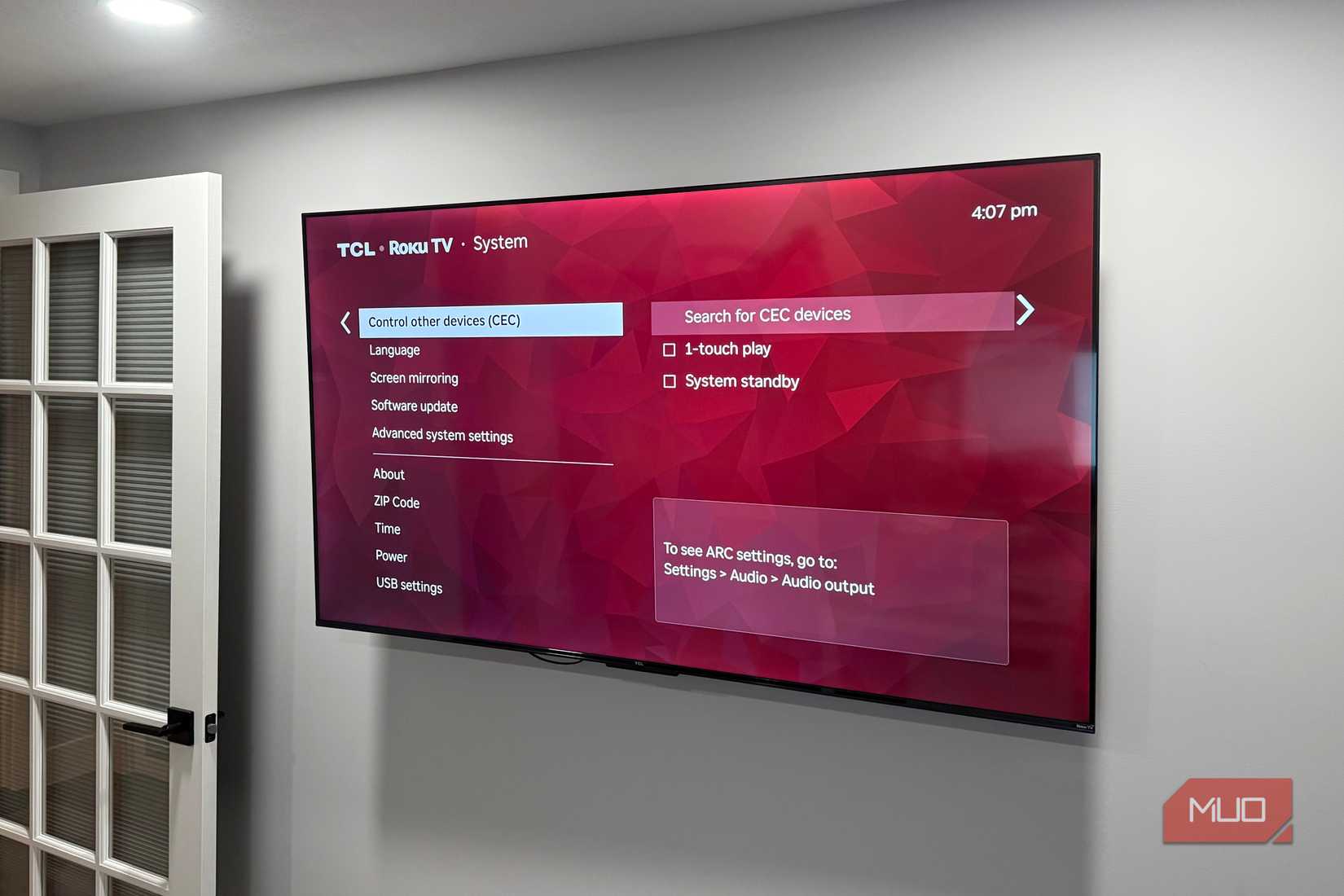
Технология HDMI-CEC позволяет подключенному оборудованию обмениваться командами с телевизором через HDMI-кабель. Настройка доступна в меню Settings > System > Control other devices (CEC). При включенной функции 1-touch play активация консоли или ТВ-приставки автоматически переключает телевизор на нужный вход и включает питание. Система также поддерживает System standby, выключая внешние устройства при переходе телевизора в спящий режим.
Иногда настройки требуют индивидуальной корректировки, чтобы избежать сбоев: например, если консоль самопроизвольно включает телевизор после завершения обновления системы, рекомендуется отключить 1-touch play, оставив остальные функции активными. Если же основной звук идет через саундбар по протоколу ARC, стоит оставить опцию System standby включенной, чтобы управлять громкостью одного пультом и синхронно переводить систему в режим сна.
Автоматическая регулировка громкости
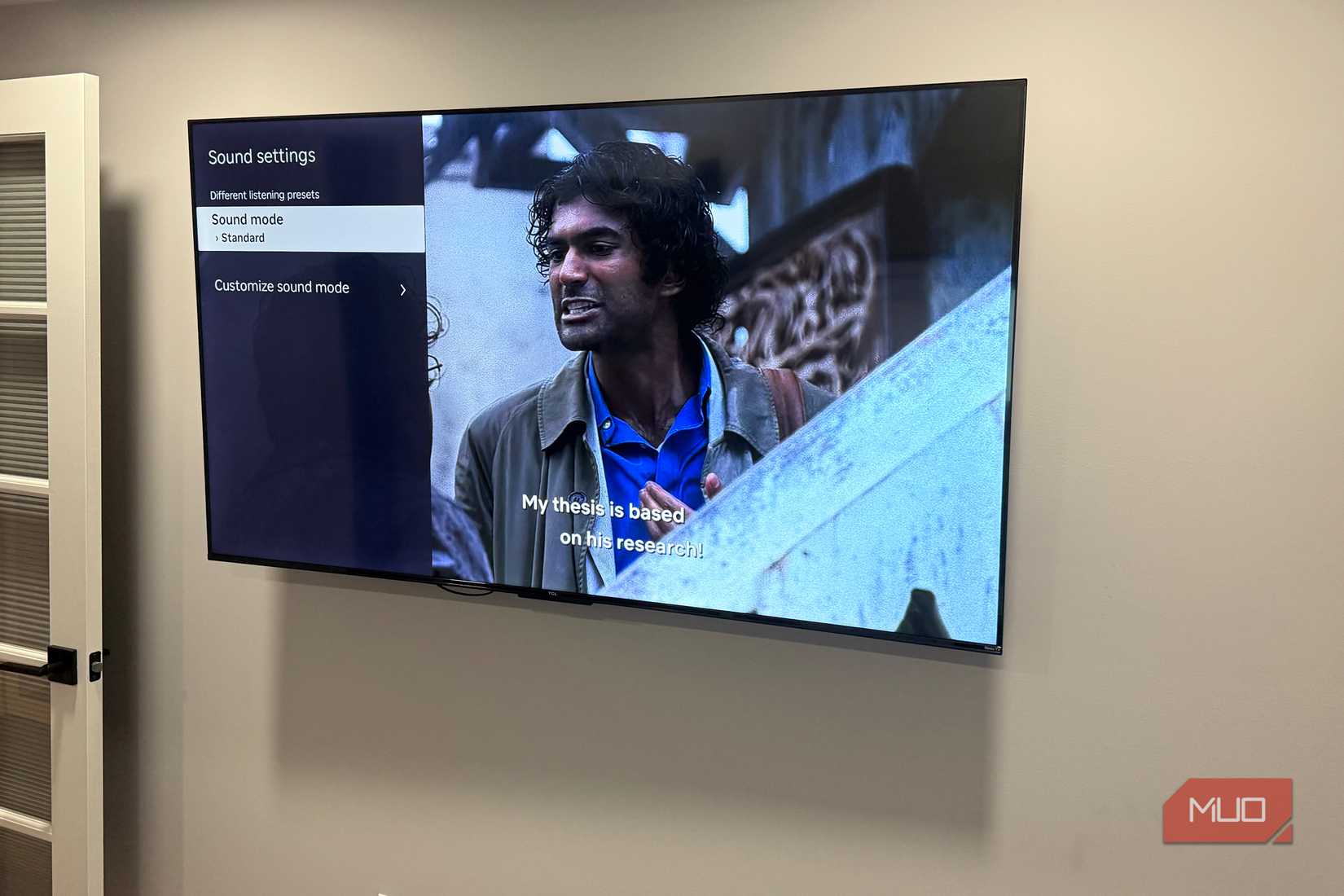
Одной из частых проблем при просмотре бесплатного контента с поддержкой рекламы являются резкие перепады громкости между фильмом и рекламными вставками. Чтобы решить эту задачу, во время воспроизведения контента нужно нажать кнопку со звездочкой и в разделе Volume mode выбрать Leveling. Этот режим сглаживает разницу между тихими и громкими фрагментами.
Для ночного просмотра доступен режим Night, который делает тихие диалоги более разборчивыми, а громкие звуки — менее резкими. Если конкретное приложение не отображает кнопку со звездочкой, рекомендуется изменить эти настройки в приложении The Roku Channel, откуда они могут быть перенесены на остальные сервисы.
Автоматическое отключение и экономия энергии
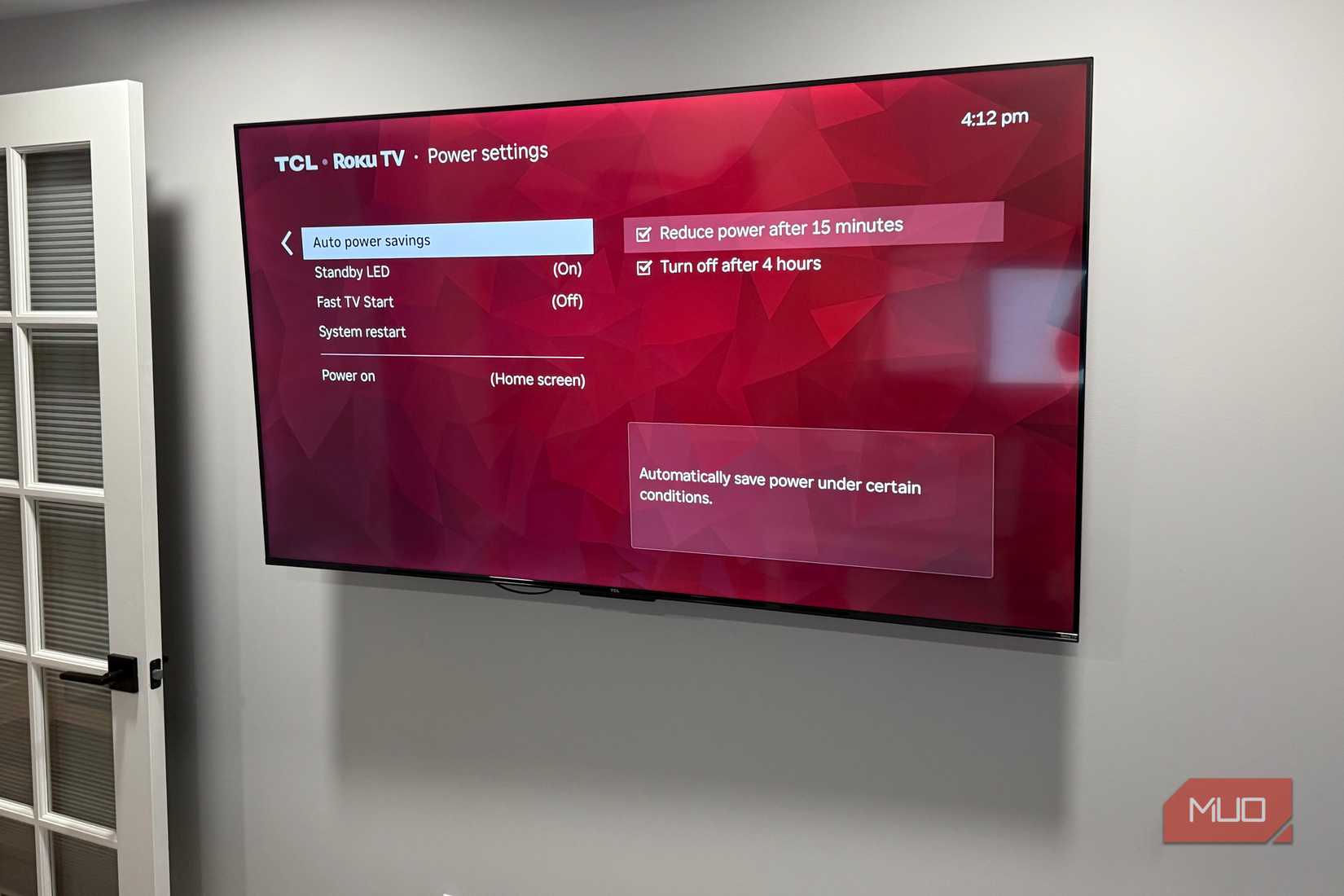
Для предотвращения работы телевизора в пустой комнате предусмотрены настройки в разделе Settings > System > Power > Auto power savings. Там можно задать два параметра: сокращение потребления энергии через 15 минут неактивности и полное отключение питания через четыре часа. Также в разделе Settings > Network доступна функция Bandwidth saver, которая останавливает воспроизведение через четыре часа бездействия пульта. Это полезная мера для пользователей с ограниченным интернет-трафиком, позволяющая избежать случайного расхода данных из-за автовоспроизведения видео.
Тонкие настройки Fast TV Start и HDMI-CEC
Функция Fast TV Start заслуживает осознанного выбора, а не использования настроек по умолчанию. Когда она активна, телевизор находится в состоянии «облегченного» режима ожидания. Это позволяет устройству просыпаться за считанные секунды и поддерживать стабильное Wi-Fi-соединение даже в выключенном состоянии. Именно эта связка обеспечивает возможность трансляции контента с телефона и использование голосовых команд для включения ТВ. Важно помнить о предупреждении TCL: активация этой функции приводит к повышенному энергопотреблению по сравнению с обычным режимом ожидания и переопределяет стандартные параметры питания телевизора.
Что касается HDMI-CEC, то стоит учитывать специфику работы портов. Иногда проблемы возникают из-за того, что пользователи пытаются использовать единый шаблон для всех подключенных устройств. Например, консоль может «будить» экран посреди ночи, если завершает автоматическое обновление системы. В таком случае стоит отключить только 1-touch play, сохранив работоспособность остальных функций управления. Кроме того, в меню настроек портов HDMI скрыто еще несколько функций, которые большинство производителей телевизоров по умолчанию оставляют выключенными — стоит уделить им внимание, пока вы находитесь в этом разделе.
Нюансы работы с громкостью
При использовании режима Leveling некоторые модели телевизоров Roku позволяют пользователю дополнительно выбирать интенсивность эффекта: Low, Medium или High. Установка на значение High обеспечивает наиболее стабильный и ровный уровень громкости, максимально сглаживая переходы. С другой стороны, режим Night идеально подходит для ночного времени: он эффективно «подтягивает» тихие диалоги и ограничивает пиковую громкость взрывов или резких звуковых эффектов. Однако имейте в виду, что при просмотре качественных фильмов этот режим может сделать звуковую картину плоской, поэтому его лучше использовать ситуативно.
Автоматизация для экономии ресурсов
Если вы часто забываете выключенным телевизор в гостиной или спальне, настройки в разделе Auto power savings становятся критически важными. Опция автоматического отключения через четыре часа и переход в энергосберегающий режим после 15 минут простоя — это единственный способ гарантировать, что устройство не будет «светиться» в пустой комнате всю ночь. Что касается функции Bandwidth saver, она не только бережет интернет-трафик, но и выводит на экран запрос «Вы еще смотрите?», прежде чем остановить воспроизведение. Единственная причина отключать подобные ограничения — это если вы используете телевизор для воспроизведения «белого шума» или видео с имитацией камина, которые должны работать всю ночь. Впрочем, будьте готовы к тому, что некоторые приложения имеют собственный график тайм-аутов, который может срабатывать независимо от того, какие настройки установлены в самой системе Roku.
Совет эксперта: если после настройки параметров изображения телевизор по-прежнему кажется неудобным в использовании, вернитесь к этим четырем базовым пунктам. Устранение подобных «шероховатостей» — это инвестиция десяти минут времени, которая избавит вас от ежедневных мелких раздражителей. Только после того, как интерфейс начнет работать предсказуемо, стоит переходить к глубокой настройке картинки или поиску скрытых каналов, которые не отображаются в стандартном магазине приложений.