Visual Studio Code обладает скрытой возможностью под названием Remote Tunnel Access, которая позволяет превратить настольный компьютер в полноценную удаленную среду разработки. С помощью этой функции пользователь может работать над своими проектами через любой веб-браузер, не копируя файлы на устройство, с которого осуществляется доступ. Вся вычислительная работа, включая терминальные команды, сборку и отладку, выполняется на хостовом компьютере.
Как работает удаленный доступ к VS Code
Система Remote Tunnel Access запускает VS Code Server на целевом устройстве. Это принципиальное отличие от стандартного использования веб-редактора vscode.dev, который сам по себе является лишь интерфейсом для работы с репозиториями без доступа к терминалу или среде исполнения. При использовании туннеля браузер получает доступ ко всем инструментам, установленным на хосте: Node.js, Python или Docker. Таким образом, на удаленном компьютере, с которого вы подключаетесь, не требуется устанавливать дополнительное программное обеспечение.
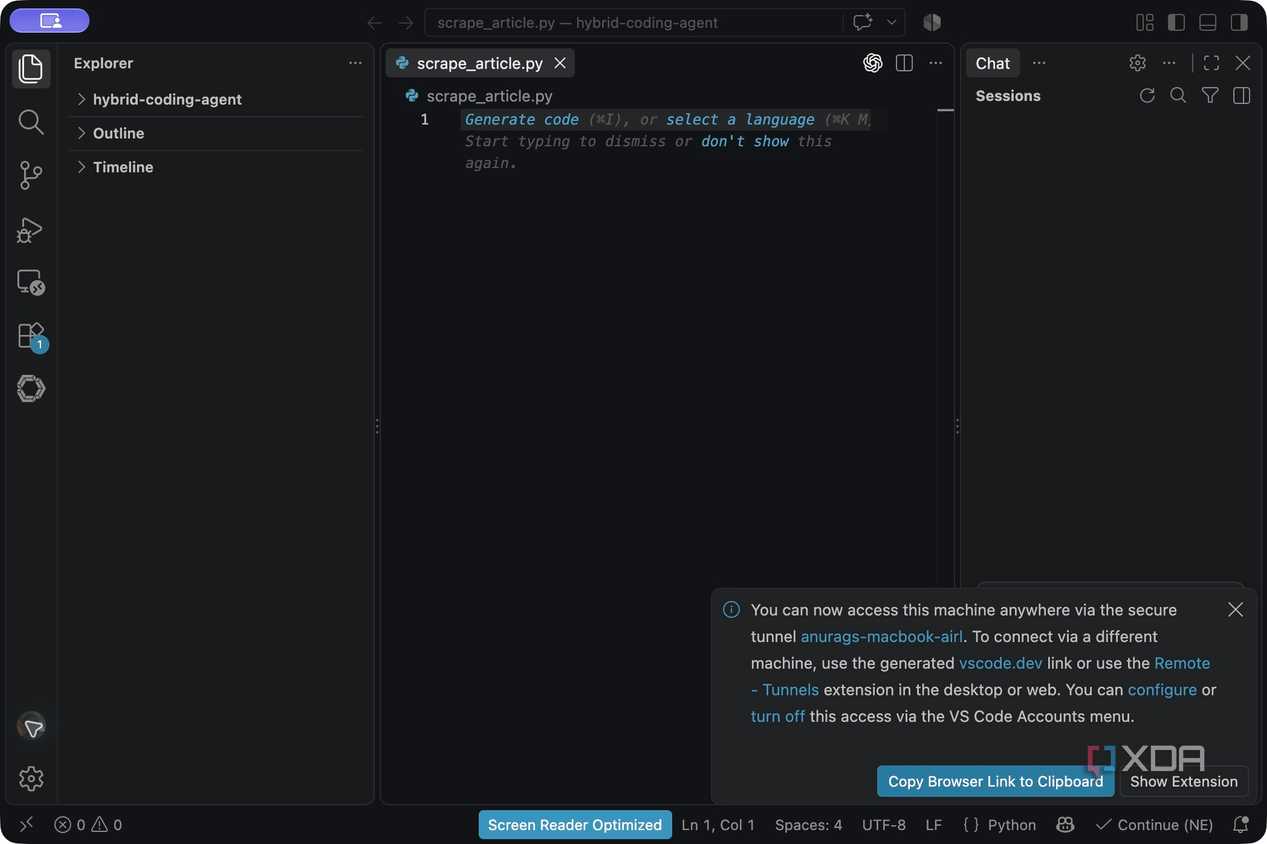
Хостовая машина соединяется с сервисом Microsoft dev tunnels. Это избавляет пользователя от необходимости открывать порты на маршрутизаторе или настраивать сервер SSH. Безопасность обеспечивается авторизацией через единую учетную запись GitHub или Microsoft на обоих концах соединения, а также шифрованием данных. Важно учитывать, что сервис спроектирован для работы с одним клиентом одновременно, поэтому создать общее пространство для совместного кодирования через туннель не получится.
Пошаговая настройка Remote Tunnel Access
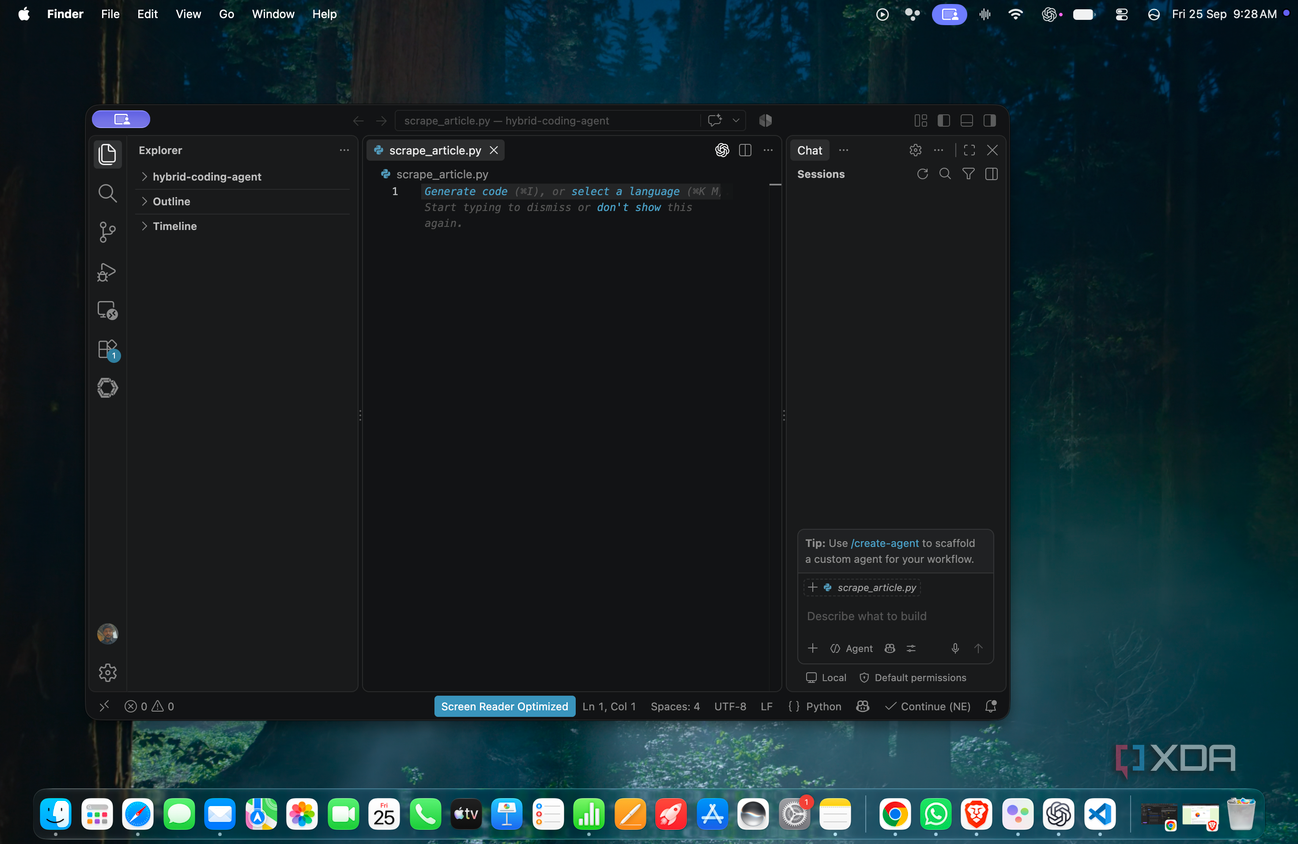
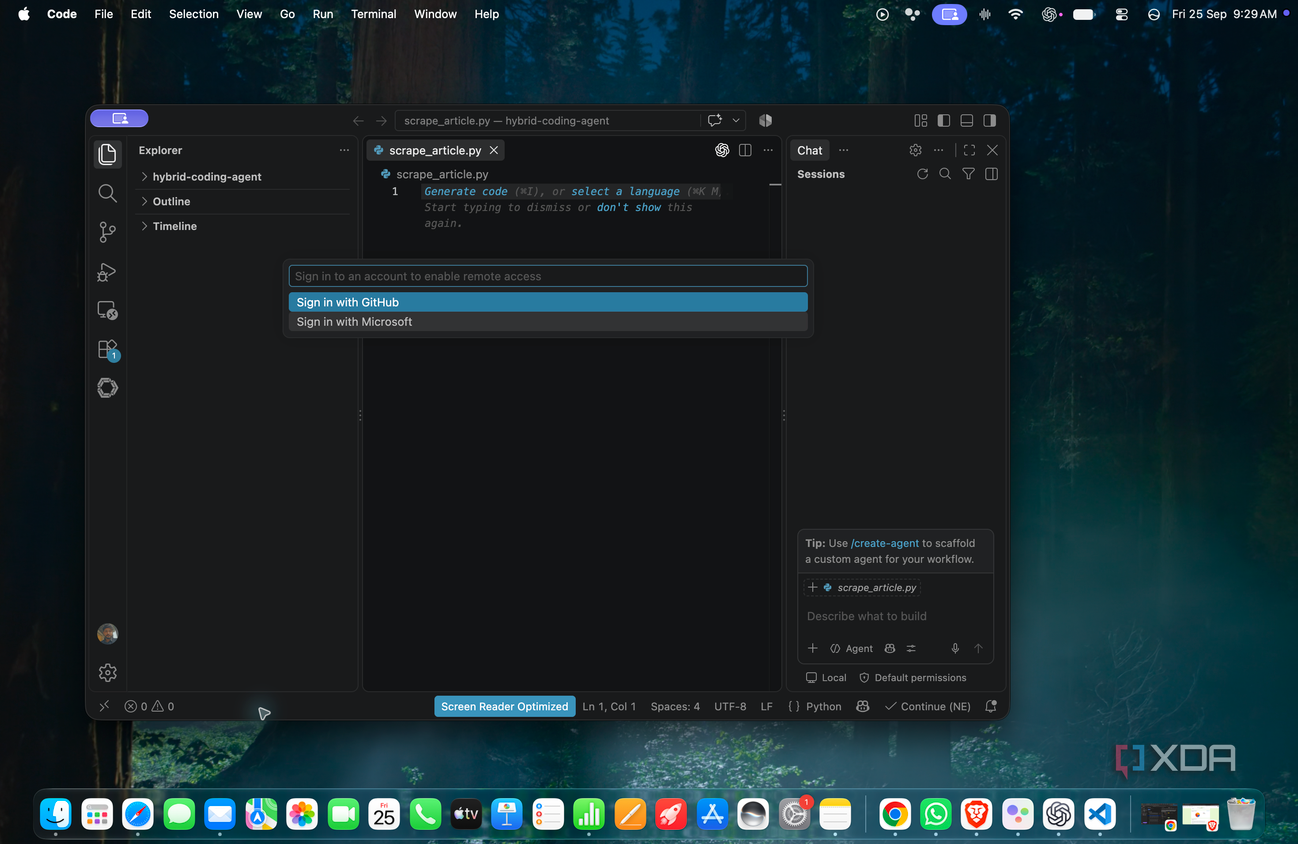
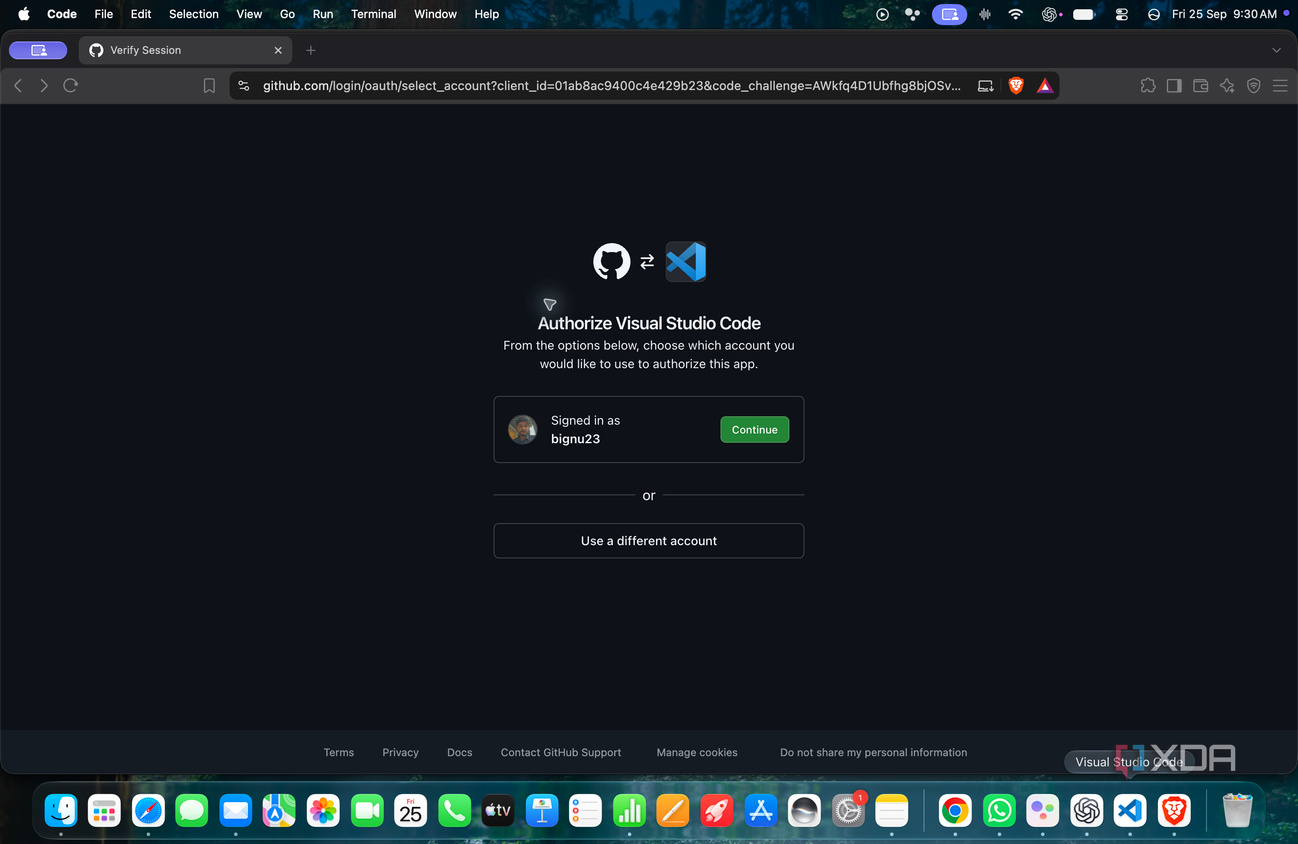
Процесс подготовки доступа занимает около пяти минут. На компьютере, к которому планируется подключение, необходимо открыть десктопную версию VS Code, перейти в меню аккаунтов (иконка в левом нижнем углу) и выбрать пункт «Turn on Remote Tunnel Access». После входа в систему через GitHub редактор инициализирует туннель и пришлет уведомление с уникальной ссылкой vscode.dev. Эту ссылку нужно открыть в браузере на другом устройстве, авторизовавшись под тем же аккаунтом.
- После подключения в браузере откроется привычный интерфейс VS Code, привязанный к папкам исходного компьютера.
- Любые команды, введенные в интегрированном терминале, будут исполняться на хосте, а сохраненные изменения сразу отразятся в файловой системе.
- Инструмент поддерживает работу в актуальных версиях браузеров Chrome, Edge, Firefox и Safari.
Если в качестве хоста выступает виртуальная машина без графического интерфейса, можно использовать standalone VS Code CLI, выполнив команду code tunnel. Важно помнить, что соединение активно только пока запущен VS Code на основной машине. Перед началом работы следует убедиться, что компьютер не перейдет в спящий режим. Для отключения доступа на хосте нужно вызвать команду «Remote Tunnels: Turn off Remote Tunnel Access» через меню (клавиша F1).
Сравнение с расширением Remote SSH
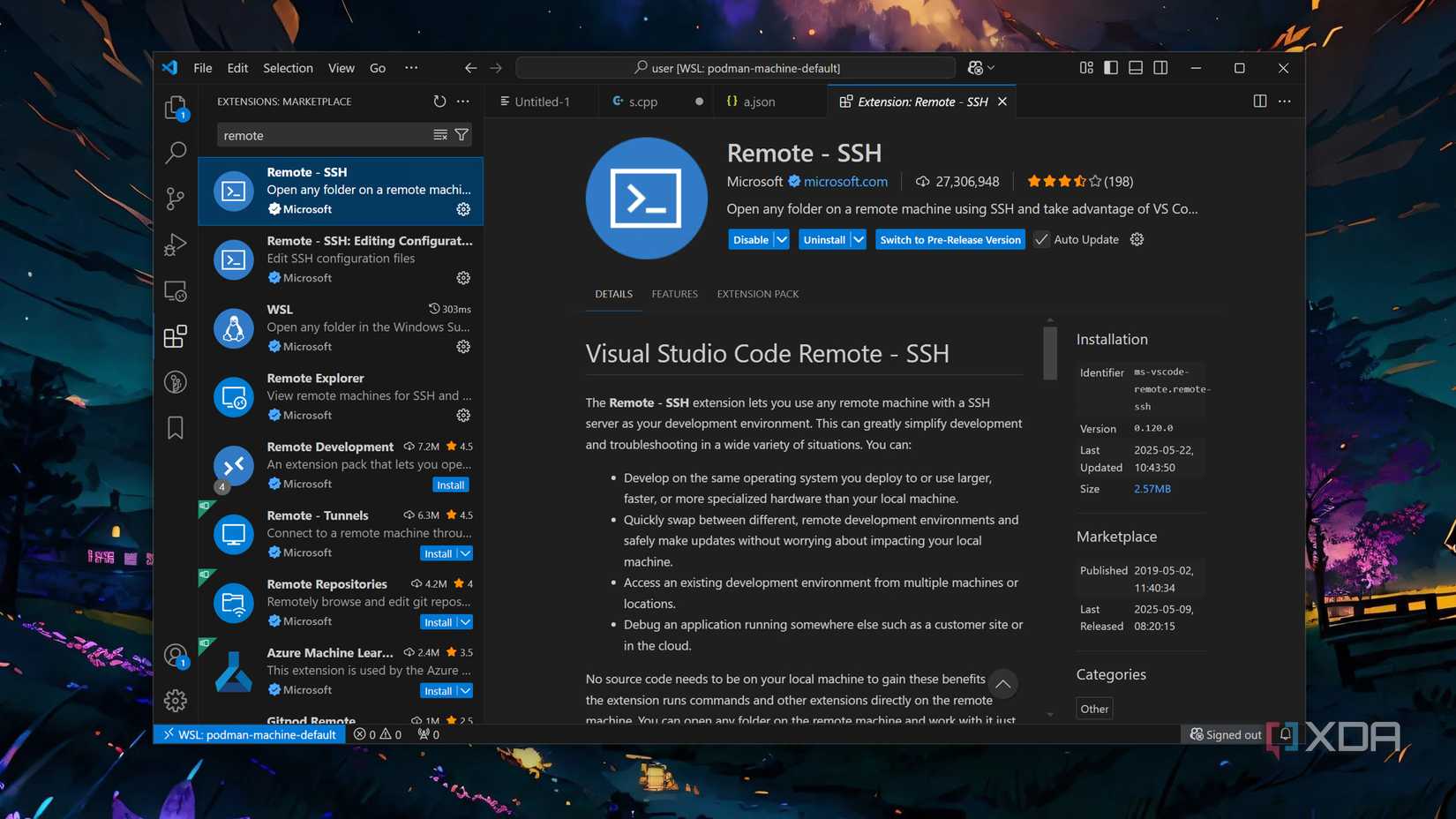
Remote Tunnel Access имеет много общего с привычным расширением Remote SSH, однако обладает рядом преимуществ. Для работы через SSH требуется настройка OpenSSH Server, знание локального IP-адреса хоста и наличие SSH-клиента на стороне пользователя. В случае с туннелями компьютер сам «выходит» в облачный сервис Microsoft, что упрощает доступ к нему из любой точки мира, даже если хост находится за домашним роутером. Использование туннелей позволяет обойтись без установки SSH-клиента или десктопного приложения VS Code на подключаемом устройстве, предоставляя полноценную рабочую среду прямо в окне обозревателя.
Гибкость в выборе клиентского устройства
Интересной особенностью Remote Tunnels является возможность выбора способа подключения. Если вы предпочитаете полноценную среду разработки, а не браузер, вы можете подключиться к созданному туннелю с другой установки настольного приложения VS Code. Это обеспечивает единообразие рабочего процесса вне зависимости от того, какой компьютер находится под рукой.
Особенности работы с внешними средами
Функция Remote Tunnels не ограничивается только вашим основным настольным компьютером. В качестве хоста может выступать виртуальная машина или облачный инстанс. Это значительно расширяет сценарии использования: вы можете развернуть среду разработки в облаке, сохранив при этом привычные настройки расширений и инструментов, и обращаться к ней с любого устройства, имеющего доступ в сеть.
Технические нюансы и ограничения
Несмотря на высокую степень интеграции, стоит учитывать некоторые детали эксплуатации:
- Совместимость: Хотя браузерная версия поддерживает большинство функций, стоит помнить, что некоторые сочетания клавиш в браузере могут работать иначе, чем в нативном приложении, из-за конфликтов с системными горячими клавишами ОС.
- Безопасность: Сама по себе ссылка на туннель не дает посторонним доступа к вашей машине. Доступ жестко привязан к авторизации через общую учетную запись GitHub или Microsoft.
- Зависимость от хоста: Поскольку все процессы — от билдов до отладки — выполняются удаленно, стабильность вашего интернет-соединения играет ключевую роль. Кроме того, при закрытии VS Code на хостовой машине или её принудительном выключении соединение прерывается мгновенно.
Remote Tunnels против Remote SSH: практический опыт
Сравнение этих технологий часто сводится к удобству сетевой конфигурации. Использование Remote SSH требует настройки OpenSSH Server, запуска соответствующей службы (sshd) и управления доступом к портам, что может стать проблемой при работе вне локальной сети или при отсутствии публичного IP-адреса. Remote Tunnels принципиально меняет архитектуру доступа: хост инициирует исходящее соединение к сервису Microsoft, что исключает необходимость «проброса» портов или поиска устройства в сети.
На практике это позволяет превратить даже старое «железо» в полноценный удаленный сервер. Например, можно использовать ноутбук с не самой мощной конфигурацией в качестве узла для экспериментов: браузер на другом устройстве будет отображать интерфейс, позволяя управлять Git-репозиториями, запускать терминальные сессии и проводить отладку, используя вычислительные мощности хоста. Это делает Tunnels оптимальным инструментом для разработчиков, которым нужно быстро переключиться на рабочий проект, не имея при себе основной рабочей станции, но сохраняя доступ ко всем локальным рабочим инструментам.