Microsoft Excel прошел долгий путь эволюции: от своего дебюта в 1985 году как Multiplan до современных мощных инструментов обработки данных. Сегодня программа предлагает огромную библиотеку функций, поддержку VBA-скриптов и макросов, а также множество горячих клавиш, которые помогают оптимизировать работу. Один из наиболее полезных приемов — возможность мгновенно отобразить все используемые формулы в таблице, не переключаясь между ячейками вручную.
Мгновенный просмотр формул во всей таблице
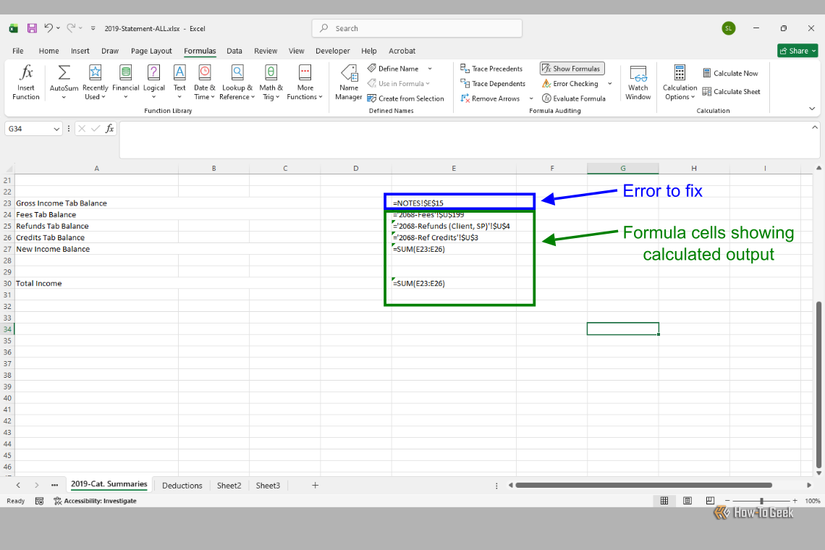
Постоянная проверка каждой ячейки для подтверждения корректности формул и ссылок отнимает много времени, особенно при работе с большими базами данных или множеством вкладок. Чтобы избежать рутинного клика по каждому полю, достаточно воспользоваться комбинацией клавиш Ctrl + ` (клавиша «тильда» или «гравис»).
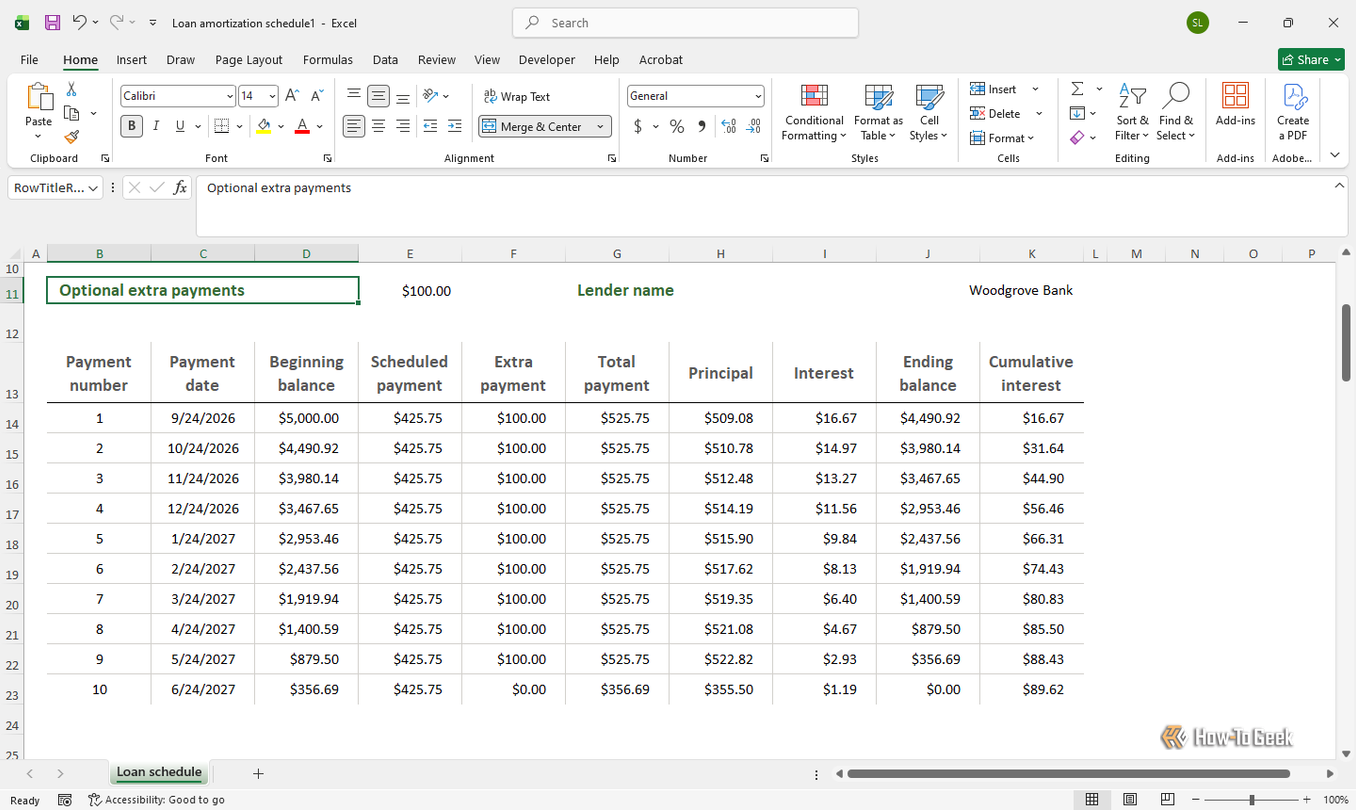
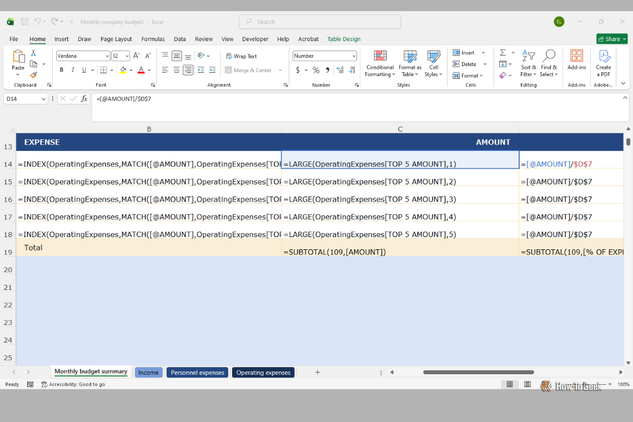
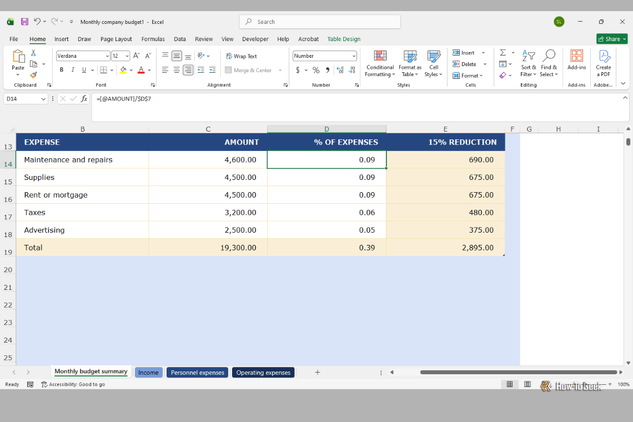
После нажатия этой комбинации все ячейки, содержащие формулы, раскроются, позволяя увидеть содержимое непосредственно в рабочей области. Это значительно упрощает проверку точности диапазонов и ссылок. Например, вы можете сразу убедиться, что функция SUM или AVERAGE включает все необходимые данные. Если в формуле пропущена хотя бы одна ячейка, это может повлиять на итоговый результат всей таблицы. Когда процесс проверки или редактирования завершен, нажмите Ctrl + ` еще раз, чтобы вернуть ячейкам их привычный вид с результатами вычислений.
Работа со ссылками и сложными функциями
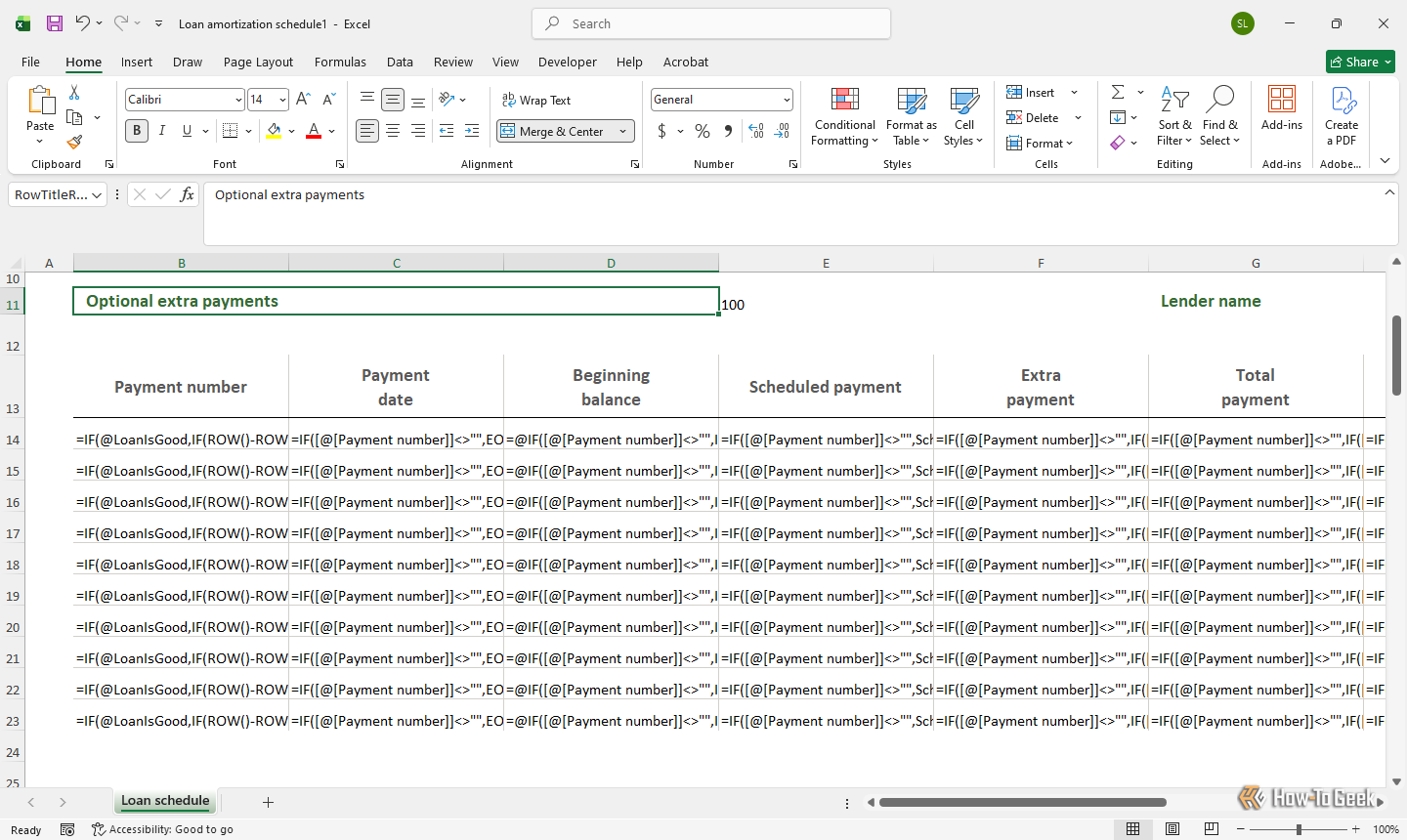
Помимо математических действий, этот горячий ключ позволяет видеть ссылки на другие рабочие книги, ячейки и листы. Если ячейка настроена на получение данных из внешнего источника, вы сможете быстро проверить, правильно ли указан путь. Это особенно актуально при использовании функций вроде INDEX, MATCH или XLOOKUP. При работе со сложными формулами (например, SUMIF), которые суммируют значения на основе определенных категорий, такой метод позволяет увидеть структуру всей логики вычислений сразу.
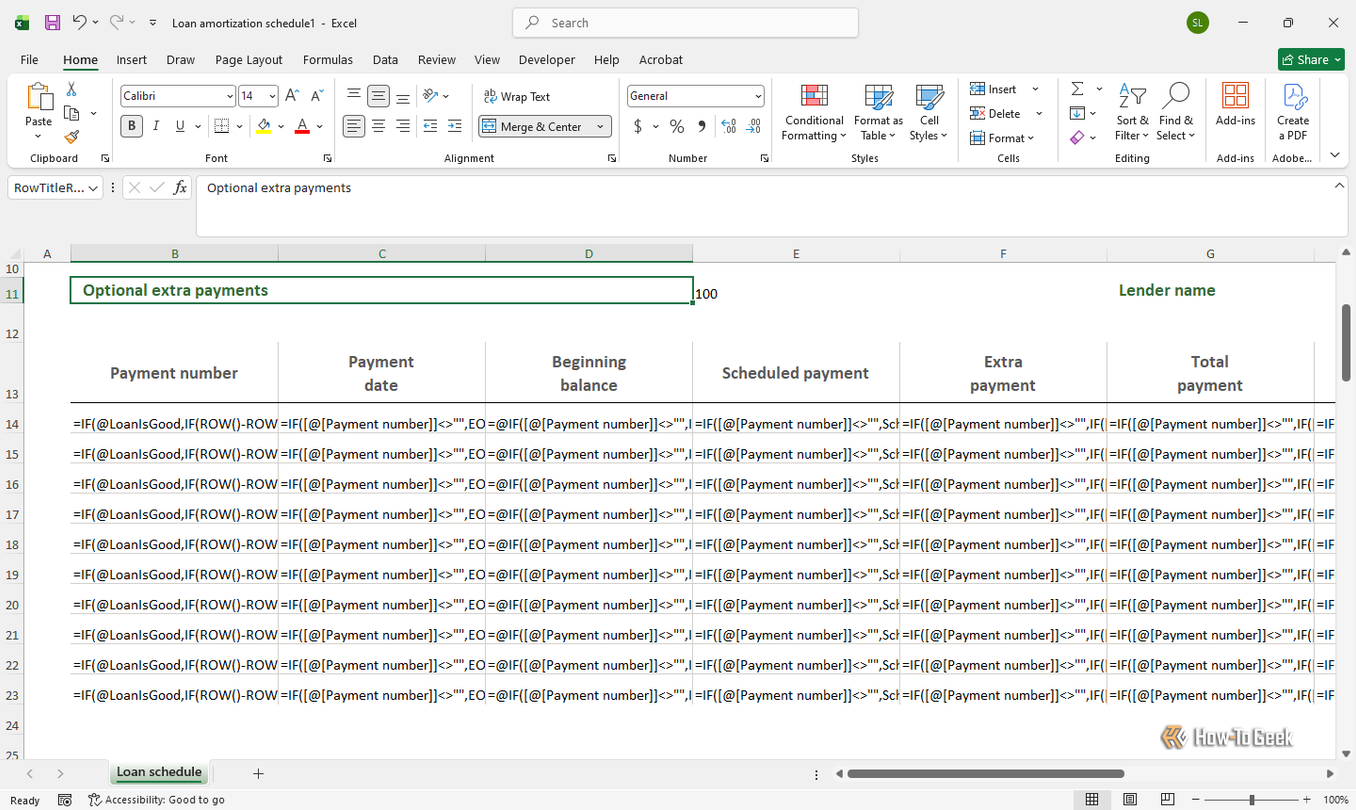
Иногда длинные формулы могут обрезаться при отображении. В таких случаях можно выделить нужные ячейки и использовать комбинацию Alt + H + O + I для автоматического расширения столбцов, чтобы видеть полный текст функции. Важно помнить: для внесения правок необходимо сначала вернуть лист в обычный режим, нажав Ctrl + `, иначе изменения могут не сохраниться корректно.
Дополнительные приемы для эффективного редактирования
Чтобы работа с формулами стала еще продуктивнее, стоит освоить несколько вспомогательных сочетаний клавиш:
- Ctrl + Backspace — быстрый возврат к предыдущей ячейке с формулой.
- Ctrl + G — переход к прецедентной ячейке, на которую ссылается текущая формула.
- Использование точки после двоеточия — если вы используете формулы вроде =SUM(F2:.F12)+(G2:.G12), добавление точки позволяет избежать появления «0» в пустых ячейках, что делает таблицу чище и упрощает восприятие данных.
Использование комбинации Ctrl + ` — один из самых простых и эффективных способов визуального контроля за точностью данных в Excel. Этот инструмент помогает предотвратить ошибки при расчетах и исключает необходимость кликать по каждой ячейке вручную, что делает процесс управления большими электронными таблицами значительно быстрее и надежнее.
История развития и функциональное богатство Excel
Путь Microsoft Excel начался задолго до того, как табличный процессор стал индустриальным стандартом. Его корни уходят в 1985 год, когда компания выпустила Microsoft Multiplan для Macintosh. Лишь спустя два года, в 1987-м, мир увидел первую версию Excel для Windows. С тех пор программа прошла через фундаментальные изменения не только функциональных возможностей, но и самого графического интерфейса (GUI). На сегодняшний день пользователь имеет доступ к колоссальной библиотеке функций, инструментам для создания ссылок на ячейки, рабочие книги и отдельные вкладки, а также к гибкой системе настройки макросов и VBA-скриптов.
Особенности синтаксиса и именования вкладок
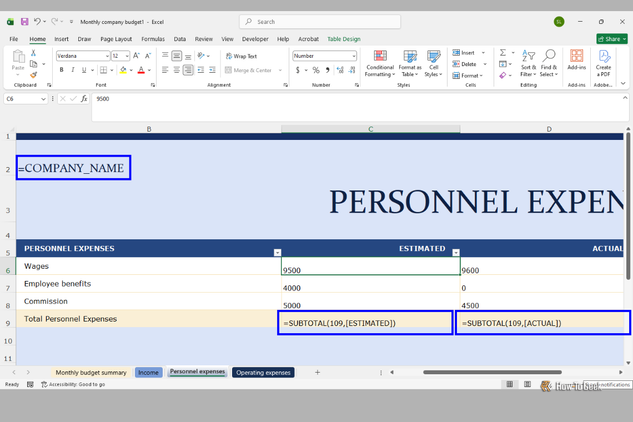
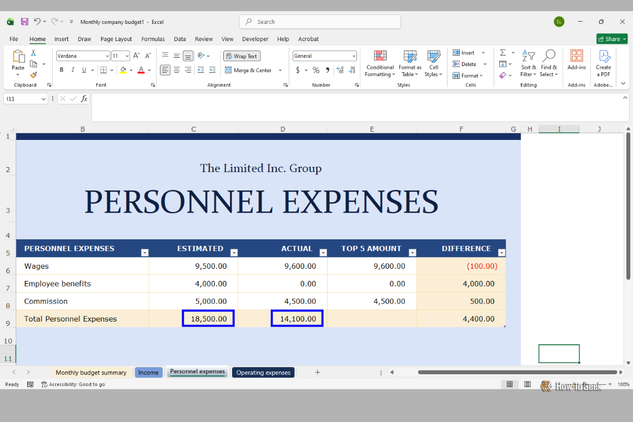
При использовании ссылок между листами важно учитывать особенности именования. Если в названии вкладки присутствуют пробелы, их необходимо брать в одинарные кавычки. Например, чтобы сослаться на данные в ячейке E14 на листе «3032 Acct Bal», формула будет выглядеть так: =‘3032 Acct Bal’!$E$14. В то же время, при простом копировании данных с листа «Notes» из ячейки E15, формула будет выглядеть как =NOTES!$E$15.
Глубокая аналитика с использованием функций
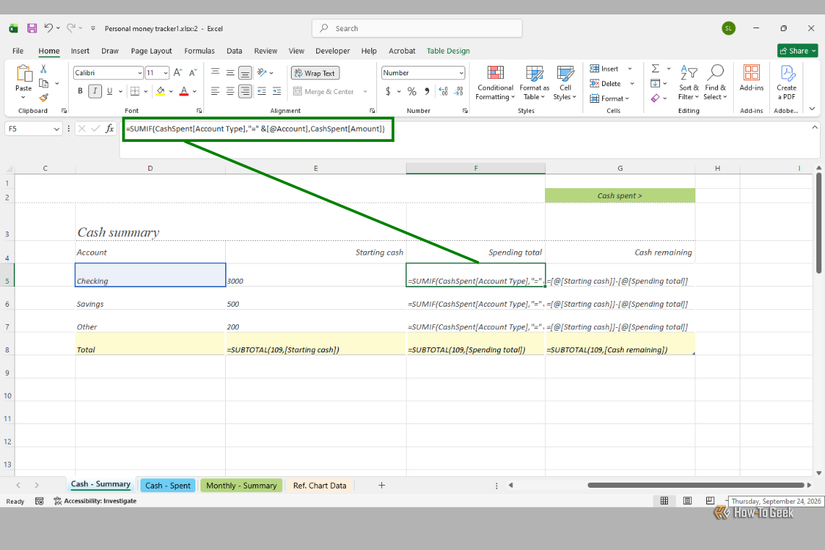
Метод визуализации всех формул через клавишу Ctrl + ` особенно полезен при работе с продвинутыми инструментами агрегации, такими как SUMIF. Эта функция позволяет извлекать данные из конкретных столбцов таблицы на основе текстовых категорий, таких как «Checking», «Savings» или «Other». Пример такой формулы: =SUMIF(‘CashSpending'[Account],»=» &[@Account],CashSpending[Amount]). Она анализирует таблицу CashSpending и суммирует только те значения, которые соответствуют выбранной категории. Использование режима отображения всех формул позволяет наглядно увидеть, как именно строятся подобные логические связи и откуда подтягиваются исходные данные для многоуровневых отчетов.
Советы по чистоте таблиц
Существует специфический прием для работы с диапазонами, позволяющий избежать появления «нулей» в пустых расчетных ячейках. Если формула выглядит как =SUM(F2:.F12)+(G2:.G12), добавление точки после каждого двоеточия гарантирует, что если ячейки в строке 12 пусты, результат в ячейке H12 будет выглядеть «чистым», а не заполненным числом 0. Это существенно упрощает восприятие больших массивов данных и делает внешний вид итоговой таблицы более профессиональным.
Важные замечания по горячим клавишам
- Ctrl + `: это основной инструмент для проверки, однако помните, что после завершения редактирования необходимо повторно нажать это же сочетание, чтобы вернуться к просмотру результатов вычислений.
- Ctrl + Z: если вы случайно внесли изменения в режиме отображения всех формул, эта команда поможет отменить нежелательные действия.
- Комбинация клавиш: горячие клавиши — это не просто способ ускорения работы, а полноценная стратегия минимизации ошибок. Они исключают утомительные повторяющиеся действия и позволяют сосредоточиться на качестве данных, а не на техническом процессе кликания по каждой ячейке.
Помимо основных комбинаций, стоит обратить внимание на важный нюанс при работе с длинными выражениями. Если формула выходит за границы ячейки при включенном режиме отображения через Ctrl + `, она может быть визуально обрезана. Для исправления этой проблемы и улучшения читаемости вы можете использовать последовательное нажатие клавиш Alt + H + O + I — это стандартный системный метод для автоматического подбора ширины столбца по содержимому. Помните, что пока режим отображения формул активен, внесение изменений в структуру данных может быть затруднено: если вы допустили ошибку в процессе редактирования, воспользуйтесь Ctrl + Z для быстрой отмены, так как попытка ввода данных без возврата в обычный режим часто приводит к потере корректности формулы.
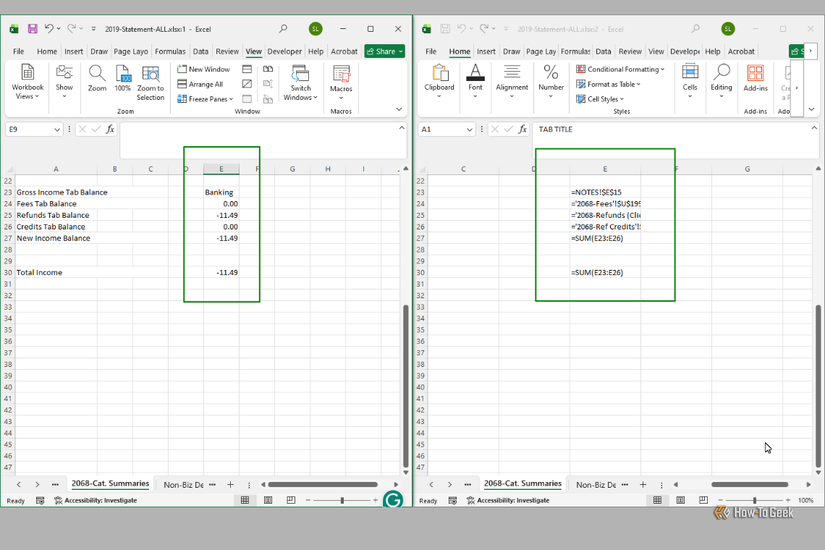
Также важно упомянуть о навигации при аудите связей. Если вам необходимо оперативно переместиться к исходной ячейке, на которую ссылается текущая формула, используйте Ctrl + G. Это значительно ускоряет отладку «цепочек» данных, когда одна ячейка тянет информацию из другой. В сочетании с Ctrl + Backspace, которая позволяет мгновенно вернуться к предыдущей ячейке, где вы работали с формулой, вы получаете полноценный инструментарий для профессионального аудита таблиц любой сложности без необходимости тратить время на поиск нужных листов вручную.