Часто при возникновении проблем с Wi-Fi первой рекомендацией становится перезагрузка или полная замена роутера. Однако стандартные тесты скорости интернета не всегда показывают реальную картину. Они выдают один итоговый показатель для всего пути передачи данных, не уточняя, какой именно участок стал «узким горлышком» — провайдер, само сетевое оборудование или настройки беспроводной сети.
Как оценить скорость Wi-Fi соединения
Чтобы понять, является ли роутер причиной низкой скорости, нужно проверить параметры самого беспроводного соединения отдельно от общей пропускной способности вашего тарифного плана. Эта скорость определяет ширину «канала» между вашими устройствами и роутером.
Пользователи компьютеров на macOS могут нажать на значок Wi-Fi в строке меню, удерживая клавишу Option. В появившемся списке нужно найти параметр Tx Rate (скорость передачи данных), который показывает предел, согласованный между ноутбуком и роутером. В Windows 11 аналогичный показатель можно увидеть в разделе Настройки -> Сеть и интернет -> Свойства под названием Скорость соединения (Link speed).
Реальные значения загрузки будут ниже этого числа из-за особенностей работы Wi-Fi, однако если эти цифры в разы превышают показатели вашего интернет-тарифа, значит, проблема низкой скорости заключается не в роутере. Новый прибор в таком случае не даст заметного прироста.
Что такое буферблот и как его распознать
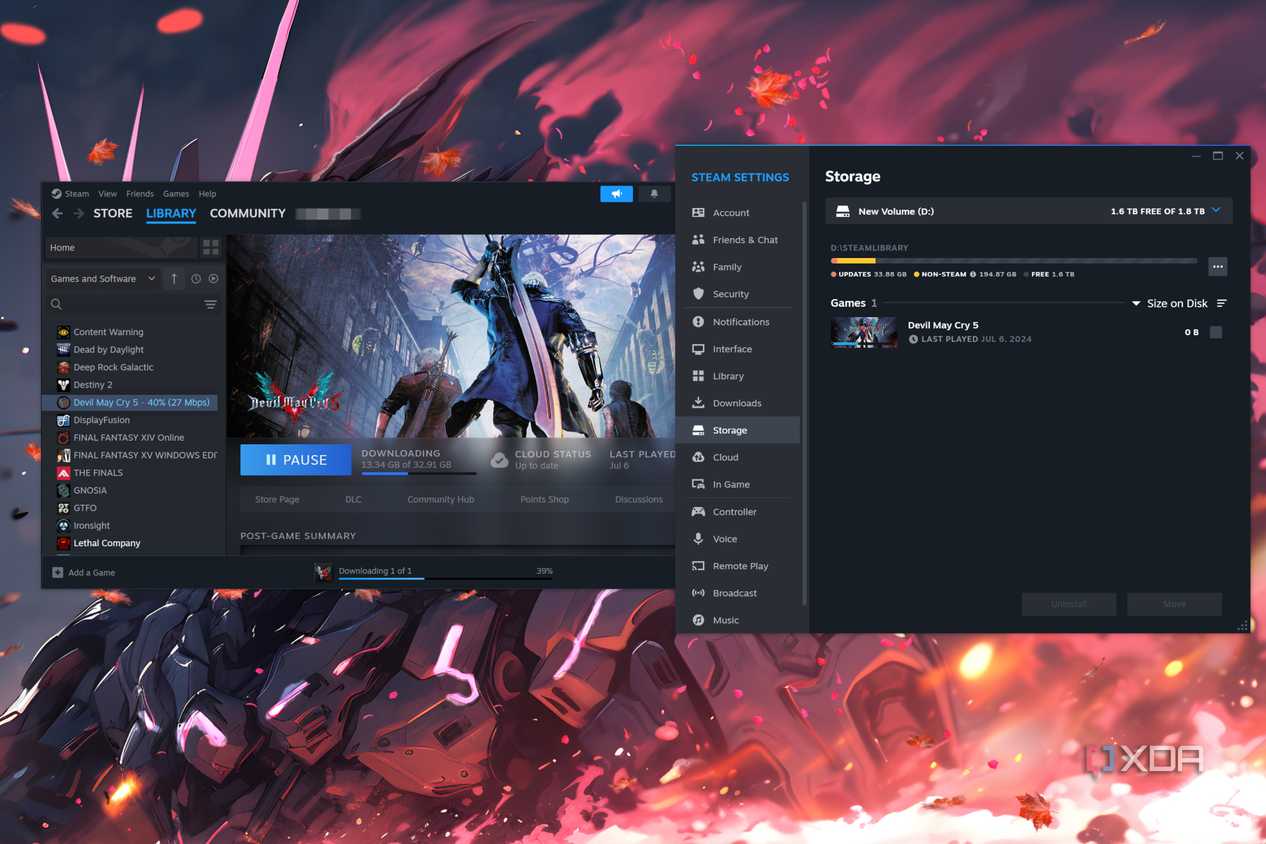
Даже если тест скорости показывает нормальный результат, соединение может «тормозить». Это часто связано с задержками, возникающими при полной загрузке сети, что называют буферблотом (bufferbloat). В такие моменты крупные задачи, например загрузка игры, занимают весь доступный канал, блокируя мелкие пакеты данных от видеозвонков.
При проведении замеров через сервисы типа Ookla стоит обращать внимание не только на общую скорость, но и на показатели ping (задержки). Если значение при «тихом» соединении низкое, а при нагрузке («busy ping» или «loaded latency») резко возрастает, проблема заключается в переполнении очереди передачи данных.

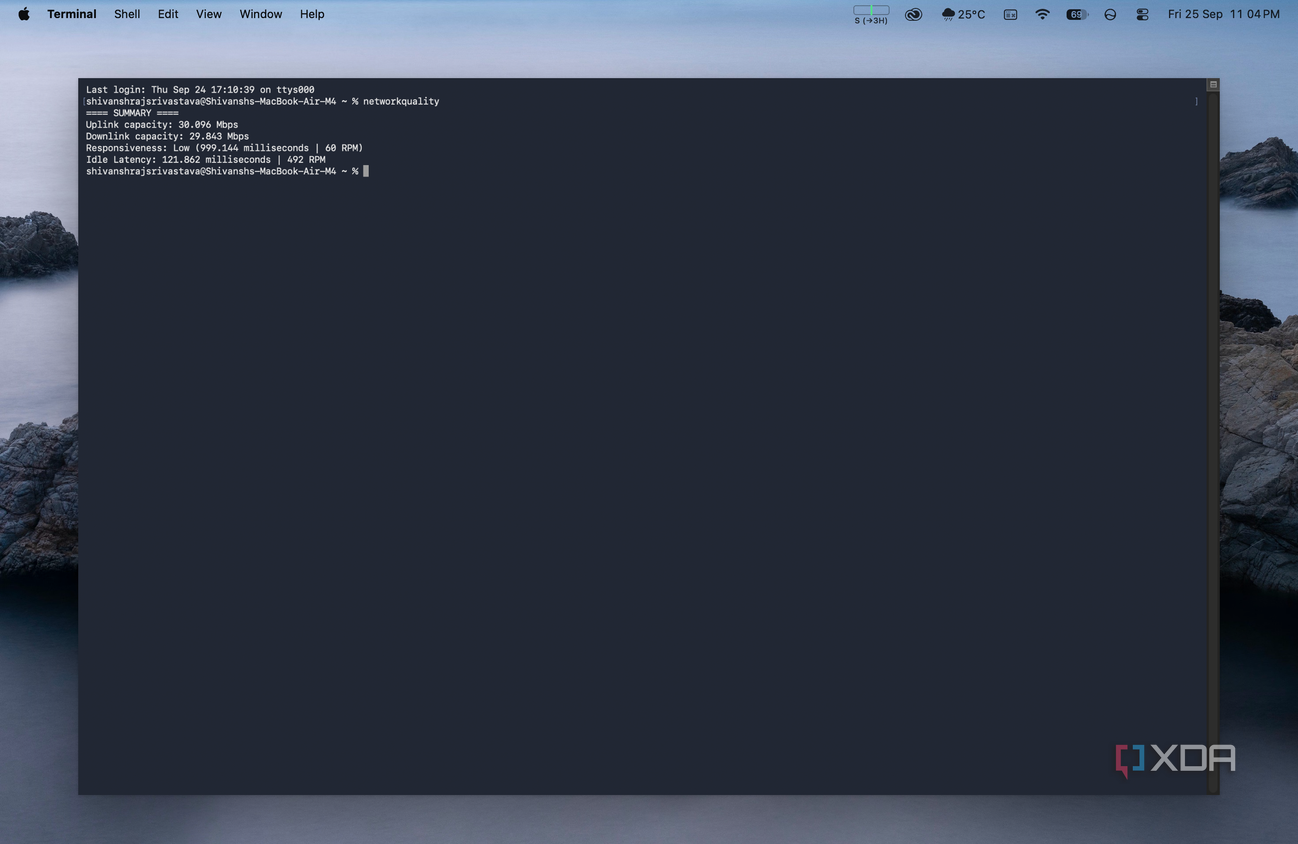
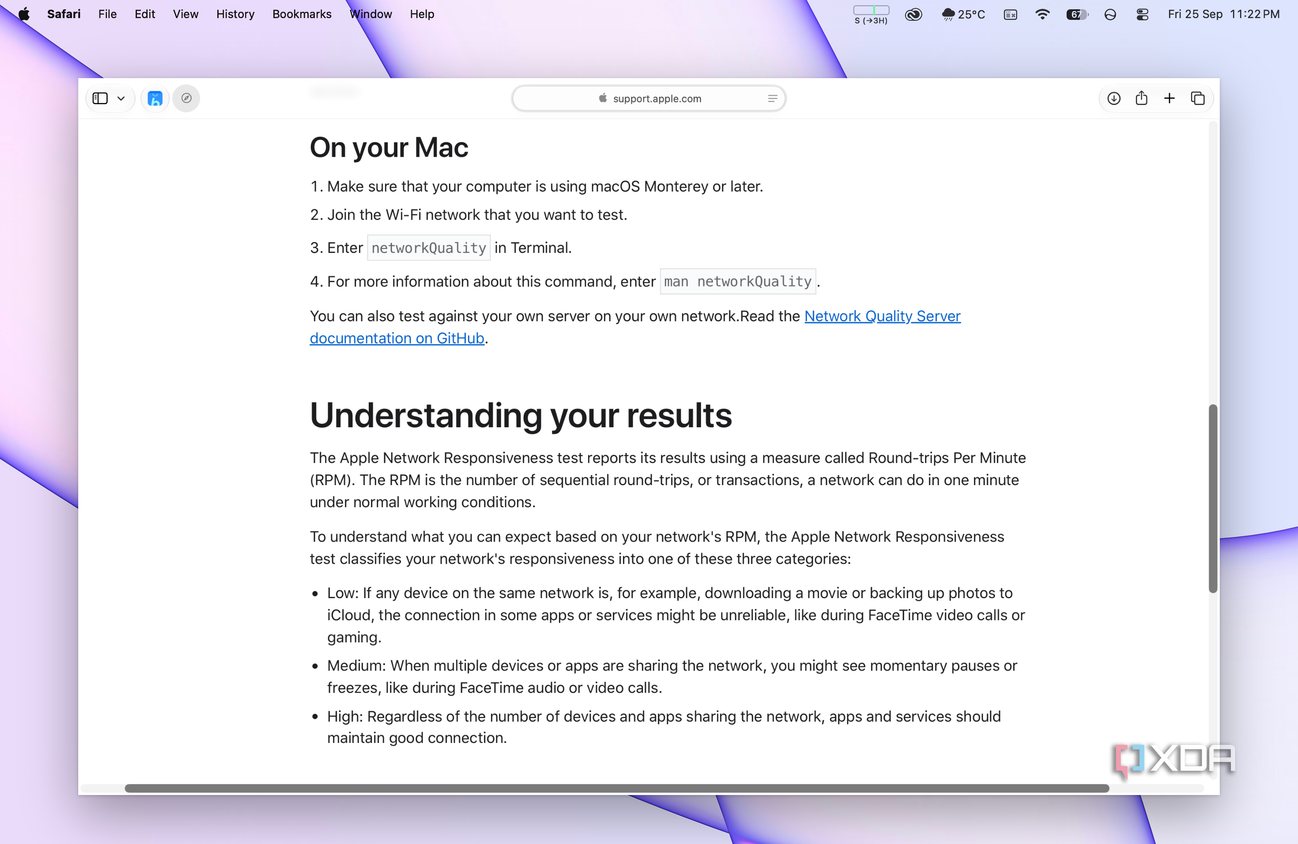
В macOS можно использовать встроенный инструмент: введите команду networkquality в Терминале. Система проверит соединение под нагрузкой и оценит результат как Low, Medium или High. Результат Medium, согласно Apple, может приводить к сбоям или кратковременным зависаниям во время звонков по FaceTime при нескольких активных устройствах в сети.
Когда покупка нового роутера действительно оправдана
Замена роутера может помочь в двух конкретных случаях:
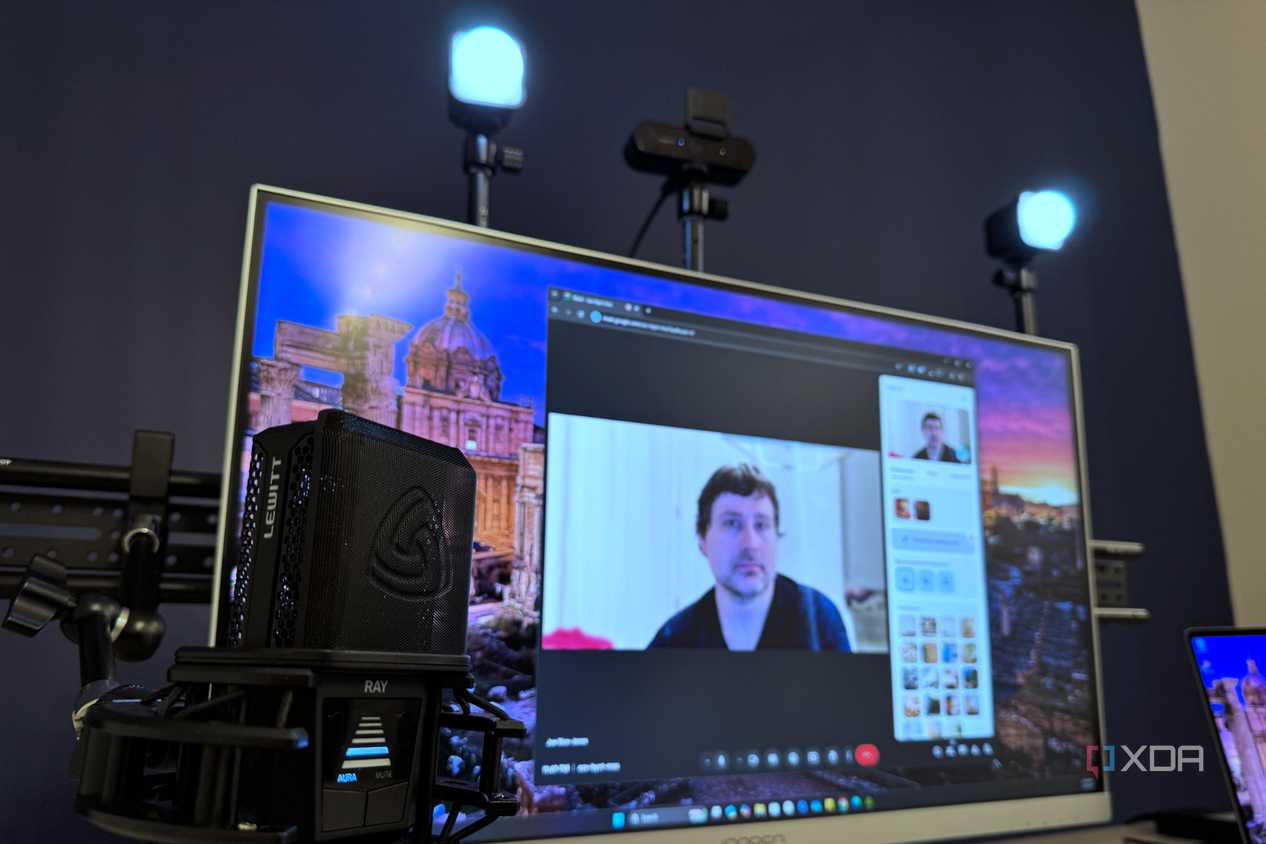
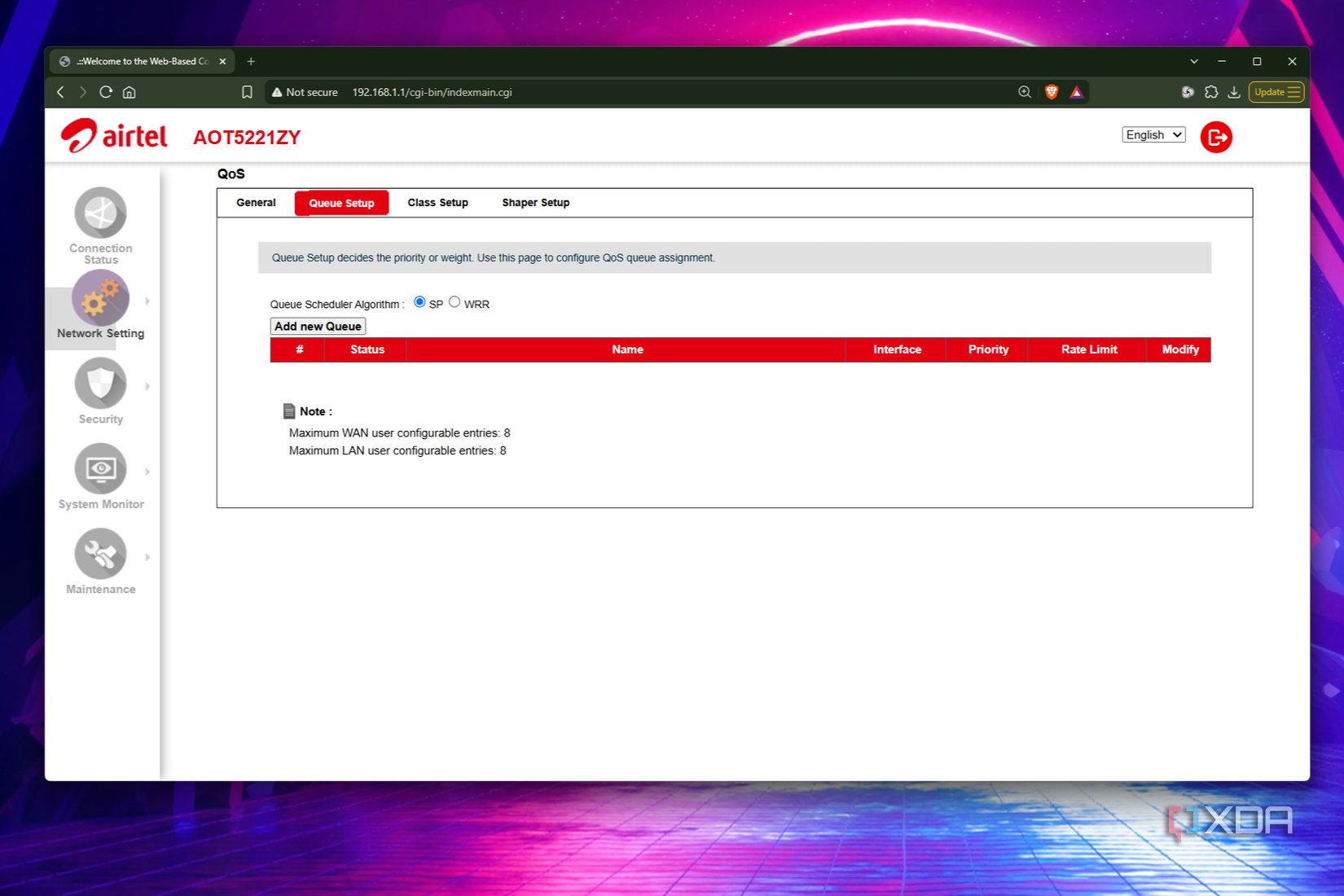
- Необходимость Smart Queue Management (SQM). Если проблема заключается в длинной очереди пакетов (высокий ping при нагрузке), функция SQM позволяет управлять потоками данных, отдавая приоритет мелким задачам, таким как видеосвязь, даже если канал загружен. Для этого обычно требуется роутер высокого класса и экспертная настройка.
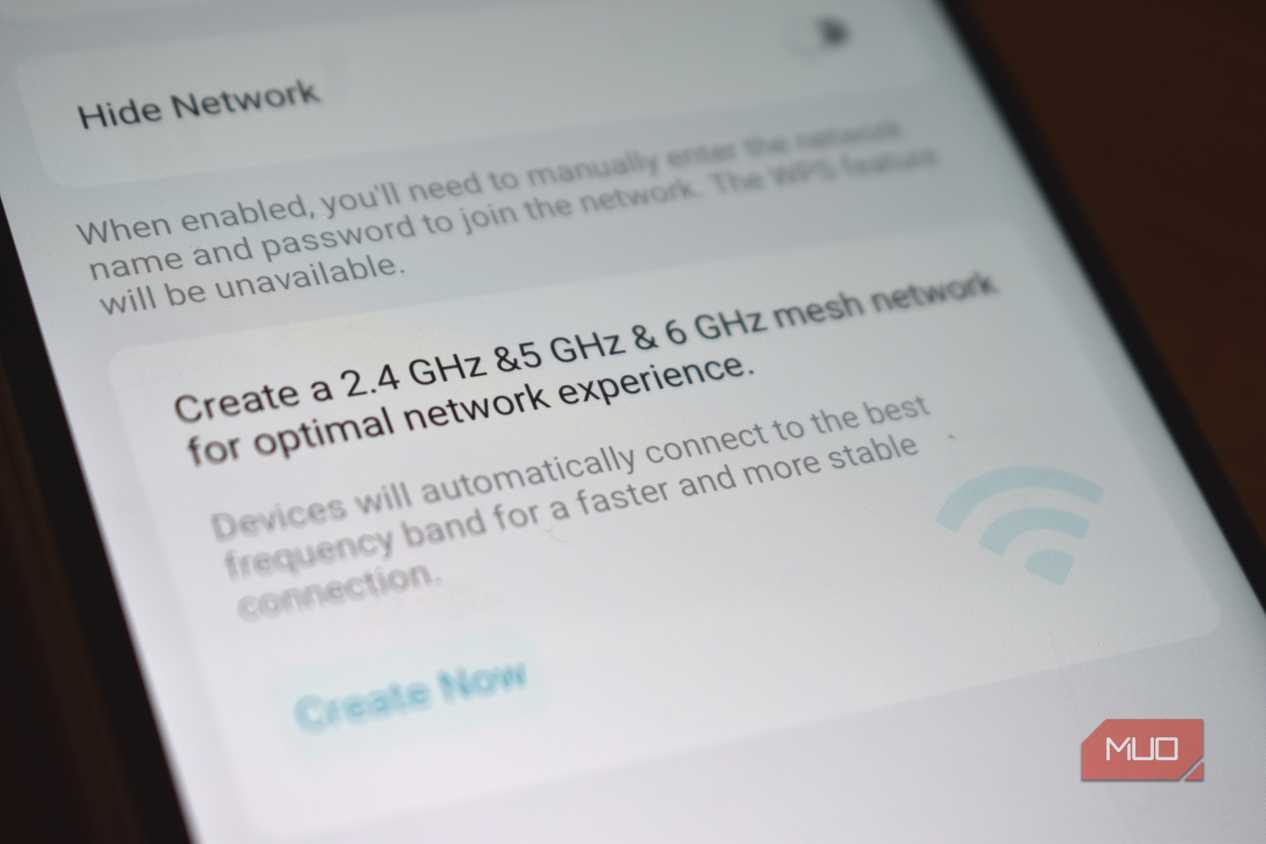
- Несоответствие мощности оборудования тарифному плану. Если у вас очень высокоскоростной тариф (например, свыше 300 Мбит/с), Wi-Fi в удаленной комнате может стать «узким горлышком». В такой ситуации более производительный роутер действительно поможет реализовать потенциал интернета.
Перед покупкой нового устройства эксперты рекомендуют использовать специализированные сервисы, такие как бесплатный тест буферблота от Waveform. Если показатели сети значительно превышают возможности вашего тарифа, менять роутер не имеет смысла — достаточно оптимизировать нагрузку или временно ограничивать тяжелые скачивания.
Почему тесты скорости вводят в заблуждение
Важно понимать, что именно измеряет общедоступный тест скорости. Само приложение Ookla в описании указывает, что оно открывает несколько соединений одновременно для поиска максимальной пропускной способности. Однако этот «максимум» — это всего лишь скорость самого медленного звена во всей цепи. В большинстве домохозяйств этим «узким местом» является либо физическое Wi-Fi соединение, либо ограничение вашего тарифного плана у провайдера.
Представьте домашнюю сеть как продуктовый магазин с одной кассой. Роутер и Wi-Fi — это торговые ряды, по которым покупатели (данные) добираются до кассы. Провайдер — это сама касса, через которую должен пройти каждый покупатель. Тест скорости заполняет магазин людьми и подсчитывает, сколько человек покидает его в секунду. В этой модели результат определяет только касса, а не удобство торговых рядов. Если ваш тариф — 30 Мбит/с, тест всегда будет выдавать цифры, близкие к этому пределу, не проверяя состояние Wi-Fi отдельно. Вы никогда не узнаете, насколько быстрыми были ваши «торговые ряды», так как они попросту не участвовали в полноценном тестировании.
Маленькие покупатели и переполненные корзины
Задержки возникают не только тогда, когда канал перегружен полностью, но и когда в очереди образуется «пробка». Например, YouTube требует около 20 Мбит/с для стриминга видео в 4K — это уже две трети от тарифа в 30 Мбит/с. Если в этот момент запустить загрузку объемной игры, она заберет всё, что способна «отсканировать» касса. В терминах магазина такая загрузка — это покупатель с доверху набитой тележкой.
Видеозвонок, напротив, состоит из множества мелких пакетов данных, которые должны проходить через канал мгновенно. Это вереница людей с одним товаром в руках, которые вынуждены стоять за тем самым покупателем с огромной тележкой. Очередь растет, ожидание увеличивается, и хотя скорость «кассы» не падает, соединение начинает «заикаться» и тормозить. Именно этот процесс называют буферблотом. Три показателя ping, которые выдает Speedtest, как раз и созданы для отслеживания этого эффекта: один замер делается при «тихом» канале, а два других — когда соединение находится под нагрузкой. Если «холостой» пинг низкий, а показатели при нагрузке резко прыгают, значит, проблема кроется именно в этой очереди, а не в отсутствии интернета как такового.
Роутер как «менеджер торгового зала»
В случаях, когда проблема заключается в «длинной очереди» (высокий загруженный пинг), Smart Queue Management (SQM) выступает в роли менеджера у входа в магазин. Этот менеджер искусственно притормаживает покупателей, чтобы они подходили к кассе чуть медленнее, чем она способна сканировать товары. В результате очередь формируется не «на улице», а внутри магазина, где менеджер может пропустить вперед «быстрых» покупателей (например, видеозвонок) в обход покупателей с полными тележками (загрузка файлов).
Такая стратегия — это компромисс: вы жертвуете частью максимальной пиковой скорости ради стабильности каждого видеозвонка в доме. Важно отметить, что если ваш тариф составляет 300 Мбит/с и выше, как в типичном американском домохозяйстве согласно индексу Ookla, Wi-Fi в дальней комнате действительно может стать самым медленным участком. В таких условиях роутер, расположенный за двумя стенами, может терять производительность, и именно здесь мощный роутер с поддержкой высокоскоростных протоколов даст реальный прирост.
Итог проверки
Прежде чем винить роутер и отправлять его на свалку, стоит провести два простых теста:
1. Проверьте «ширину проходов» (Tx Rate или Link Speed), чтобы убедиться, что Wi-Fi стабильно быстрее, чем ваш тарифный план.
2. Проверьте длину очереди с помощью теста буферблота (например, от Waveform), чтобы понять, не являются ли задержки следствием плохой обработки пакетов под нагрузкой.
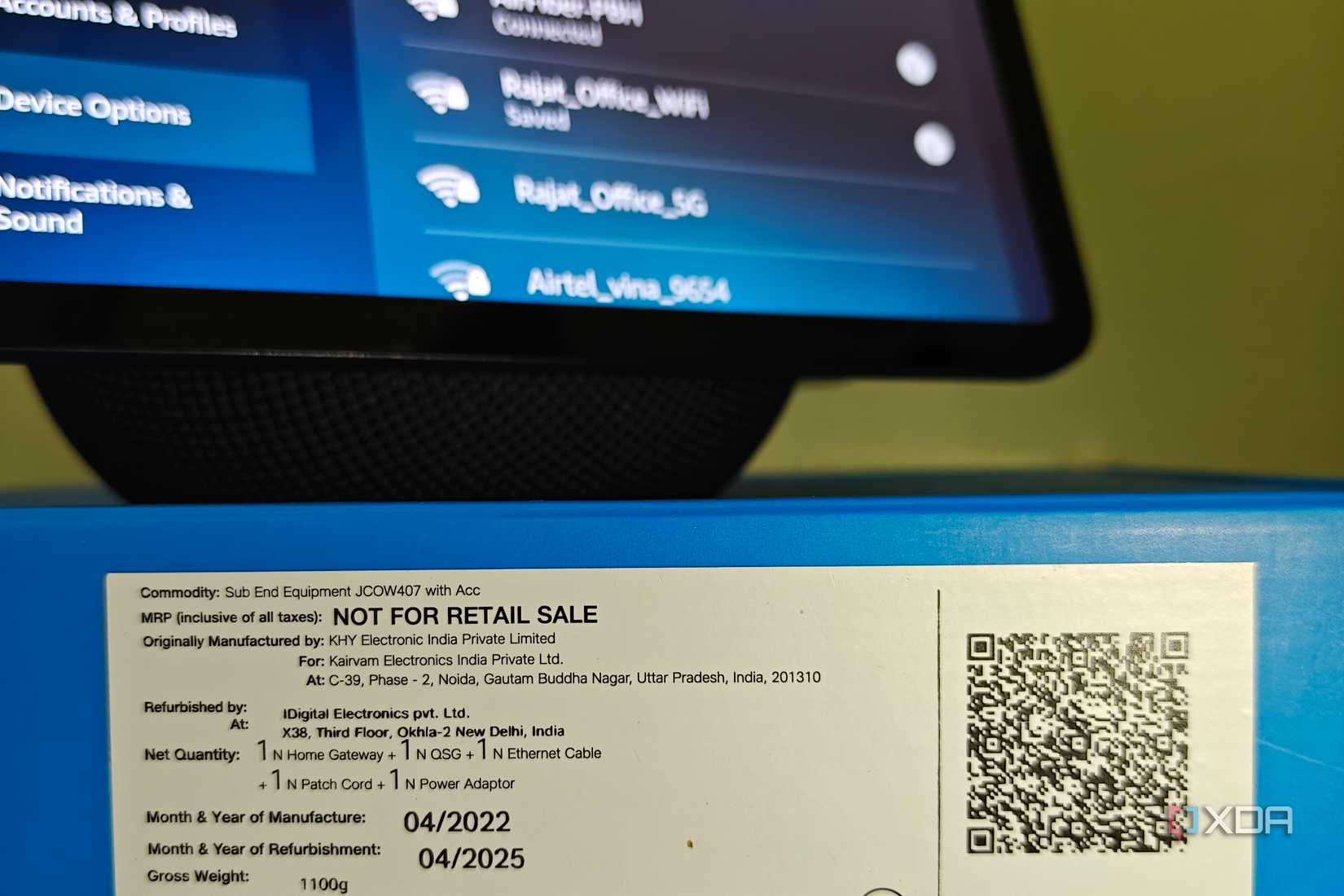
Если ваша беспроводная сеть значительно превосходит тариф по скорости, покупка нового оборудования ничего не изменит. Если же проблема в «длинной очереди», стоит либо поискать роутер с поддержкой SQM, либо просто выработать привычку приостанавливать тяжелые загрузки на время важных видеозвонков. Часто «восстановленное» (refurbished) устройство работает ничуть не хуже нового, если оно правильно настроено для работы с вашим интернет-каналом.