Многие пользователи сталкиваются с проблемой нехватки свободного места на смартфоне, даже если они регулярно удаляют ненужные файлы. Процесс накопления цифрового «мусора» происходит незаметно, и через несколько месяцев память устройства оказывается переполненной. Недавний аудит личной библиотеки Google Фото показал, что всего за 10 минут можно освободить до 5 ГБ пространства, если знать, где искать скрытые затраты памяти.
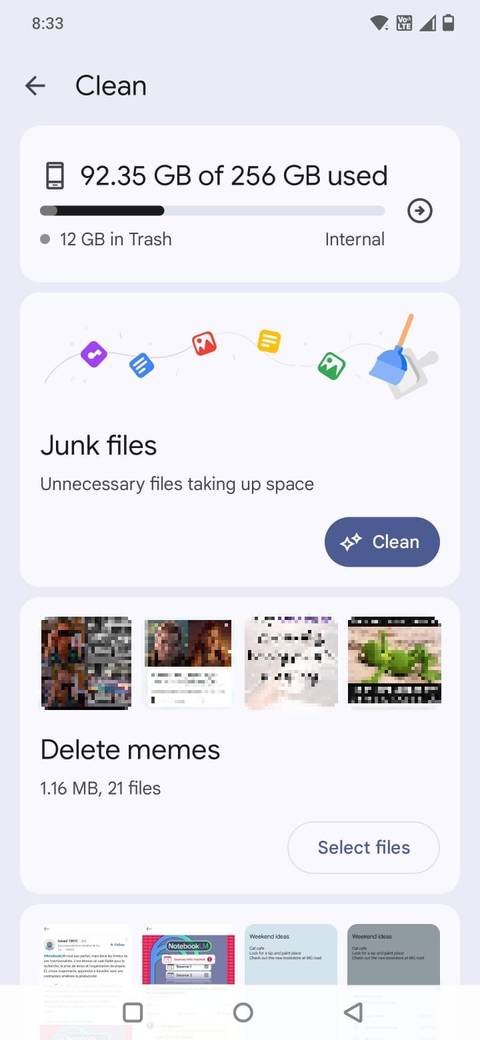
Использование приложения Files by Google для поиска крупных файлов
Хотя в Google Фото существует функция управления хранилищем, наиболее эффективным способом очистки является вкладка Clean (Очистка) в приложении Files by Google. Этот инструмент сканирует внутреннюю память устройства целиком, а не только файлы, синхронизированные с облаком. В приложении достаточно открыть меню и выбрать соответствующий раздел, который автоматически классифицирует данные по категориям:
- Крупные файлы и видео.
- Дубликаты изображений.
- Размытые снимки.
- Старые скриншоты.
- Различный системный или временный «мусор».
Приложение отображает точный объем памяти, который занимает каждая категория. В ходе проверки выяснилось, что именно видеоролики являются основными «пожирателями» гигабайтов. Минута видео в формате 4K занимает сотни мегабайт, и множество случайных записей, дублей или коротких клипов быстро заполняют хранилище. Использование встроенного сканера позволяет увидеть объективную картину, где несколько крупных видео могут занимать больше места, чем тысячи обычных фотографий.
Правильное удаление файлов: разница между устройством и облаком
Одной из частых ошибок пользователей является некорректное удаление медиафайлов. Важно понимать, как Google Фото синхронизирует данные. Если удалить фотографию непосредственно из приложения, она исчезнет как с локального устройства, так и из облачного хранилища. Это происходит из-за того, что при включенной функции резервного копирования Google Фото поддерживает идентичное состояние библиотеки в обоих местах.
Чтобы избежать потери важных воспоминаний, следует различать два сценария:
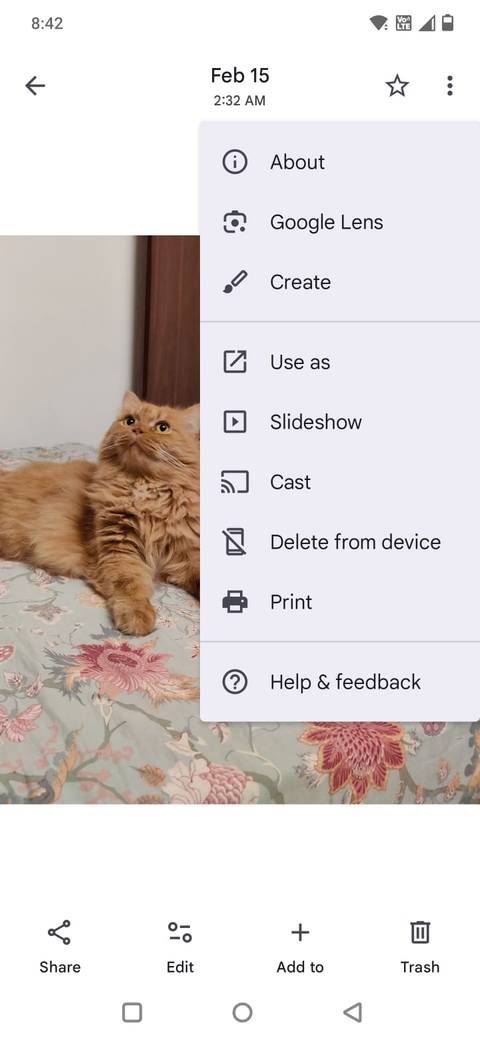
- Delete from device (Удалить с устройства): эта функция стирает копию только из памяти смартфона. Резервная копия остается в целости и сохранности в облаке Google Фото.
- Trash (Корзина): полное удаление снимка из аккаунта Google. Фотография удаляется из облака и со всех синхронизированных устройств, после чего попадает в корзину на 60 дней до окончательной очистки.
Если цель состоит в том, чтобы освободить место на смартфоне, сохранив фото в облаке, необходимо выбрать нужный файл, нажать на значок меню из трех точек и выбрать опцию Delete from device. Эта возможность работает и при выборе нескольких файлов одновременно.
Регулярный аудит как способ предотвращения нехватки памяти
Очистка хранилища не должна быть разовой акцией. Чтобы не доводить ситуацию до критического состояния, рекомендуется проводить небольшой аудит каждые несколько месяцев. Этот процесс включает в себя удаление случайных снимков экрана, неудачных серийных кадров и лишних копий фото, например, сделанных при съемке домашних животных. Для долгосрочного хранения важных памятных материалов лучше использовать внешние жесткие диски — это позволяет сохранять файлы, не занимая ими внутреннюю память мобильного устройства.
Систематический подход к очистке — отказ от лишних дубликатов и перемещение архивов на сторонние носители — помогает избежать спешного удаления данных в моменты, когда память заканчивается неожиданно. Регулярная проверка раздела Clean в приложении Files by Google позволяет своевременно находить и устранять «заторы» данных, сохраняя работоспособность устройства без необходимости установки стороннего программного обеспечения.
Почему стоит доверять встроенным инструментам очистки
Хотя Google Фото предлагает базовые инструменты управления хранилищем, многие пользователи игнорируют возможности приложения Files by Google, которое обеспечивает более глубокую и наглядную аналитику. Преимущество встроенной функции «Очистка» (Clean) заключается в том, что она не ограничивается медиатекой облачного сервиса. Приложение проводит комплексное сканирование всей файловой системы смартфона. Это позволяет выявить «скрытые» категории данных, которые обычно не видны в галерее:
* Загруженные из мессенджеров или браузера видеоролики.
* Пересланные медиафайлы, о которых вы давно забыли.
* Остаточные файлы приложений и временный кэш, которые накапливаются со временем и занимают неочевидные объемы пространства.
В отличие от использования сторонних «клинеров», которые часто перегружены рекламой или требуют сомнительных разрешений, штатный инструмент от Google работает максимально прозрачно. Вы получаете четкую разбивку по категориям с указанием конкретных гигабайтов или мегабайтов. Это избавляет от необходимости угадывать, что именно тормозит систему, и позволяет принимать взвешенные решения об удалении на основе фактов, а не догадок.
Видео как главный фактор нехватки места
Многие пользователи ошибочно полагают, что основное место в памяти занимают фотографии. Однако практический аудит показывает обратное: видеоконтент является «главным виновником» быстрого заполнения хранилища. Основная проблема заключается в качестве современной съемки. Как уже упоминалось, 4K-видео потребляет сотни мегабайт всего за 60 секунд.
В повседневной жизни мы склонны записывать короткие ролики: фрагменты семейных праздников, концертов или просто бытовые тесты камеры. По отдельности такие файлы кажутся незначительными, но в совокупности они быстро превращаются в гигабайты ненужных данных. Кроме того, часто в памяти оседают «мусорные» дубликаты — несколько попыток снять один и тот же момент в надежде выбрать лучший кадр. Вкладка «Очистка» в Files by Google делает эту проблему очевидной, группируя видеофайлы по размеру. Когда вы видите, что десяток коротких клипов занимают больше места, чем несколько тысяч старых фото, процесс принятия решения об очистке становится намного проще и психологически легче.
Важные нюансы работы с облачной синхронизацией
Ошибочное удаление данных — одна из самых частых причин разочарования пользователей. Чтобы не допустить потери ценных кадров при попытке освободить память, необходимо четко понимать алгоритм работы Google Фото:
1. **Синхронизация — это двусторонний процесс:** если у вас включено резервное копирование, приложение стремится поддерживать идентичность контента в облаке и на устройстве. Удаление фото в интерфейсе приложения напрямую отправляет файл в «Корзину», откуда он через 60 дней исчезнет отовсюду окончательно.
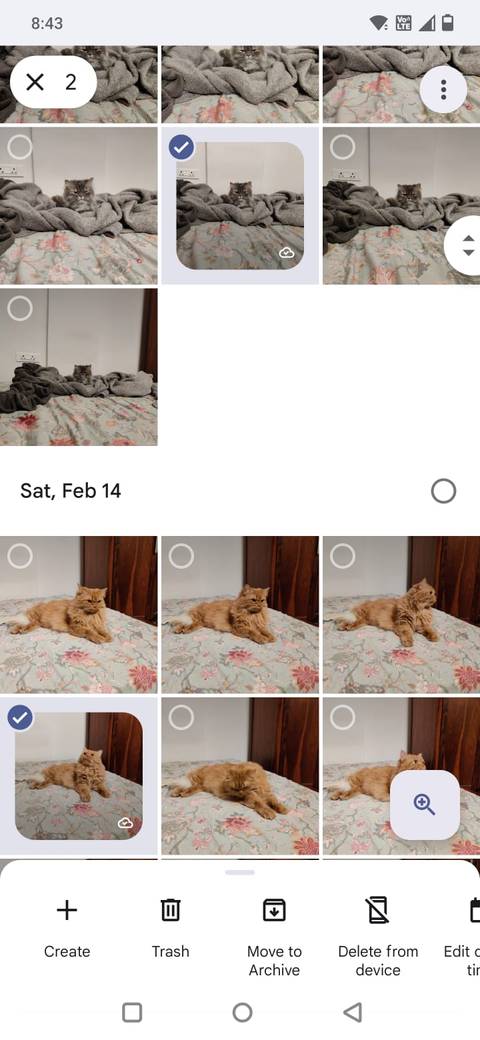
2. **Как правильно удалять с устройства:** если вам нужно удалить файл только из локальной памяти, но сохранить его в облаке, используйте только функцию «Удалить с устройства» (Delete from device). При выборе нескольких файлов этот параметр появляется в нижней части экрана, что позволяет провести массовую очистку за несколько секунд, не затрагивая вашу облачную библиотеку.
Формирование полезной привычки
Секрет поддержания свободного пространства кроется не в разовой глубокой «чистке», которая требует много времени и сил, а в регулярности. Раз в несколько месяцев стоит тратить 10 минут на короткий аудит. Основное внимание стоит уделить «пожирателям» памяти:
* **Снимки экрана:** мы часто делаем их для временных нужд (заказ еды, адрес, подтверждение оплаты) и забываем удалить.
* **Серийная съемка:** особенно это касается фотографий домашних животных, когда вы делаете десятки почти идентичных кадров в надежде поймать удачный момент.
* **Забытые медиафайлы:** скачанные видеоролики или старые скриншоты, которые потеряли свою актуальность.
Внедрение такой привычки позволяет избежать стрессовых ситуаций, когда телефон сообщает об отсутствии места в самый неподходящий момент, заставляя удалять файлы в спешке. Контролируя состояние памяти заранее, вы сохраняете полный контроль над своими цифровыми воспоминаниями и избавляете себя от необходимости постоянно выбирать, чем пожертвовать ради освобождения нескольких гигабайтов.