Многие пользователи замечают, что их ноутбук стал разряжаться быстрее, чем раньше, однако иконка заряда в панели задач часто вводит в заблуждение. Она всегда показывает 100% при полной зарядке, независимо от того, сколько энергии аккумулятор способен удержать на самом деле. Встроенная в Windows система позволяет получить точные данные о состоянии батареи без установки сторонних программ.
Как создать отчет об износе батареи
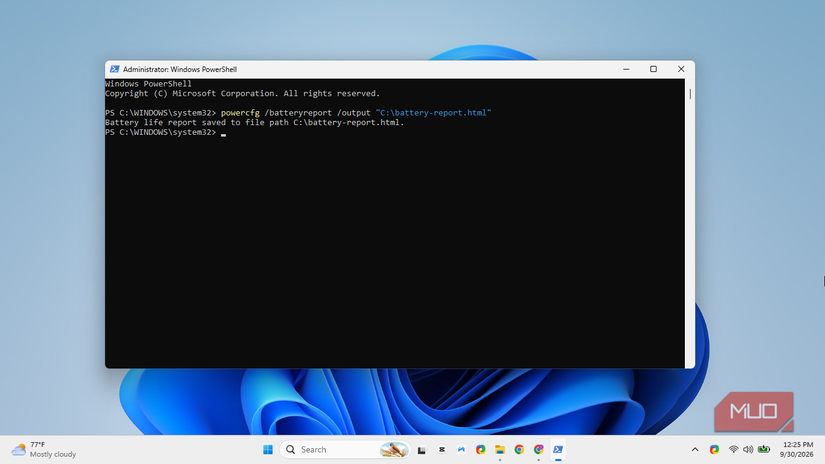
Для генерации подробного файла с информацией об аккумуляторе достаточно воспользоваться инструментом командной строки. Этот отчет формируется на основе данных, которые операционная система записывает в фоновом режиме на протяжении всего времени работы ноутбука.
Чтобы получить отчет, выполните следующие действия:
- Найдите в поиске Windows приложение PowerShell или Командная строка.
- Нажмите правой кнопкой мыши на ярлык программы и выберите Запуск от имени администратора.
- Введите команду: powercfg /batteryreport /output «C:\battery-report.html» и нажмите Enter.
После этого перейдите на диск C: и откройте файл battery-report.html в любом браузере. В документе содержатся ключевые разделы: Installed batteries (установленные батареи), Recent usage (последнее использование), Battery usage (расход заряда), Capacity history (история емкости) и Battery life estimates (прогноз времени работы).
Анализ состояния аккумулятора
Самая важная информация находится в разделе Installed batteries. Там указаны два ключевых параметра в милливатт-часах (мВт·ч): Design capacity (проектная емкость, заложенная при производстве) и Full charge capacity (фактическая емкость при полной зарядке сейчас). Разделив второе значение на первое, можно получить процент сохранившейся емкости аккумулятора.
Например, при проектной емкости 41 051 мВт·ч и текущей 26 445 мВт·ч аккумулятор сохранил лишь 64,4% от своего изначального потенциала. Это означает, что более трети емкости батареи потеряно, что неизбежно отражается на автономности устройства.
История емкости и причины деградации
Раздел Capacity history позволяет отследить, как менялась емкость с течением времени. Важно учитывать, что эти данные могут сбрасываться после переустановки Windows. В отчете также может присутствовать показатель количества циклов заряда (cycle count), хотя эта информация доступна не для всех моделей ноутбуков.
Потерянная емкость напрямую влияет на время работы: в среднем это может означать потерю около полутора часов автономности при каждом полном цикле зарядки. Хотя серьезный износ не означает, что аккумулятор выйдет из строя в ближайшее время, это повод пересмотреть привычки использования.
Как замедлить износ аккумулятора
Microsoft рекомендует поддерживать уровень заряда литий-ионных батарей в диапазоне от 20% до 80% и избегать перегрева. Постоянное нахождение ноутбука на зарядке при 100% может негативно сказываться на долговечности элементов питания.
Чтобы продлить ресурс батареи, эксперты советуют:
- Отключать ноутбук от сети после достижения полной зарядки.
- Использовать встроенные средства настройки, которые ограничивают зарядку на уровне 80%.
- Регулярно проводить проверку с помощью команды powercfg /batteryreport, чтобы отслеживать динамику потери емкости.
Если после изменения привычек ежемесячная потеря емкости замедлится, значит, предыдущие действия действительно влияли на состояние батареи. Если же износ продолжает ускоряться и ноутбук перестает работать в течение рабочего дня, это является сигналом к необходимости замены аккумулятора.
## Глубокий анализ данных: что именно скрывает отчет
Помимо общего процента износа, отчет позволяет детализировать сценарии использования вашего устройства. Раздел «Recent usage» наглядно демонстрирует, почему иконка заряда в трее не дает полной картины: в моменты, когда система показывает «100%», она фиксирует лишь текущую оставшуюся емкость, которая может быть значительно ниже проектной. Изучая историю изменений, важно понимать: цифры в разделе «Capacity history» могут колебаться, поэтому стоит обращать внимание на общую тенденцию, а не на показатели отдельных дней. Например, при потере примерно 390 мВт·ч в месяц устройство постепенно теряет ресурс, который можно было бы использовать для работы.
### Как вычислить реальную потерю времени
Отчет предоставляет логи каждого периода работы от батареи, включая длительность сессий и процент израсходованной энергии. Анализируя эти данные, вы можете увидеть реальную разницу в автономности. Допустим, при текущем износе сессия работы может составлять всего 2 часа 7 минут при расходе 81% заряда. Если экстраполировать этот показатель на полную емкость, станет ясно, что текущий ресурс позволяет работать около 2,6 часов, тогда как при новой батарее этот показатель достигал бы 4 часов. Таким образом, износ «съедает» почти полтора часа от каждого полного заряда. В более щадящих сценариях (например, при чтении текста или просмотре локального видео) реальное время работы может приближаться к расчетным прогнозам системы, но это лишь малая компенсация потери емкости.
### Предостережения и эксплуатация
Важно помнить: встроенный отчет — это инструмент диагностики, а не предсказания даты выхода батареи из строя. Он не подскажет, когда именно аккумулятор окончательно перестанет держать заряд.
Существует и критический аспект безопасности: вздутие корпуса. Если вы заметили, что батарея деформирует корпус ноутбука, необходимо немедленно прекратить использование устройства. В остальных случаях, даже если данные о циклах заряда (cycle count) в вашем отчете отображаются как пустые поля — что нередко встречается на многих моделях — это не отменяет возможности следить за состоянием аккумулятора. Если вы обнаружили, что ноутбук стал критически быстро разряжаться, регулярный запуск отчета (хотя бы раз в месяц) поможет вам понять, является ли процесс деградации стабильным или он прогрессирует. Если ежемесячная потеря емкости не замедляется даже после смены привычек зарядки, или если устройство перестает справляться с задачами в течение рабочего дня, замена аккумулятора становится единственным логичным решением для сохранения продуктивности.