Visual Studio Code остается популярной платформой благодаря зрелости продукта и обширной экосистеме расширений. Помимо локальных инструментов, таких как встроенный голосовой ввод, редактор предлагает функции для удаленной работы. Одной из них является опция Tunnels, позволяющая использовать настольный компьютер в качестве сервера для программирования и подключаться к нему с других устройств через обычный браузер.
Преимущества удаленного доступа через Tunnels
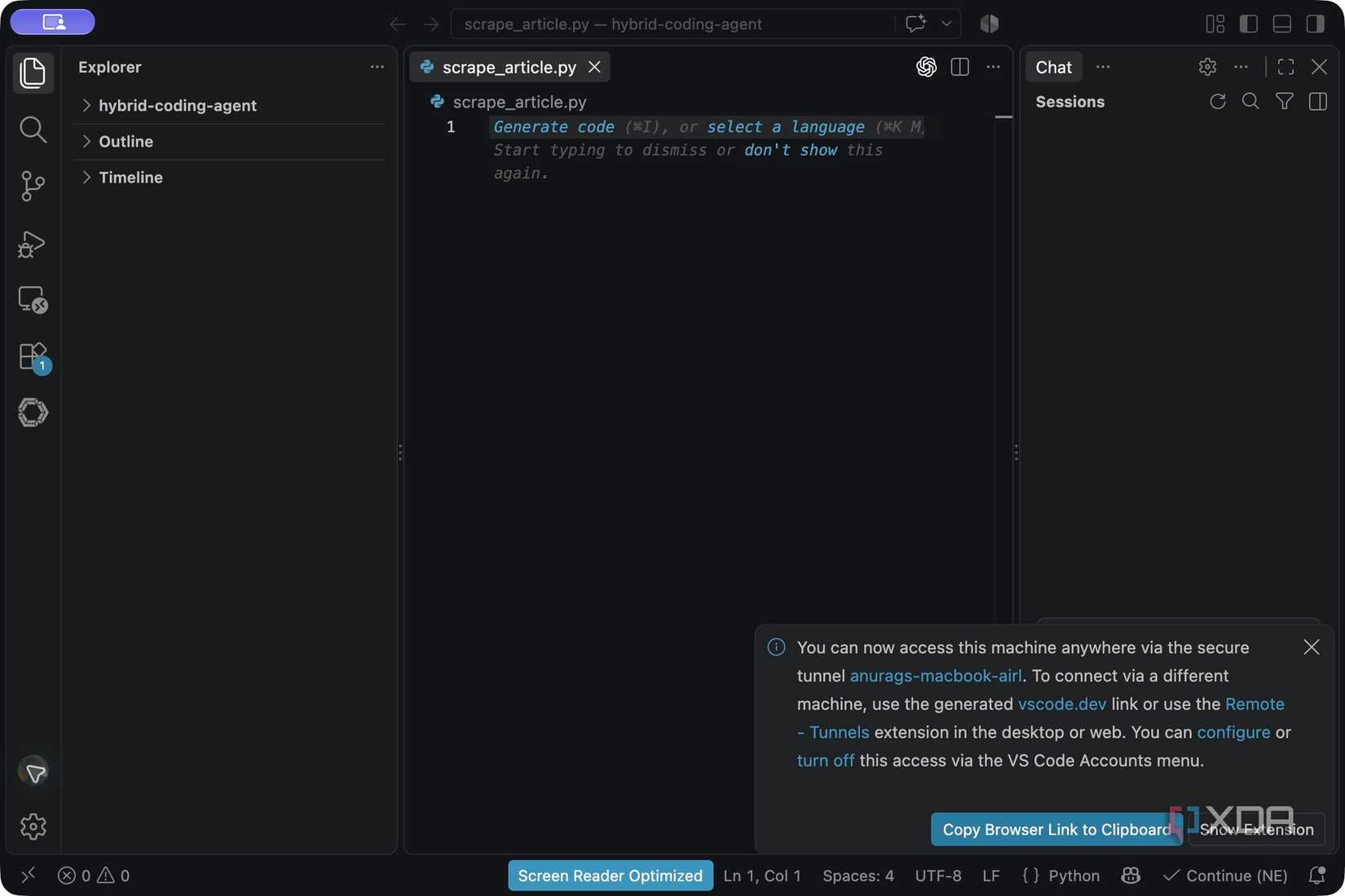
Функция VS Code Tunnels обеспечивает работу с полноценной средой разработки на удаленной машине, не транслируя при этом весь рабочий стол целиком. Редактор запускает сервер на целевом ПК, создавая защищенный канал для связи с браузером или другой установленной копией VS Code. Все файлы проекта остаются на основном компьютере, который берет на себя выполнение терминальных команд, отладку и работу расширений.
Использование браузерного доступа позволяет работать даже с маломощных ноутбуков или планшетов. В отличие от стандартных методов удаленного управления, здесь нет необходимости настраивать SSH-сервер, открывать порты на роутере или делать стационарный компьютер общедоступным в сети интернет. Это особенно удобно во время поездок: пользователь может получить доступ к своей домашней системе, не перемещая файлы и не беспокоясь о настройках брандмауэра.
Как настроить удаленное подключение
Настройка Tunnels выполняется через интерфейс редактора. На компьютере, к которому планируется удаленный доступ, нужно перейти в меню Accounts и выбрать пункт Turn on Remote Tunnel Access. После авторизации VS Code предоставит уникальную ссылку vscode.dev для этой конкретной машины. Альтернативным способом запуска является ввод команды code tunnel в терминале, однако меню аккаунта является более простым методом при уже запущенном редакторе.
Ограничения и условия работы
Для стабильного функционирования канала связи необходимо, чтобы основной компьютер оставался включенным, а приложение VS Code продолжало работать. По этой причине решение оптимально подходит для стационарных ПК, так как оставлять ноутбук включенным на длительное время менее удобно. После включения функции на основном устройстве достаточно открыть предоставленную ссылку в браузере на другом гаджете и войти в ту же учетную запись. В результате в окне браузера отобразится привычный интерфейс VS Code с доступом к папкам, файлам и удаленному терминалу.
Сравнение с Remote SSH
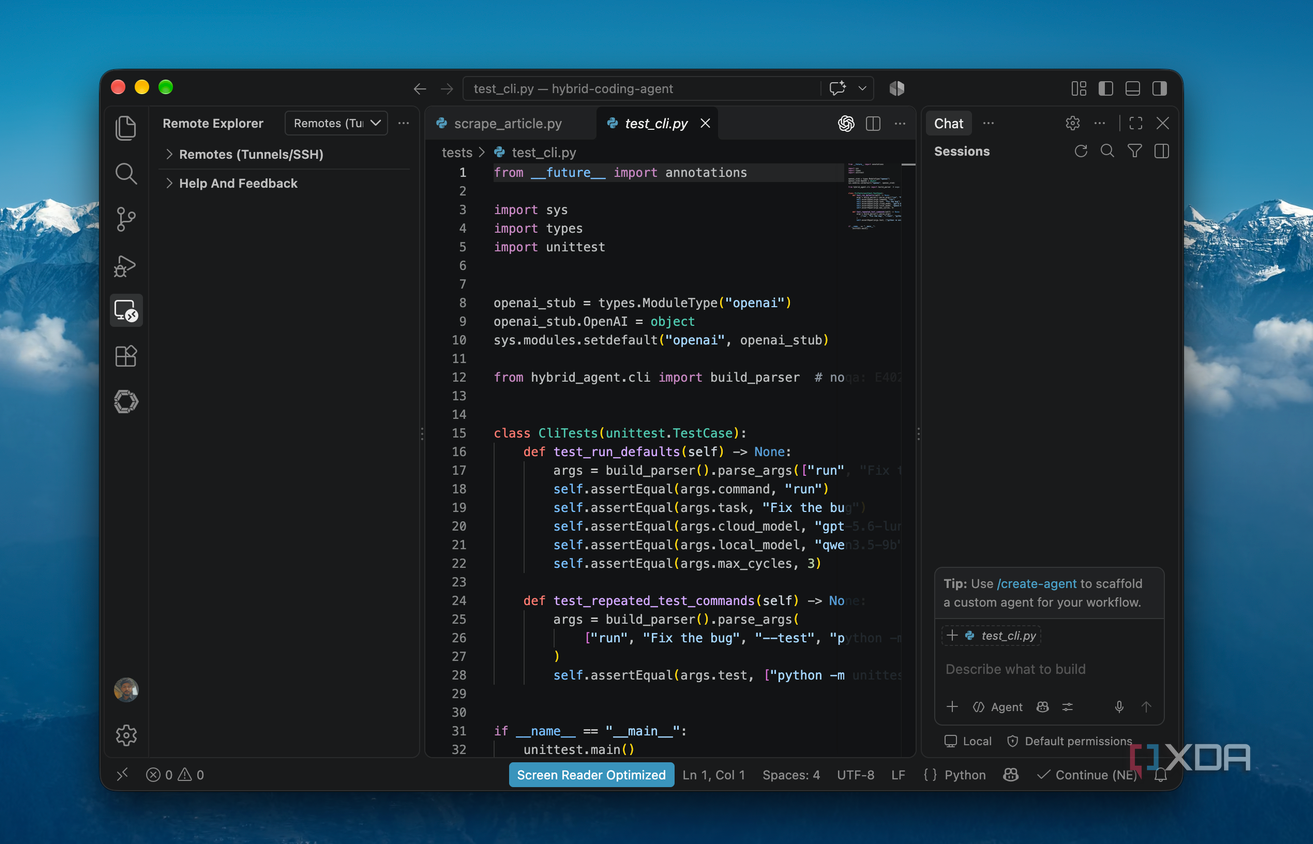
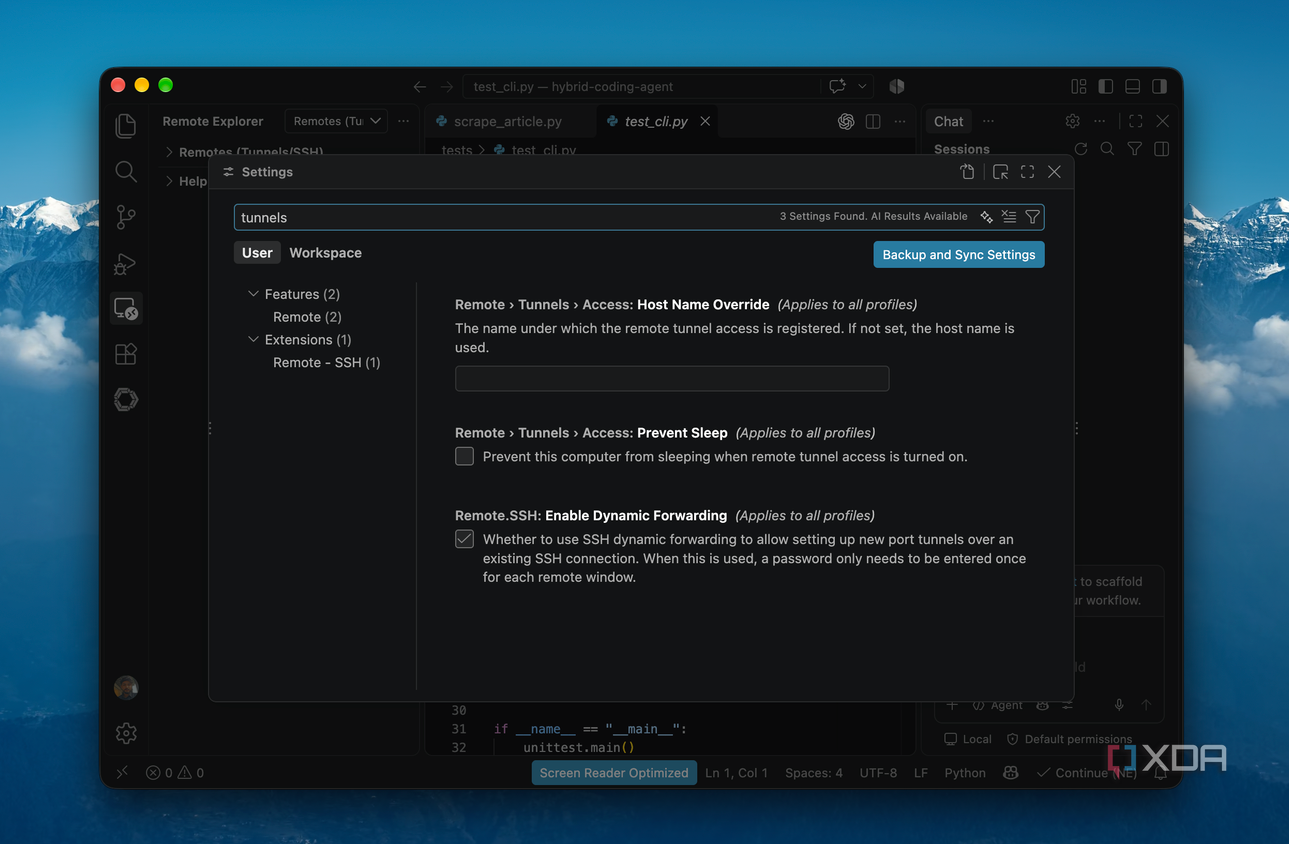
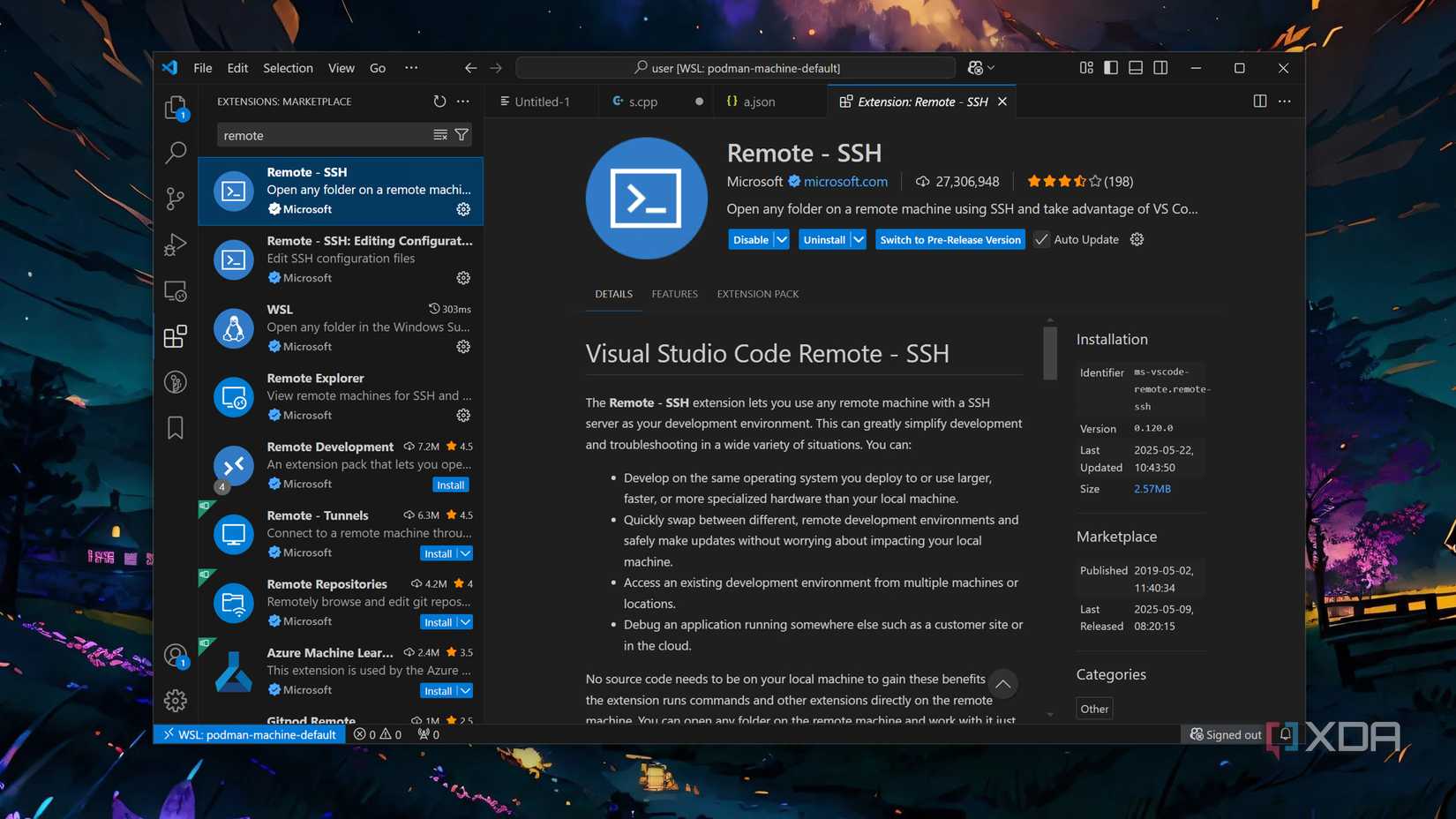
Хотя технология Tunnels во многом напоминает Remote SSH, она требует гораздо меньших усилий при первоначальной конфигурации. Использование классического SSH-протокола оправдано в корпоративной среде, где требуется строгое управление учетными данными для доступа к серверам из разных точек. Однако для личного настольного компьютера Tunnels оказывается удобнее, так как позволяет активировать доступ прямо из настроек редактора без правки конфигурационных файлов на каждом подключаемом устройстве.
Несмотря на наличие альтернатив, таких как IDE Cursor, Zed или Antigravity, VS Code остается основным инструментом для многих разработчиков благодаря надежности и доступным возможностям интеграции. Tunnels органично дополняет этот функционал, позволяя гибко использовать имеющееся «железо» вне зависимости от того, какое устройство находится в руках пользователя в конкретный момент.
Дополнительные возможности VS Code
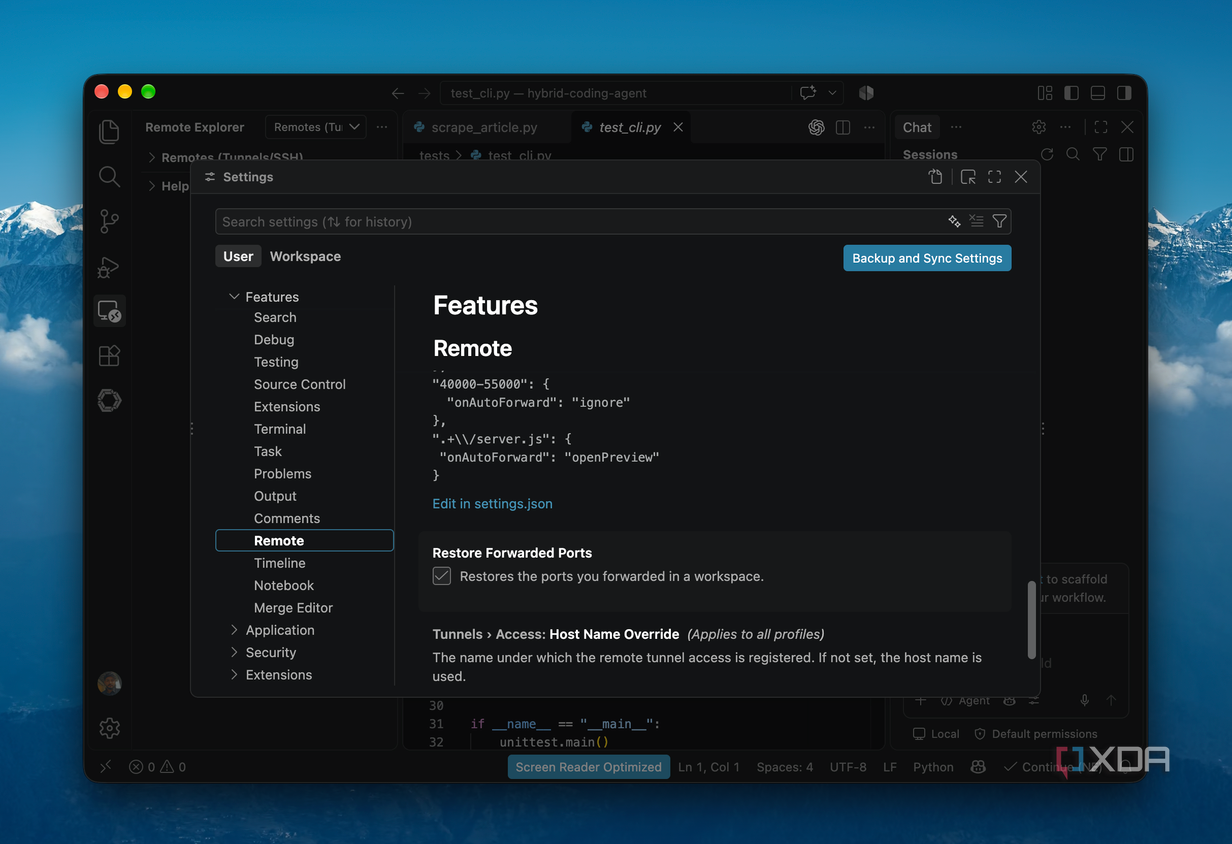
Помимо очевидных функций, VS Code скрывает в себе ряд неочевидных, но полезных инструментов. Например, редактор оснащен встроенной функцией преобразования голоса в текст, которая работает локально на вашем компьютере, не отправляя данные на внешние серверы. Также стоит отметить Remote SSH — инструмент, позволяющий использовать вычислительные мощности мощного сервера для программирования, даже если в данный момент вы работаете за бюджетным ноутбуком с ограниченными характеристиками.
Особенности работы через Tunnels
Важно понимать разницу между использованием Tunnels и обычным веб-интерфейсом VS Code. Браузерный доступ через VS Code Web подходит для легкого редактирования файлов, но он не позволяет запускать проект непосредственно на вашем основном ПК. При использовании Tunnels вы получаете полноценный контроль над окружением: терминальные команды, отладка и работа всех установленных расширений осуществляются именно на целевой машине. Вы фактически управляете удаленным «железом», не прибегая к передаче изображения всего рабочего стола.
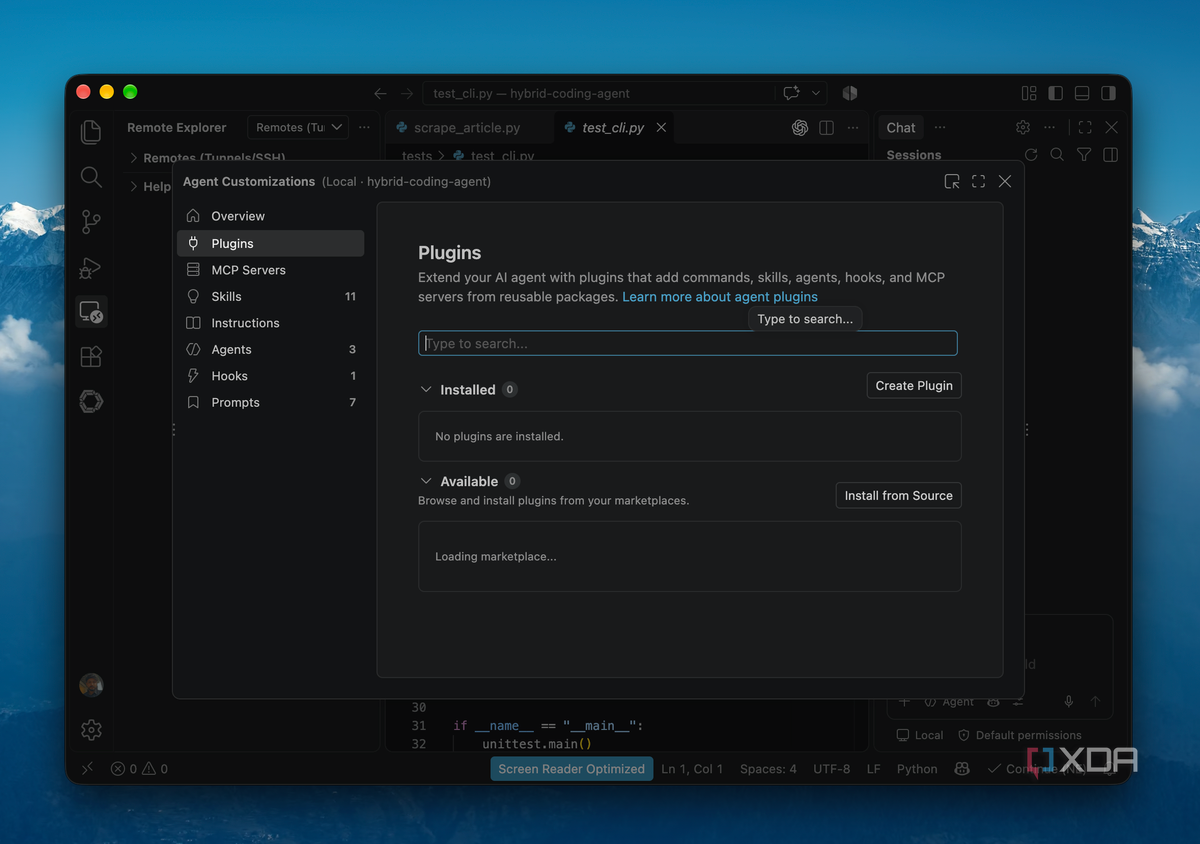
Для многих разработчиков это стало настоящим спасением в поездках. Другие пользователи отмечали, что благодаря Tunnels они могут брать с собой в дорогу минималистичные устройства — например, iPad — и иметь при этом полноценный доступ ко всем своим файлам и инструментам разработки, оставшимся на домашнем стационарном ПК, без необходимости сложного переноса данных или синхронизации.
Нюансы эксплуатации
Хотя настройка через меню Accounts является предпочтительной для большинства, продвинутые пользователи могут инициализировать канал связи непосредственно из командной строки с помощью команды code tunnel. Это дает больше гибкости при автоматизации настройки рабочих станций. Главный нюанс, который необходимо учитывать — компьютер с запущенным туннелем должен оставаться включенным и активным. Если вы используете в качестве сервера настольный ПК (например, Mac mini или кастомную сборку), это решение выглядит крайне надежным и долгосрочным.
VS Code как основной рабочий инструмент
Автор отмечает, что, несмотря на эксперименты с современными редакторами и IDE — такими как Cursor, Zed или Antigravity, — он неизменно возвращается к Visual Studio Code. Причина проста: это наиболее стабильный продукт на рынке. Конечно, нельзя не упомянуть о наличии телеметрии, внедренной Microsoft, которая вызывает вопросы у части сообщества, а также о том, что VS Code нельзя назвать самым быстрым решением в своем классе. Тем не менее, совокупность зрелости, надежности и уникальных возможностей, таких как Tunnels, делает его лучшим выбором в качестве основного «ежедневного драйвера» для профессиональной разработки.