Если вы проводите рабочую неделю за таблицами Excel, идея открывать их в выходные может показаться утомительной. Однако при интеграции с внешними инструментами программа раскрывается с неожиданной стороны. Вот три проекта, которые помогут взглянуть на привычный софт по-новому.
Создание обновляемой фотогалереи NASA
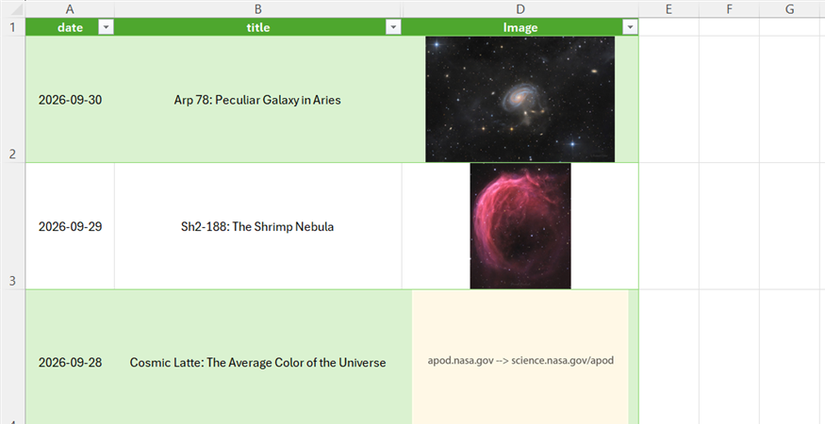
Excel может стать инструментом для визуализации данных, например, для отображения «Астрономической картинки дня» (Astronomy Picture of the Day) от NASA. С помощью Power Query программа способна загружать актуальные изображения, их описания и метаданные.
Этапы настройки получения данных
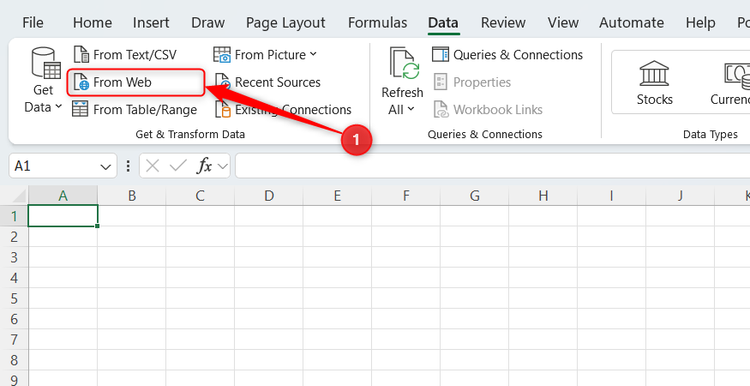
- Откройте чистую книгу Excel, перейдите на вкладку Данные и выберите Из Интернета (From Web).
- Введите адрес https://science.nasa.gov/wp-json/wp/v2/apod-basic/?api_key=DEMO_KEY и подтвердите действие.
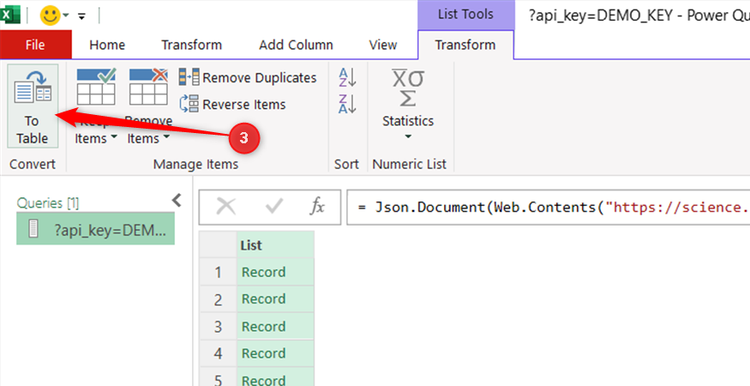
- В редакторе Power Query выберите В таблицу (To Table) во вкладке Преобразование. Оставьте настройки по умолчанию.
- Раскройте записи, чтобы отобразить поля. Оставьте ключевые столбцы: date, title, hdurl и url.
Отображение изображений в таблице
Для вывода визуального контента выполните следующие шаги:
- Нажмите Закрыть и загрузить, чтобы перенести данные в лист.
- Создайте новый столбец с заголовком «Image».
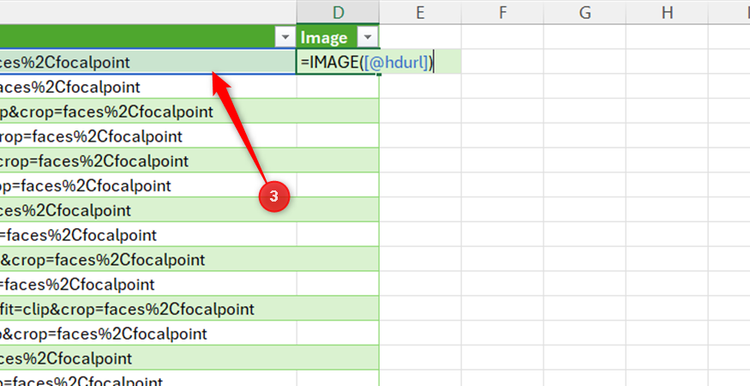
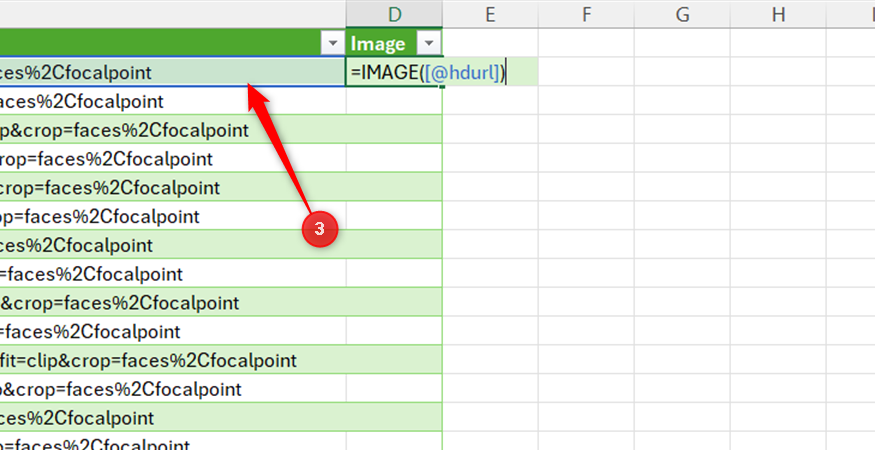
- В первой ячейке введите формулу =IMAGE(, выберите соответствующую ячейку из столбца hdurl, закройте скобки и нажмите Enter.
- Если появится предупреждение безопасности, подтвердите вставку данных.
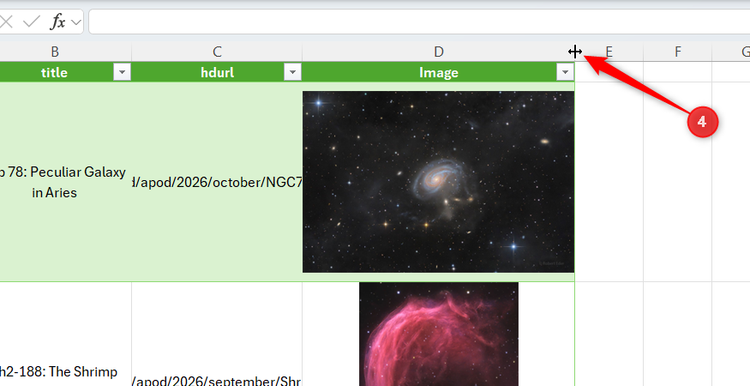
После этого растяните строки и столбцы для корректного отображения картинок. Обновлять данные можно кнопкой Обновить все на вкладке Данные. Если Excel меняет ширину столбцов при обновлении, перейдите в Конструктор таблиц > Свойства и снимите флажок Регулировать ширину столбца.
Интеграция данных в Google My Maps
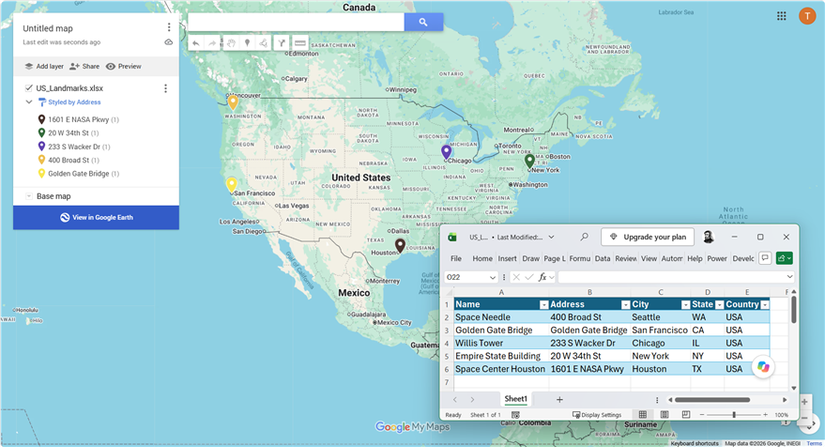
Таблицы отлично подходят для хранения списков мест, но для наглядного представления геоданных лучше использовать интерактивные карты. Google My Maps позволяет преобразовать список локаций из файла XLSX в систему кликабельных маркеров.
Подготовка и импорт
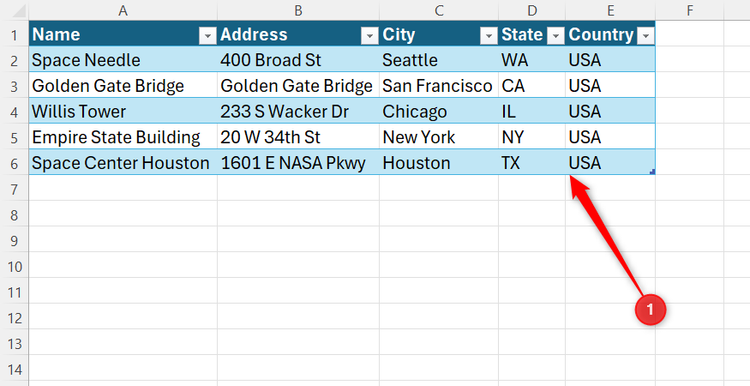
- Подготовьте таблицу, где каждая строка — отдельный объект. Обязательно наличие заголовков: «Имя», «Адрес», «Город», «Штат» и «Страна». Сохраните файл в формате XLSX.
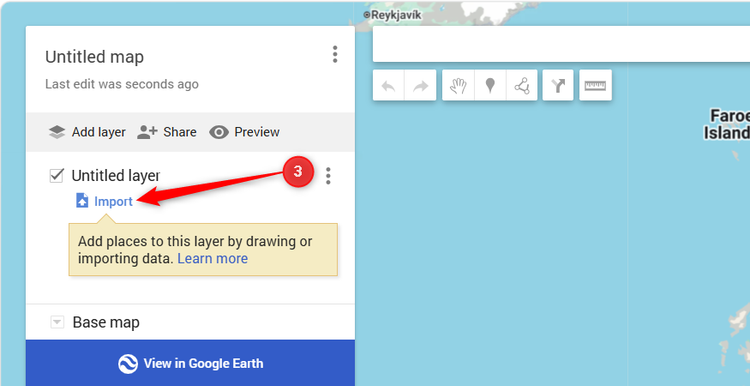
- Откройте Google My Maps и выберите Создать новую карту.
- В панели управления первым слоем нажмите Импорт и загрузите свой файл.
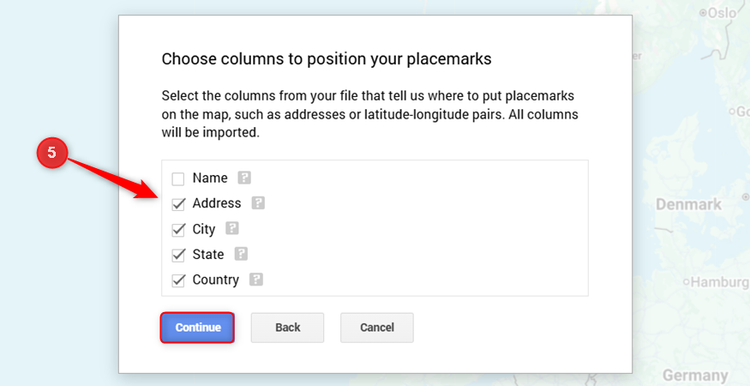
- Выберите столбцы с географической информацией для позиционирования меток и укажите колонку, которая станет заголовком маркера.
После импорта вы сможете настраивать иконки, добавлять описание, фото и создавать дополнительные слои. Данные в карте можно редактировать напрямую, однако изменения в исходном Excel-файле потребуют повторного импорта.
Сбор ответов через Microsoft Forms
Excel может выступать как база для автоматического сбора данных, избавляя вас от ручного ввода. Интеграция с Microsoft Forms позволяет направлять ответы пользователей прямо в рабочую книгу.
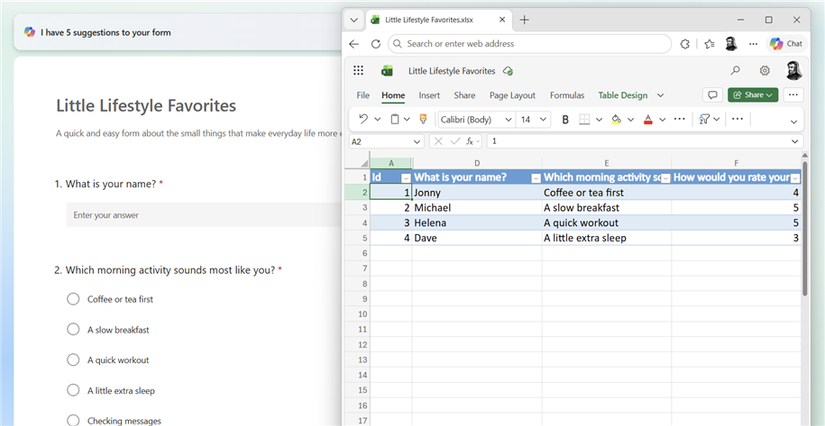
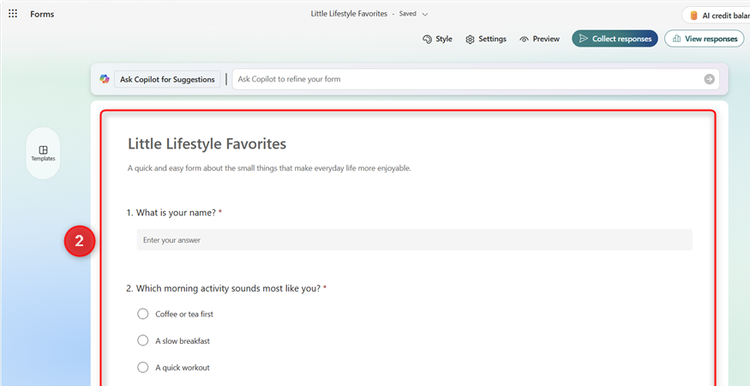
- Создайте опрос в Microsoft Forms, добавив необходимые вопросы: текстовые поля, рейтинги или варианты выбора.
- Когда форма будет готова, перейдите в раздел Сбор ответов.
- После получения первых результатов нажмите Просмотреть ответы, а затем Открыть результаты в Excel.
В открывшемся файле Excel для веб-версии вы сможете сортировать, фильтровать и анализировать данные. Новые ответы от респондентов будут появляться в таблице автоматически. Этот метод удобен тем, что структура таблицы формируется сама в процессе сбора ответов, позволяя сосредоточиться на аналитике, а не на заполнении данных.
Расширяем возможности Excel: от галерей до геоданных и опросов
Excel — это гораздо больше, чем просто сетка из ячеек с числами. Освоив базовые навыки интеграции, вы сможете превратить привычный инструмент в мощный центр управления данными, который взаимодействует с внешними веб-ресурсами, картами и пользовательскими интерфейсами.
Тонкости настройки фотогалереи NASA
Почему для первого проекта выбрана именно «Астрономическая картинка дня» (APOD)? Это идеальный пример структурированных данных: NASA предоставляет не просто изображение, а полный набор метаданных, включающий дату публикации, заголовок, подробное описание, информацию об авторстве (credit) и прямую ссылку (URL) на графический файл. Именно эти параметры превращают обычную таблицу в информативный визуальный фид.
Важный момент для автоматизации: вы можете настроить Power Query так, чтобы данные обновлялись автоматически при каждом открытии книги, избавляя вас от необходимости нажимать кнопку обновления вручную. Если вы планируете сделать галерею максимально опрятной, не бойтесь скрывать служебные столбцы, такие как hdurl — после того как функция =IMAGE подтянет контент, сами ссылки уже не будут требовать постоянного внимания.
Экспериментируйте с другими источниками: как только вы поймете принцип работы Power Query с веб-запросами, перед вами откроется доступ к котировкам акций, спортивным результатам, сводкам погоды и новостным лентам. Любая структурированная информация в сети может быть «затянута» в Excel по той же схеме.
Географический потенциал ваших списков
Преобразование строк в интерактивную карту — это не только способ визуализации, но и мощный аналитический прием. Google My Maps позволяет увидеть закономерности, расстояния и кластеры, которые невозможно заметить в плоском списке. Это особенно эффективно для планирования маршрутов, отслеживания объектов недвижимости или систематизации локаций для поездок.
- Вы можете создавать несколько слоев, накладывая разные категории данных друг на друга.
- Доступна возможность делиться готовой картой с коллегами или друзьями, превращая ваш Excel-файл в интерактивное пособие.
- Импортировать можно несколько Excel-файлов, каждый из которых станет отдельным слоем на карте, что упрощает сравнительный анализ.
Автоматизация сбора данных через Microsoft Forms
Прелесть использования Forms в связке с Excel заключается в гибкости структуры. Вам не нужно заранее проектировать идеальную таблицу с расчерченными колонками: вся «черная работа» по сбору и первичной сортировке данных ложится на облачные сервисы Microsoft. Excel выступает уже на финальном этапе как инструмент для анализа, фильтрации и построения сводных диаграмм.
Это решение идеально подходит для:
- Быстрых опросов и голосований.
- Сбора обратной связи или анкетных данных от группы лиц.
- Создания интерактивных викторин, где результаты ответов участников мгновенно превращаются в аналитический отчет.
Excel в движении: куда двигаться дальше
Представленные три проекта демонстрируют фундаментально разные векторы работы с данными:
- NASA → Excel: автоматический поток внешней информации в ваш файл.
- Excel → Google My Maps: экспорт внутренних данных во внешний визуальный интерфейс.
- Microsoft Forms → Excel: краудсорсинг данных, при котором внешние пользователи наполняют ваш файл актуальной информацией.
Если после завершения этих задач у вас останется время, попробуйте следующий шаг: подключите Excel напрямую к локальной папке на вашем ПК. Это позволит программе «видеть» новые документы в выбранной директории, автоматически собирать из них данные и обновлять еженедельные отчеты без вашего участия. Это еще один способ доказать, что Excel — не просто «таблицы», а полноценная экосистема для автоматизации рутины.