USB-накопители как универсальный аварийный инструмент
Сегодня USB-флешки уже не так незаменимы для простой передачи файлов, как раньше. Благодаря облачным хранилищам, мессенджерам и стабильному доступу в интернет можно неделями обходиться без использования накопителей для переноса документов. Тем не менее, их стоит держать под рукой: считать такие устройства лишь примитивными накопителями — значит недооценивать их потенциал. При правильной настройке даже недорогая флешка, валяющаяся в столе, способна решать задачи, которые помогут спасти систему при неполадках ПК.
Создание спасательного диска Windows
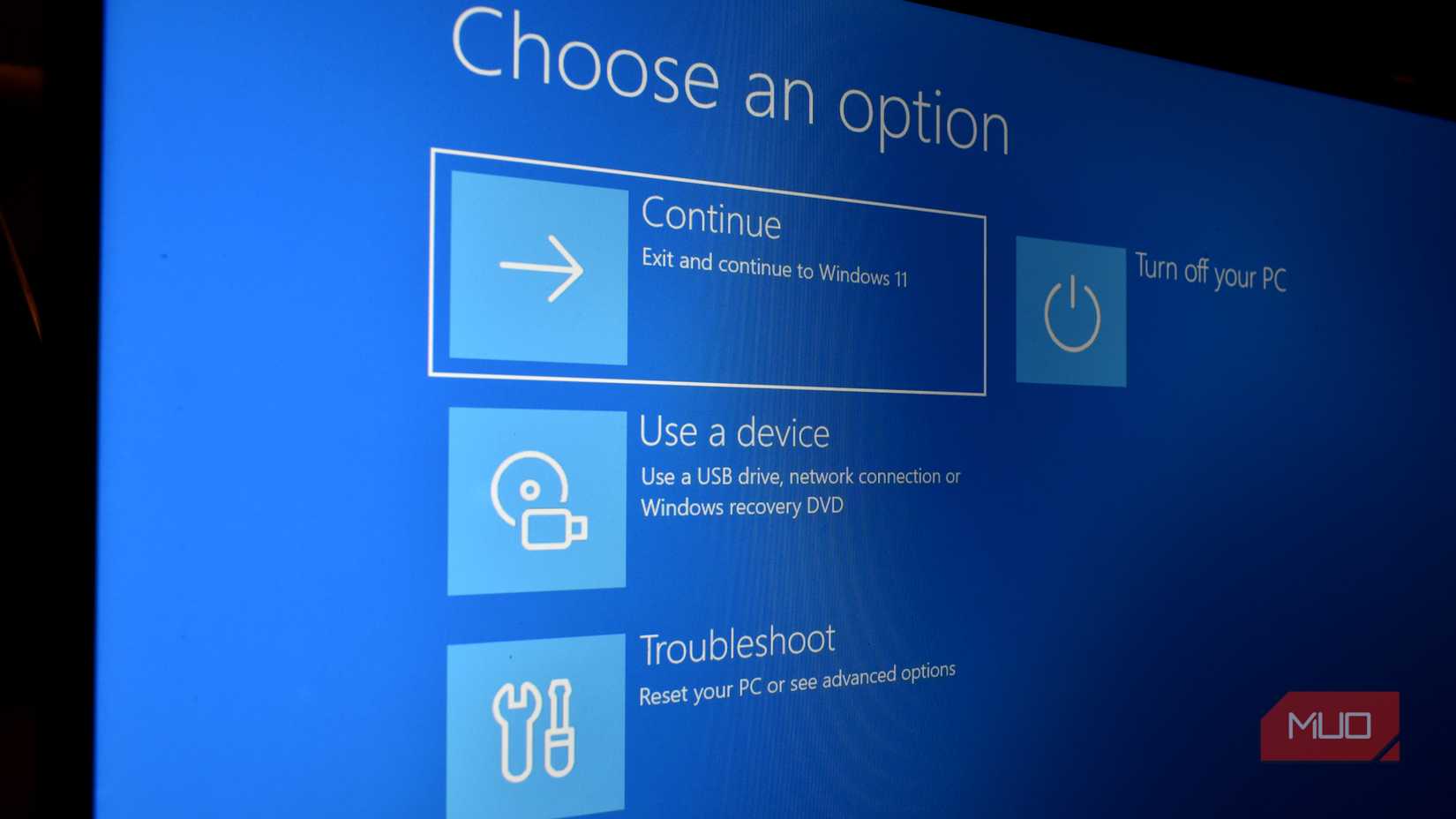
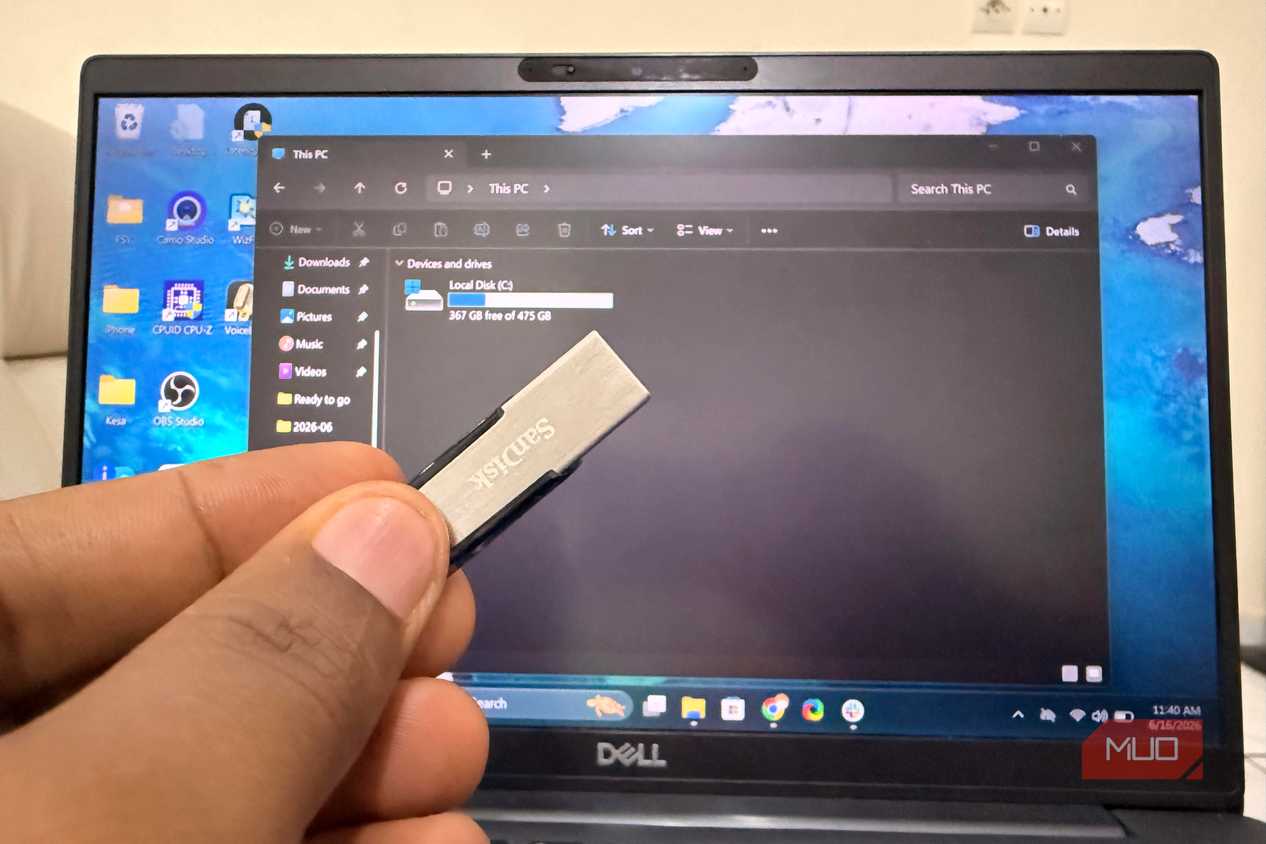
Одной из первых функций, которую я закрепляю за свободным USB-накопителем, является роль установщика Windows. С помощью инструмента Media Creation Tool от Microsoft флешку объемом от 8 ГБ можно превратить в загрузочный носитель для переустановки Windows или доступа к инструментам восстановления в случае, если основная ОС перестала запускаться. Процесс форматирует флешку, поэтому лучше выделить под эти цели отдельное устройство.
В Windows также предусмотрен отдельный инструмент — «Диск восстановления». Он выполняет иные задачи: если установочный носитель содержит универсальный инсталлятор для совместимых ПК, то диск восстановления создается на базе конкретного компьютера, включая системные файлы, обновления и пользовательские настройки производителя. Он не сохраняет личные данные, и Microsoft рекомендует периодически обновлять такой диск, чтобы он не терял актуальность по сравнению с текущей версией системы. В любом случае, готовить такой аварийный комплект нужно тогда, когда ПК работает исправно: создавать его, когда Windows уже отказывается загружаться — крайне неудачная идея.
Запуск Linux без установки на накопитель
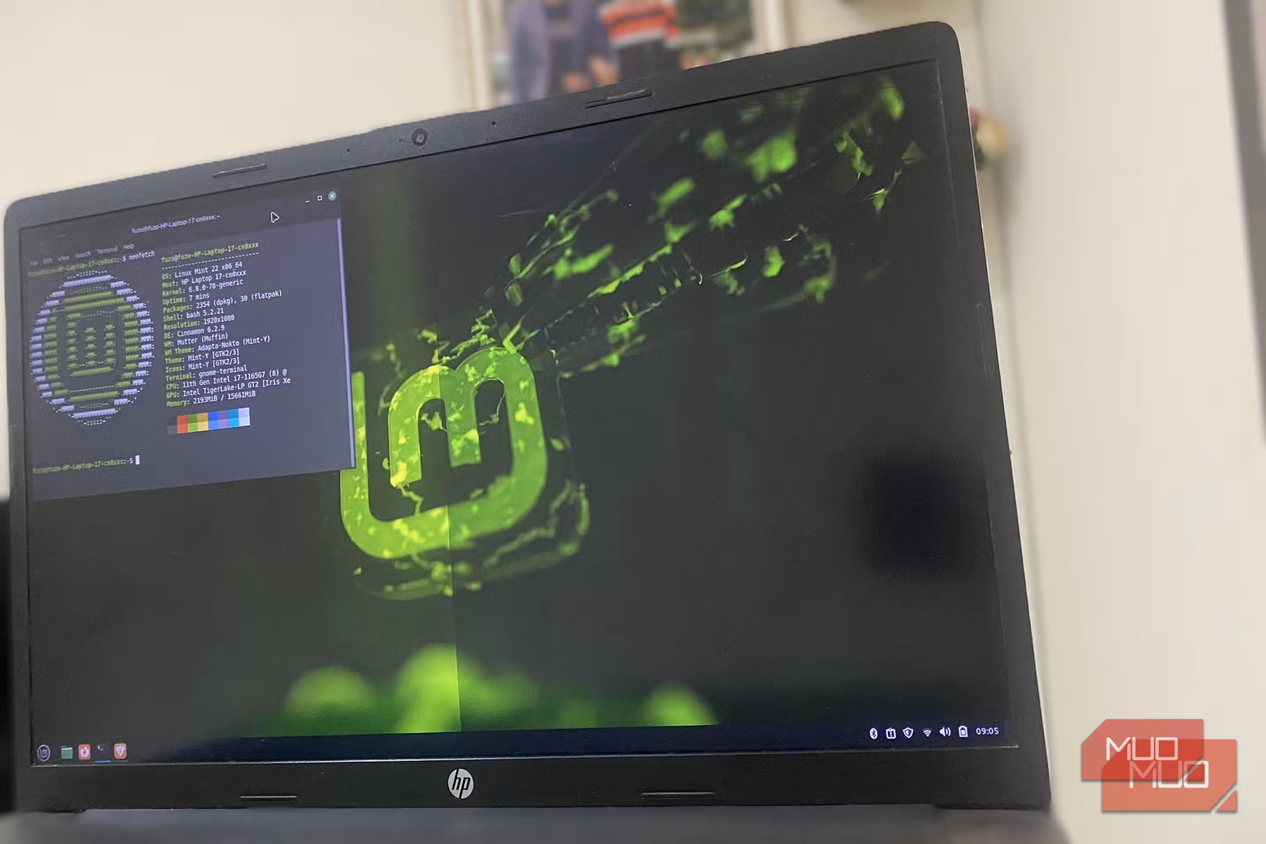
Создание загрузочного образа Linux на USB-флешке дает вам полноценную операционную систему, которую можно носить в кармане, не затрагивая при этом файлы на внутреннем накопителе компьютера. Такая «живая» (live) среда полезна при критических сбоях Windows, предоставляя альтернативный доступ к системе.
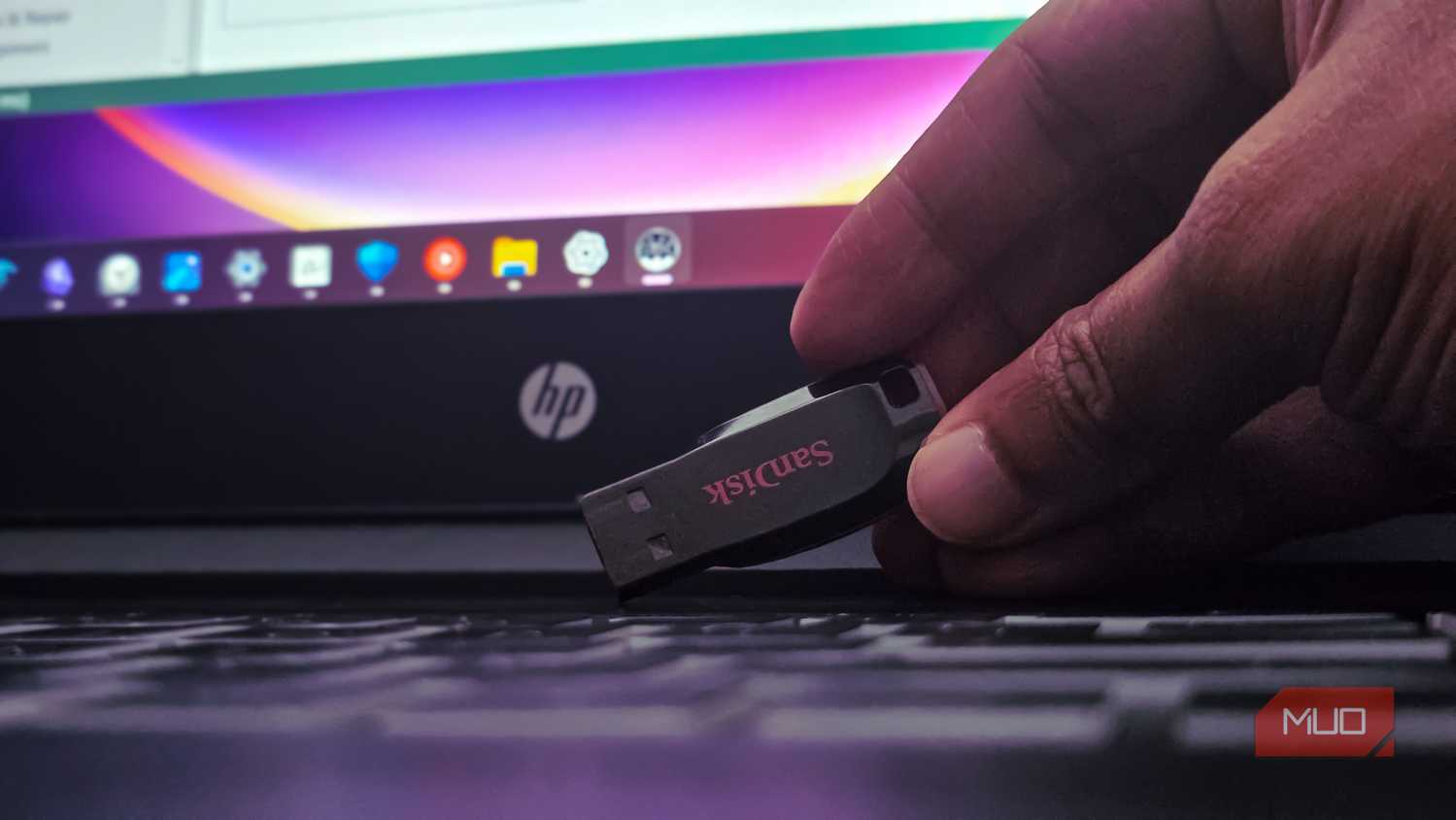
Например, Ubuntu позволяет работать прямо с USB: изучать рабочий стол, проверять совместимость оборудования, диагностировать поврежденную систему или полноценно пользоваться компьютером без использования установленной ОС. Процесс создания прост:
- Скачайте ISO-образ нужного дистрибутива Linux.
- Запишите его на флешку с помощью утилиты вроде Rufus или balenaEtcher.
- Перезагрузите ПК и выберите USB-накопитель в загрузочном меню.
Некоторые дистрибутивы поддерживают режим «персистентности» (persistent), позволяя сохранять файлы, настройки и изменения между сессиями. Этот режим обычно необходимо настраивать отдельно в процессе создания загрузочной флешки. В результате вы получаете компактную и мощную рабочую среду, не прибегая к переразметке SSD или установке второй системы.
Тестирование оперативной памяти вне Windows
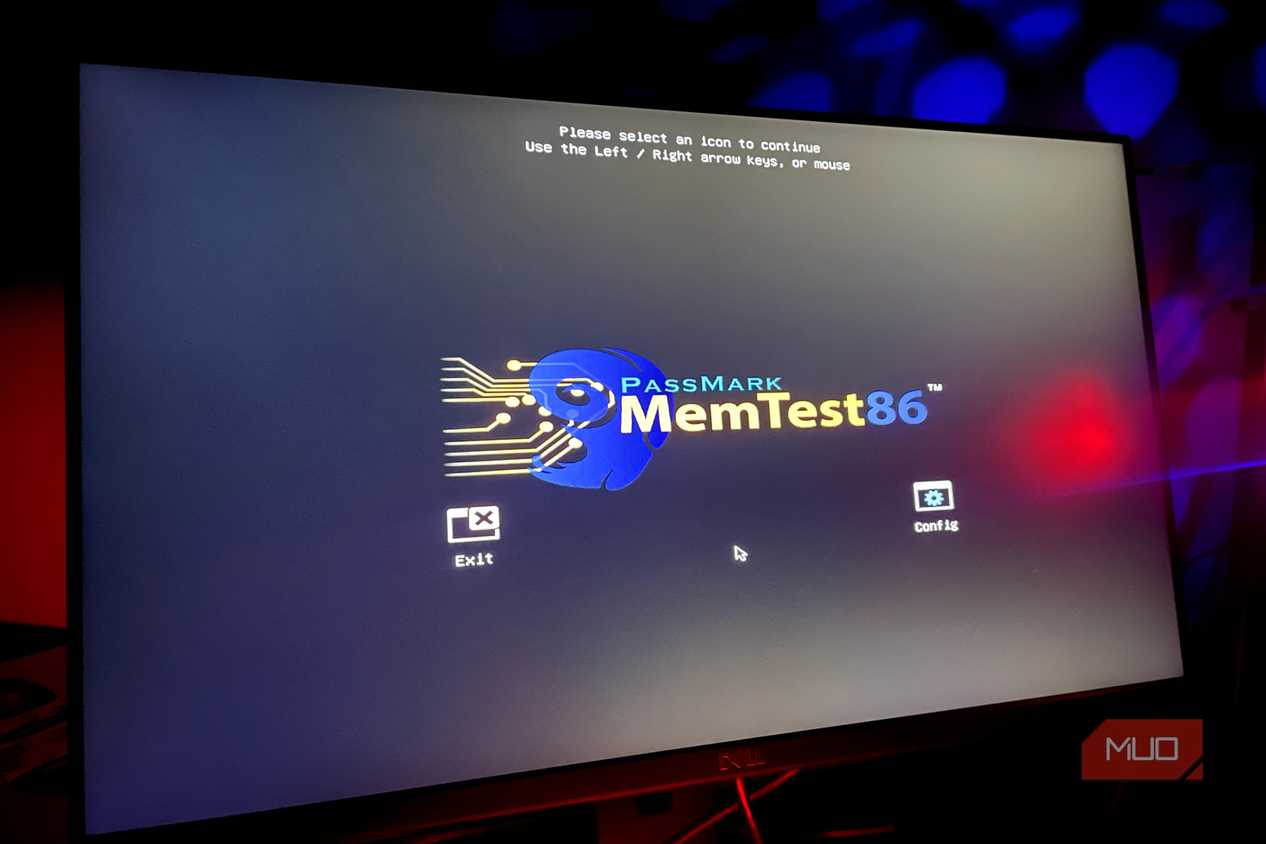
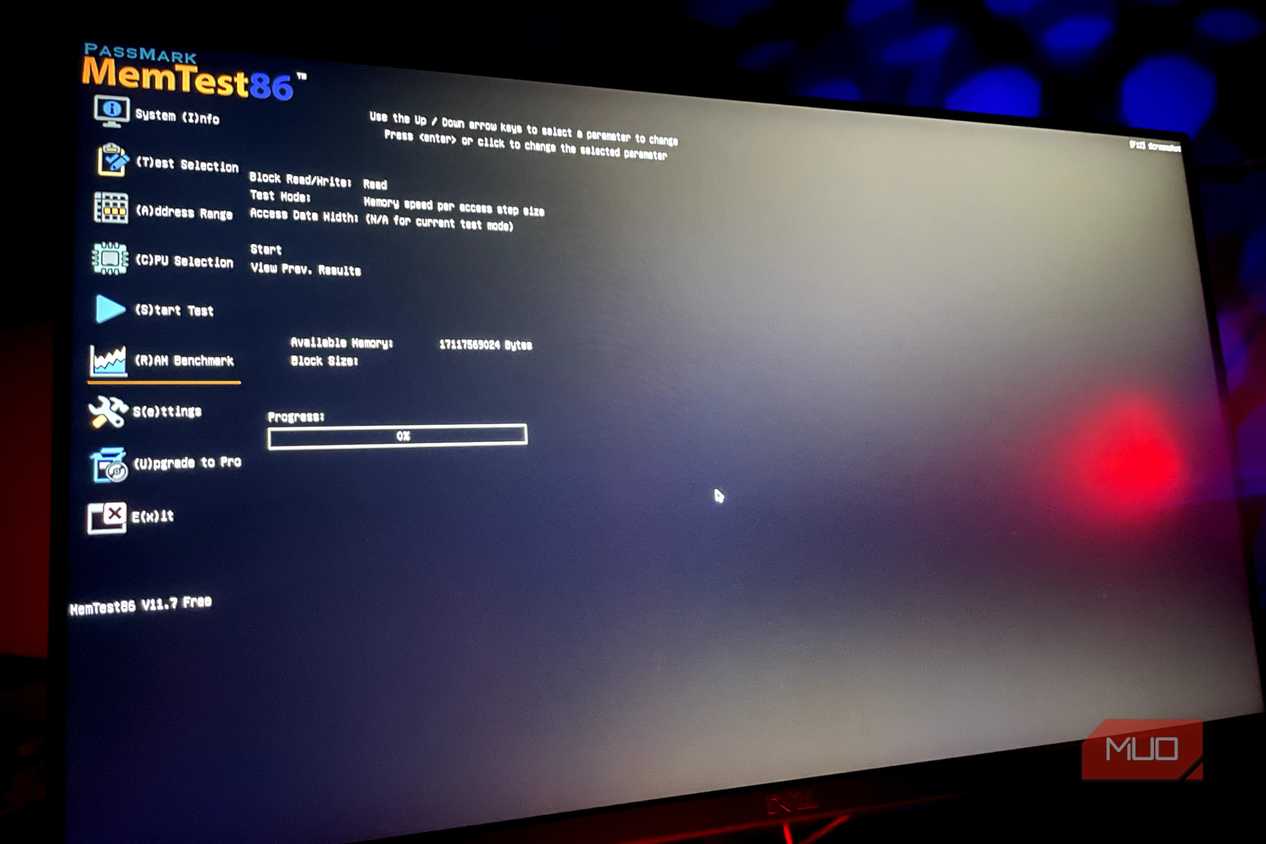
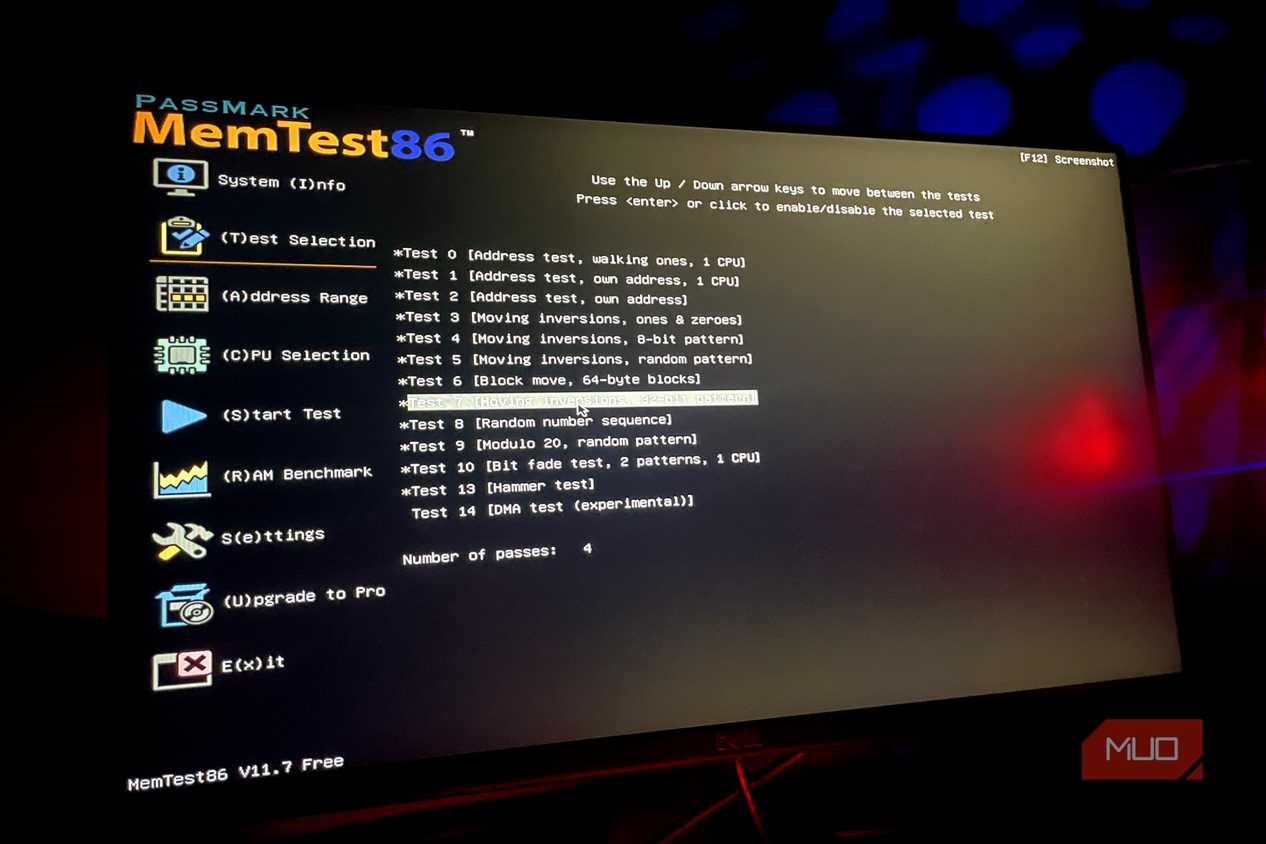
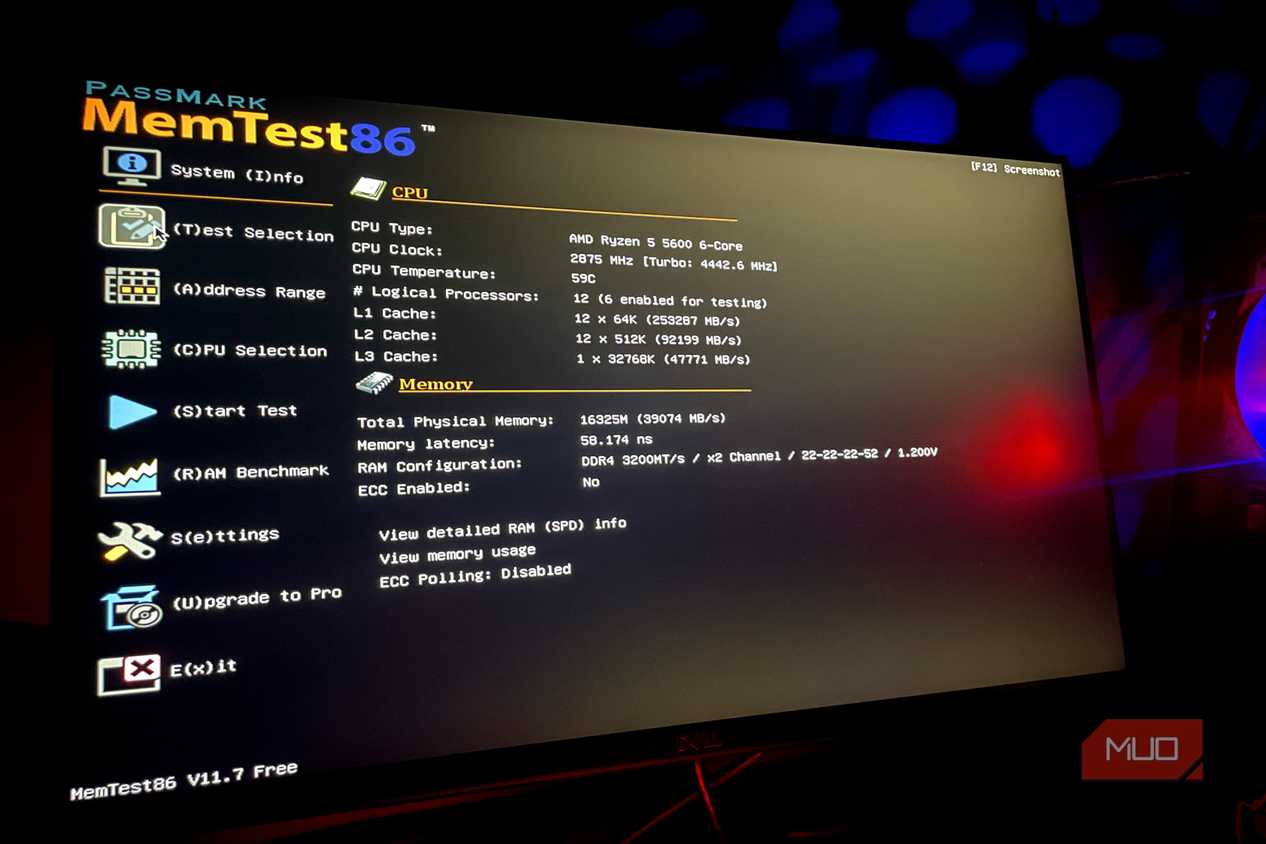
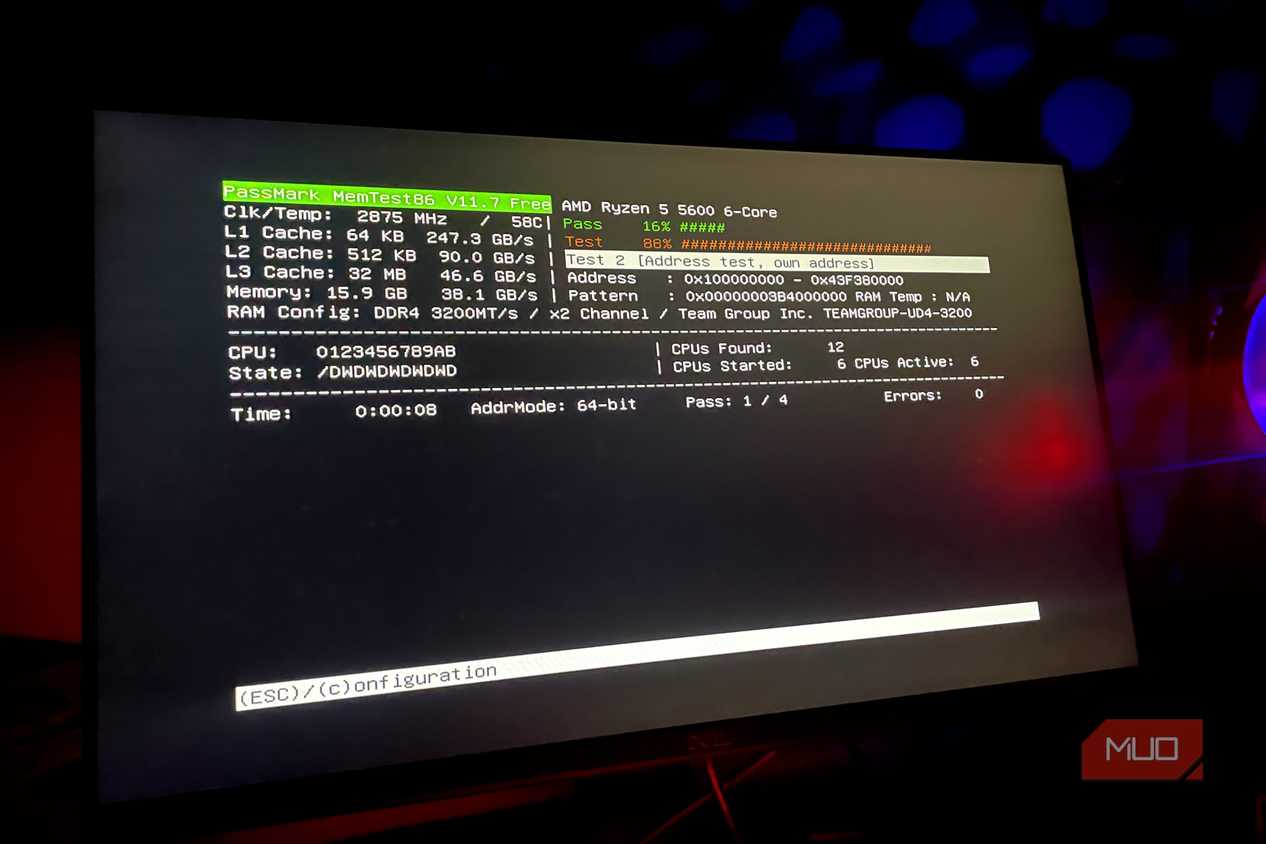
Иногда причиной сбоев, будь то «синие экраны», повреждение файлов или внезапное закрытие приложений, является именно аппаратная проблема. Если вы подозреваете неисправность железа, полезно воспользоваться загрузочной копией MemTest86. Она проверяет память до запуска Windows или Linux, что исключает влияние поврежденной ОС на результаты тестирования.
Современные версии работают как независимые приложения UEFI. Вам достаточно создать загрузочную флешку, выбрать ее в меню загрузки прошивки и позволить MemTest86 провести серию тестов. Программа может сохранять отчеты на сам накопитель, что позволяет вернуться к ним позже, а не полагаться на память. Такая независимость критична при поиске сложных проблем, когда нужно понять, виновата ли сама Windows или же аппаратное обеспечение изначально выдает ошибочные данные.
Создание мультизагрузочного инструментария с помощью Ventoy
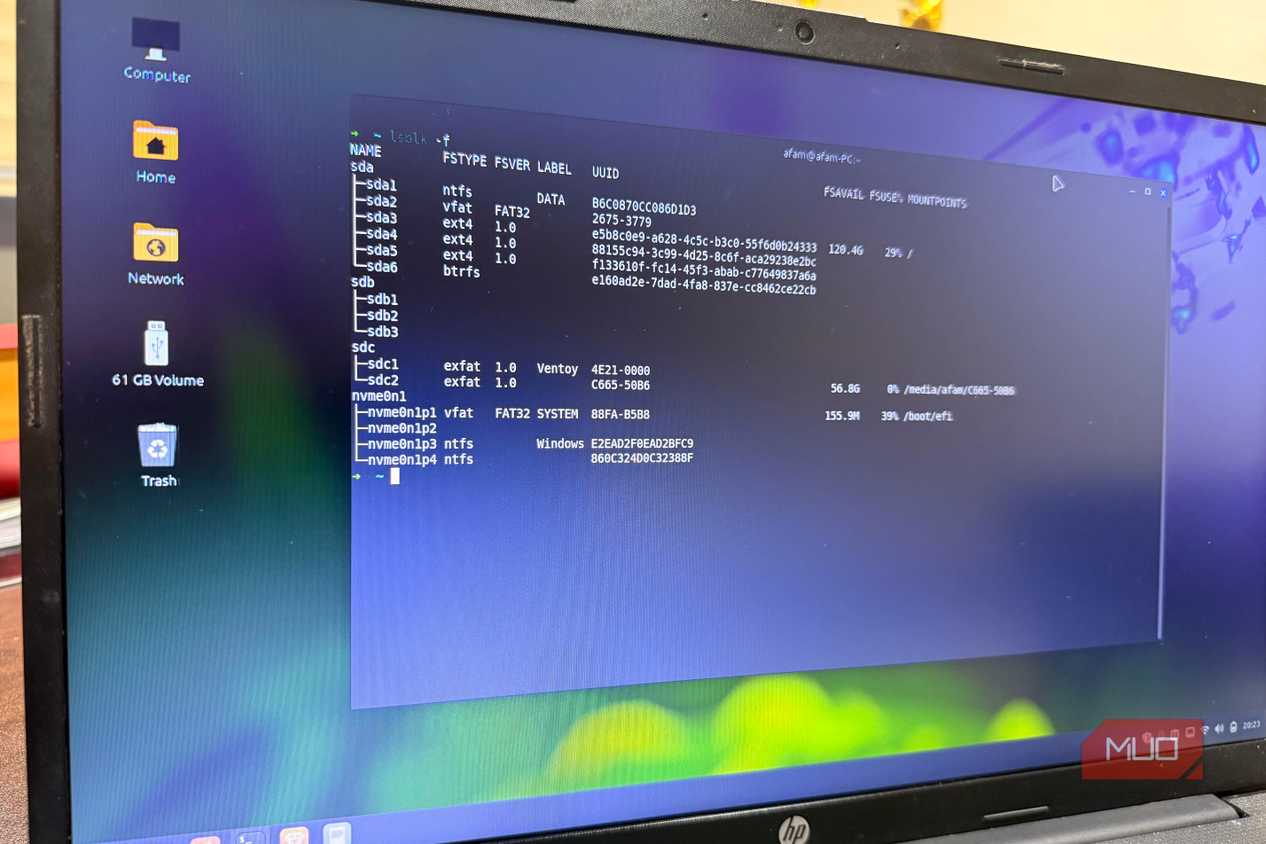
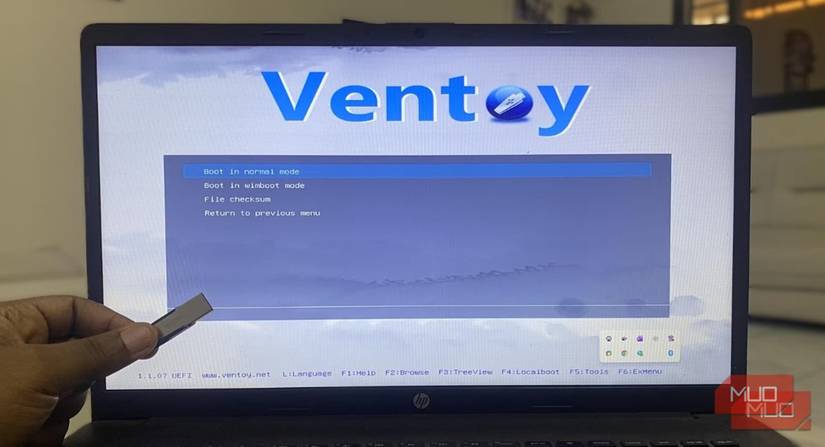
Хранение отдельных флешек для установщика Windows, Linux-среды и диагностических утилит быстро превращает рабочий стол в склад накопителей. Утилита Ventoy избавляет от необходимости постоянно перезаписывать флешку под разные задачи. Достаточно один раз установить Ventoy на накопитель, а затем просто копировать на него ISO-образы, как обычные файлы.
Программа поддерживает форматы ISO, WIM, IMG, VHD, VHDX, EFI и другие. При загрузке ПК с такого накопителя Ventoy выводит меню с загруженными образами, позволяя вам выбрать нужный инструмент в зависимости от конкретной ситуации.
Мультизагрузочные решения и Ventoy
При наличии достаточного объема памяти один флеш-накопитель способен хранить установщики Windows, дистрибутивы Linux, среды WinPE, утилиты восстановления и другие загрузочные инструменты, избавляя вас от необходимости постоянно переформатировать носитель. Ventoy также поддерживает Secure Boot, хотя некоторые системы при первом использовании могут потребовать регистрации ключа. Если вы регулярно занимаетесь ремонтом ПК, это простой способ превратить одну USB-флешку в компактный набор инструментов для восстановления вместо того, чтобы носить с собой несколько накопителей для разных задач.
Запуск портативного ПО без установки
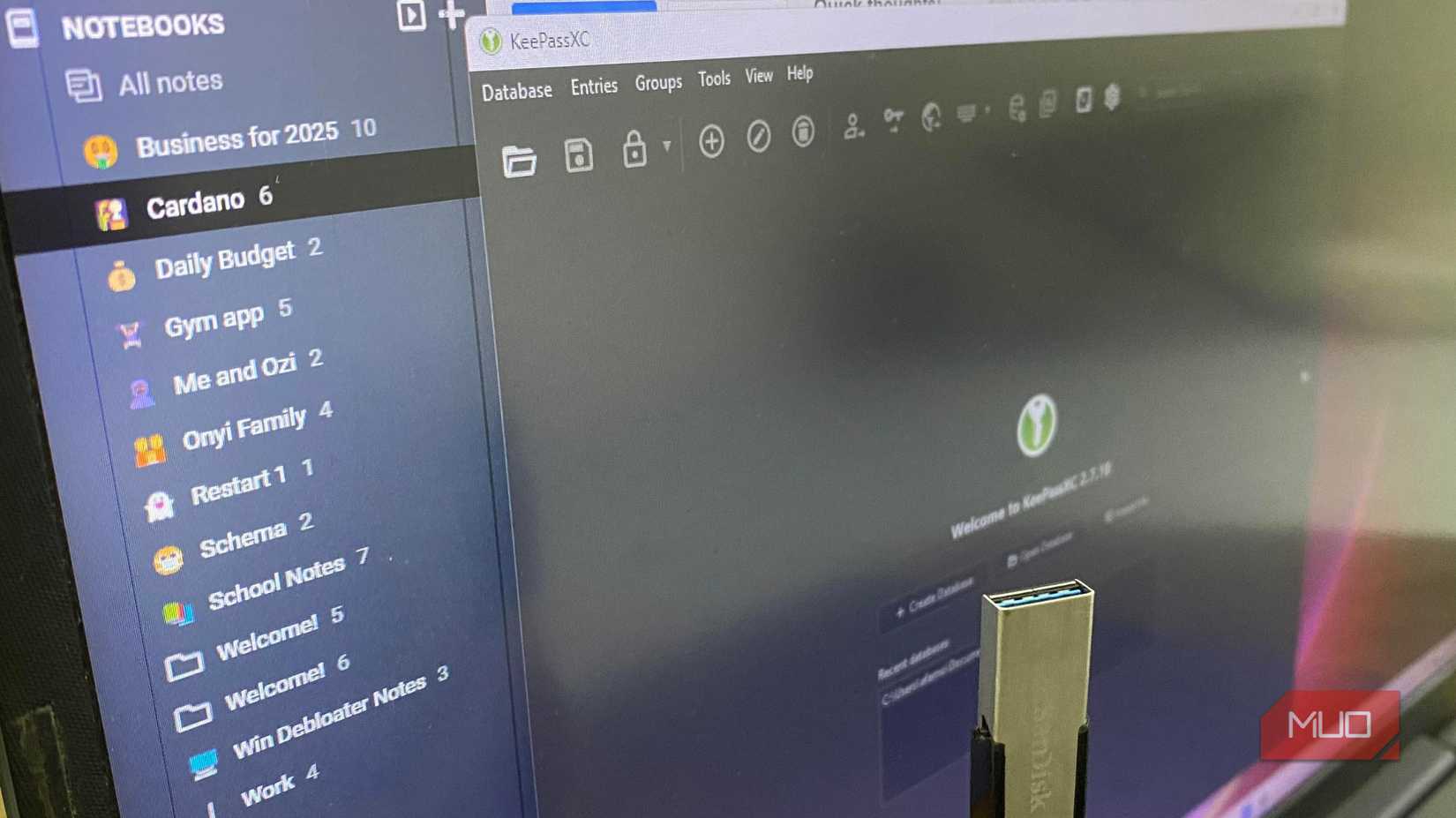
Портативные приложения позволяют использовать USB-накопитель совершенно по-новому. Вместо загрузки компьютера с флешки вы подключаете её к Windows и запускаете программы прямо со съемного носителя. Это удобно при работе на разных ПК, когда не хочется устанавливать один и тот же софт на каждое устройство. Платформа PortableApps объединяет эту концепцию в удобный лаунчер с внушительным каталогом портативного ПО.
Вы можете носить с собой браузер с закладками и расширениями, офисный пакет, текстовые редакторы, инструменты для работы с изображениями, ПО для разработки и средства диагностики, запуская их без инсталляции на используемом компьютере. Однако перед переносом всей «цифровой жизни» на флешку стоит учитывать несколько нюансов:
- Корпоративные ПК могут блокировать запуск исполняемых файлов со съемных носителей.
- Программы, полагающиеся на драйверы или глубокую интеграцию с Windows, плохо подходят для портативного формата.
- Портативный софт не всегда работает в «песочнице» и не обеспечивает полную конфиденциальность, поэтому не стоит рассчитывать, что каждое приложение удалит все следы своего пребывания на хост-машине.
- Для этих целей стоит использовать качественный накопитель стандарта USB 3.x. Запуск приложений с древних «сувенирных» флешек может превратить использование ПО в бесконечное ожидание загрузки.
Обновление BIOS без загрузки Windows
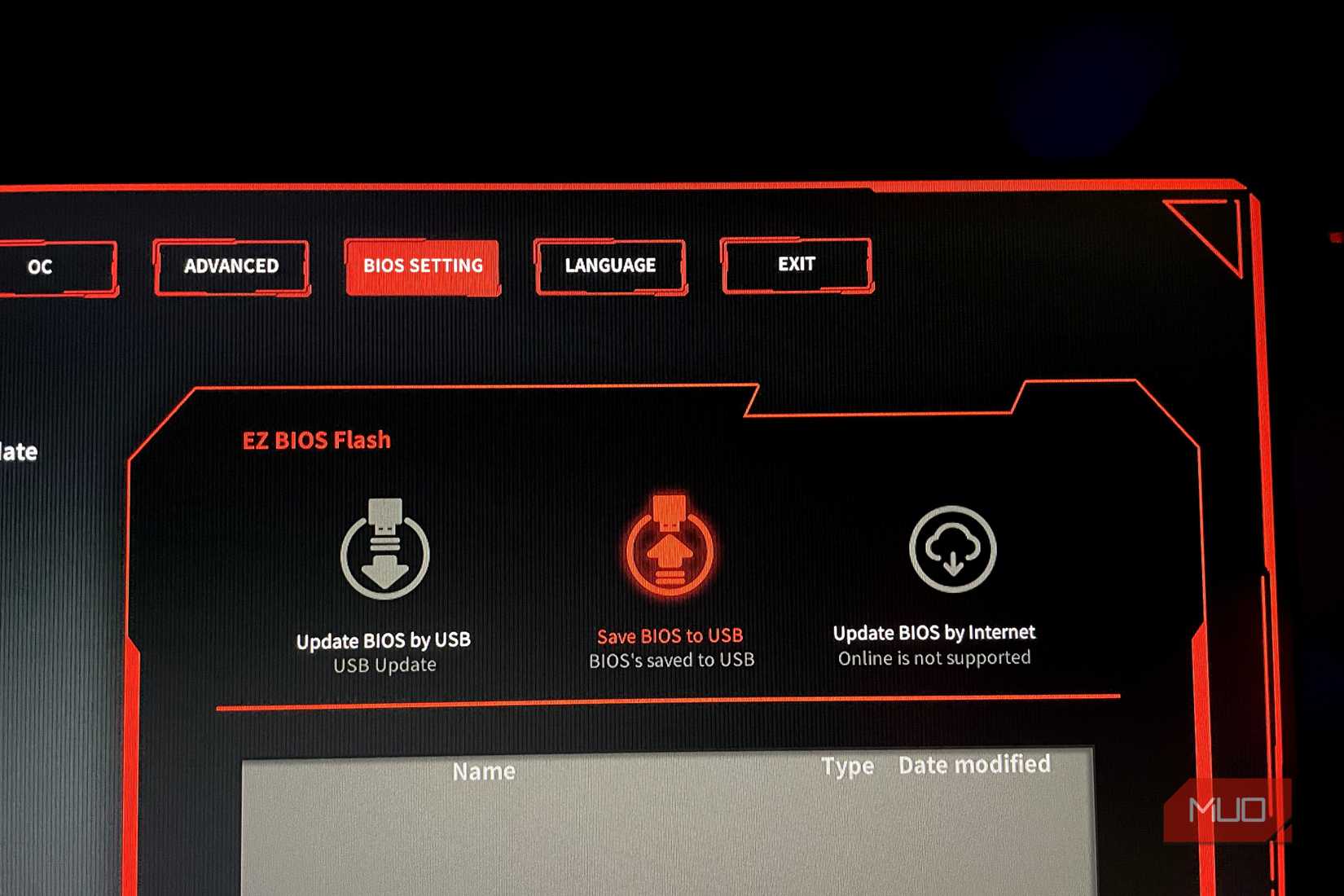
Многие материнские платы позволяют обновлять прошивку BIOS или UEFI напрямую с USB-накопителя. Это крайне полезно при сборке ПК или добавлении оборудования, требующего более новой версии прошивки для корректной работы. Процедура зависит от производителя, но обычно включает загрузку файла прошивки для конкретной модели платы, его копирование на отформатированную флешку и запуск встроенной утилиты обновления.
Например, ASUS предлагает утилиту EZ Flash на поддерживаемых платах, требуя использования накопителей с файловой системой FAT16 или FAT32. При прошивке важно следовать инструкции с почти «ритуальным послушанием»: перепроверьте модель материнской платы, строго соблюдайте рекомендации производителя и следите, чтобы никто не отключил питание в процессе. Несмотря на низкую стоимость самой флешки, в этот момент она содержит файл, обладающий огромной важностью для работоспособности системы.
Использование в аутентификации BitLocker
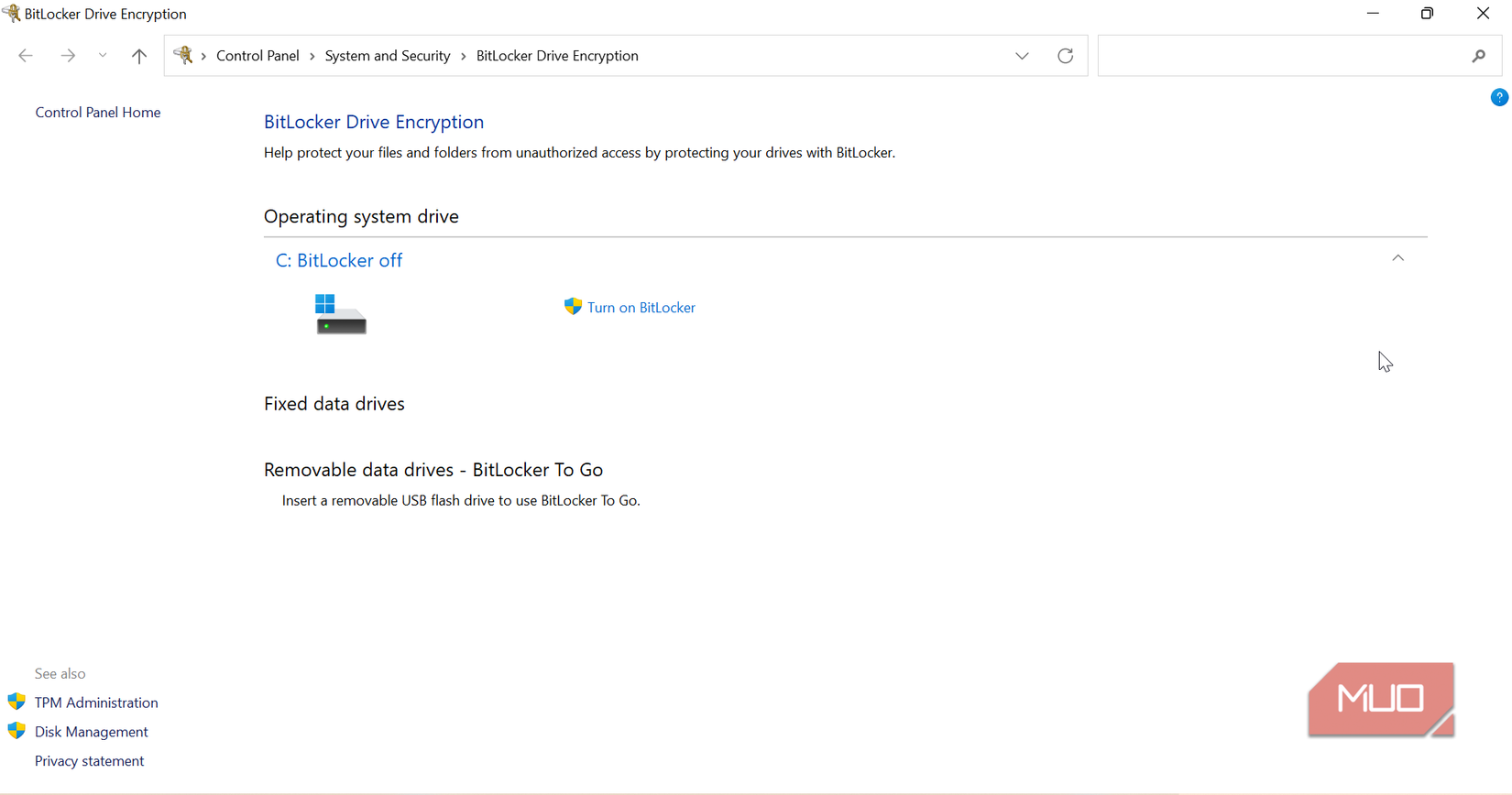
Обычный USB-накопитель может стать частью процесса загрузки BitLocker в поддерживаемых версиях Windows. BitLocker способен хранить ключ запуска на флешке, требуя его при включении. На ПК с модулем TPM этот ключ можно настроить как дополнительный фактор защиты перед разблокировкой системного диска. Microsoft также поддерживает USB-ключи запуска на некоторых компьютерах без совместимого модуля TPM.
После настройки флешка становится обязательной частью процесса загрузки. Если вы потеряете накопитель, компьютер не превратится в «пресс-папье», так как восстановить доступ можно с помощью ключа восстановления BitLocker — при условии, что вы заранее сохранили его в надежном месте. При этом не стоит путать данный метод с аппаратным ключом безопасности: хранение ключа BitLocker на обычной флешке не делает её защищенной от взлома, это просто еще одна функция, которую может выполнять недорогой USB-накопитель.
В итоге, запасные флешки — это не просто хранилища для файлов, а полноценные средства восстановления, временные операционные системы, диагностические комплекты и инструменты аутентификации. Это впечатляющий функционал для оборудования, которое стоит дешевле обеда и, вероятно, уже лежит у вас в столе.
О чем еще стоит помнить при использовании флешек в качестве инструментов
Хотя портативные приложения — отличный способ иметь под рукой привычный софт, важно учитывать, что этот метод не является «волшебной палочкой» для любого ПО. Программы, глубоко интегрированные в реестр Windows или требующие установки специфических драйверов, редко работают корректно в портативном режиме. Также помните, что запуск таких приложений не делает их автоматически изолированными: они не работают в полноценной «песочнице» и могут оставлять следы своей активности на хост-компьютере.
Осторожность при обновлении прошивки
Обновление BIOS или UEFI — это критически важная процедура. При работе с фирменными утилитами, такими как ASUS EZ Flash, крайне важно обращать внимание на требования к файловой системе накопителя. Большинство материнских плат поддерживают только FAT16 или FAT32; попытка использования накопителя с файловой системой NTFS или exFAT может привести к тому, что прошивальщик просто не увидит файл с обновлением. Не забывайте сверять версию BIOS с точной моделью вашей материнской платы, так как ошибка на этом этапе может привести к выходу устройства из строя.
USB-накопитель как дополнительный фактор защиты
Использование флешки в связке с BitLocker добавляет еще один уровень безопасности, но важно понимать границы этого решения. Это не заменяет аппаратные ключи безопасности (Security Keys) с защитой от извлечения ключа или подделки. Обычный USB-накопитель не обладает аппаратной устойчивостью к взлому, поэтому хранение ключа запуска на нем — это, прежде всего, удобный способ реализации двухфакторной аутентификации при загрузке. Главный риск здесь — потеря флешки, поэтому сохранение ключа восстановления в облаке или в печатном виде в надежном месте является обязательным условием, иначе вы рискуете навсегда потерять доступ к зашифрованным данным.