Современные смартфоны имеют длительный срок службы, однако при падениях или физическом износе первыми обычно выходят из строя экран или разъем для зарядки. Если дисплей перестает реагировать на прикосновения, управление устройством становится невозможным. Тем не менее, существует эффективный способ восстановления доступа к файлам и управления интерфейсом через ПК, даже при наличии серьезных повреждений матрицы.
Подготовка к восстановлению доступа
Главным препятствием для удаленного управления смартфоном через компьютер является отключенная по умолчанию отладка по USB (USB debugging). Если настройки разработчика не были активированы заранее, процесс усложняется. В такой ситуации необходимо подключить к смартфону обычную компьютерную мышь через OTG-адаптер. С ее помощью можно перемещаться по меню, зайти в «Параметры», активировать «Режим разработчика» и включить отладку по USB. После выполнения этих действий устройство будет готово к синхронизации с ПК.
Использование утилиты scrcpy для зеркалирования
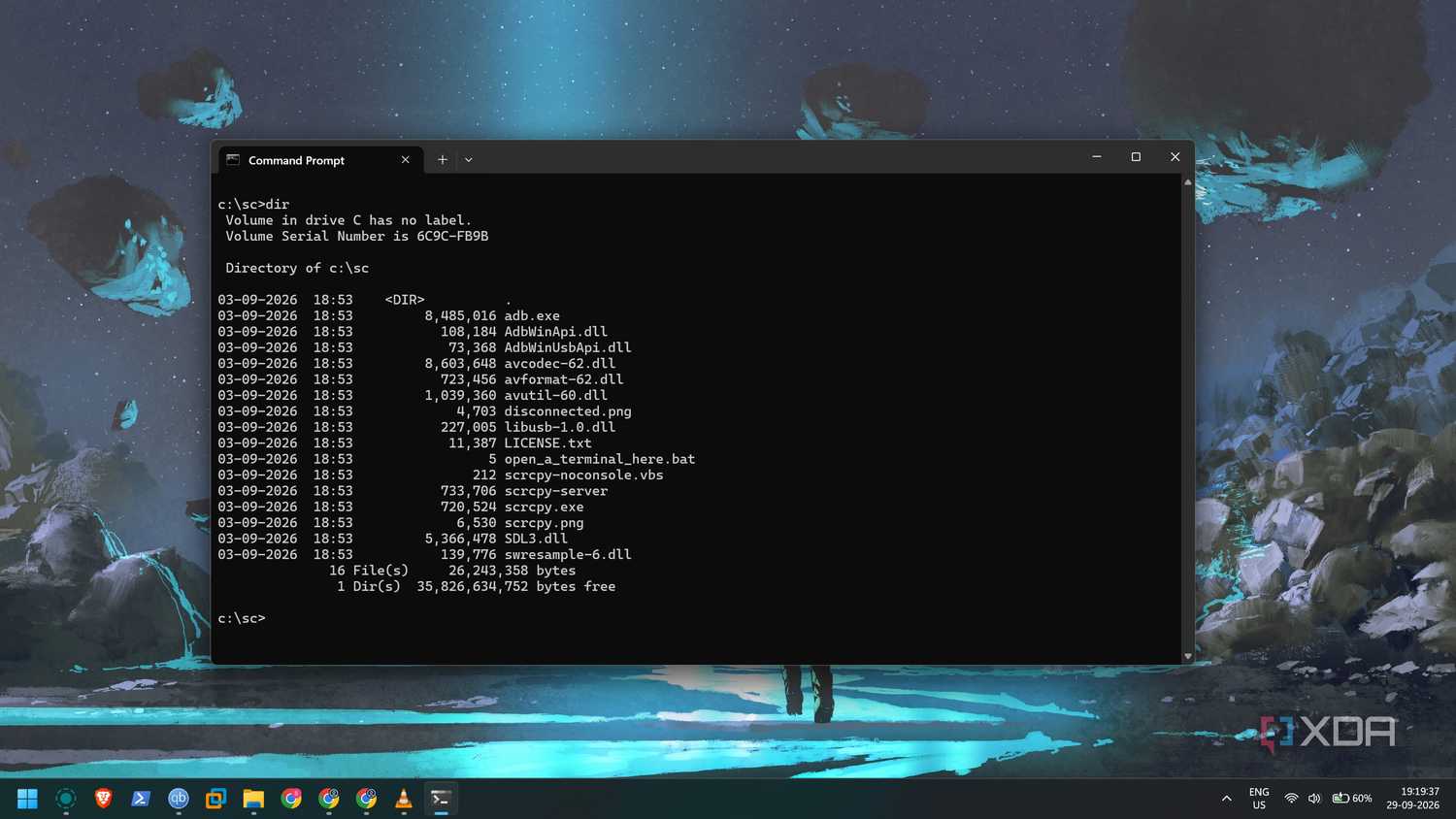
Для вывода изображения с экрана телефона на монитор компьютера лучше всего подходит инструмент с открытым исходным кодом scrcpy, доступный на GitHub. Программа включает в себя все необходимые пакеты ADB, поэтому пользователю не нужно устанавливать стороннее ПО отдельно. Достаточно распаковать архив и запустить исполняемый файл через командную строку.
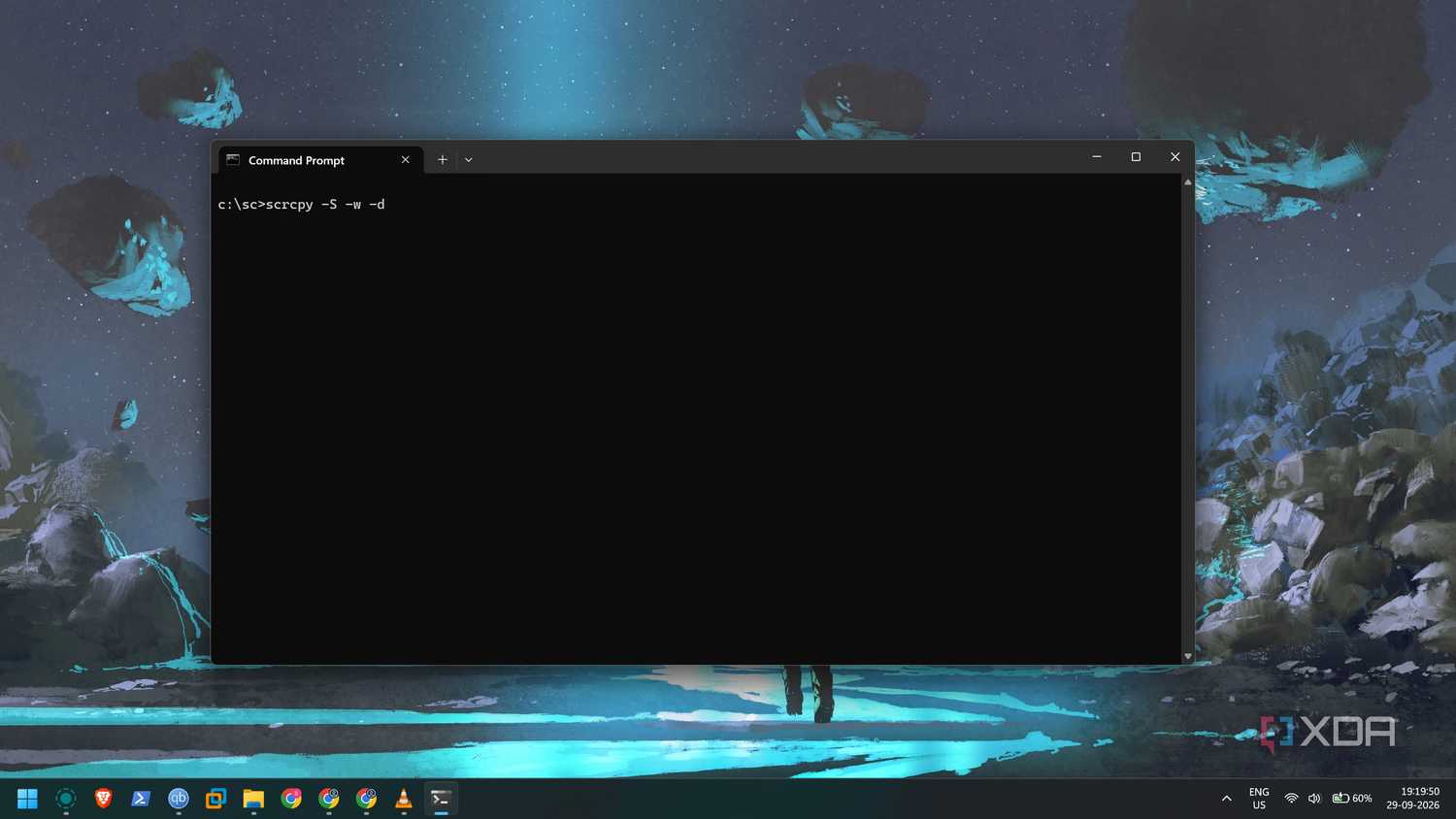
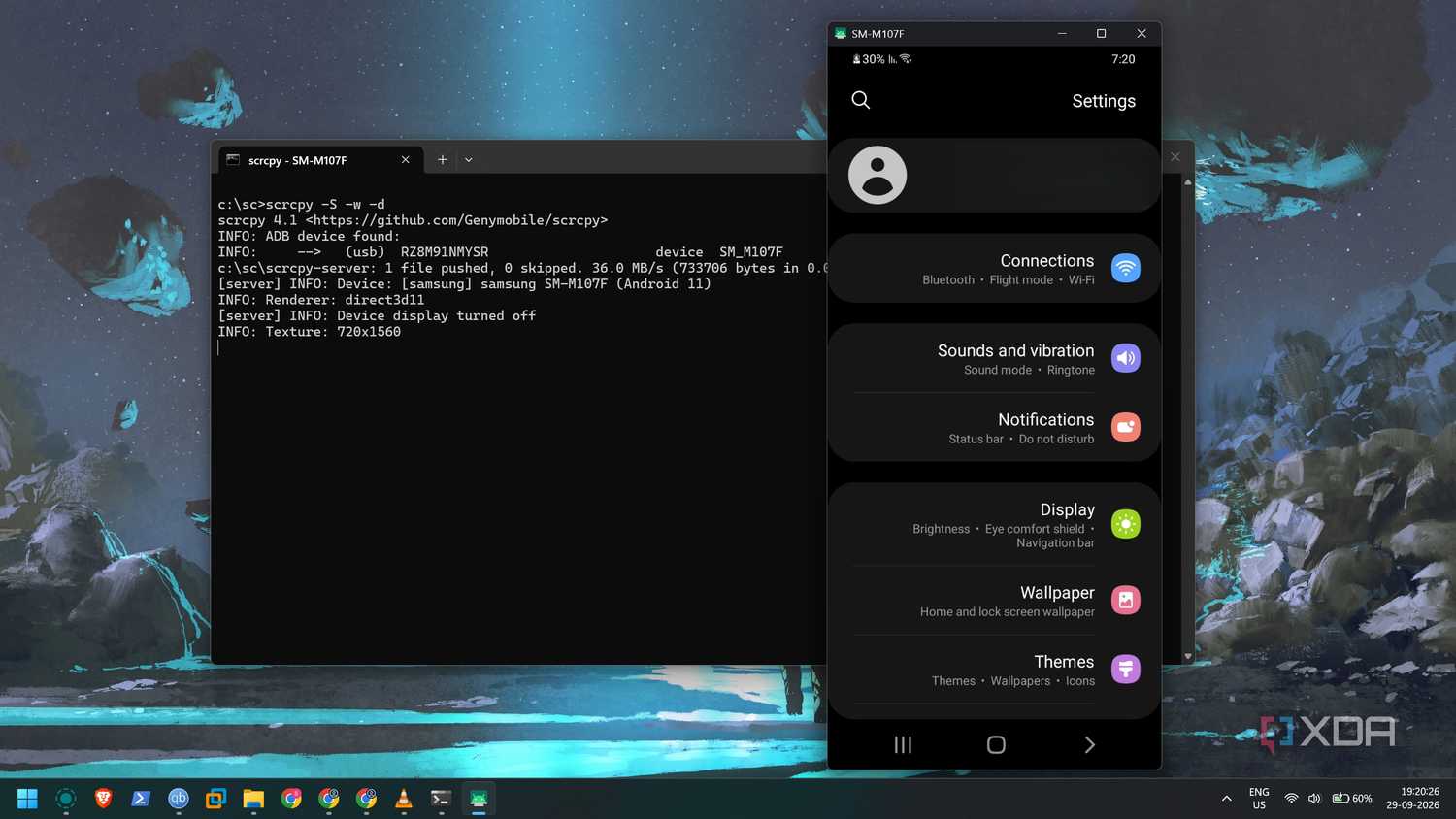
При запуске scrcpy система автоматически устанавливает сессию, и изображение с телефона транслируется на компьютер. В случаях, когда неисправный экран выдает «фантомные нажатия» или работает некорректно, можно использовать специальные аргументы командной строки, например: scrcpy -S -w -d. Это позволяет перевести сессию в более стабильный режим, облегчая навигацию с помощью мыши и клавиатуры.
Очистка устройства и создание резервных копий
После успешного зеркалирования экрана пользователь получает графический интерфейс для управления телефоном. Это позволяет выполнить следующие действия:
- Скопировать все важные фото и документы на ПК.
- Выйти из личных учетных записей.
- Удалить конфиденциальные данные перед сдачей устройства в ремонт.
- Настроить резервное копирование для последующего восстановления данных на новом устройстве.
Интерфейс в окне программы может быть зеркально отражен, а некоторые элементы управления — казаться непривычными, однако это не мешает выполнять все критически важные задачи по спасению файлов.
Оптимизация смартфона для серверных задач
После того как личные данные были извлечены, смартфон можно подготовить для вторичного использования, например, в качестве домашнего сервера. Для удаления лишнего предустановленного ПО (bloatware), которое занимает много места, рекомендуется использовать инструмент Universal Android Debloater (UAD). В отличие от стандартных команд ADB, UAD обладает графическим интерфейсом и классифицирует пакеты на «безопасные» и «небезопасные» для удаления.
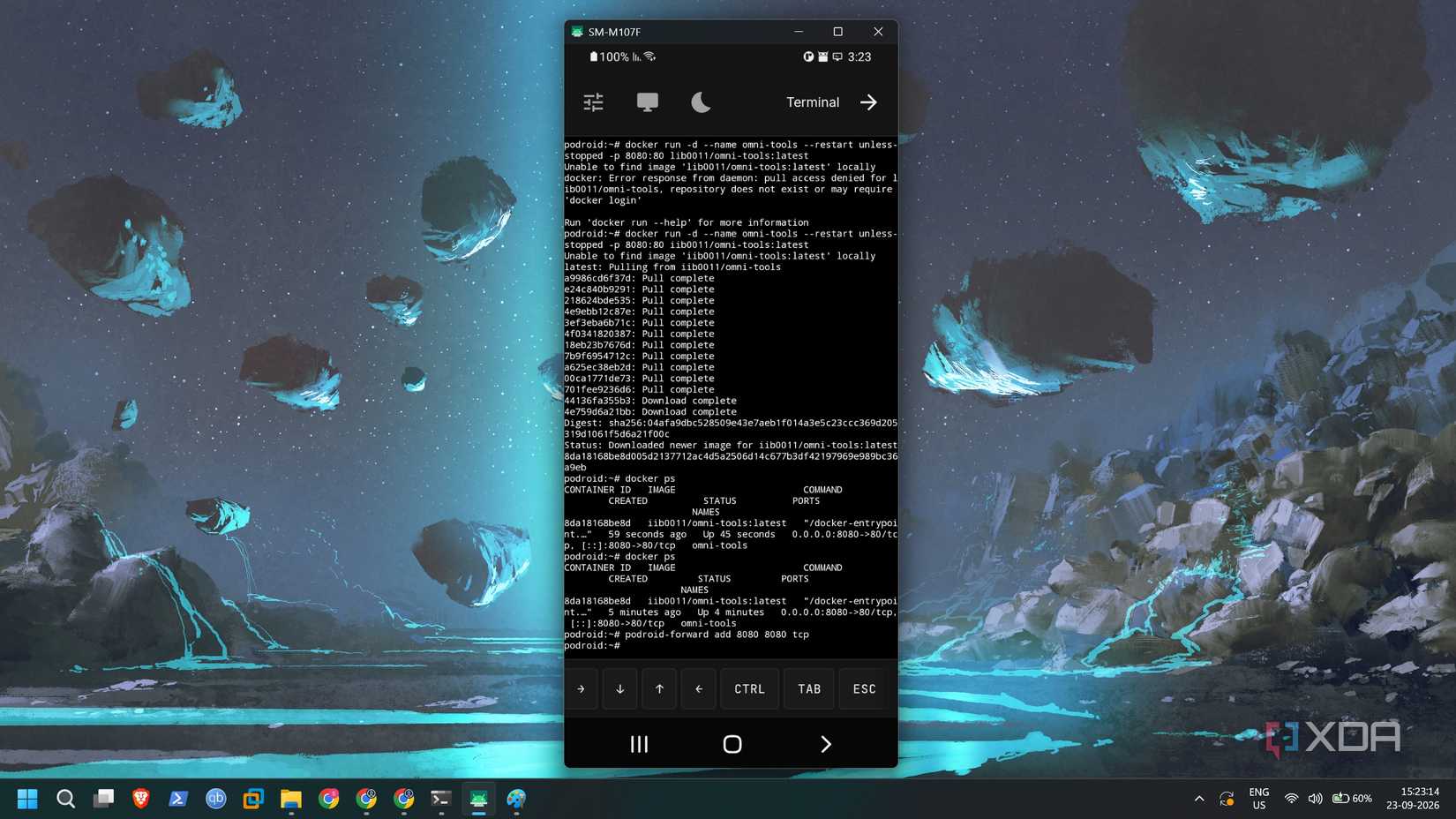
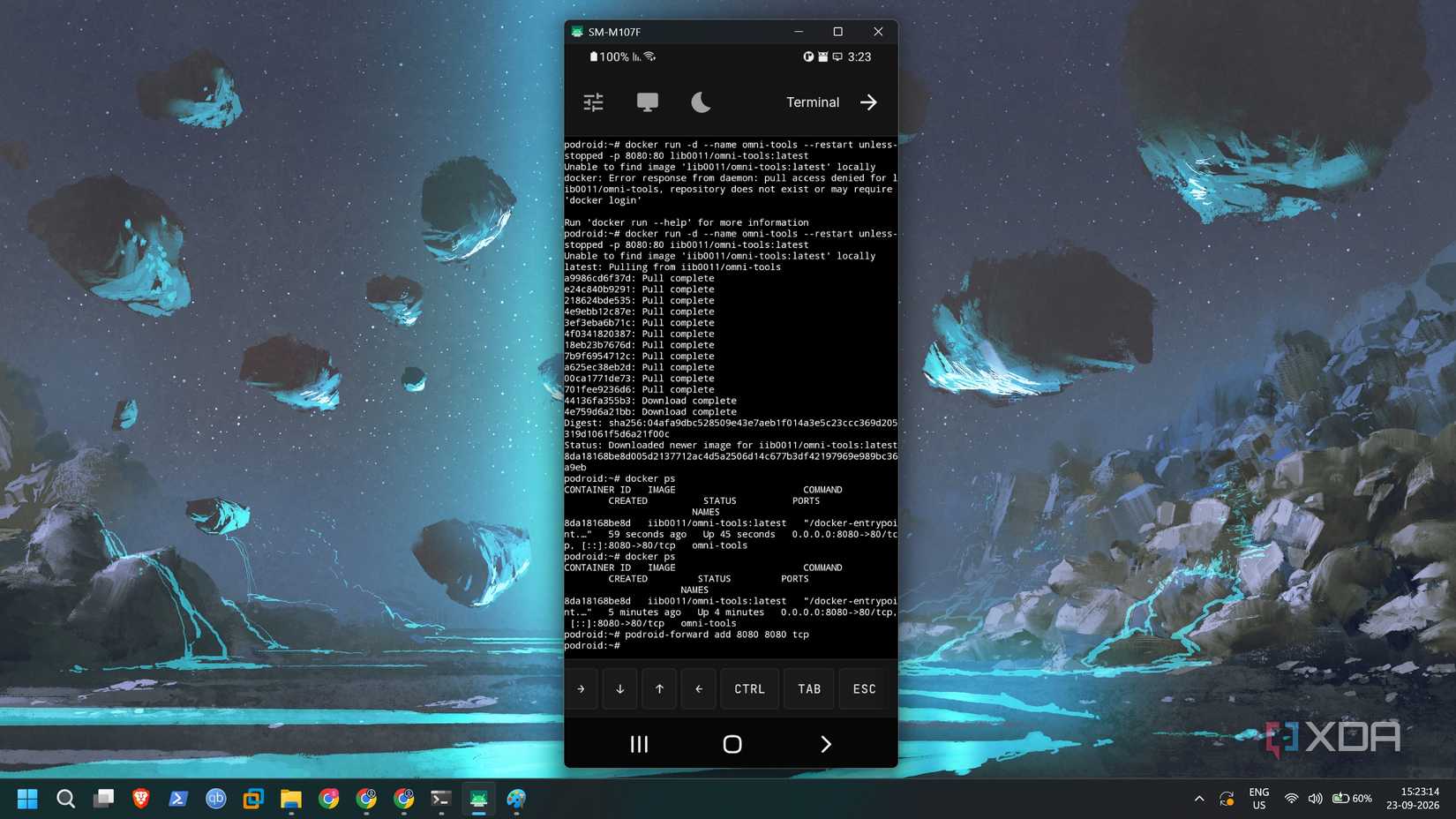
В ходе очистки системы можно освободить значительный объем памяти — до 14 ГБ в зависимости от модели. Освобожденное пространство позволяет установить среду Podroid, которая использует виртуализацию для запуска Docker-контейнеров. Это решение позволяет развернуть на старом Android-устройстве специализированные сервисы, такие как BentoPDF или OmniTools, превращая неисправный аппарат в полезный инструмент для домашних нужд.
Почему стоит подготовиться заранее: опыт владельца
Смартфоны обладают довольно внушительным жизненным циклом. Например, в моей коллекции есть Redmi, которому уже шесть лет, Samsung, которому исполнилось семь, и еще одно устройство возрастом около трех лет. Хотя аппаратная часть большинства этих гаджетов все еще функционирует, первыми обычно начинают подводить экран или порт USB для зарядки. Замена порта — процедура недорогая, чего нельзя сказать о дисплее. Столкнувшись с неисправностью матрицы, когда экран телефона превращается в неконтролируемый «кирпич», я осознал, насколько важно иметь план действий на случай подобных поломок.
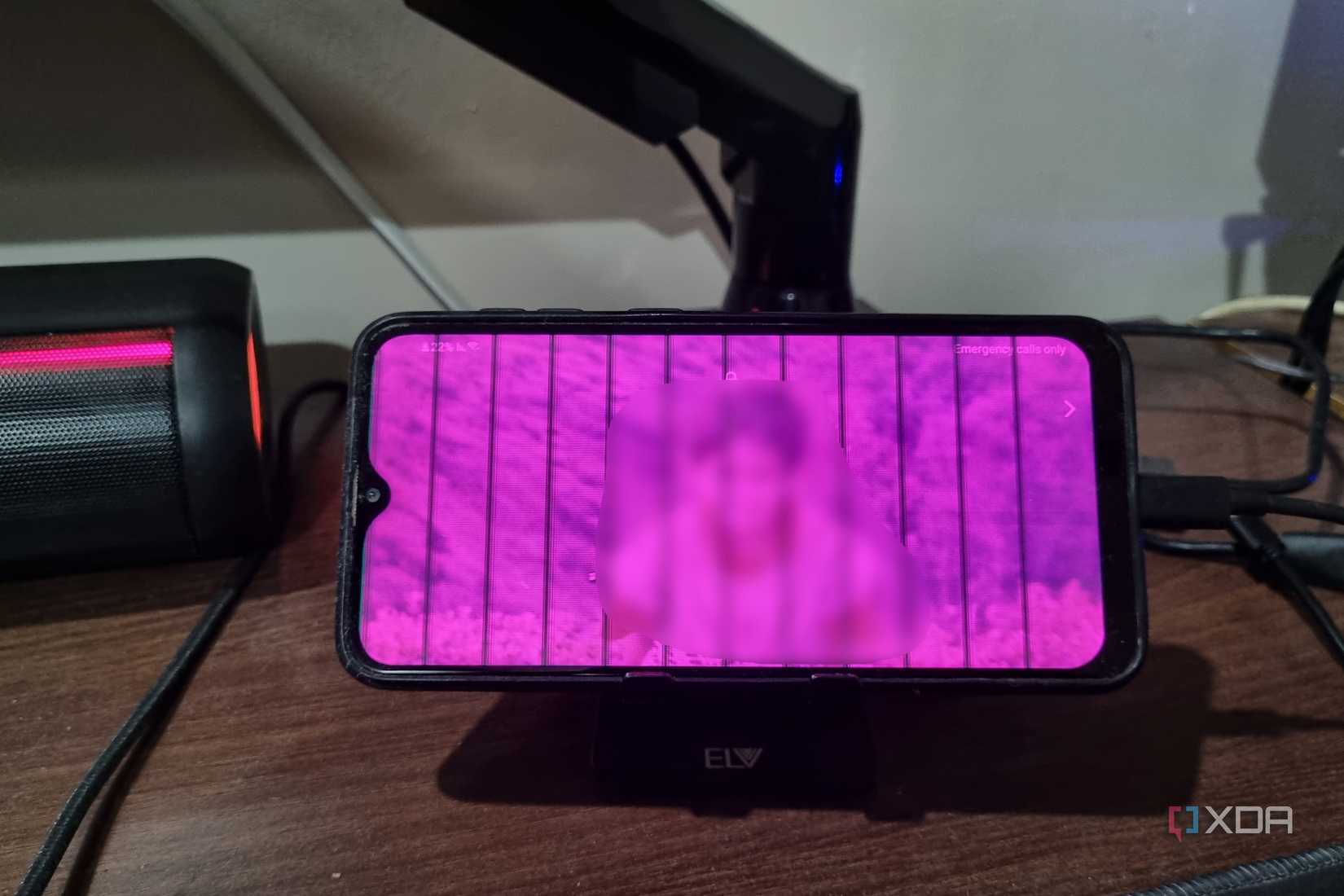
В моей практике были разные инциденты: телефон выскальзывал из рук или кармана, получая трещины, экран становился нечувствительным или вовсе гас. Однако критический случай произошел, когда моя мама попыталась запустить видео на YouTube. Экран окрасился в фиолетовый цвет, пошли заметные полосы, изображение периодически сменялось белым цветом. Она не могла нажать ни на одну кнопку. Когда я попытался просто скопировать файлы, выяснилось, что я даже не могу подтвердить запрос на передачу данных, так как сенсор перестал реагировать на нажатия. Именно тогда я осознал, что если отладка по USB не была включена заранее (а в обычном состоянии ее почти никто не активирует), приходится проходить через сложный путь с OTG-адаптером и мышью.
Особенности использования scrcpy и работа с интерфейсом
Важно помнить, что scrcpy по умолчанию включает пакеты ADB, поэтому вам не нужно вручную настраивать среду. После извлечения архива достаточно просто открыть окно терминала в нужной директории и ввести команду scrcpy. Однако мой экран страдал от «фантомных нажатий», что мешало нормальной работе. Использование команды с параметрами scrcpy -S -w -d позволило запустить сессию в режиме блокировки, что критически важно для поврежденных панелей. Несмотря на то, что в окне программы интерфейс может отображаться зеркально или с непривычными переключателями, вы получаете полноценный контроль через мышь и клавиатуру. Я использовал этот инструмент, в частности, для включения беспроводной отладки по USB и сопряжения устройства, что в дальнейшем позволило управлять телефоном без лишних проводов, хотя при таком способе ввода может ощущаться заметная задержка.
Превращение смартфона в домашний сервер
Очистка памяти от системного «мусора» — залог успешной настройки сервера. Samsung славится обилием предустановленного сопоставления (bloatware), которое крайне сложно удалить через стандартное меню настроек. Инструмент Universal Android Debloater (UAD) в этом плане незаменим: он сортирует пакеты на группы и позволяет безопасно очистить систему. Освободив 14 ГБ пространства, я установил Podroid для виртуализации Docker-системы. Это позволило мне запустить такие инструменты, как BentoPDF и OmniTools, которые теперь работают на моем старом телефоне постоянно. Это отличный способ подарить вторую жизнь гаджету с разбитым экраном.
Рекомендация по безопасности
Отладка по USB отключена в целях безопасности, но это самый полезный инструмент при любых сбоях дисплея. Если вы заметили мерцание, «зеленые полосы» или странные пятна — включите отладку немедленно. Это откроет вам дверь к управлению устройством, когда сенсор окончательно выйдет из строя. Помните: восстановление данных и подготовка телефона к новой роли домашнего сервера — задача вполне выполнимая даже для устройства с серьезными физическими дефектами экрана, если у вас под рукой есть правильный набор инструментов.