Выбор IPFire для организации лабораторной сети
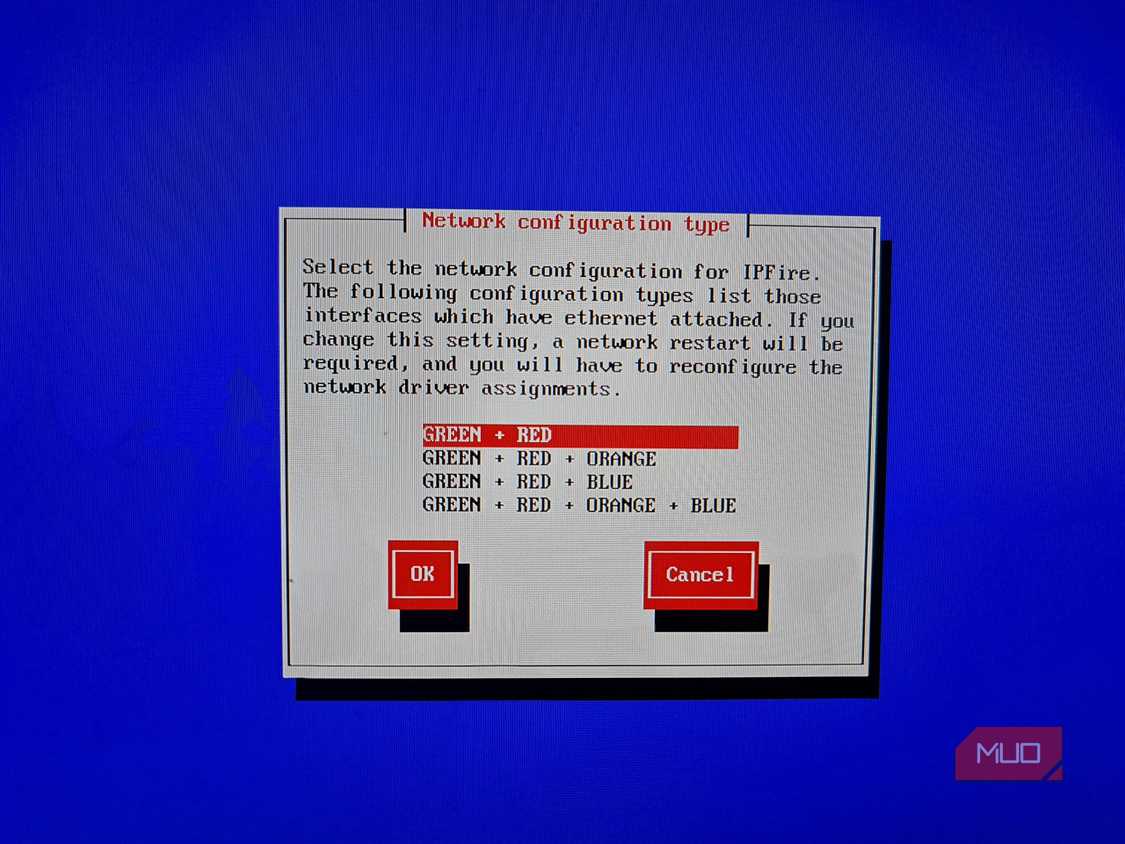
Когда возникает необходимость в новом маршрутизаторе, выбор чаще падает на OpenWRT, а не на OPNsense. Оба решения являются чрезвычайно функциональными граничными маршрутизаторами, особенно при развертывании в виде виртуальной машины. Однако по мере добавления интерфейсов, VLAN и правил конфигурация усложняется настолько, что приходится зарисовывать топологию, чтобы не запутаться в связях между сетями. Для лабораторного маршрутизатора такая избыточность кажется чрезмерной.
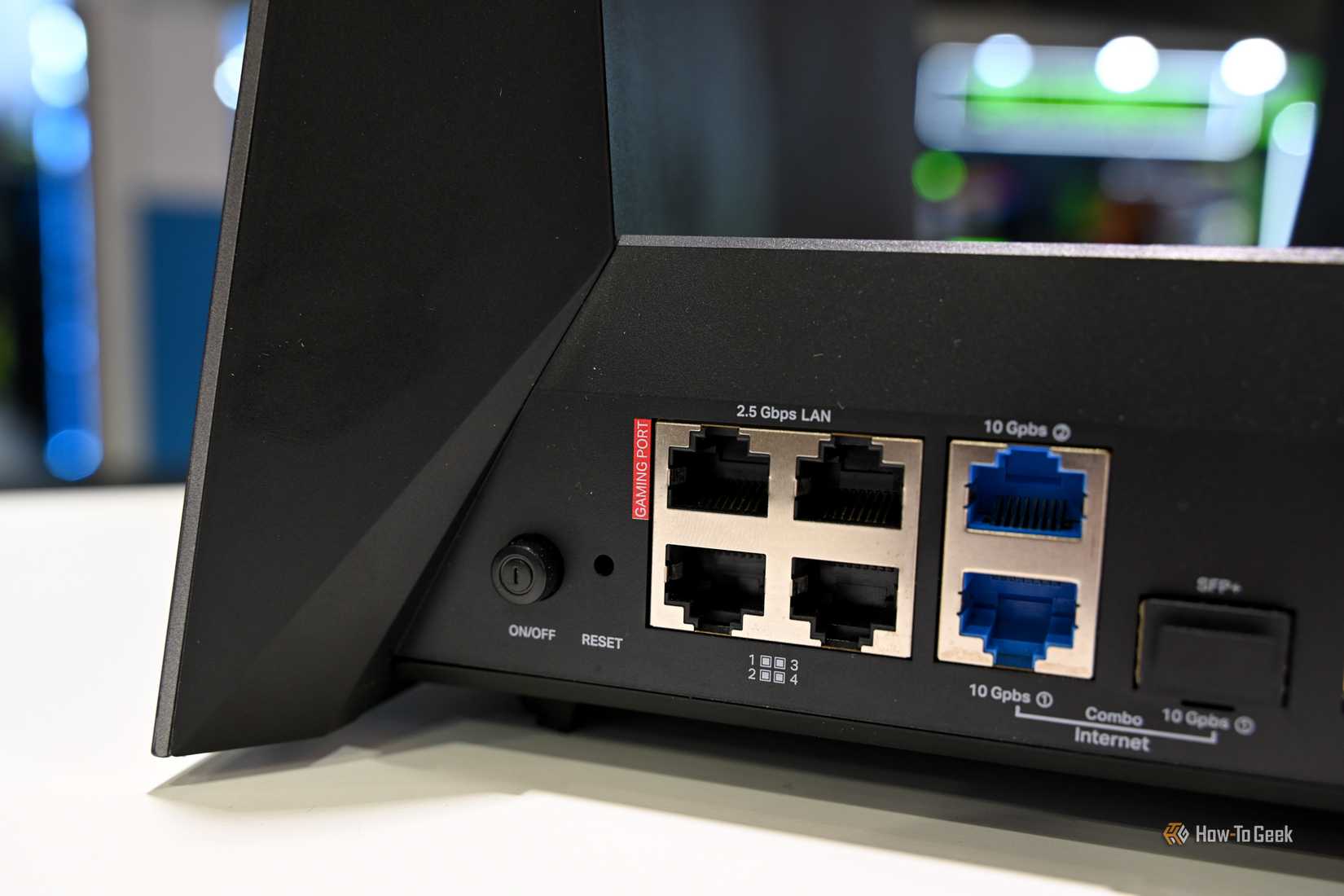
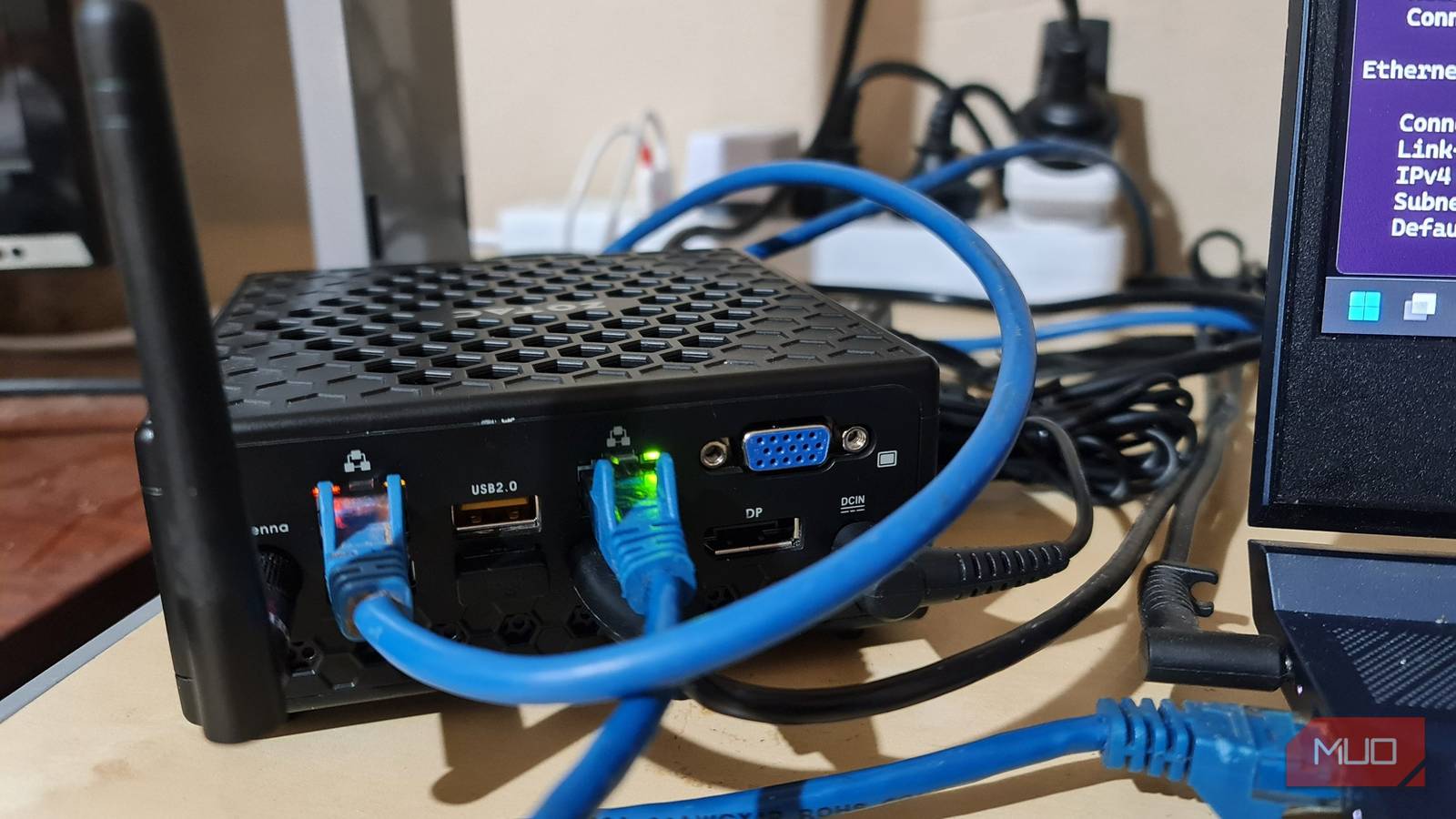
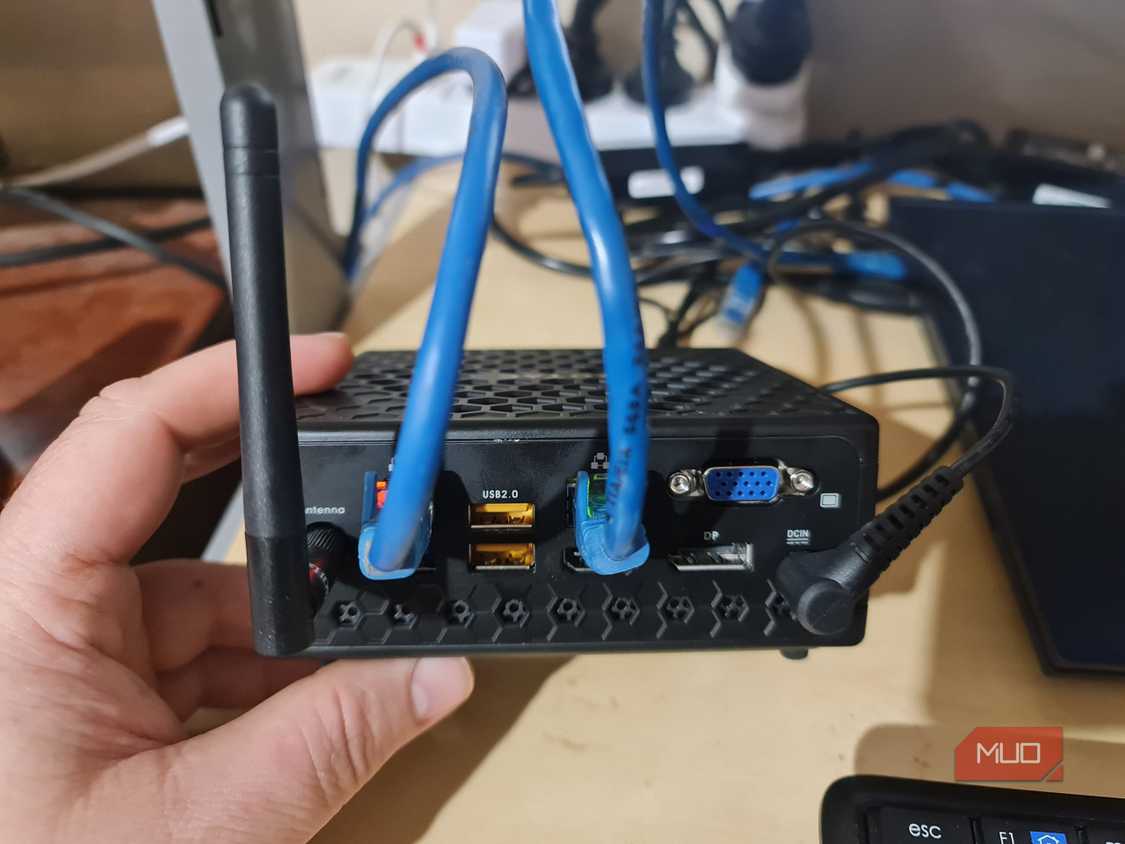
Цветовая кодировка зон RED, GREEN, ORANGE и BLUE в IPFire предлагает гораздо более простой способ визуализации границ сети. В моем распоряжении оказался мини-ПК ZOTAC, который ранее использовался как гипервизор, а затем просто пылился без дела. Этот аппарат с посредственным процессором Celeron, двумя портами Ethernet, картой Intel Wi-Fi, 8 ГБ оперативной памяти и SSD идеально подошел на роль маршрутизатора. Наличие физических портов позволило закрепить за каждой сетью свой интерфейс, сделав структуру понятной и осязаемой.
Первоначальная настройка и сегментация
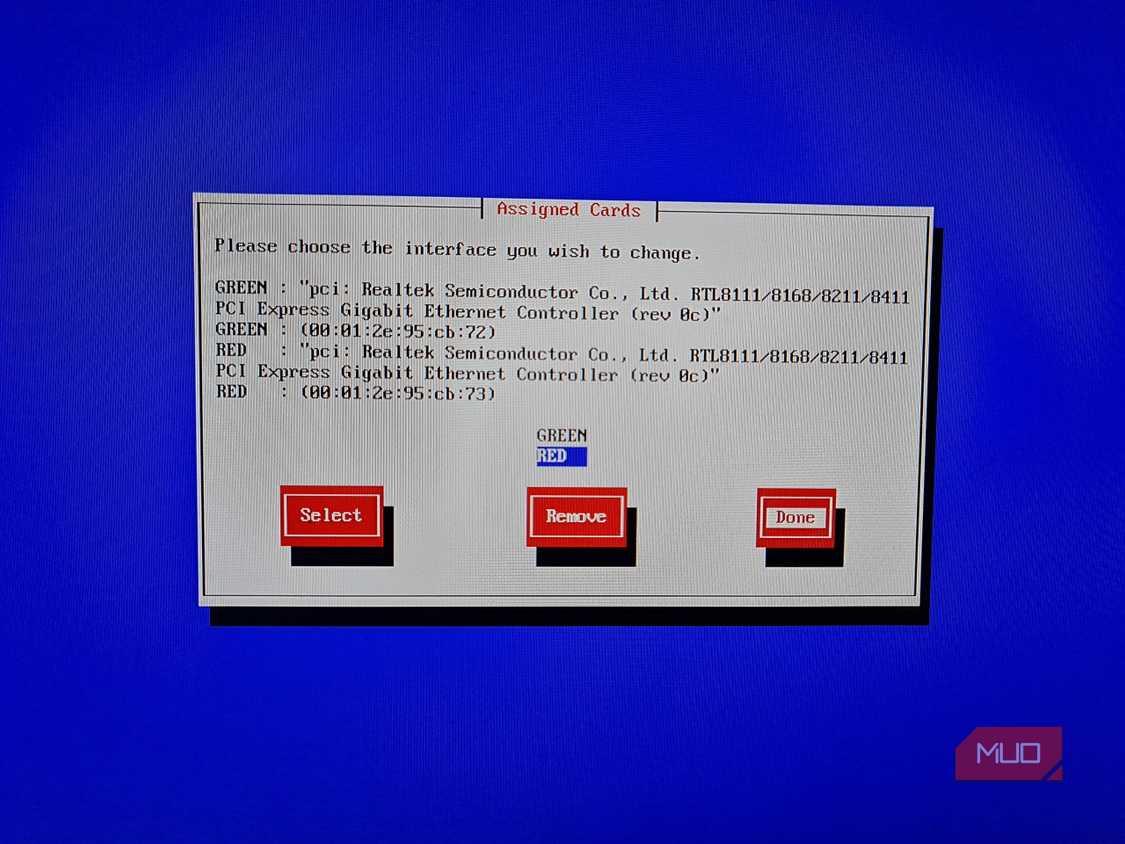
В процессе инициализации IPFire я выбрал схему GREEN + RED. Каждому цвету в системе соответствует не только тип сети, но и конкретная функциональная роль, что создает логическую карту еще до написания первого правила брандмауэра. При распределении интерфейсов система отображает адаптеры по их MAC-адресам. Метод проб и ошибок — подключение ноутбука через кроссовер-кабель — показал, что я ошибся при предположении: в итоге RED был назначен на левый NIC, а GREEN — на правый.
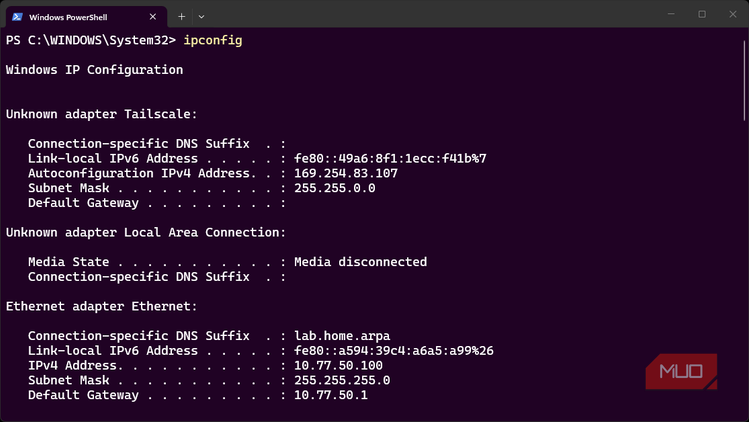
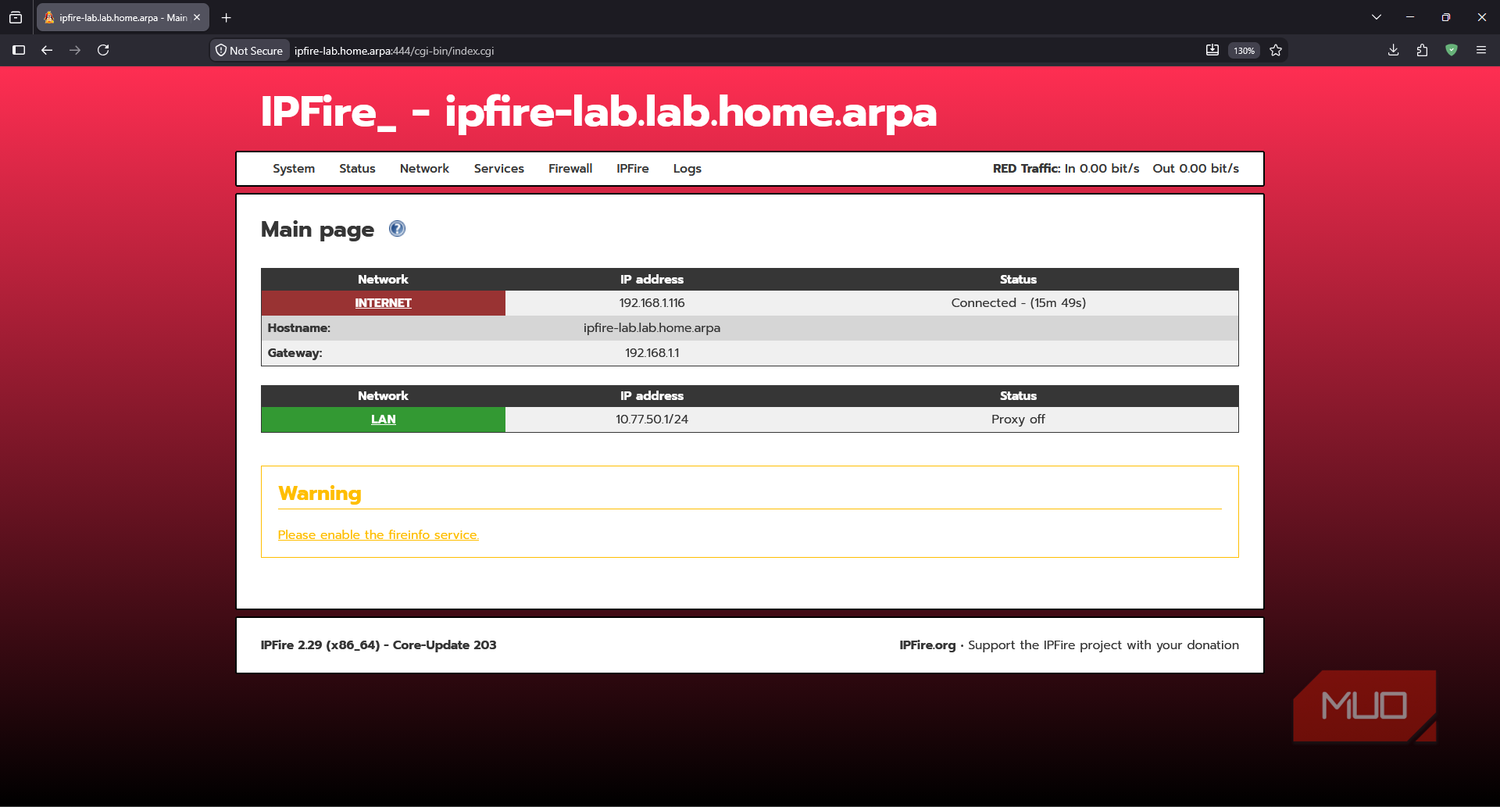
Сеть RED получила адрес по DHCP от моего основного граничного маршрутизатора, работая как любое другое устройство в домашней локальной сети. Для GREEN я установил статический адрес 10.77.50.1 и настроил DHCP-сервер IPFire на выдачу адресов в диапазоне 10.77.50.100–199. На этом этапе проводная часть лаборатории была готова к работе.
Настройка изоляции и правил брандмауэра
Первичные тесты показали, что по умолчанию лабораторная сеть имела доступ к домашней. Пинг устройства из основной сети проходил успешно, так как трафик из GREEN мог беспрепятственно проходить через RED. Простого разделения подсетей оказалось недостаточно.
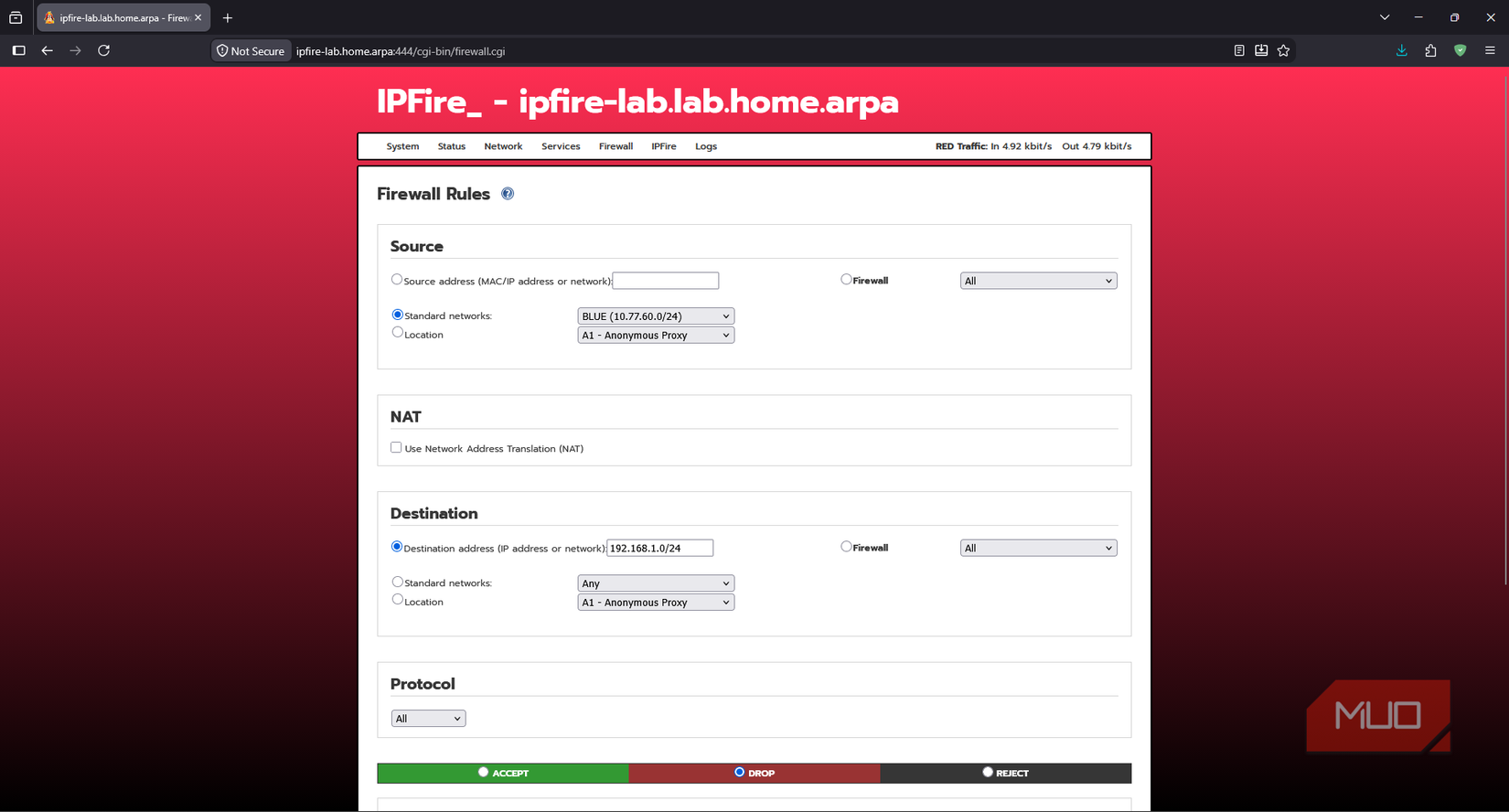
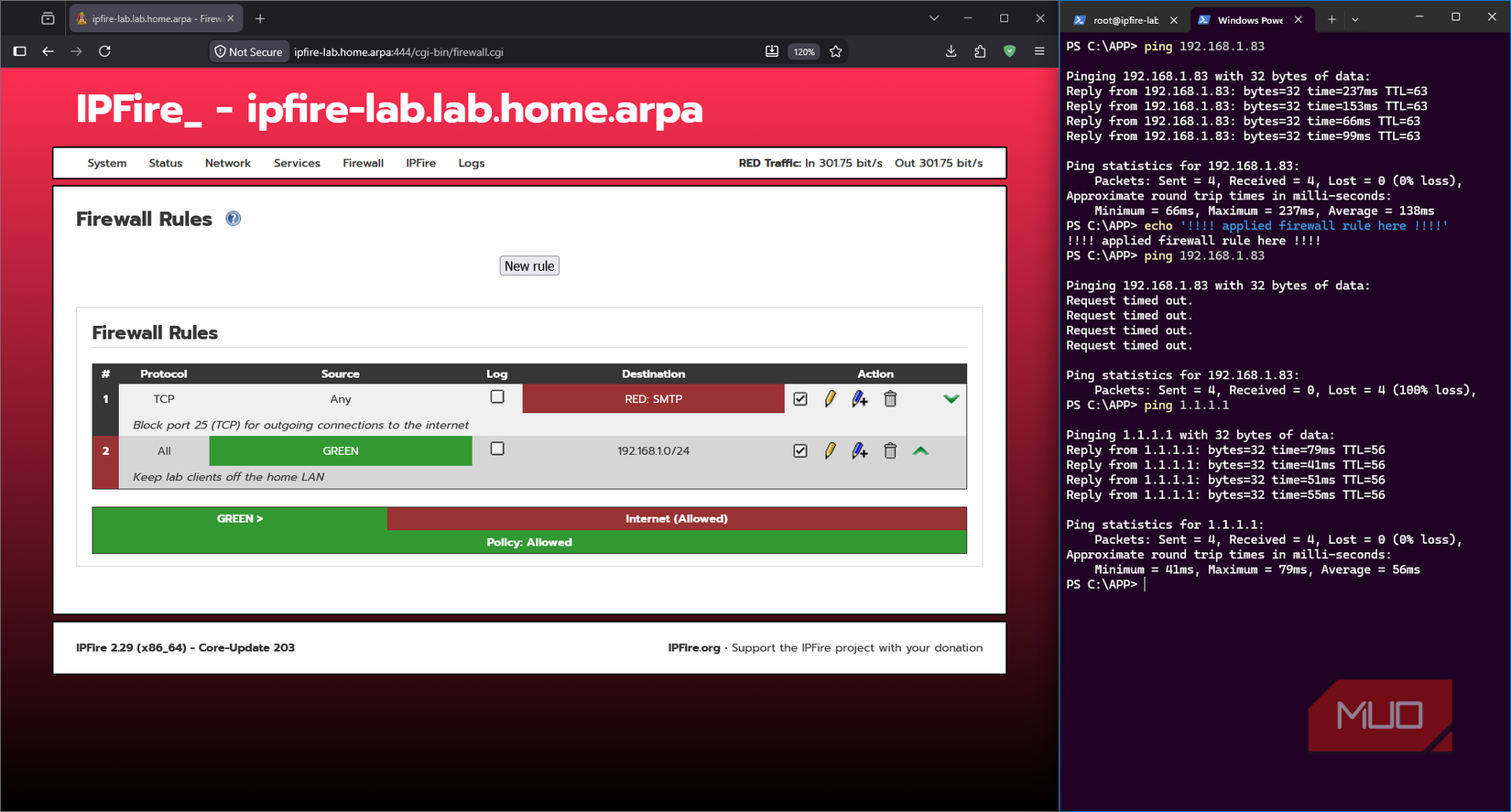
Для изоляции я создал правило DROP для сети 192.168.1.0/24 по всем протоколам. Выбрав в качестве источника «Standard networks → GREEN», я направил правило в раздел «Forward Firewall Access». После сохранения и применения настроек:
- Устройства в домашней сети перестали отвечать на пинги из лаборатории.
- Доступ к публичному интернету (проверено через 1.1.1.1) сохранился.
Это создало необходимый барьер: лаборатория получила интернет, но осталась закрытой для доступа к вышестоящей сети. Важно помнить, что при фильтрации клиентов нужно выбирать сеть в разделе «Standard networks», тогда как схожий по названию пункт «Firewall» относится к адресу самого интерфейса IPFire.
Краткая справка об IPFire:
- Тип: автономный Linux-дистрибутив брандмауэра.
- Основные особенности: цветовая кодировка зон, гибкая настройка правил, графики трафика, пакеты расширений.
- Модель распространения: бесплатное ПО с открытым исходным кодом.
Подключение беспроводного сегмента BLUE
Для интеграции мобильных устройств я задействовал адаптер Intel Wireless 3165. Проверка команды iw list | grep -A 12 ‘Supported interface modes’ подтвердила поддержку режимов точки доступа (AP), мониторинга и P2P. В настройках консоли я изменил конфигурацию на GREEN + RED + BLUE, присвоив беспроводному адаптеру зону BLUE с IP-адресом 10.77.60.1/24 и диапазоном DHCP 10.77.60.100–199.
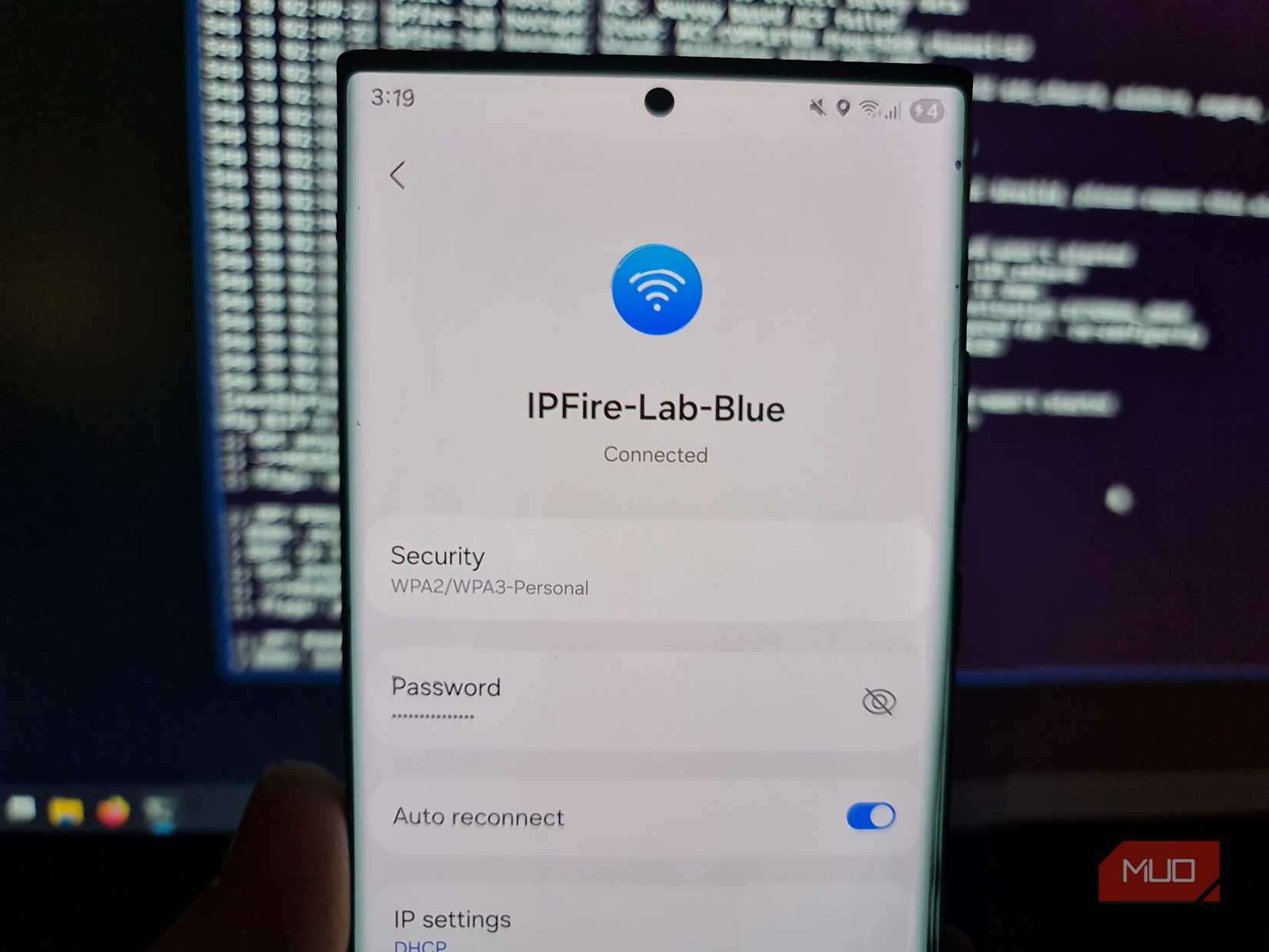
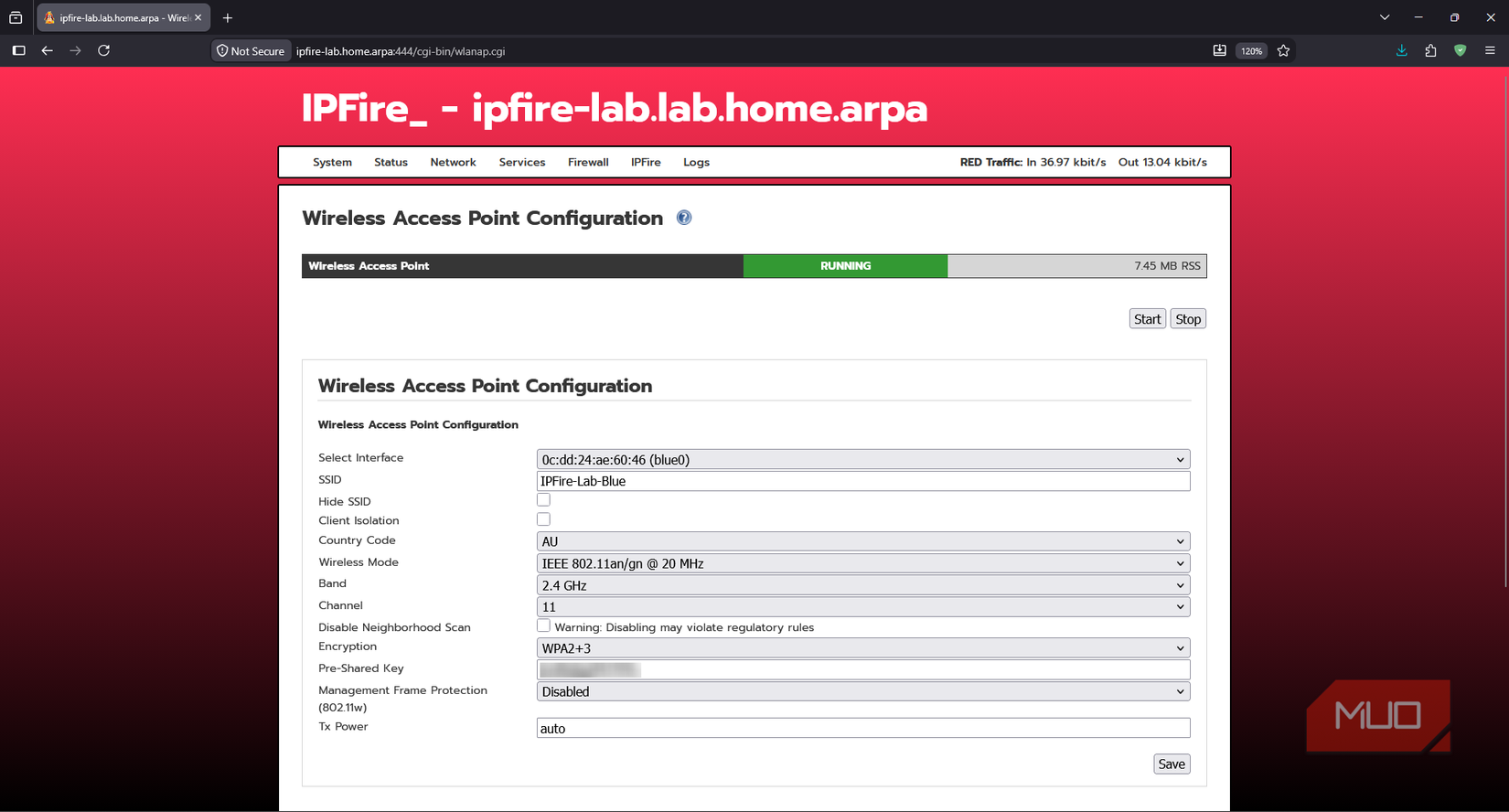
Через менеджер пакетов IPFire я установил дополнение hostapd. В настройках беспроводной сети я задал имя IPFire-Lab-Blue, указал код страны и выбрал режим IEEE 802.11an/gn 20 МГц. Стабильная работа точки доступа была обеспечена после отказа от автоматического выбора канала.
Настройка беспроводной сети и работа с правилами доступа
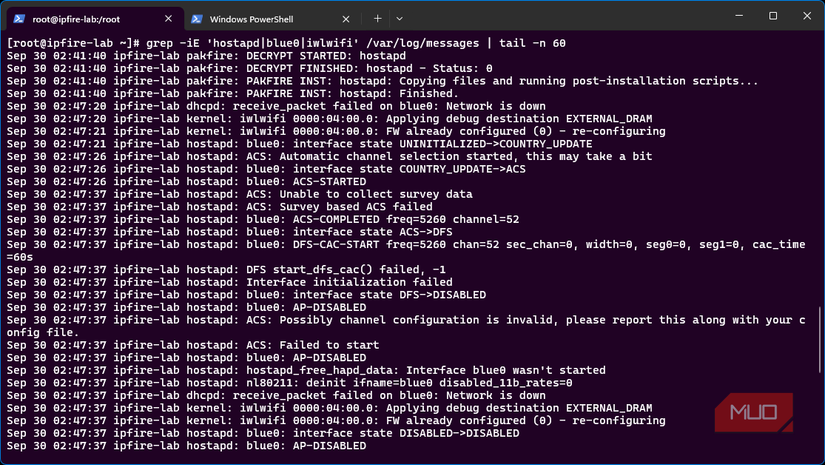
Я установил диапазон 5 ГГц с автоматическим выбором канала, сохранил настройки и запустил точку доступа. В течение примерно 10 секунд сервис сообщал о статусе RUNNING, но затем останавливался, прежде чем мой телефон успевал обнаружить сеть. Чтобы выяснить причину, по которой точка доступа отключалась после запуска, я обратился к логам с помощью команды grep -iE ‘hostapd|blue0|iwlwifi’ /var/log/messages | tail -n 60. Причина отказа оказалась весьма примечательной: система автоматического выбора каналов определила 52-й канал диапазона 5 ГГц как идеальный для вещания. Поскольку этот канал используется военными, службами управления воздушным движением и метеорологическими радарами, точка доступа обязана выполнять процедуру динамического выбора частоты (DFS), которая занимает одну минуту. Эта задержка приводила к тому, что hostapd прекращал процесс запуска и останавливал работу службы. Переключение на 2,4 ГГц с фиксацией канала мгновенно решило проблему: телефон подключился, и цветовая модель IPFire обрела еще один функциональный сегмент.
Настройка границ сегментов и управление трафиком
Я открыл ровно один доступ из зоны BLUE в зону GREEN. Локальная панель управления загрузилась на телефоне, в то время как остальная часть проводной лаборатории осталась недоступной. Мой телефон, находясь в зоне BLUE, получил возможность обращаться к локальной сети, однако для беспроводных клиентов требовались собственные правила. Я добавил правило DROP для сети 192.168.1.0/24, выбрав Standard networks → BLUE в качестве источника. После применения настроек пограничный маршрутизатор перестал отвечать на пинги, но доступ к интернету сохранился.
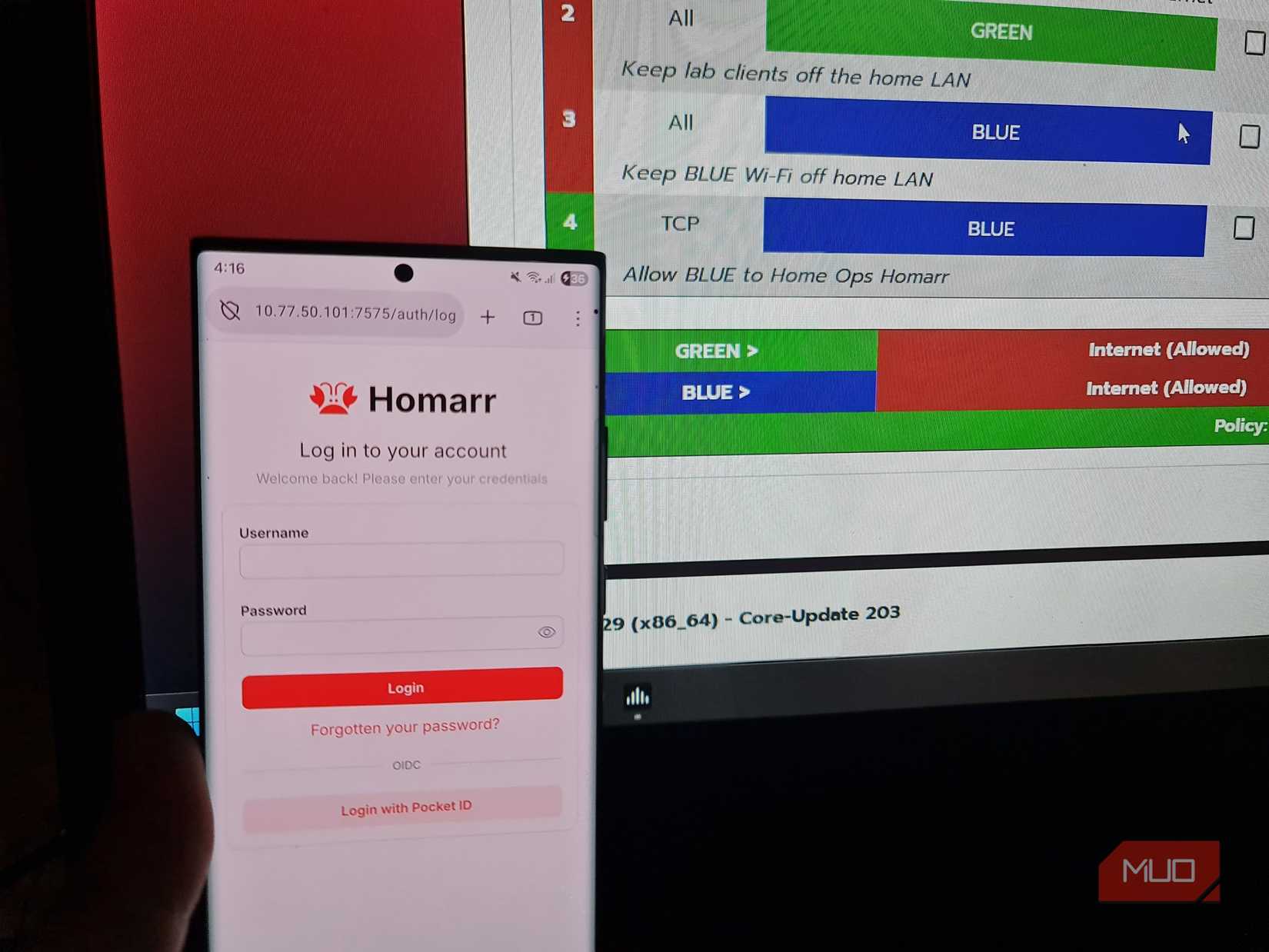
Далее я перешел к тестированию более специфических границ. Запустив виртуальную машину на ноутбуке, я установил панель управления Homarr через Docker-контейнер. Поскольку сетевой интерфейс ВМ работал в режиме моста, она получила IP-адрес 10.77.50.101 от DHCP-сервера зоны GREEN. Телефон не мог пропинговать этот адрес, что меня устраивало, но я хотел получить доступ к панели управления, не открывая беспроводным устройствам доступ ко всей подсети. Я создал правило ACCEPT из BLUE к адресу 10.77.50.101, ограничив доступ портом TCP 7575. Открытие http://10.77.50.101 на телефоне привело к отображению экрана входа в систему, при этом попытки пропинговать тот же IP все еще проваливались, так как я разрешил только TCP-трафик, но не ICMP.
Мониторинг и анализ сетевой активности
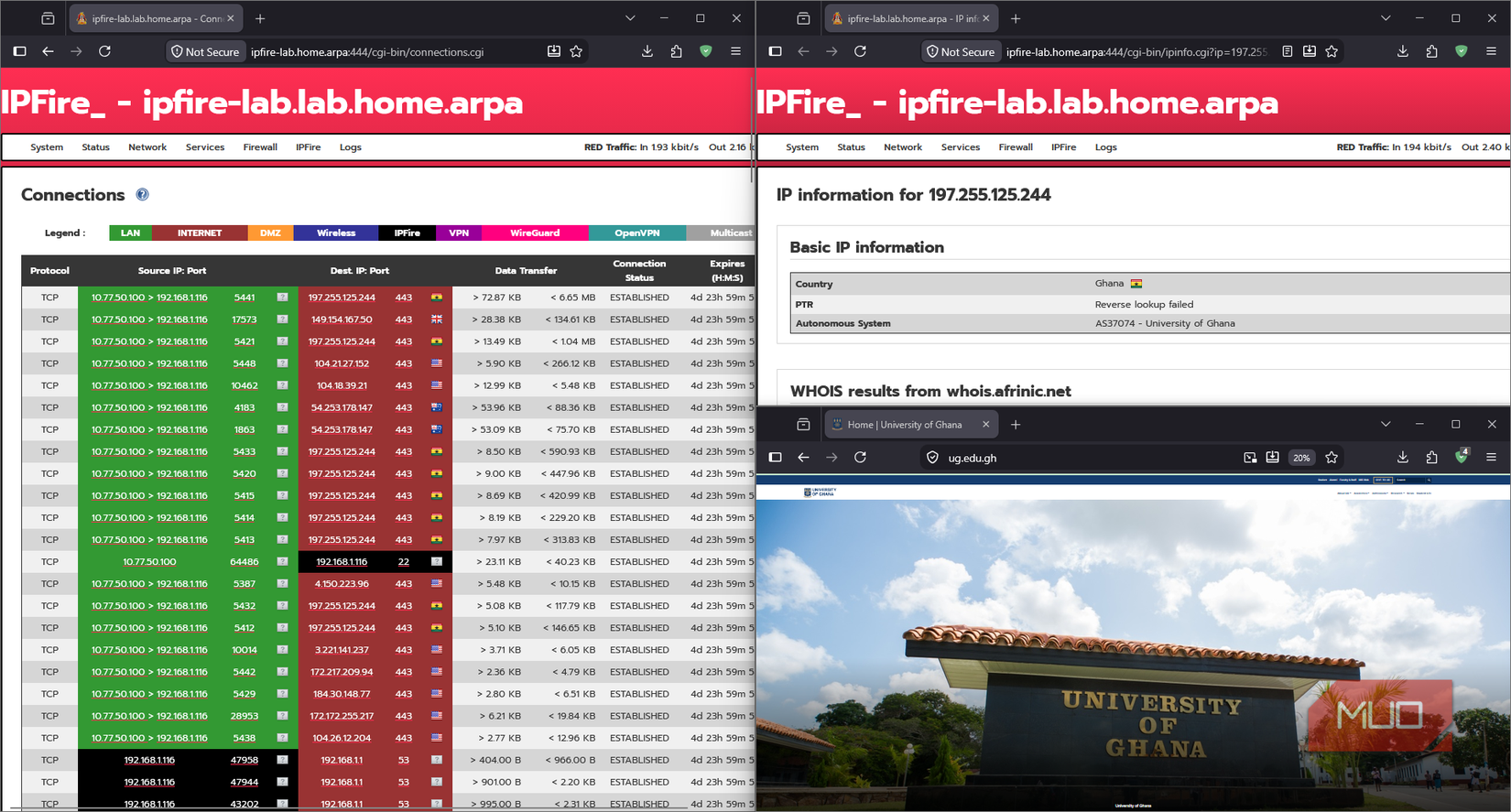
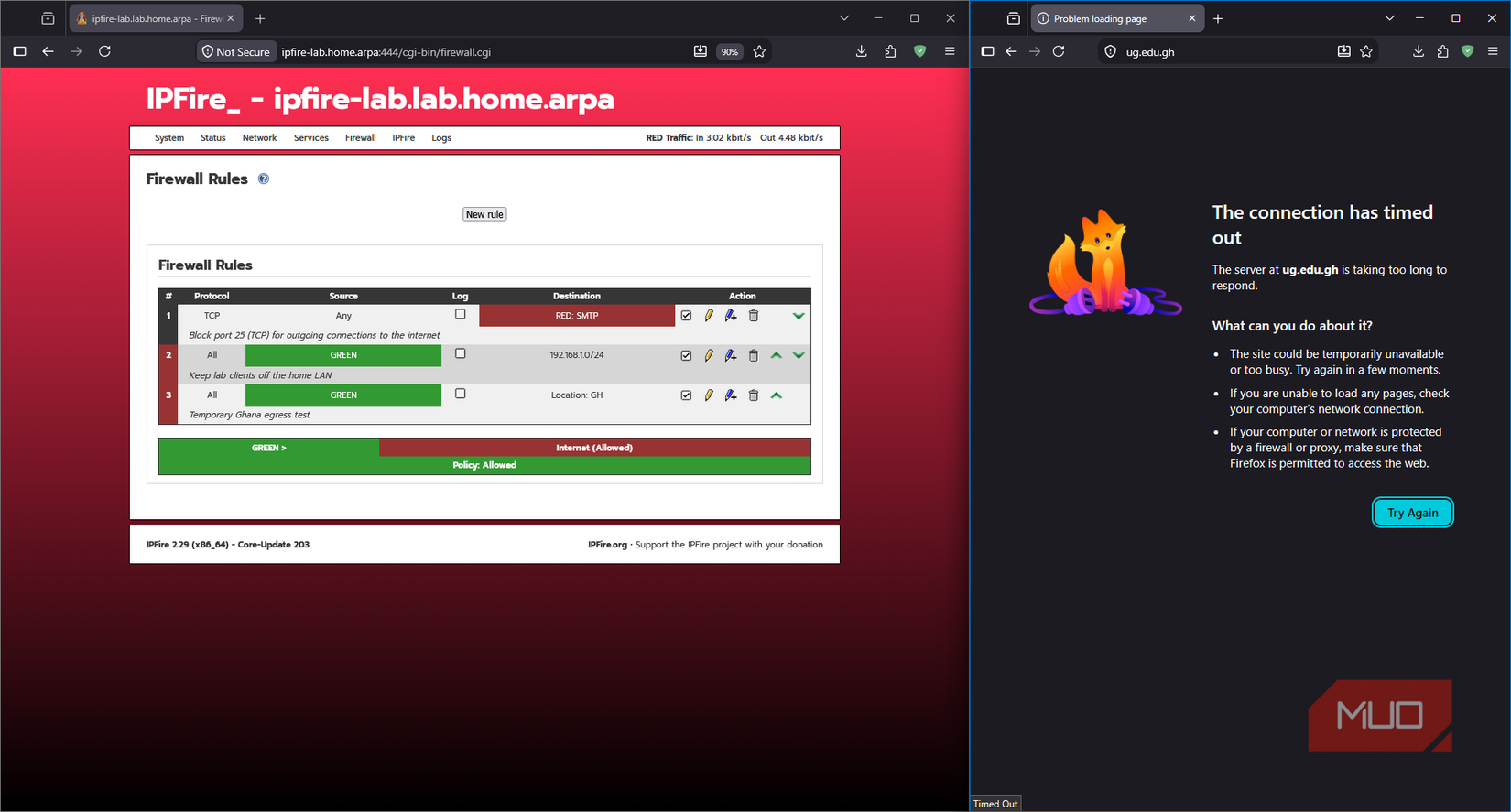
Я получил удобную и целевую конфигурацию для тестирования: беспроводные устройства могли обращаться к конкретному назначенному сервису через правила брандмауэра, в то время как остальная часть домашней сети и сегмент GREEN оставались закрытыми. IPFire обладает мощной страницей Connections, позволяющей просматривать исходные и целевые адреса активных соединений, включая геоданные. Для проверки этой функции я воспользовался сайтом университета Ганы (https://ug.edu.gh). Флаг Ганы появился в выводе списка соединений, что позволило провести полезный тест политики: я временно заблокировал трафик из лаборатории для всей страны с помощью правила геоблокировки, после чего сайт перестал загружаться по таймауту. Позже я удалил правило, доказав нужное мне поведение.
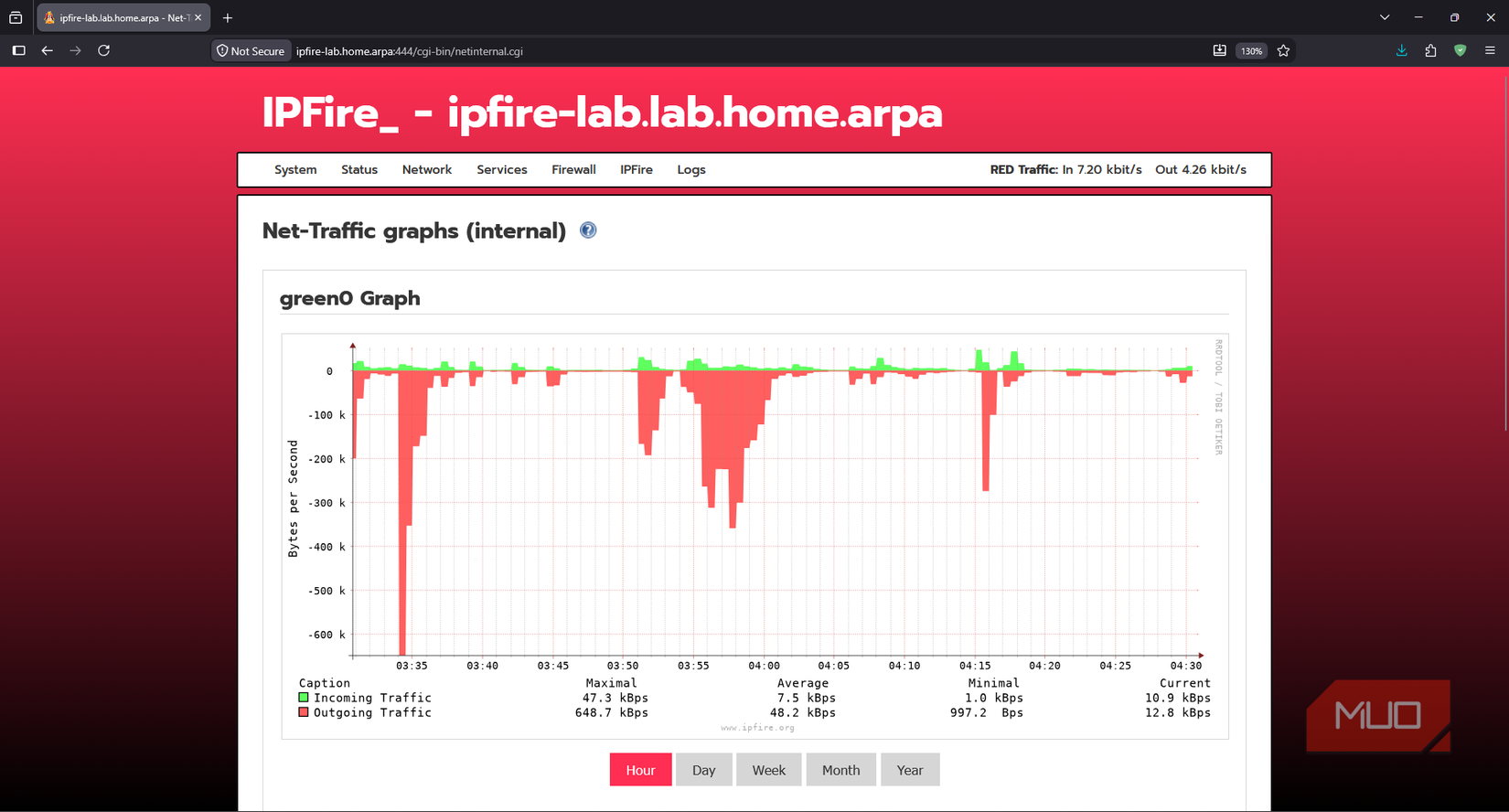
Графики IPFire также обеспечивают широкий обзор: отдельные диаграммы трафика для GREEN и BLUE позволяют сравнивать активность проводных и беспроводных сетей. График срабатываний брандмауэра отображает все отброшенные или отклоненные пакеты в динамике, а аппаратные графики следят за температурой системы и использованием ресурсов. Эти данные помогают детально изучать тесты, а сами графики выглядят весьма информативно.
Заключение по опыту эксплуатации IPFire
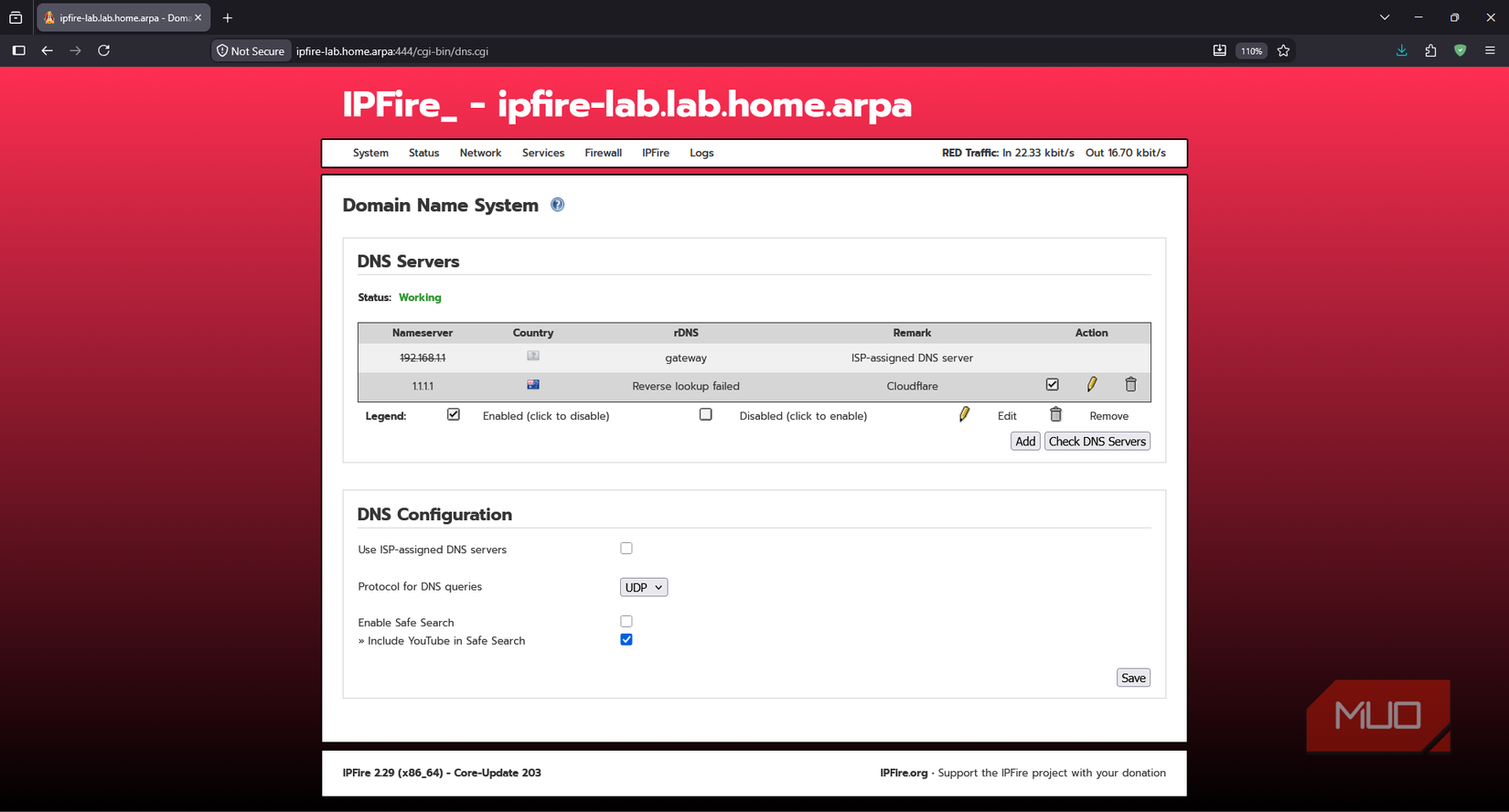
IPFire занял свое место в моей лаборатории, несмотря на некоторые нюансы. Хотя OpenWrt остается моим фаворитом, IPFire идеально подошел для данной физической системы. Один из самых ироничных примеров сложностей заключался в невозможности доступа к собственному сайту IPFire через роутер: www.ipfire.org выдавал ошибку SERVFAIL, так как DNS-резолвер пограничного маршрутизатора не мог завершить проверку DNSSEC. Переключение IPFire на 1.1.1.1 решило проблему, но это все еще досадная сложность в настройке. Тем не менее, ZOTAC теперь предоставляет мне проводную лабораторию, отдельную беспроводную зону, настроенные исключения между ними и полезные графики данных. Хотя для гибких задач я по-прежнему выберу OpenWRT, в этой конфигурации «цветовая» модель IPFire четко определила задачи для каждого интерфейса и сделала правила гораздо понятнее. Установка потребовала терпения, но в итоге я получил лабораторию, которую понимаю достаточно хорошо, чтобы начать проводить в ней эксперименты по «взлому» конфигураций.
Дополнительные подробности настройки и эксплуатации
Важно отметить, что решение использовать именно IPFire было продиктовано не только удобством визуализации, но и спецификой аппаратного обеспечения. Мой ZOTAC Mini PC долгое время простаивал, так как попытка превратить его в гипервизор не увенчалась успехом из-за весьма посредственных характеристик процессора Celeron. Однако архитектура IPFire оказалась идеально адаптирована под подобные ресурсы, позволив вдохнуть новую жизнь в «пылящееся» железо. Наличие 8 ГБ оперативной памяти и SSD-накопителя в дополнение к двум сетевым интерфейсам (NIC) предоставило достаточный запас мощности для создания полноценного сетевого устройства.
Процесс физического подключения также добавил «осязаемости» моему проекту. Поскольку IPFire при настройке требует присвоения интерфейсов конкретным зонам, ориентируясь на их MAC-адреса, пришлось прибегнуть к методу проб и ошибок. Я использовал кроссовер-кабель для прямого соединения ноутбука с каждым портом по очереди, чтобы сопоставить программные имена интерфейсов с реальными разъемами на корпусе устройства. В конечном счете, это позволило создать четкую границу: левый порт стал RED (внешний), а правый — GREEN (внутренний), что исключило любую путаницу при дальнейшем добавлении правил.
Особенности работы с беспроводным сегментом BLUE
Использование беспроводного адаптера Intel Wireless 3165 открыло возможности для более глубокого тестирования сетевых режимов. Адаптер порадовал поддержкой не только режима точки доступа (AP), но и режимов мониторинга и P2P-клиента, что было подтверждено командой iw list | grep -A 12 ‘Supported interface modes’. Включение зоны BLUE в конфигурацию позволило изолировать беспроводные устройства от проводной сети GREEN на физическом и логическом уровнях еще до написания правил фильтрации.
Особого внимания заслуживает случай с неудачным запуском точки доступа в диапазоне 5 ГГц. Изначально я доверился автоматическому выбору канала, система выбрала 52-й канал, который регулируется протоколами DFS (Dynamic Frequency Selection). Из-за того, что оборудование обязано проверять отсутствие активности военных или метеорологических радаров в течение минуты, сервис hostapd не успевал инициализироваться и принудительно завершал работу. Обнаружить это удалось лишь путем анализа логов командой grep -iE ‘hostapd|blue0|iwlwifi’ /var/log/messages | tail -n 60. Переход на 2,4 ГГц с фиксированным каналом не только позволил сети стабильно заработать, но и стал уроком по работе с радиочастотным спектром в лабораторных условиях.
Аналитика и «подводные камни» конфигурации
Помимо базовой маршрутизации, инструменты мониторинга IPFire оказались весьма кстати. Например, при проверке геоблокировки использовался сайт университета Ганы (https://ug.edu.gh), что позволило наглядно увидеть, как срабатывают правила блокировки по странам, когда в выводе страницы соединений появляется соответствующий флаг государства. Аппаратные графики, отображающие температуру системы и потребление ресурсов, позволяют контролировать состояние процессора Celeron в режиме реального времени, что важно для компактных систем без активного охлаждения.
Среди прочих нюансов стоит упомянуть проблему с DNSSEC. При попытке перехода на сайт проекта ipfire.org я столкнулся с ошибкой SERVFAIL. Оказалось, что upstream-маршрутизатор не мог корректно обработать валидацию домена, что создало ироничную ситуацию — брандмауэр не мог «достучаться» до собственного документационного ресурса. Решение проблемы простым переключением на DNS-сервер 1.1.1.1 стало напоминанием о том, что даже в «простых» дистрибутивах могут встречаться неочевидные проблемы совместимости сетевых настроек.