При создании виртуальных машин в гипервизоре Proxmox система по умолчанию применяет ряд стандартных параметров. Эти настройки ориентированы на максимальную совместимость, что критически важно в корпоративных кластерах, где ВМ часто мигрируют между физическими серверами. Однако для домашней лаборатории такие ограничения нередко избыточны и могут приводить к снижению отзывчивости системы. Существуют два простых способа оптимизировать работу ВМ, которые можно реализовать за считанные минуты.
Оптимизация производительности процессора через настройку CPU
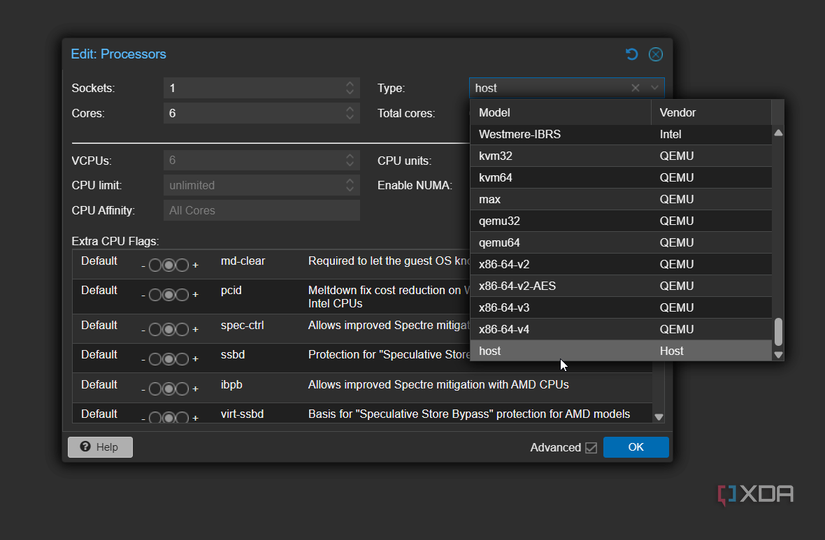
По умолчанию Proxmox присваивает виртуальным машинам тип процессора x86-64-v2-AES. Это универсальная модель, которая имитирует архитектуру чипов Intel Westmere и новее. Такая совместимость позволяет запускать ВМ практически на любом современном оборудовании, но влечет за собой потерю доступа к специализированным инструкциям физического CPU, таким как AVX, AVX2, FMA и BMI. В результате гостевая система воспринимает «железо» как устаревшее, что замедляет задачи, требующие интенсивных вычислений: распаковку архивов, установку обновлений или работу в веб-браузерах с большим количеством вкладок.
Переключение типа процессора на host позволяет «пробросить» все флаги реального чипа в виртуальную среду. Это избавляет систему от фильтров эмуляции, позволяя программному обеспечению внутри ВМ полноценно использовать доступные ресурсы. Это особенно актуально для операций, где программный рендерер Mesa вынужден компилировать код на лету. Однако стоит учитывать нюансы: например, Windows 11 при выборе режима host может активировать функции безопасности на базе виртуализации, что, напротив, создаст дополнительную нагрузку на гипервизор и снизит производительность.
Использование протокола SPICE для плавной работы графики
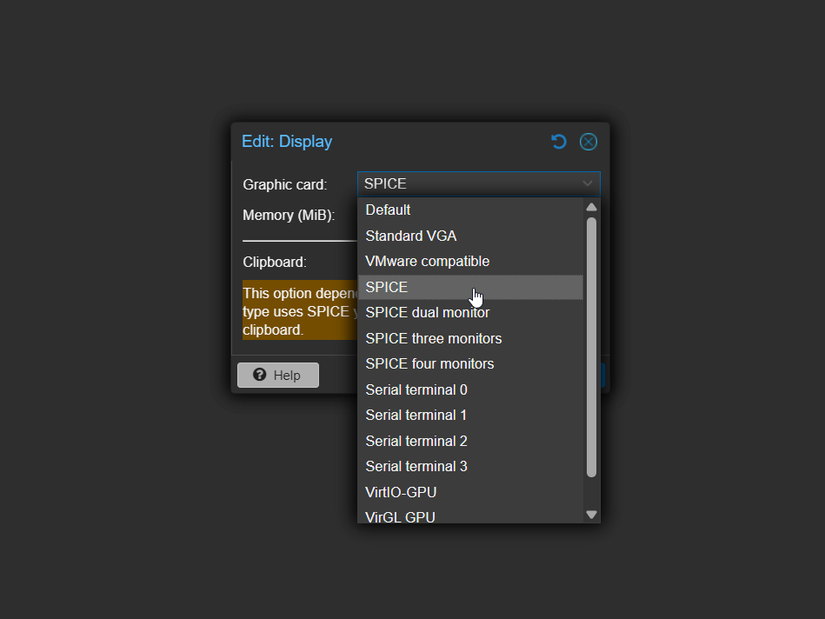
Помимо вычислительной мощности, пользователи часто сталкиваются с задержками курсора и «смазыванием» окон при перетаскивании. По умолчанию Proxmox использует стандартный адаптер VGA и просмотр через браузерный клиент noVNC, что приемлемо для администрирования сервера, но неудобно для полноценной работы с графическим интерфейсом. Замена типа дисплея на SPICE переключает устройство на паравиртуализированный графический адаптер QXL.
Использование протокола SPICE и специализированного приложения Remote Viewer делает работу с ВМ значительно более плавной и комфортной. При установке агента SPICE внутри гостевой ОС также активируется функция общего буфера обмена. Важно отметить, что для современных дистрибутивов Linux на базе Wayland вместо QXL более предпочтительным вариантом является VirtIO-GPU, который также поддерживает работу через SPICE-сессии.
Ограничения и рекомендации по выбору настроек
Несмотря на преимущества, у предложенных изменений есть свои особенности. В серверных средах, где важна миграция между узлами, использование настройки host может привести к сбоям, если процессоры в узлах различаются. В таких случаях можно выбрать промежуточный вариант x86-64-v3, который открывает доступ к инструкциям AVX2, сохраняя при этом совместимость со всеми чипами архитектуры Broadwell и новее.
При использовании SPICE также возникает практическое неудобство: для доступа к виртуальной машине с разных клиентских устройств потребуется установка стороннего приложения, в отличие от работы прямо через веб-интерфейс Proxmox. Тем не менее, для единственного узла с одной десктопной ВМ данные манипуляции остаются одними из самых эффективных и простых способов добиться прироста производительности без глубокого вмешательства в настройки гипервизора.
Дополнительные аспекты оптимизации графики и выбора CPU
Помимо очевидного выигрыша в производительности, важно учитывать, в каких именно сценариях режим host наиболее эффективен. Когда у вас отсутствует полноценная дискретная видеокарта с пробросом (GPU passthrough), любая задача в гостевой системе, требующая OpenGL, вынуждена использовать программный рендерер Mesa. Этот движок генерирует код на лету, опираясь исключительно на возможности процессора. Более производительный CPU, которому открыт доступ ко всем расширениям через режим host, предоставляет Mesa гораздо больше инструментов для обработки данных, что делает интерфейс виртуальной машины более отзывчивым в моменты нагрузки.
Однако «host» — не всегда универсальное решение. Как уже упоминалось, Windows 11 ведет себя в этом режиме специфично: обнаружив современные расширения процессора, гостевая ОС может автоматически включить функции безопасности на базе виртуализации (VBS). В итоге внутри виртуальной машины запускается полноценный гипервизор, что значительно снижает общую скорость работы системы.
Что касается графической подсистемы, переход на SPICE и использование Remote Viewer — это лишь одна сторона вопроса. Стоит учитывать следующие детали:
- Практические неудобства: Использование SPICE означает отказ от «всеядности» веб-интерфейса. Если вы планируете получать доступ к ВМ с разных компьютеров, на каждом из них потребуется наличие клиентского приложения, в то время как noVNC работает в любом браузере без дополнительной настройки.
- Выбор видеоадаптера: QXL, который активируется вместе со SPICE, является более старым решением из списка паравиртуализированных устройств. Хотя он идеально подходит для работы с мышью и окнами, для современных Linux-систем, использующих Wayland, рекомендуется отдавать предпочтение VirtIO-GPU. Важно помнить, что Proxmox позволяет запускать SPICE-сессию даже при выборе VirtIO-GPU в качестве видеоадаптера, поэтому эти технологии не являются взаимоисключающими.
«На одном узле с одной десктопной ВМ эти две настройки — CPU host и SPICE — стали самыми простыми способами получить реальный прирост производительности, который ощущается при каждом взаимодействии с интерфейсом», — отмечает автор первоисточника, подчеркивая, что defaults (стандартные настройки) Proxmox продиктованы исключительно необходимостью миграции между узлами кластера, а не потребностями владельца домашней лаборатории.