Выход Googlebook ознаменовал появление устройства, о котором давно мечтали многие пользователи Android: ноутбука с бесшовной интеграцией со смартфоном. Несмотря на привлекательность этой концепции, покупка устройства первого поколения сопряжена с рисками и требует значительных вложений. Вместо того чтобы сразу переходить на новую платформу, можно настроить уже имеющийся ПК на Windows так, чтобы он выполнял функции «псевдо-Googlebook». Благодаря ряду программ и глубокой интеграции с Android, это вполне достижимая цель.
Беспроводная передача файлов через Quick Share
Первым шагом к превращению ПК в Googlebook должна стать установка Quick Share. Это максимально близкий аналог Apple AirDrop для экосистемы Android и Windows, избавляющий от необходимости использовать облачные хранилища или электронную почту для пересылки файлов между устройствами. Программа использует Bluetooth и Wi-Fi для передачи данных, позволяя легко обмениваться файлами объемом в гигабайты. В настройках можно ограничить видимость вашего ПК: выберите опцию «Только ваши устройства», если хотите ограничить круг отправителей, или «Контакты», если планируете делиться данными с другими людьми.
Облачное хранилище Google Drive
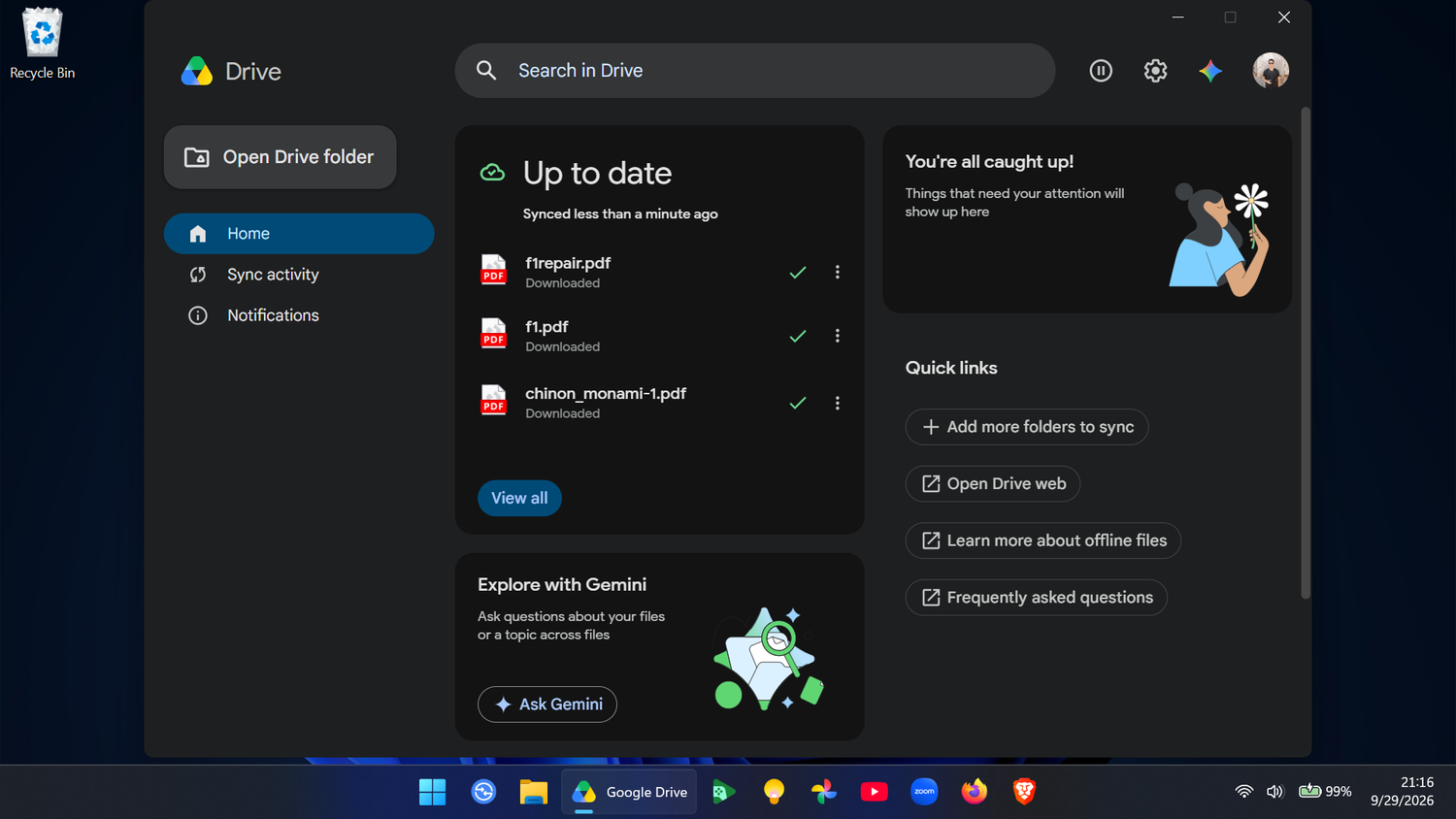
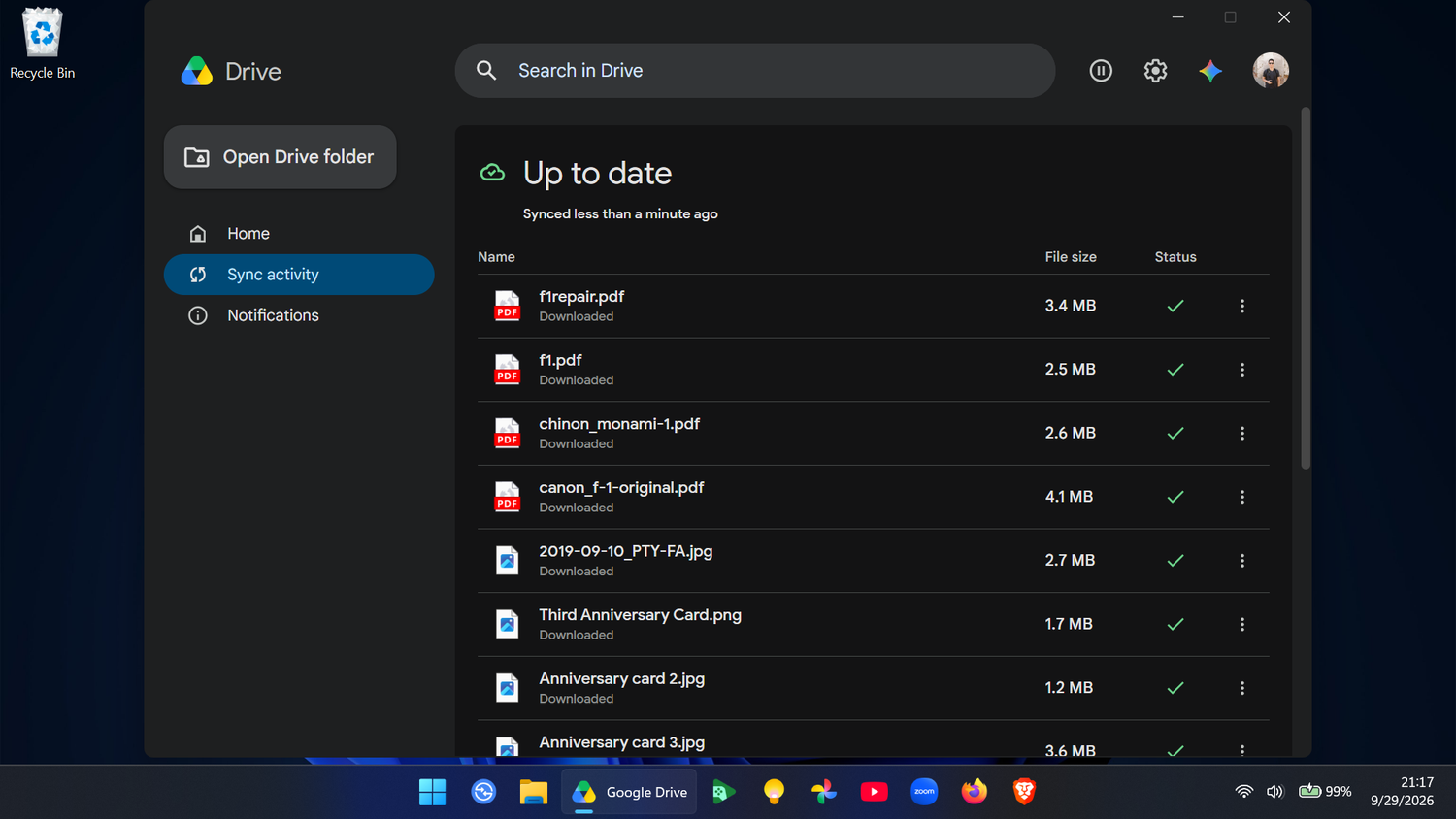
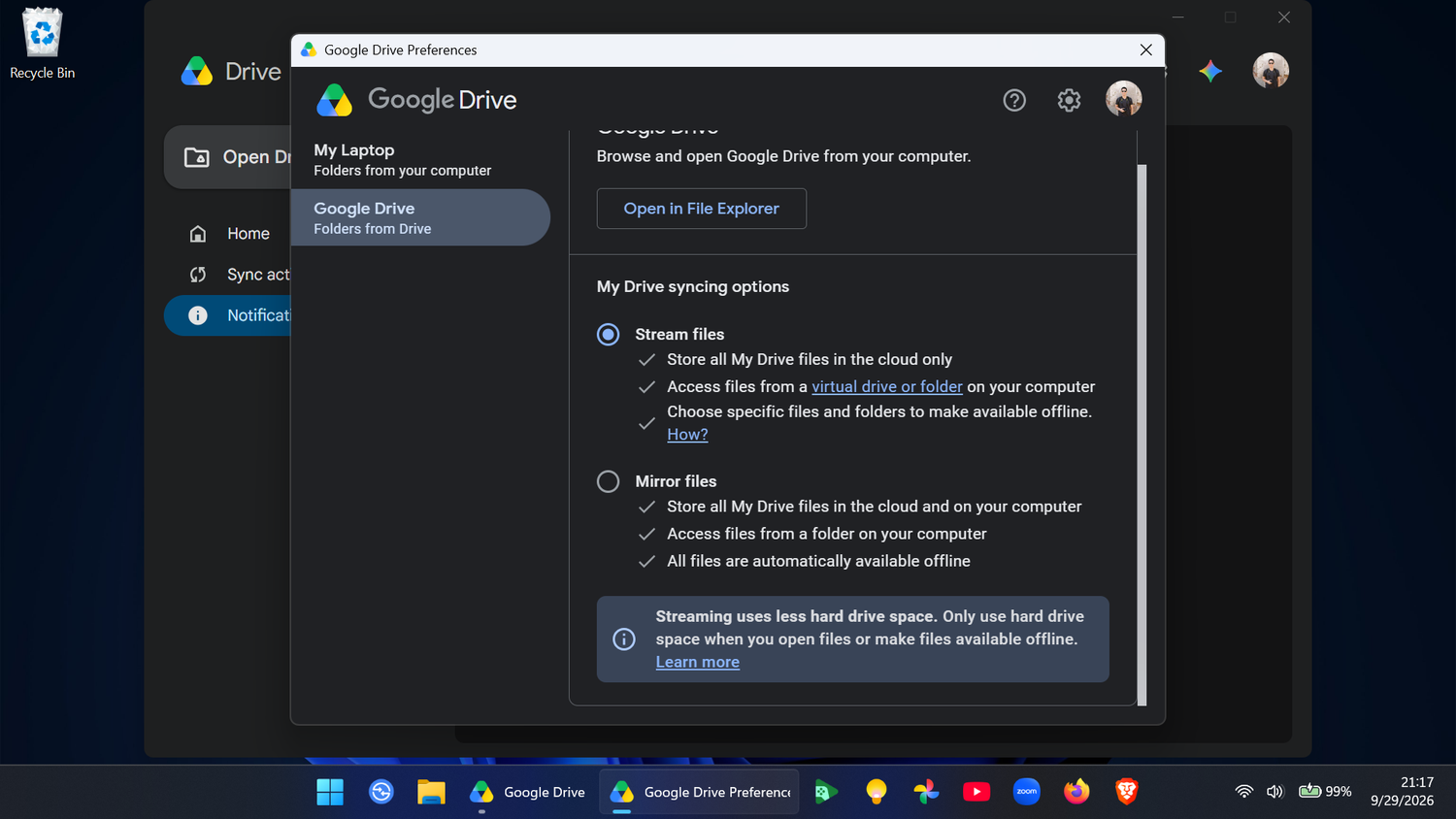
Устройства серии Googlebook ориентированы на «облачный» подход. Чтобы приблизить свой ПК к этому стандарту, установите настольный клиент Google Drive. Важно правильно настроить синхронизацию: выбор функции «Потоковая передача файлов» (Stream Files) обеспечит доступ к облачным данным без их принудительной загрузки на локальный диск, тогда как «Зеркальное отображение» (Mirror Files) скачивает все содержимое на ваш компьютер, что противоречит концепции облачного устройства. После установки Windows создаст отдельный диск для Drive, что позволяет удобно разделять локальные данные и облачные сохранения.
Связь с телефоном через Microsoft Phone Link
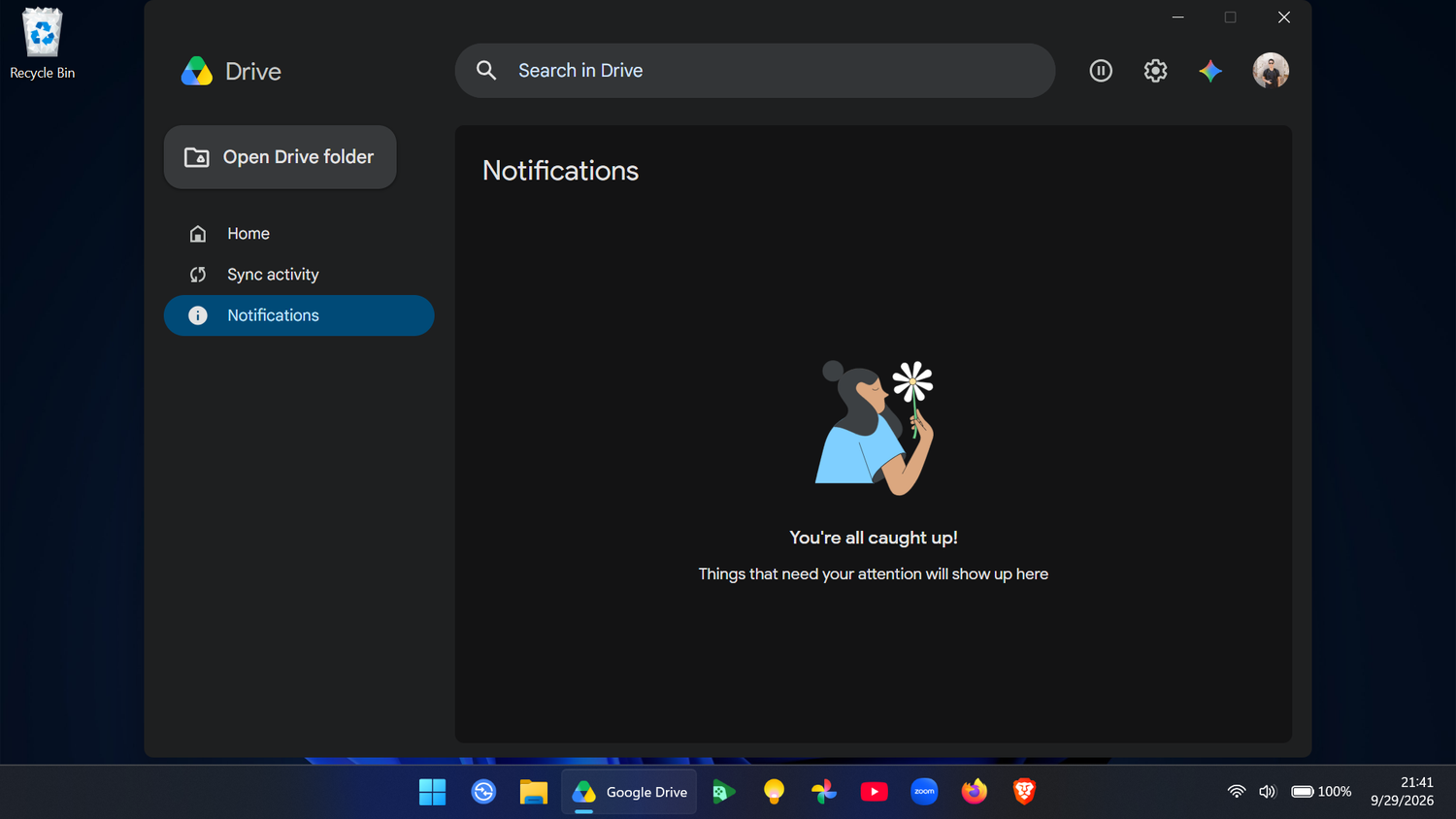
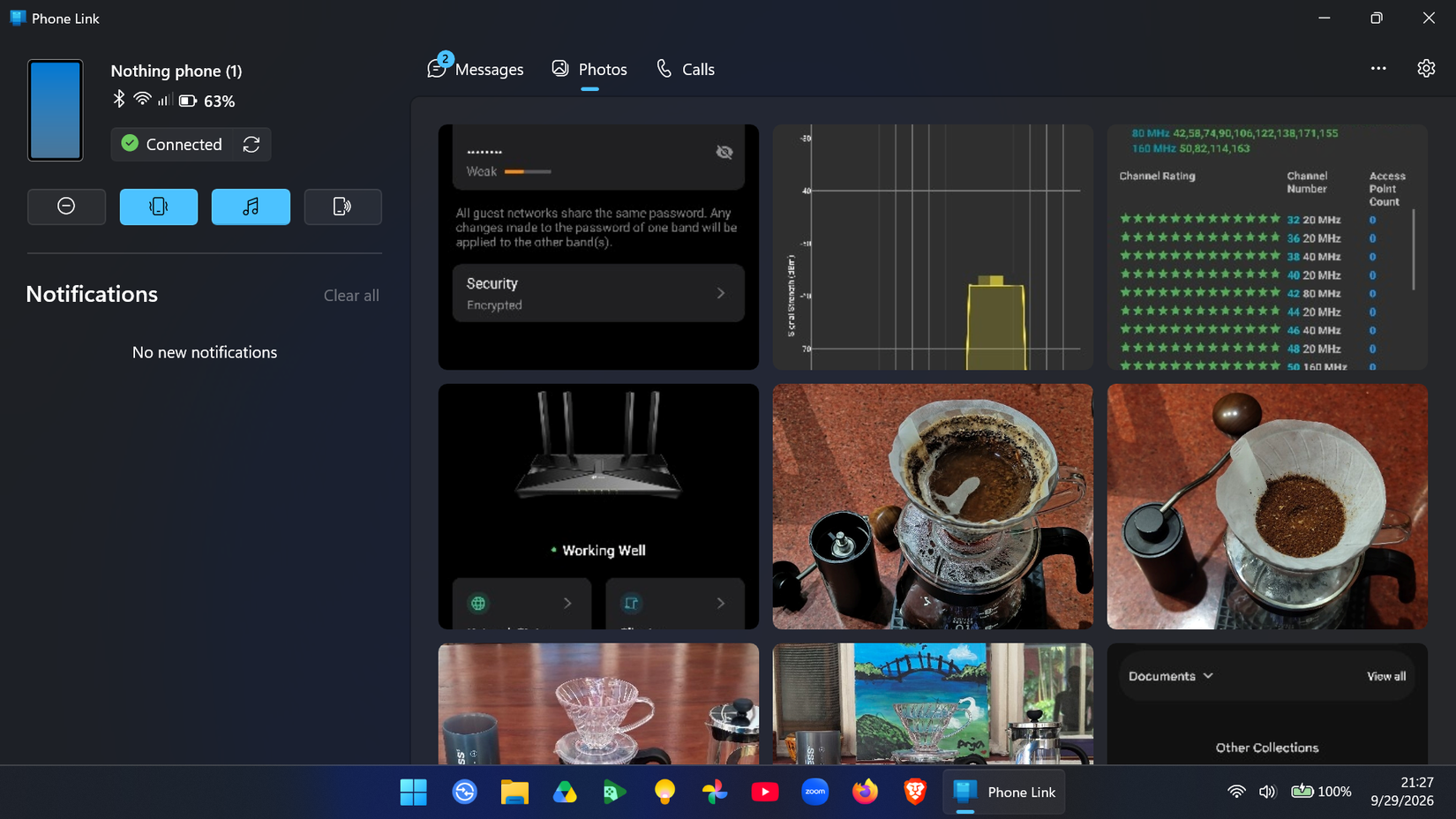
Хотя Quick Share идеально подходит для передачи файлов, для полной интеграции смартфона и ноутбука требуется Microsoft Phone Link. Это приложение создает надежный мост между устройствами, предоставляя мгновенный доступ к SMS, уведомлениям и последним фотографиям с телефона прямо на экране ПК. Ключевой особенностью является поддержка общего буфера обмена: копирование текста или изображения на смартфоне и вставка на компьютере — незаменимая функция для экономии времени. Учтите, что постоянное соединение может несколько повысить расход заряда батареи на смартфоне, но позволит реже отвлекаться на него в течение дня.
Игры и кроссплатформенный прогресс с Google Play Games
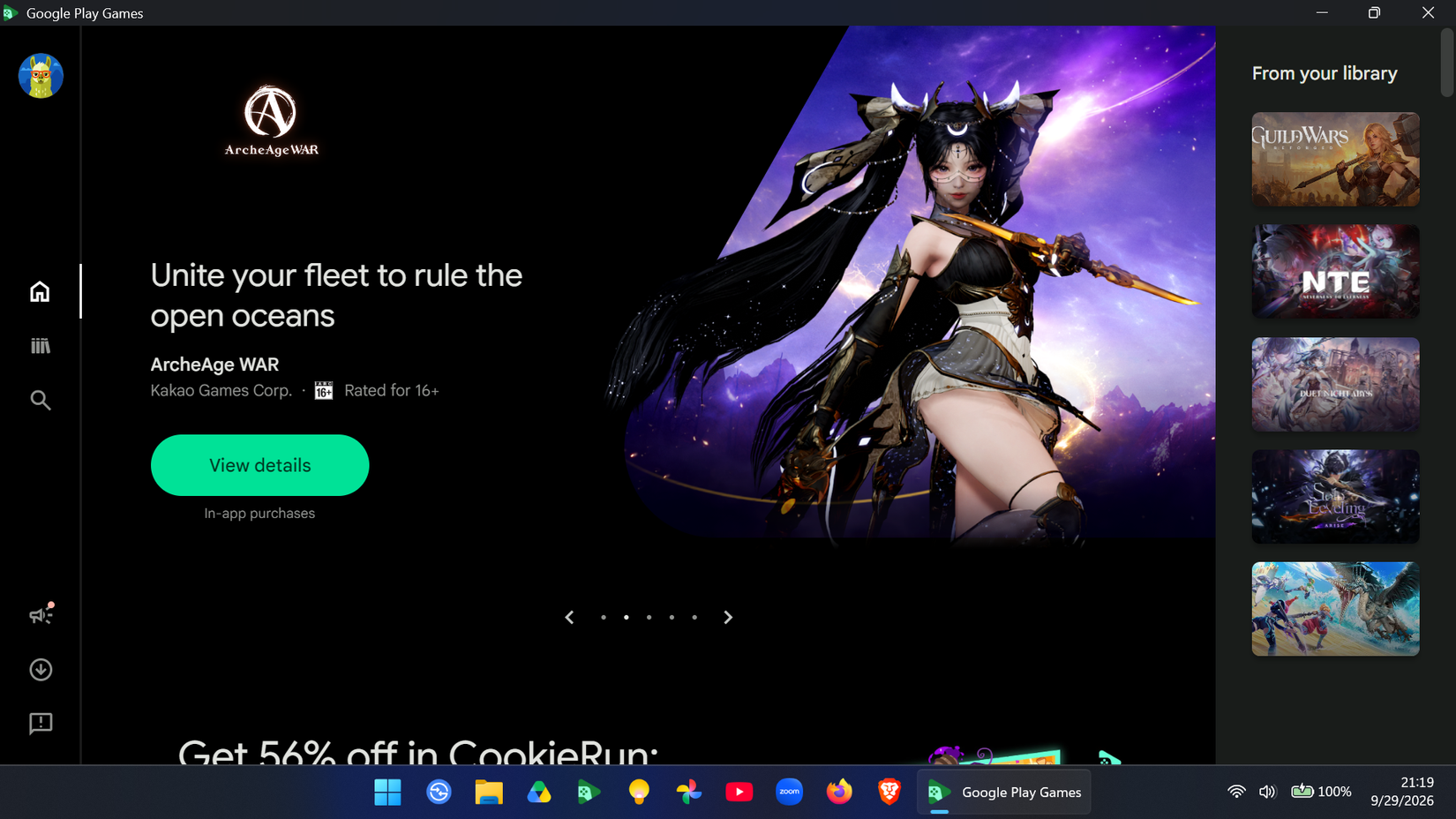
Помимо привычной библиотеки Steam, владельцы Windows могут использовать сервис Google Play Games для ПК. Это позволяет запускать мобильные игры на большом экране, что зачастую обеспечивает более высокую производительность. Огромным преимуществом является кроссплатформенная прогрессия: достижения и результаты в играх синхронизируются между смартфоном и компьютером. Пользователи могут перенастраивать управление в оверлее приложения, адаптируя сенсорные механики под клавиатуру и мышь.
Работа с веб-сервисами через PWA в Google Chrome
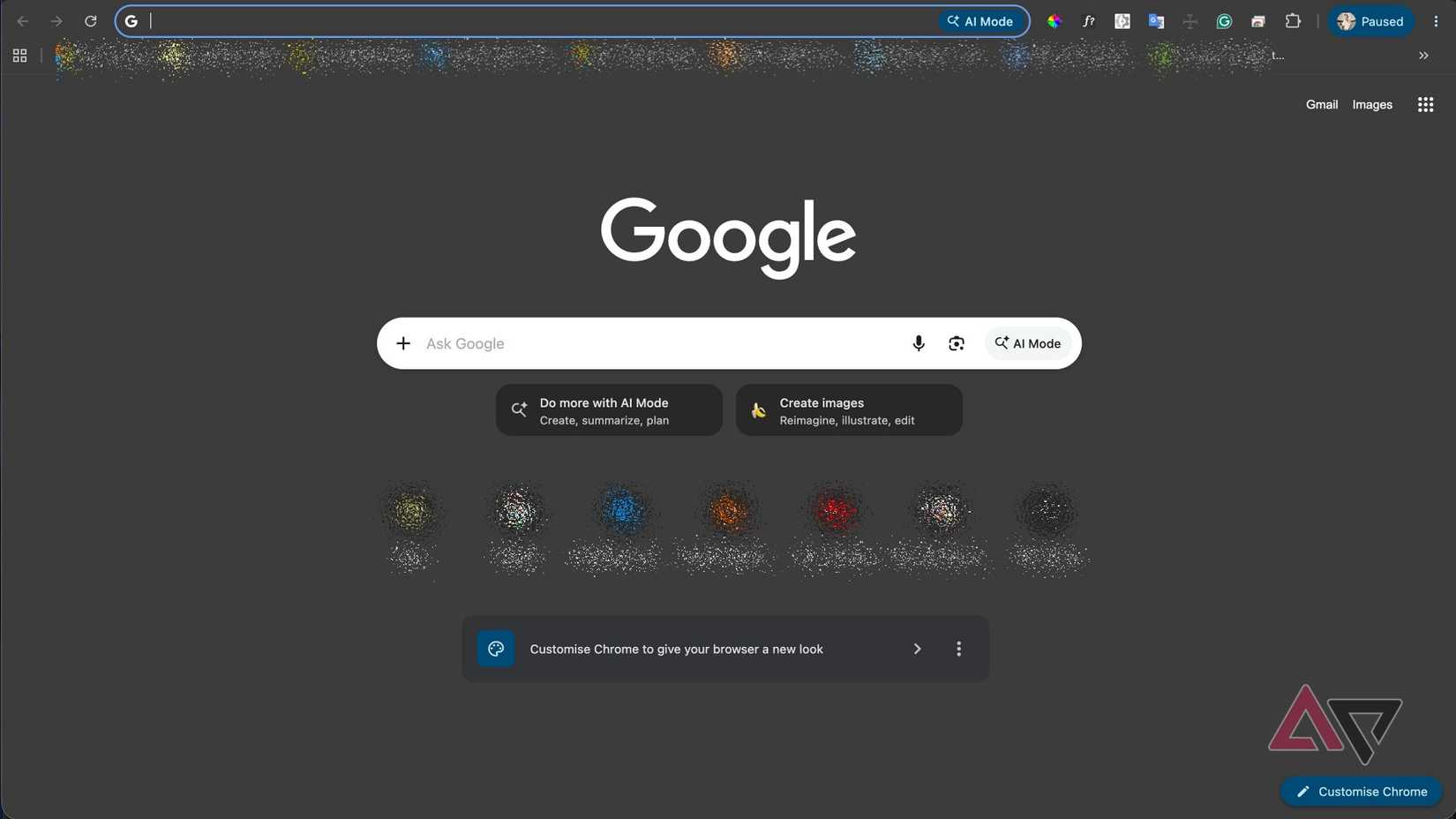
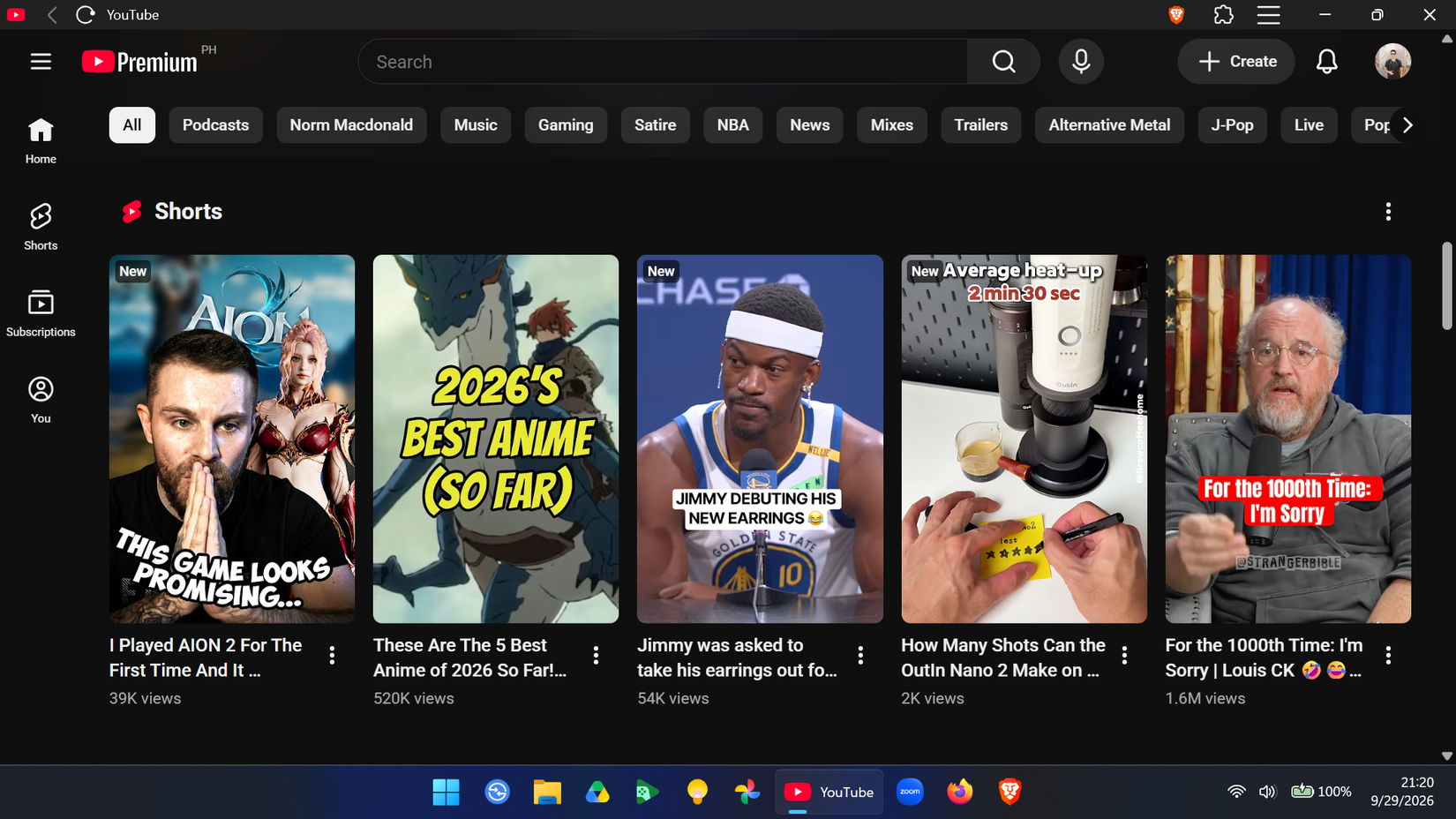
Для создания эстетики и удобства интерфейса, напоминающего Googlebook, ключевую роль играют прогрессивные веб-приложения (PWA). При посещении сервисов Google, таких как Keep, Photos или YouTube, в правой части адресной строки браузера Google Chrome появляется значок установки. Использование PWA превращает обычные закладки в отдельные приложения, которые можно закрепить на панели задач Windows. Это создает ощущение работы в полноценной операционной системе, где каждое ключевое приложение имеет свой быстрый доступ в нижней части экрана.
Функционал Click to Do как аналог Magic Pointer
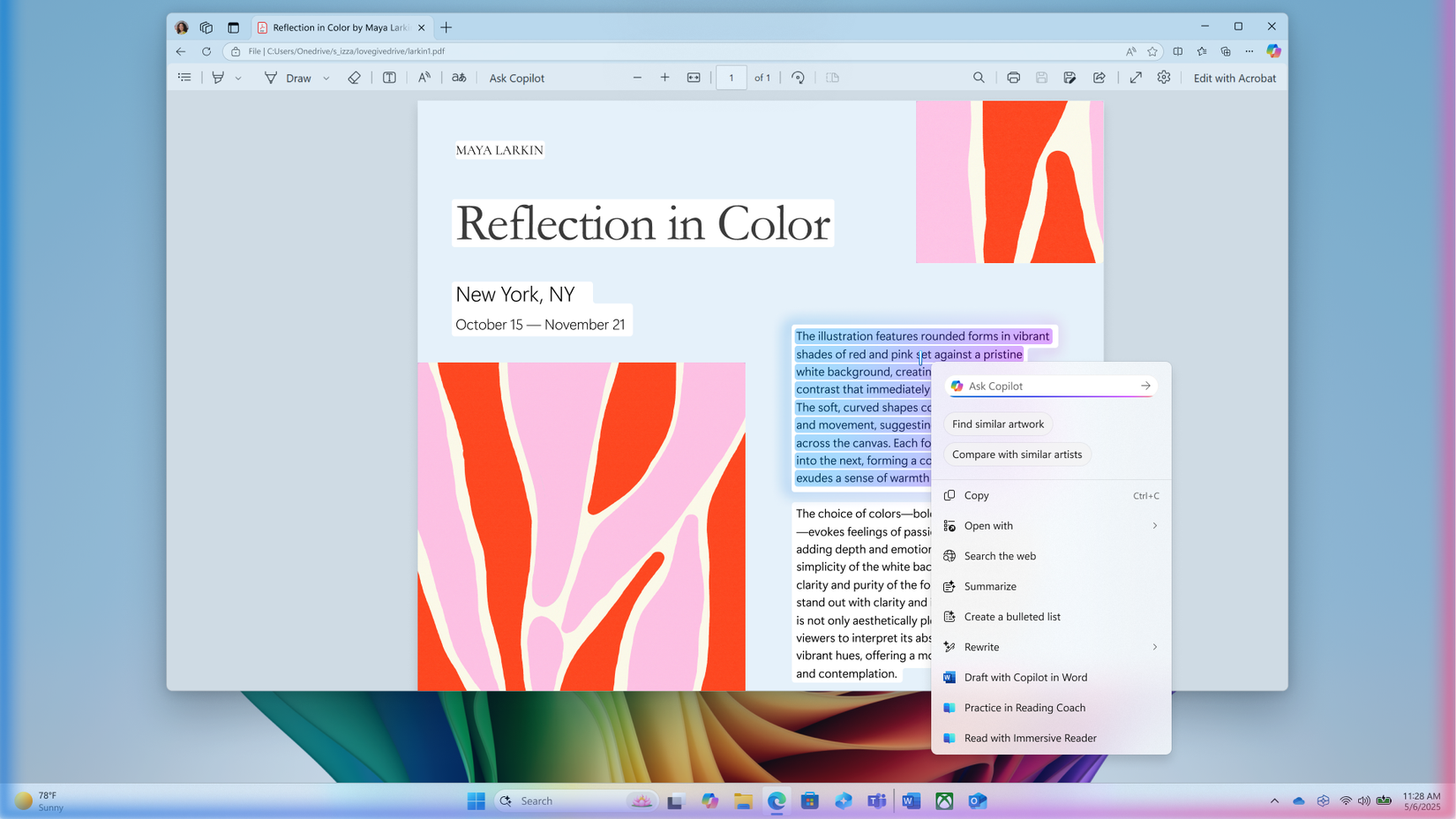
Одной из главных функций Googlebook является Magic Pointer — инструмент с поддержкой Gemini, позволяющий управлять ИИ-ассистентом с помощью жестов. Аналогичным инструментом в Windows выступает Click to Do. В отличие от облачных решений, он работает локально, что обеспечивает высокую скорость и возможность использования без доступа к сети. Для запуска достаточно нажать сочетание клавиш «Windows + Q» или удерживать клавишу Windows при клике в любой области экрана. Функция доступна на ПК с поддержкой Copilot+ и требует наличия соответствующего оборудования (наличие функции можно проверить в настройках системы).
Интеграция этих шести решений превращает обычный компьютер в функционально насыщенный инструмент, который во многом копирует ключевые преимущества экосистемы Googlebook, сохраняя при этом доступ к огромной библиотеке нативных приложений Windows.
Риски первого поколения и программная поддержка
Стоит учитывать, что покупка техники первого поколения от Google — это всегда риск, особенно учитывая высокий ценник устройства. Хотя компания официально обещает 10 лет программной поддержки, в прошлом мы уже видели примеры, когда жизненный цикл продуктов завершался преждевременно. Поэтому создание «псевдо-Googlebook» на базе имеющегося железа — это не только способ сэкономить, но и страховка от непредвиденных технических ограничений в будущем.
Особенности настройки Quick Share и Google Drive
При настройке Quick Share важно понимать, что инструмент позволяет самостоятельно выбирать папку для сохранения файлов после завершения передачи. Это делает процесс обмена данными между Windows и Android максимально предсказуемым и упорядоченным. Что касается Google Drive, то при выборе режима «Потоковая передача» система автоматически создает в «Проводнике» Windows отдельный виртуальный диск. Это крайне удобное решение, которое предотвращает смешивание ваших локальных файлов с облачными данными, позволяя четко разграничивать рабочее пространство.
Оптимизация игрового процесса
Перенос мобильных игр на ПК через Google Play Games не всегда интуитивно понятен, так как адаптированность управления зависит от конкретного проекта. Некоторые игры справляются с эмуляцией сенсорных нажатий лучше, чем другие. Чтобы добиться игрового опыта, близкого к тому, что предлагает Googlebook, настоятельно рекомендуется заходить в настройки оверлея приложения и вручную переназначать клавиши под свой вкус, адаптируя управление под клавиатуру и мышь.
Визуальное единообразие системы
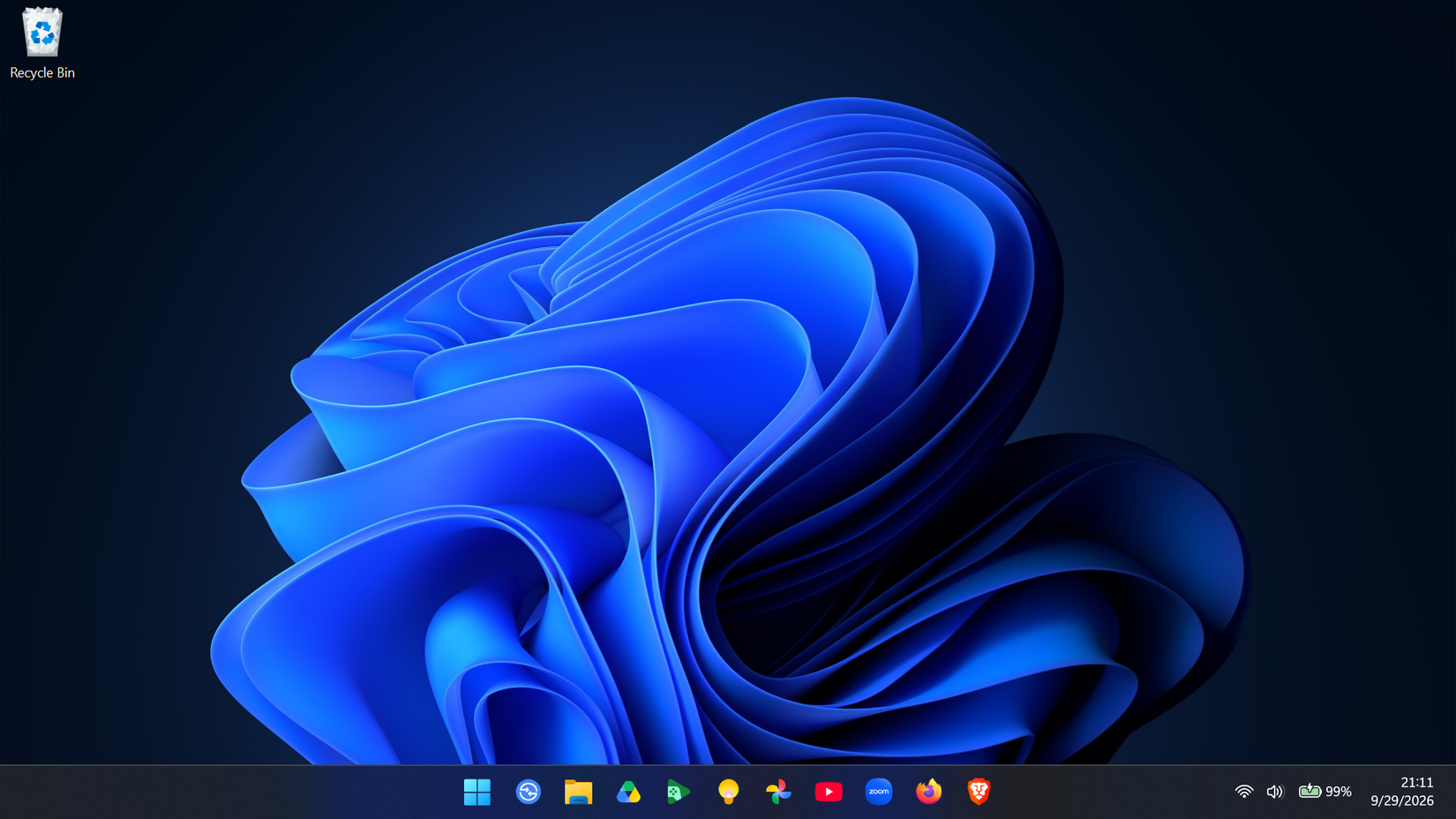
Чтобы окончательно завершить создание образа «Googlebook», рекомендуется закрепить все установленные PWA-приложения на панели задач Windows. Такой подход в точности повторяет эстетику ОС Googlebook, где основные сервисы всегда имеют свои ярлыки в нижней части экрана. Например, размещение отдельных иконок для Google Keep, Photos, YouTube, а также инструментов Drive и Play Games, превращает обычный рабочий стол Windows в организованную рабочую среду, лишенную нагромождения лишних окон.
Локальный интеллект против облачного
В отличие от Magic Pointer, который является «облачным» инструментом, функция Click to Do в Windows выигрывает за счет локальной обработки данных. Поскольку вся информация не передается на внешние серверы, инструмент работает быстрее и остается полностью функциональным даже при отсутствии подключения к сети. Это делает его мощным и надежным инструментом для повседневных задач, который уже встроен в современные системы с поддержкой Copilot+.