Устройства линейки Fire TV скрывают от рядового пользователя доступ к профессиональным диагностическим инструментам, которые помогают выявить причины задержек, проблем со звуком или некорректного отображения контента. Эти функции интегрированы в специальное меню разработчика, активация которого требует выполнения определенной комбинации действий с пультом ДУ.
Как получить доступ к расширенным настройкам
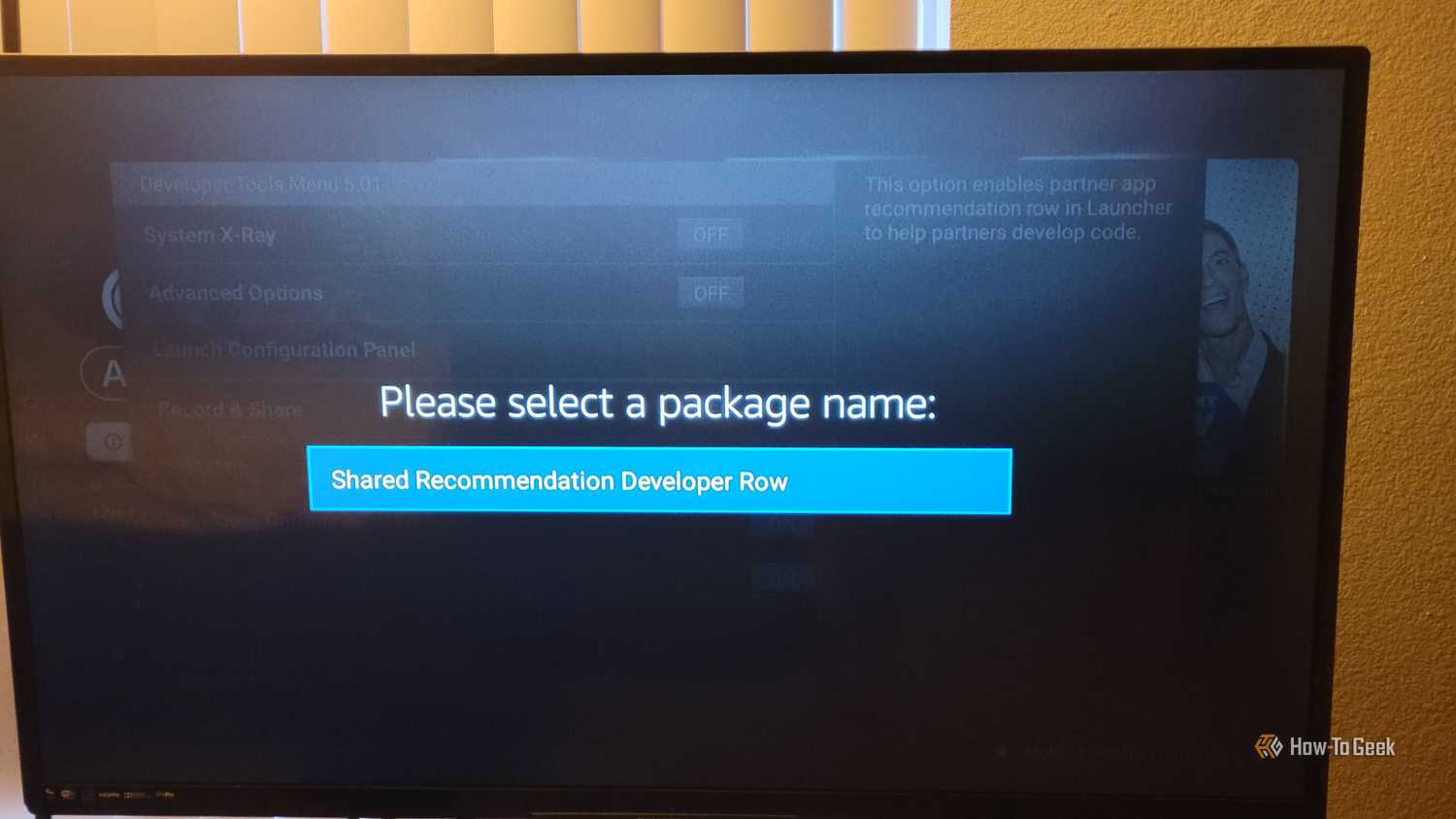
Чтобы открыть скрытое меню, необходимо на пульте Fire TV одновременно удерживать кнопки Select (Выбор) и Down (Вниз) в течение примерно четырех секунд. Сразу после этого кнопки нужно отпустить и незамедлительно нажать кнопку Menu (Меню). На левой стороне экрана отобразится панель со списком всех доступных диагностических инструментов.
Мониторинг ресурсов системы через System X-Ray
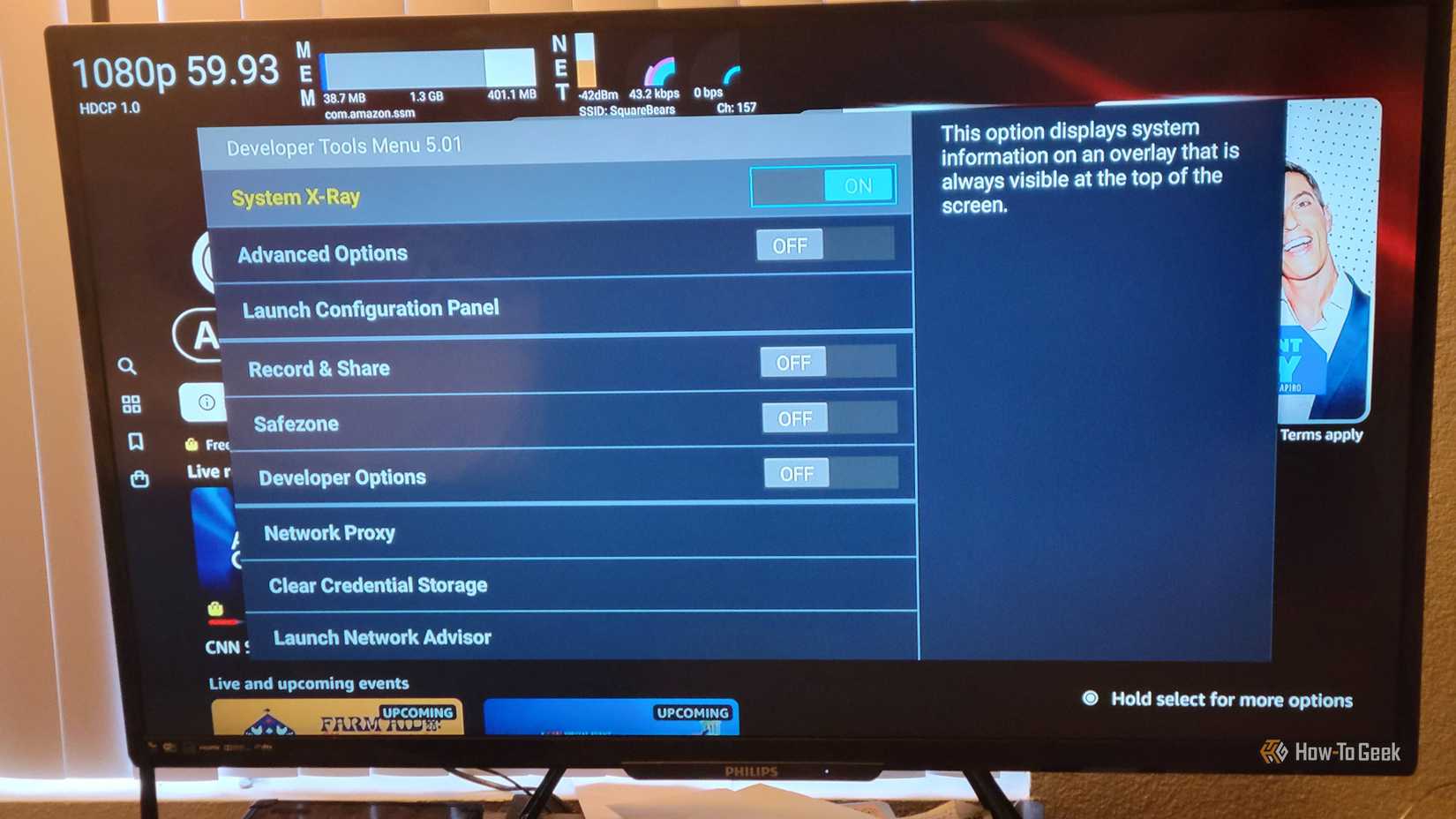
Инструмент System X-Ray выводит на экран панель с актуальными данными о работе оборудования. Он отображает состояние четырех ключевых параметров: Display (Дисплей), CPU (Процессор), Memory (Память) и Network (Сеть). В разделе Display фиксируется разрешение вывода HDMI в пикселях, частота кадров в секунду (fps) и версия HDCP для защиты контента. Блок CPU наглядно показывает загрузку каждого физического ядра процессора в виде вертикальных полос, где зеленый цвет означает нагрузку 0–33%, оранжевый — 34–66%, а красный — критические 67–100%. Индикатор оперативной памяти (Memory) показывает объем занятых ресурсов (синий цвет — текущее приложение, серый — фоновые процессы, белый — свободная память), а Network отслеживает качество Wi-Fi соединения и текущее потребление пропускной способности.
Диагностика аудиопотока и форматов звука
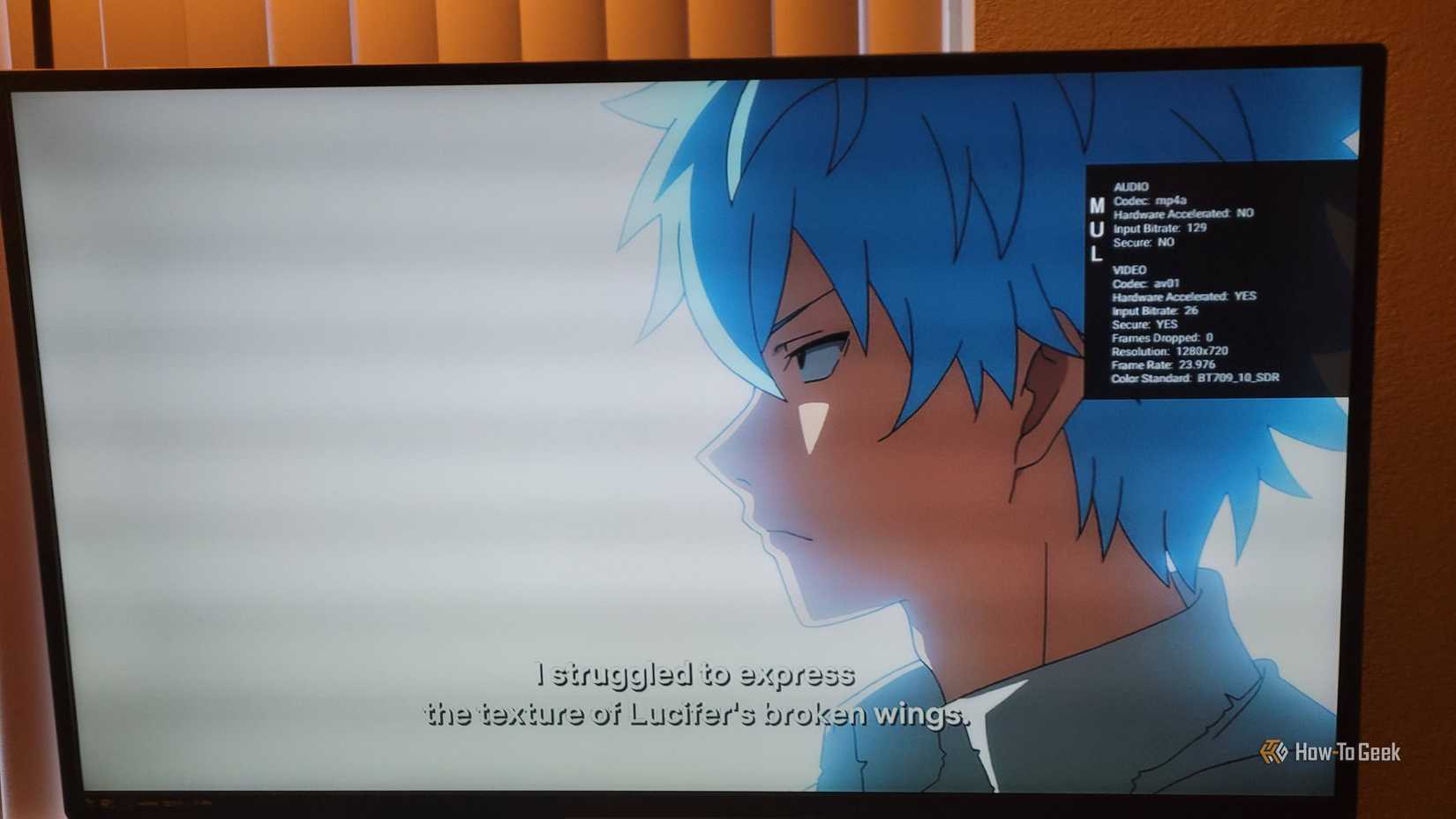
При возникновении проблем с качеством звука или при сомнениях в корректной передаче многоканальных форматов полезен раздел Advanced Options (Дополнительные параметры). Активация этой функции добавляет на экран оверлей с мультимедийной диагностикой, который выводит информацию о текущем аудиокодеке, использовании аппаратного декодирования DSP, битрейте в кбит/с и защите потока DRM. Это позволяет увидеть, передается ли исходный поток (например, Dolby Atmos как eac3-joc) или система принудительно преобразует его в 5.1 (ac3) или стерео PCM.
Настройка зоны отображения через Safezone
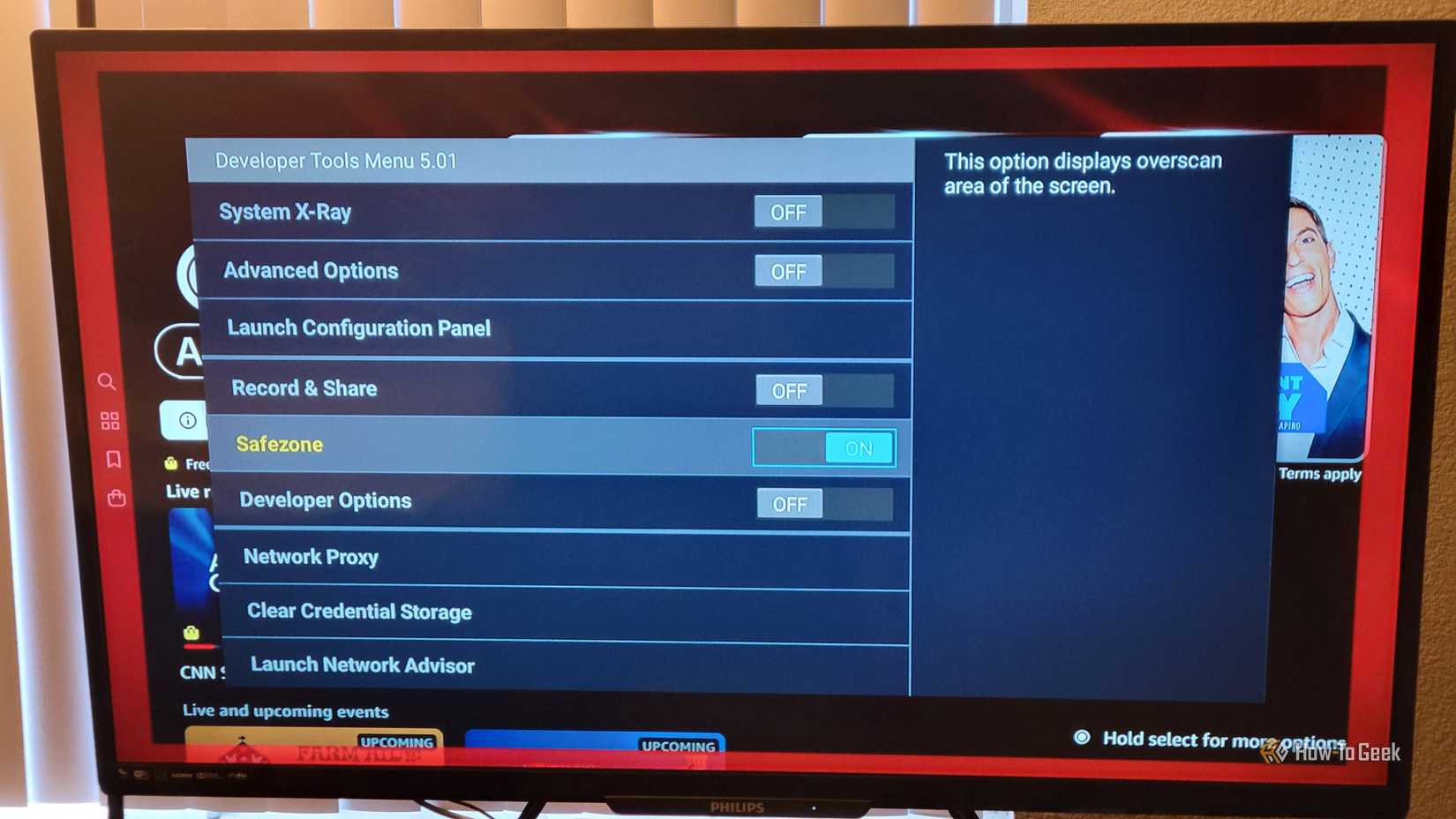
Функция Safezone помогает проверить, не обрезает ли телевизор края изображения из-за настроек оверскана (overscan). После активации по краям экрана появляется полупрозрачная красная рамка с сеткой. Если картинка выходит за пределы этой рамки, необходимо перейти в настройки Fire TV: Settings > Display & Sounds > Display > Calibrate Display. Регулировка позволяет подогнать изображение под физические границы телевизора, что критически важно для корректного отображения интерфейсов приложений.
Решение сетевых сбоев и конфликтов приложений
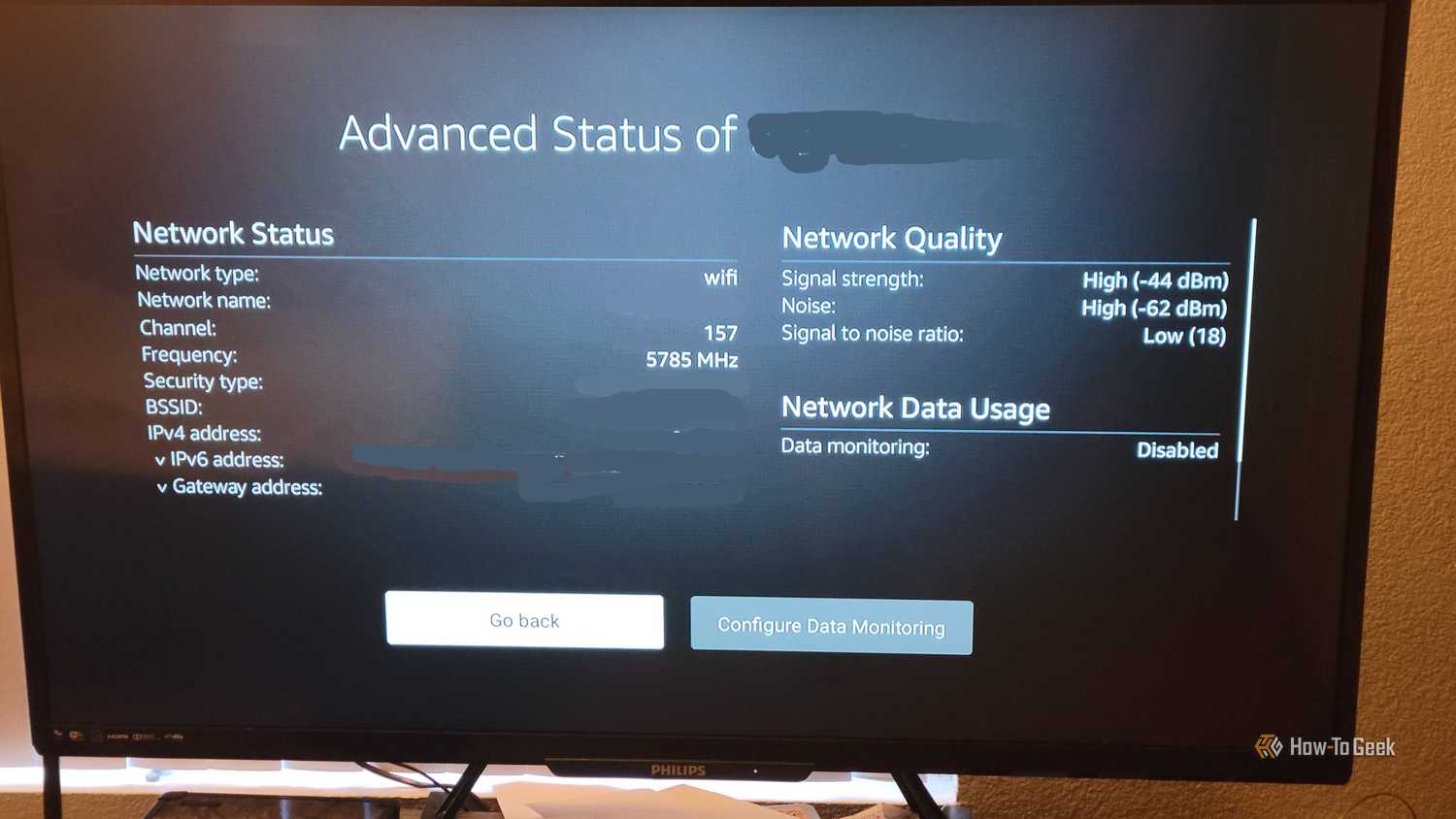
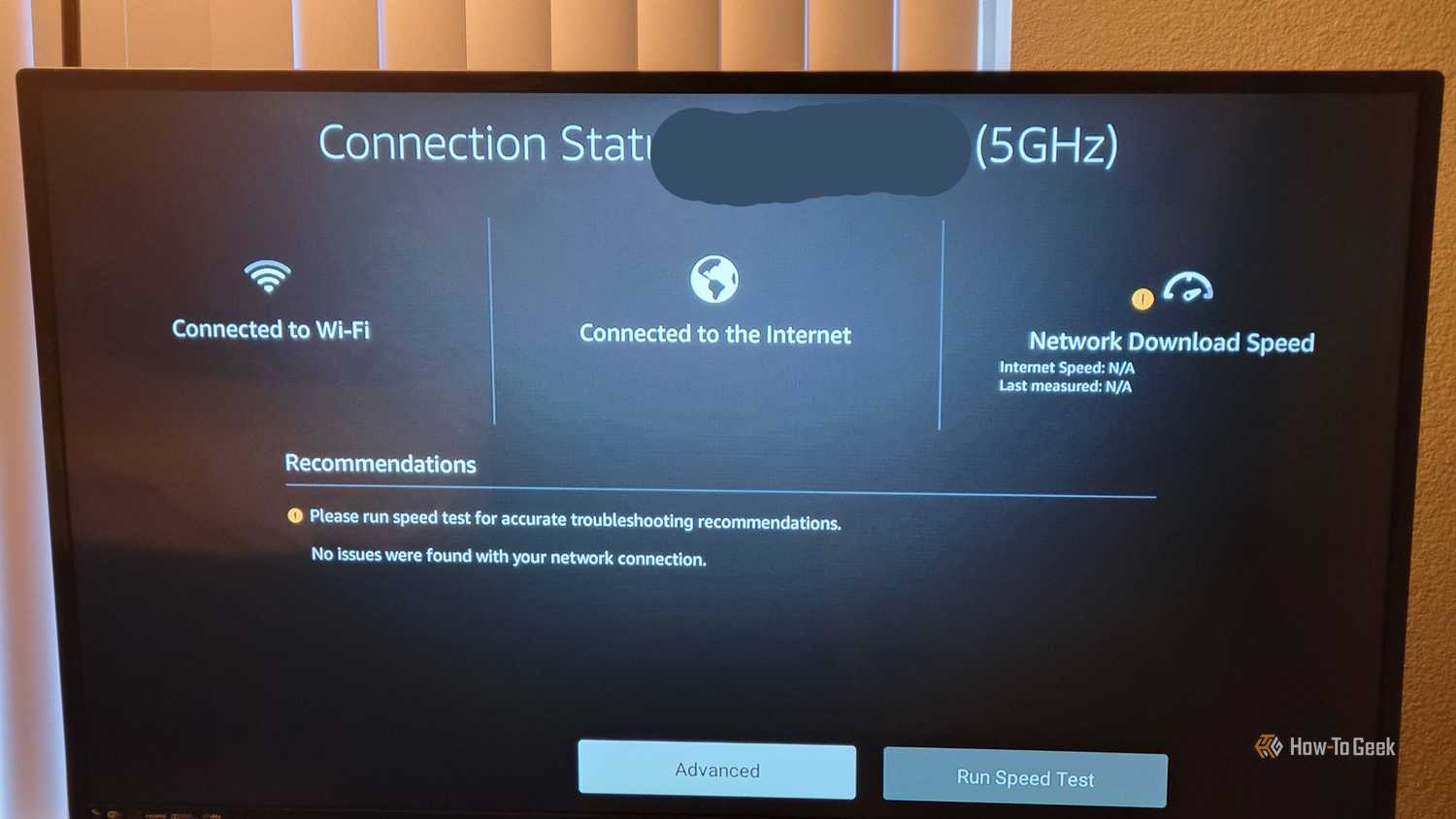
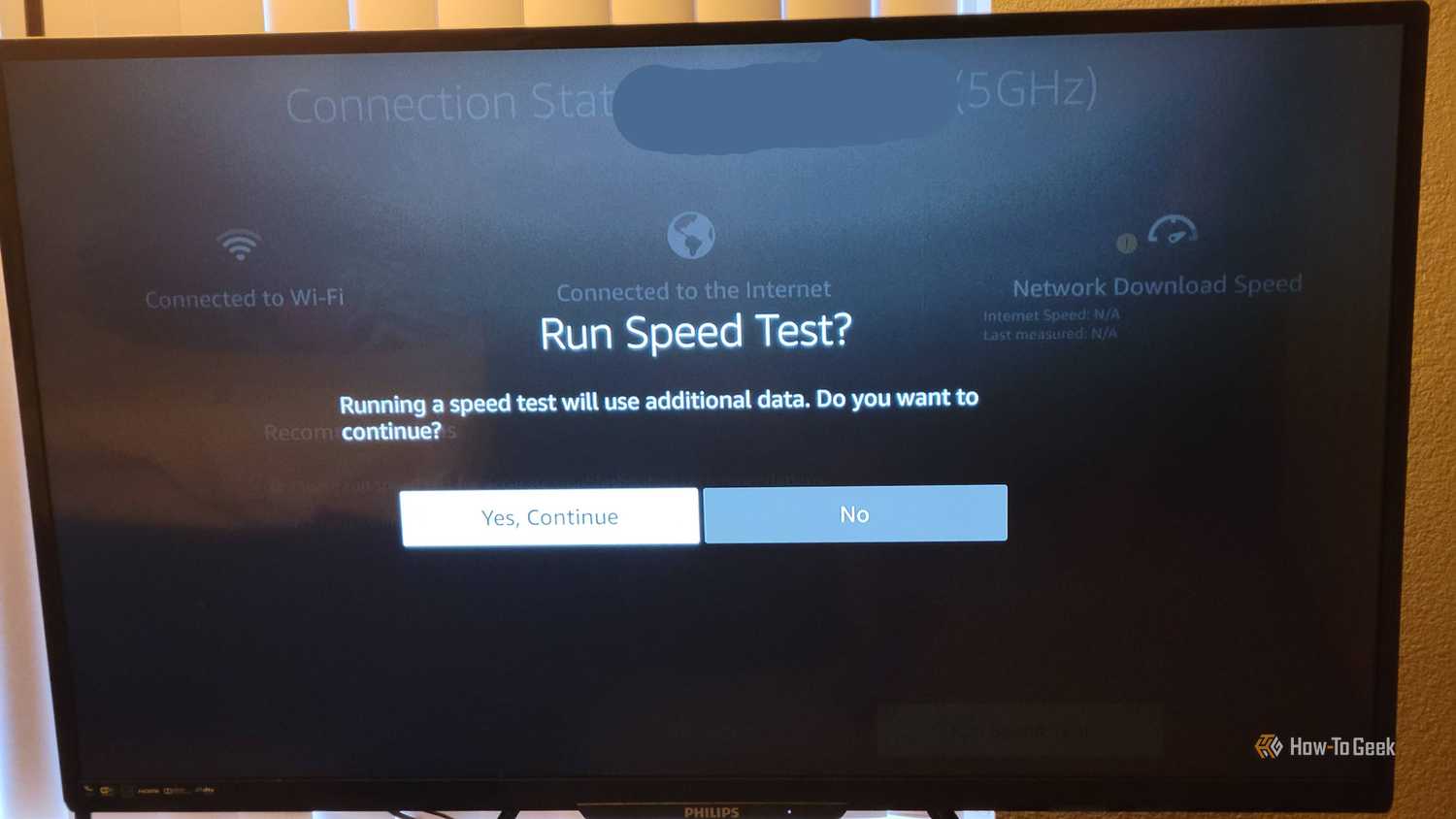
Разделы Network Advisor и Audio Focus позволяют устранить проблемы с нестабильным интернетом и звуком. Network Advisor оценивает уровень сигнала Wi-Fi, интенсивность помех и проводит тест скорости, давая рекомендации по улучшению соединения. В свою очередь, Audio Focus показывает, какое приложение в данный момент управляет звуком. Если возникают ошибки или пропадает звук, пользователю предлагается перейти в Settings > Applications > Manage Installed Applications и выбрать опцию Force Stop для принудительной перезагрузки проблемной программы. Эти инструменты предназначены для разовой настройки и проверки системы, поэтому разработчики рекомендуют отключать диагностические оверлеи после завершения всех необходимых правок.
Глубокое понимание System X-Ray: как читать показатели
Важно понимать, что система цветовой индикации в System X-Ray разработана для быстрой оценки состояния «железа», но для новичка она может показаться запутанной. В разделе CPU ориентироваться просто: зеленый цвет соответствует диапазону нагрузки от 0 до 33 процентов, оранжевый — от 34 до 66 процентов, а красный сигнализирует о высокой нагрузке от 67 до 100 процентов. Зеленый цвет здесь — ваш индикатор штатной работы, а красный — повод насторожиться.
Раздел Memory использует горизонтальную полосу, которая визуализирует распределение оперативной памяти. Измерения проводятся в единицах Proportional Set Size (PSS). Понимание этой шкалы позволяет мгновенно увидеть, что именно «съедает» ресурсы устройства: синий цвет обозначает память, потребляемую приложением, которое активно в данный момент; серый сегмент — это память, занятая другими фоновыми процессами; белый цвет указывает на объем оперативной памяти, который остается свободным и готовым к немедленному использованию системой.
Что касается Network, полоса здесь работает по принципу, схожему с процессорным мониторингом, но относится к качеству вашего Wi-Fi соединения. Зеленый цвет означает сильный и стабильный сигнал, оранжевый — среднее качество, а красный — критическое предупреждение о том, что соединение нестабильно и возможны потери пакетов.
Тонкости многоканального звука и DRM
Многие пользователи ошибочно полагают, что если они запустили фильм с поддержкой объемного звучания, то их акустическая система гарантированно получает именно тот формат, который заявлен в приложении. На деле это не всегда так: приложение может незаметно для пользователя производить даунмиксинг (понижение качества до стерео или простого 5.1).
Мультимедийный оверлей — ваш главный инструмент контроля. Когда идет воспроизведение контента, взгляните на этот индикатор: он показывает, запущена ли аппаратная DSP-декодировка и активна ли среда, защищенная DRM. Если ваша цель — получить полноценный объектно-ориентированный звук (Spatial Audio), вы должны видеть в строке кодеков значение eac3-joc или данные «raw bitstream». Это означает, что «сырой» поток данных передается напрямую на ваш ресивер, который уже самостоятельно идентифицирует Atmos или Dolby Digital Plus. Если же в этот момент оверлей отображает stereo PCM или сжатый ac3, это прямой сигнал того, что система принудительно урезала аудиопоток, лишив вас высотных каналов и точности позиционирования звуковых эффектов.
Борьба с оверсканом и «безопасной зоной»
Функция Safezone выводит на экран сетку с красной рамкой, которая обозначает границы, где должны располагаться основные элементы пользовательского интерфейса, чтобы они гарантированно были видны на любом телевизоре. Большинство современных приложений для Fire TV умеют адаптироваться под эти границы автоматически.
Однако проблема часто кроется в телевизоре, а не в приставке. Многие современные панели и особенно устаревшие ЖК-телевизоры по умолчанию имеют включенной функцию «overscan». Это наследие эпохи ЭЛТ-телевизоров, которые специально увеличивали картинку на несколько процентов, чтобы скрыть служебную информацию и помехи по краям аналогового сигнала. Если ваш телевизор до сих пор делает это для HDMI-входов, часть интерфейса Fire TV попросту «съедается» рамкой экрана. Это особенно досаждает при использовании сторонних Android-приложений, не оптимизированных под Fire TV: их навигационные панели или кнопки управления могут оказаться за пределами видимости. Калибровка через настройки системы позволяет вручную «сжать» картинку так, чтобы красная сетка Safezone идеально вписалась в физические края вашей матрицы.
Анализ сетевой среды и управление процессами
Если визуальные инструменты помогают оценить состояние «железа», то для поиска причин сетевых «затыков» и звуковых аномалий стоит обратиться к узкоспециализированным разделам. Network Advisor — это не просто спидтест. Он проводит глубокий аудит Wi-Fi: оценивает уровень шума в эфире, общую загруженность каналов и реальное соотношение сигнал/шум. Получив эти данные, система предложит конкретные рекомендации по исправлению ситуации.
Audio Focus незаменим в ситуациях, когда звук пропадает или ведет себя непредсказуемо. Этот инструмент в реальном времени показывает, какое именно приложение в данный момент «захватило» аудиопоток и как оно распоряжается ресурсами. Если какое-то приложение «зависло» или конфликтует с системой, принудительная остановка (Force Stop) в разделе управления установленными программами выступает в роли эффективного «мягкого» перезапуска, который возвращает управление звуком в нормальное русло.
Помните: эти инструменты — не игрушки. Оставлять диагностические оверлеи включенными во время просмотра фильмов или игр не рекомендуется, так как они перегружают интерфейс и отвлекают от контента. Используйте их в течение десяти-пятнадцати минут, чтобы убедиться, что ваша связка из 4K-телевизора, акустики и Fire TV работает на пике своих возможностей, а после — смело отключайте их.