Использование Gemini для установки приложений в Android
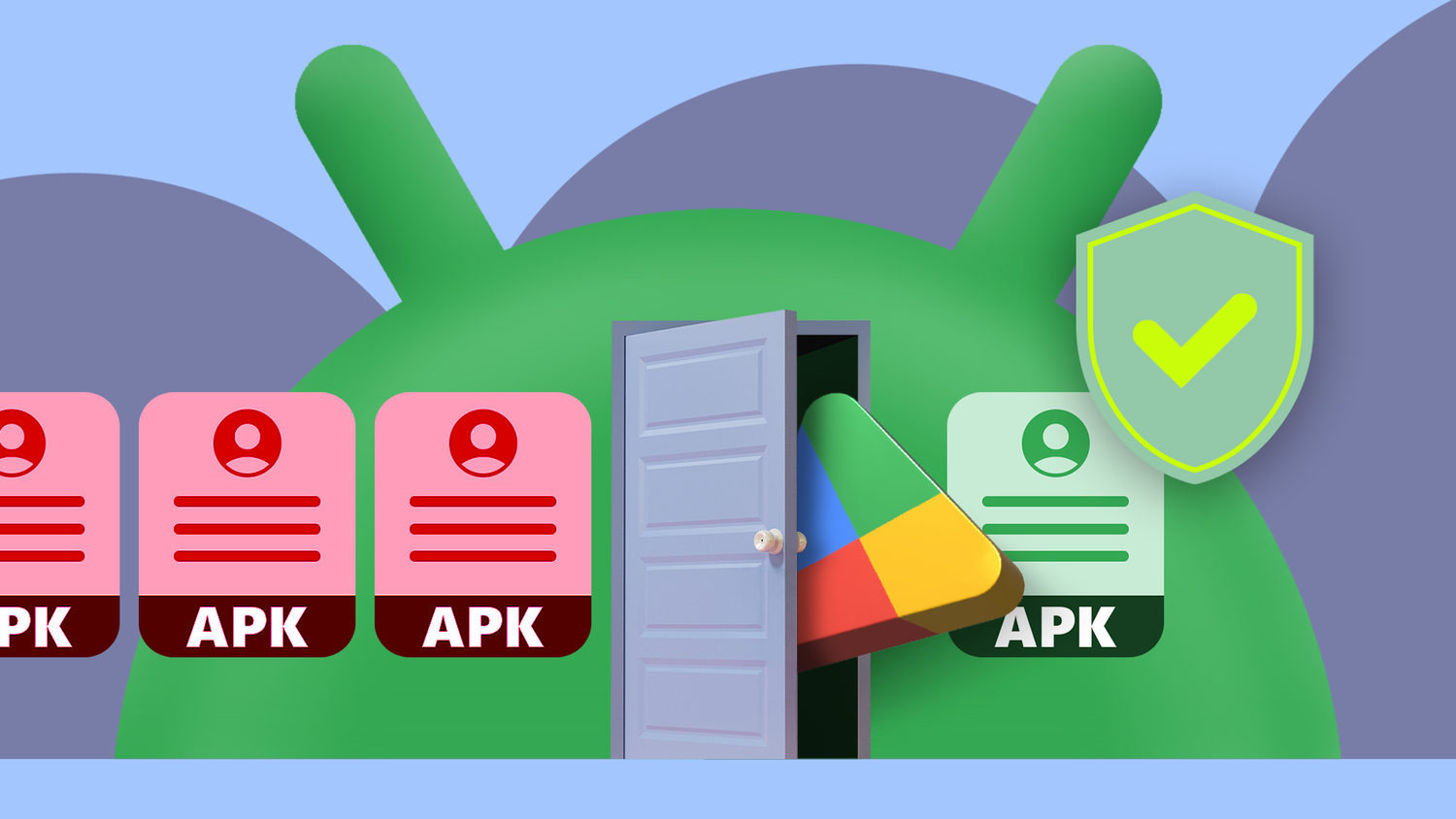
Раньше ввод названия приложения в поисковой строке Play Store был самым быстрым способом его установки. Теперь Gemini предлагает альтернативный путь, хотя он и не настолько прост, как голосовая команда «установи это» с последующим завершением процесса без участия пользователя. Освоение Gemini для поиска приложений сводится к пониманию того, где именно заканчивается роль ИИ: вы озвучиваете название, получаете страницу приложения и совершаете один финальный клик. Это быстрее ручного поиска, но процесс не автоматизирован полностью — финальное нажатие кнопки «Установить» остается за вами. Это подтверждает, что Gemini является полноценным приложением, а не просто голосовой надстройкой над прежним «Ассистентом».

Что нужно для начала работы
Интеграция Gemini с Play Store требует выполнения нескольких условий:
- Наличие личной учетной записи Google (рабочие или учебные аккаунты не поддерживаются).
- Установленное на устройстве приложение Google Play Store.
- Возраст пользователя 18 лет и старше.
- Активированная функция «История приложений и веб-поиска» (Keep Activity), без которой Gemini не сможет связаться с Google Play.
Настройка Gemini в качестве основного помощника
Чтобы Gemini мог обрабатывать команды уровня помощника, включая навигацию по приложениям, он должен стать основным помощником на вашем телефоне. Согласно документации Google, приложение Google должно быть выбрано в качестве помощника по умолчанию.
- Откройте «Настройки» на вашем Android-устройстве.
- Перейдите в раздел «Приложения», затем в «Приложения по умолчанию».
- Проверьте пункт «Цифровой помощник». Если там не выбрано Gemini или Google, нажмите на него и переключитесь.
Этот процесс включает возможности голосового помощника Gemini для всего телефона. Некоторые смартфоны поставляются с предустановленным Gemini, поэтому данный шаг может быть уже выполнен. Стоит учитывать, что на смартфонах Samsung путь в меню может незначительно отличаться от стандартного Android, поэтому лучше проверить настройки самостоятельно.
Голосовые команды для поиска приложений
После назначения Gemini основным помощником использование его функций поиска становится простым:
- Активируйте Gemini, удерживая кнопку «Домой», сделав свайп от нижнего угла экрана или произнеся «Hey Google» (для активации режима hands-free откройте приложение Gemini, нажмите на профиль, выберите «Настройки», затем «Общение с Gemini в режиме hands-free» и активируйте переключатель «Hey Google»).
- Произнесите команду «install [название приложения]» или «find [название приложения] on the Play Store».
- Gemini откроет страницу приложения в Play Store, где вам останется ознакомиться с ним и нажать «Установить».
Окно голосового ввода остается активным до 5 минут, что дает возможность уточнить запрос, если Gemini выдал неверный результат.

Текстовые запросы в приложении Gemini
Если вам удобнее печатать, откройте приложение Gemini и введите запрос в чате. Например, фразы «open Spotify on the Play Store» или «I want to install a password manager» работают эффективно. Gemini интерпретирует запрос и предоставляет прямую ссылку или открывает страницу магазина. Этот метод полезен для поиска приложений по функционалу, а не по конкретному названию. Запрос вроде «find me a good habit tracker app» вернет список рекомендаций, к которым можно сразу перейти.
Нюансы при смене помощника
Выбор Gemini в качестве основного помощника заменяет Google Assistant не только на телефоне, но и на сопряженных устройствах, таких как умные часы и наушники с поддержкой Google Assistant. При этом смарт-дисплеи, умные колонки, телевизоры, автомобили и планшеты Pixel продолжают работать под управлением Google Assistant без изменений. Это важный момент для тех, чья домашняя экосистема объединяет множество устройств.
Процесс перехода обратно на Google Assistant обратим: откройте приложение Gemini, нажмите на меню, выберите профиль, нажмите «Переключиться на Google Assistant», выберите Google Assistant и подтвердите действие в появившемся окне.
Возможности Gemini и ответы на частые вопросы пользователей
Приложение Gemini, получившее рейтинг 4,58 звезды на основе более 44 миллионов отзывов в Google Play и преодолевшее отметку в 1 миллиард скачиваний, интегрировано с Gmail, «Календарем», Google Фото, YouTube и «Поиском». Недавние обновления функций Android наглядно демонстрируют, как быстро Google расширяет функционал Gemini. Пользователям платных тарифов Google AI Plus, Pro, Ultra или Workspace доступны дополнительные возможности: создание видео, генерация аудио с помощью модели Lyria 3.5, а также работа с персональным агентом Gemini Spark 24/7.

Установка приложений на Android через Gemini: ответы на вопросы
Ниже приведены ответы на самые распространенные вопросы об использовании Gemini для поиска и установки приложений на Android, а также о дополнительных функциях сервиса.
Может ли Gemini устанавливать приложения автоматически без подтверждения пользователя?
Нет. Gemini перенаправляет пользователя на страницу приложения в магазине Play Store, но дизайн Google требует ручного подтверждения установки. Полностью автоматизированного процесса установки через Gemini не существует.
Нужно ли устанавливать Gemini в качестве помощника по умолчанию для работы с приложениями?
Да. Чтобы Gemini мог выполнять команды ассистента, включая навигацию по приложениям, он должен быть выбран в качестве цифрового помощника устройства. Это настраивается по следующему пути: «Настройки» — «Приложения» — «Приложения по умолчанию». Данный шаг критически важен для вызова Gemini голосом или жестами. Кроме того, для корректной работы с Play Store необходимы личная учетная запись, возраст пользователя от 18 лет, наличие установленного приложения Play Store и активная функция «История приложений и веб-поиска» (Keep Activity).

Что произойдет с Google Assistant на других устройствах при переходе на Gemini?
Смарт-дисплеи, умные колонки, телевизоры, автомобильные системы и планшеты Pixel Tablet продолжают использовать Google Assistant. Gemini заменяет Assistant только на смартфоне и сопряженных с ним устройствах, таких как Bluetooth-наушники и смарт-часы.
Как вернуться к использованию Google Assistant?
Если вы решили сменить Gemini обратно на Google Assistant, выполните следующие действия: откройте приложение Gemini, нажмите на меню, затем на изображение профиля или инициалы, выберите «Переключиться на Google Assistant» и подтвердите действие в появившемся диалоговом окне.
Работает ли этот функционал на планшетах и Chromebook?
На планшетах Android — да. Согласно заявлению Google, интеграция с Play Store работает только в мобильном приложении Gemini на смартфонах и планшетах Android. Chromebook в этот список пока не входят, несмотря на общую стратегию Google по более глубокой интеграции Gemini в данные устройства.

Голосовые команды или текстовый ввод: что выбрать
Если вам известно точное название приложения, голосовая команда — самый быстрый способ: активируйте Gemini и произнесите «найди [название приложения] в Play Store», и вы окажетесь на нужной странице через несколько секунд. Если же вы занимаетесь поиском чего-то нового и не уверены в выборе, текстовый запрос внутри приложения Gemini справится лучше: вы можете описать, что должно делать приложение, вместо того чтобы называть его конкретное имя.
Автор материала — Прия Беннетт, обозреватель в области искусственного интеллекта и технологий, меняющих подходы к работе, поиску информации и коммуникации. Она отслеживает развитие таких инструментов, как ChatGPT, Microsoft Copilot и других генеративных ИИ, уделяя особое внимание их реальным возможностям вне рамок демонстрационных стендов. Прия тестирует новые функции на практических задачах, анализирует слабые стороны решений и отделяет реальные улучшения от маркетинговых заявлений. Её тексты ориентированы на читателей, желающих использовать ИИ без глубоких знаний в машинном обучении, и фокусируются на надежности, прозрачности и практических последствиях внедрения быстро развивающихся технологий в повседневные продукты.
Дополнительные сведения о работе Gemini и экосистеме
Важно понимать, что Gemini предлагает не просто быстрый переход по ссылкам, а полноценную интеграцию, которая постоянно расширяется. Несмотря на то что финальное подтверждение установки остается за пользователем, сам алгоритм поиска стал гораздо гибче благодаря обработке естественного языка. Вы можете не просто называть конкретные утилиты, но и использовать описательные запросы, например: «найди мне хороший трекер привычек». Gemini проанализирует запрос и вернет подборку рекомендаций, к которым можно будет перейти напрямую.
Для пользователей, которые активно используют продукты Google, переход на Gemini открывает доступ к более глубокой интеграции с сервисами компании. Приложение не ограничивается поиском софта: оно объединяет в себе возможности работы с Gmail, Google Фото, YouTube и календарем. Если вы используете платные тарифные планы Google (AI Plus, Pro, Ultra или Workspace), набор функций существенно расширяется. К таким профессиональным инструментам относятся расширенные возможности создания видео, генерация кастомного аудио с использованием модели Lyria 3.5, а также доступ к персональному агенту Gemini Spark, работающему в режиме 24/7.

Стоит также учитывать особенности совместимости. Хотя Gemini стремительно внедряется в экосистему Google, на текущий момент работа с Play Store ограничена мобильными устройствами на базе Android (смартфонами и планшетами). Несмотря на то что компания активно работает над интеграцией ИИ в операционную систему ChromeOS, полноценный функционал поиска и установки приложений через Gemini на Chromebook пока недоступен.
Помните, что окно голосового ввода Gemini остается активным до 5 минут во время одной сессии. Это позволяет пользователю не торопиться и дает возможность уточнить название приложения, если искусственный интеллект по ошибке выдал не совсем верный результат с первой попытки.
Если в процессе использования Gemini вы решите, что старый формат взаимодействия вам ближе, процедура отката к классическому Google Assistant полностью обратима и прозрачна. Google предоставляет пользователю полный контроль над тем, какой именно помощник управляет его устройством, не навязывая Gemini в качестве единственно возможного варианта.