Chromebook известны своей доступностью, простотой и высоким уровнем безопасности. Большинство владельцев ограничиваются использованием магазина приложений Play Store, однако для продвинутых пользователей существует возможность активировать режим разработчика (Developer Mode). Это решение открывает доступ к глубоким системным настройкам, но требует четкого понимания рисков.

Что представляет собой режим разработчика
Developer Mode — это специфическая системная настройка, которая отключает функцию «проверенной загрузки» (Verified Boot). В стандартном состоянии ChromeOS работает как защищенная среда, где система проверяет целостность файлов при каждом запуске, а все приложения и веб-страницы изолированы друг от друга в песочницах. При активации режима разработчика эти защитные механизмы деактивируются.
Использование этого режима предоставляет полный доступ к системе, включая возможность модификации ядра (kernel) и системных файлов. Обратной стороной медали становится снижение уровня безопасности: устройство лишается стандартных средств защиты от вредоносного вмешательства. После перехода в режим разработчика пользователь будет видеть предупреждение при каждом включении системы, сообщающее, что проверка ОС отключена. Оно отображается в течение 30 секунд, после чего система издает звуковой сигнал и загружается дальше.
Целесообразность использования Developer Mode
Для рядового владельца Chromebook данный режим не является необходимостью, так как повседневные задачи — от работы с почтой и документами до стриминга — отлично выполняются в рамках стандартной ОС. Тем не менее существуют сценарии, оправдывающие снятие системных ограничений:
- Получение полного доступа к корневой оболочке (root shell).
- Установка пользовательских ядер Linux.
- Запуск альтернативных операционных систем.
- Тонкая настройка прошивки и параметров загрузки (boot flags).
- Прямая установка APK-файлов через встроенное приложение «Файлы» (хотя для большинства пользователей достаточно настройки ADB через среду Linux).
Важно помнить, что если ваш Chromebook принадлежит учебному заведению или работодателю, возможность активации режима разработчика, скорее всего, заблокирована администратором системы.
Инструкция по активации режима разработчика
Перед началом процесса необходимо учитывать критически важное предупреждение: переключение между обычным режимом и режимом разработчика приводит к полному удалению всех локальных пользовательских данных. Перед процедурой рекомендуется создать резервные копии всех важных файлов.
Для перевода устройства в режим разработчика выполните следующие шаги:
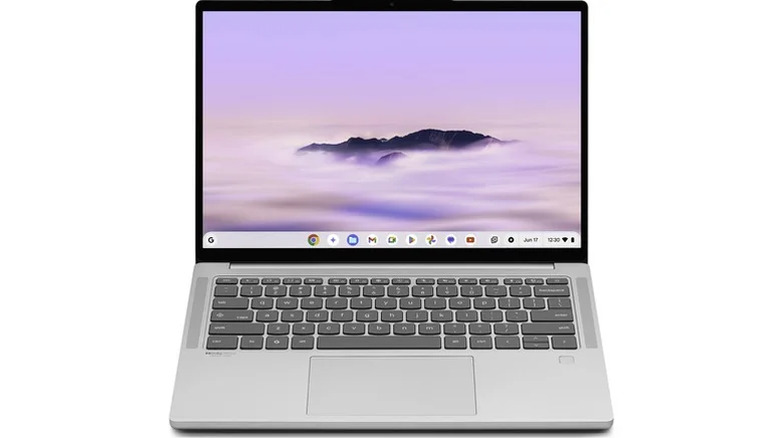
- Перезагрузите систему в режим восстановления (Recovery Mode). Для большинства стандартных ноутбуков Chromebook это делается одновременным нажатием и удержанием клавиш Esc + Refresh + Power.
- На экране восстановления нажмите Ctrl + D и подтвердите запрос на отключение проверки ОС. Система выполнит перезагрузку.
- После этого вы увидите сообщение о том, что система находится в режиме разработчика или проверка ОС отключена. Чтобы запустить процесс немедленно, нажмите Ctrl + D или подождите 30 секунд до автоматического начала перехода.
Процесс подготовки системы может занимать до 15 минут. В это время категорически запрещено прерывать работу устройства. Разработчикам и энтузиастам Linux этот инструмент позволяет превратить Chromebook в гибкую платформу для кастомизации, однако при этом пользователь теряет встроенные функции безопасности, ставшие визитной карточкой устройств на ChromeOS.
Что именно меняет Developer Mode?
Переход в режим разработчика — это не просто переключение одной «галочки», а фундаментальная трансформация операционной системы. Когда вы активируете этот режим, вы сознательно отказываетесь от «защитного кокона», который делает ChromeOS одной из самых безопасных платформ на рынке. В обычном состоянии система использует аппаратную проверку целостности: если какой-либо файл был изменен или поврежден, ОС автоматически пытается восстановить исходное состояние. В режиме разработчика этот барьер убирается.
Вы получаете права суперпользователя (root) в системе. Это открывает возможности, недоступные в стандартной конфигурации:

- Глубокая кастомизация ядра: Вы можете вносить изменения в ядро системы и системные разделы, что необходимо для специфических задач низкоуровневого программирования.
- Установка стороннего ПО: Вы получаете возможность устанавливать программное обеспечение, которого нет в официальном магазине Play Store, без ограничений, накладываемых политикой безопасности Google.
- Работа с «железом»: Режим позволяет менять флаги загрузки и экспериментировать с прошивками, что фактически превращает ваш Chromebook из «печатной машинки» в универсальный инструмент для системных исследований.
Важно понимать: предупреждающий экран при загрузке — это не просто формальность. Это постоянное напоминание о том, что ваша система работает без «страховочной сетки». Если вы не планируете заниматься разработкой приложений или глубокой отладкой Linux, использование режима разработчика на ежедневной основе не оправдано рисками, связанными с ослаблением защиты от вредоносного ПО.
Стоит ли использовать этот режим на повседневном устройстве?
Хотя ChromeOS сегодня имеет встроенную поддержку Linux-приложений в безопасной изолированной среде, разработчики и энтузиасты часто сталкиваются с тем, что «песочницы» недостаточно для специфических задач. Если ваша цель — просто запустить APK-файл, который отсутствует в Play Store, сначала попробуйте использовать Android Debug Bridge (ADB) через официальную среду Linux. Это безопасный путь, не требующий радикальной смены режима работы устройства.
Переходите к активации Developer Mode только в том случае, если:
- Вы осознаете, что лишаете себя гарантии безопасности, предоставляемой Verified Boot.
- Вы готовы к тому, что при переходе в этот режим устройство принудительно очистит всю локальную память.
- Ваша работа требует доступа к терминалу с полными root-правами, чего нельзя добиться стандартными средствами.
Помните, что режим разработчика — это мощный инструмент. Он превращает Chromebook из простого и надежного устройства в сложную систему, которая требует ответственности от владельца. Если у вас возникли сомнения или вы используете устройство для критически важных задач, где требуется высокий уровень защиты данных, лучше воздержаться от подобных модификаций.