Функциональные клавиши от F1 до F12, расположенные в верхней части большинства клавиатур, часто остаются невостребованными. В отличие от таких элементов, как Scroll Lock или Insert, они имеют долгую историю, уходящую корнями в эпоху ранних компьютерных систем. Несмотря на то что первоначальные ограничения, вызвавшие их появление, давно устранены, эти клавиши остаются актуальными и сегодня.
Истоки появления функциональных клавиш
В 1960-х и 1970-х годах компьютеры не обладали графическими интерфейсами. Пользователи взаимодействовали с машинами исключительно через командную строку, используя только клавиатуру. В то время привычных нам сочетаний клавиш, таких как Ctrl + C для копирования, еще не существовало — их разработали сотрудники Xerox только к 1970-м годам. Поскольку возможности скрывать функции в выпадающих меню не было, пользователям приходилось запоминать множество команд. Функциональные клавиши (F-клавиши) возникли как способ быстрого ввода инструкций. Поскольку стандартов не было, каждая программа могла назначать клавишам свои функции, что упрощало работу в интерфейсах командной строки.
Reddit-пользователь Kufat отметил, что функциональные клавиши помогали сократить количество нажатий, необходимых для выполнения задачи. Старые системы прерывали работу центрального процессора при каждом нажатии, поэтому минимизация ввода была критически важна для эффективности.
Почему именно 12 клавиш? Этот стандарт закрепился благодаря популярности IBM PC, выпущенного в 1981 году. Изначально компьютер поставлялся с клавиатурой Model F, где 10 функциональных клавиш размещались слева. Позже компания перешла на клавиатуру Model M, дизайн которой стал образцом для индустрии, закрепив расположение 12 функциональных клавиш в верхнем ряду.
Применение клавиш F1–F12 в Windows сегодня
Сегодня назначение этих клавиш стало менее строгим, однако во многих приложениях сохранились устоявшиеся стандарты. На устройствах Mac функциональные клавиши чаще используются для управления яркостью, медиа или вызова Spotlight; чтобы задействовать их как стандартные F1–F12, необходимо удерживать клавишу Fn или Globe.
- F1: В большинстве программ открывает справочное руководство. В Windows 11 сочетание Win + F1 вызывает поисковый запрос в браузере Edge.
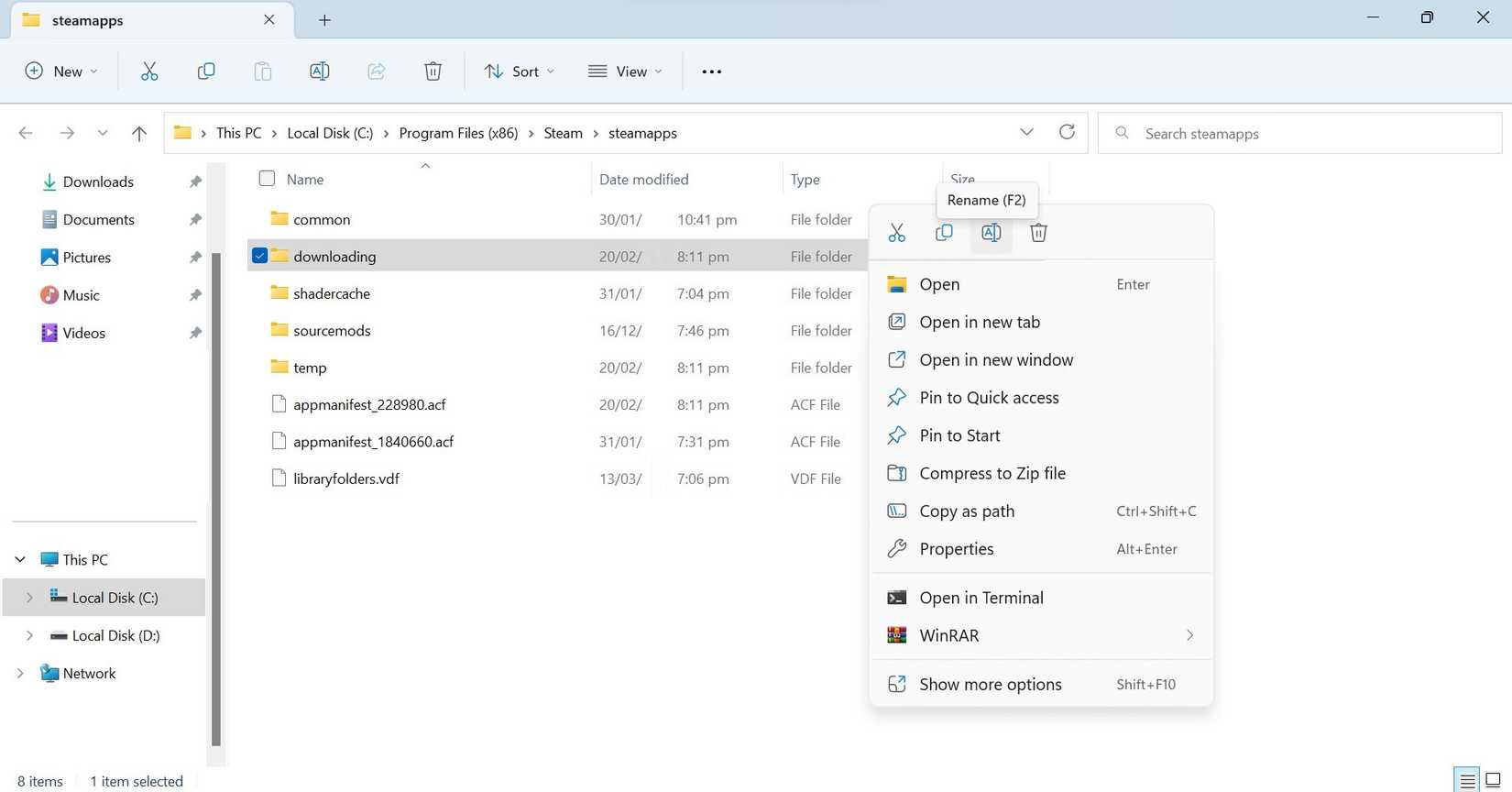
- F2: Позволяет мгновенно переименовать файл в «Проводнике» или редактировать содержимое ячейки в Excel и Google Таблицах. Также часто используется для входа в BIOS при загрузке.
- F3: Открывает панель поиска в «Проводнике» и браузерах. В командной строке повторяет последнюю введенную команду.
- F4: В «Проводнике» переносит курсор в адресную строку. Сочетание Alt + F4 закрывает активное окно, а Ctrl + F4 — вкладку.
- F5: Обновляет страницу в браузере или содержимое папки. В PowerPoint запускает режим слайд-шоу.
- F6: В браузерах переводит фокус в адресную строку.
- F7: Запускает проверку орфографии в Microsoft Office. В браузерах активирует режим навигации с помощью курсора (Caret browsing), а в командной строке показывает историю введенных команд.
- F8: Используется в Excel для расширения выделения. В пакете Office сочетание Alt + F8 открывает окно макросов.
- F9: В Word обновляет документ, а в Outlook помогает отправлять и получать письма, а также пересчитывать формулы.
- F10: Активирует строку меню приложения. Сочетание Shift + F10 выполняет имитацию правой кнопки мыши.
- F11: Переключает приложения в полноэкранный режим.
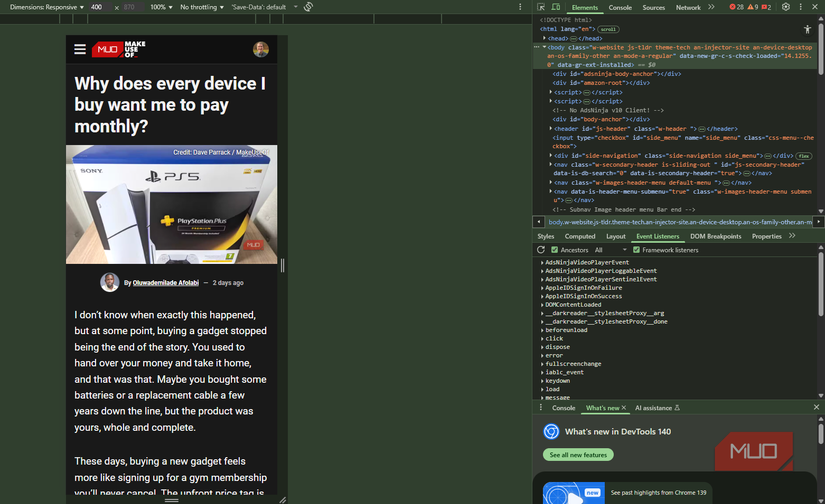
- F12: В браузерах открывает панель инструментов разработчика, а в большинстве программ — диалоговое окно «Сохранить как».
Если стандартное поведение клавиш вас не устраивает, их можно переназначить под собственные нужды. Одним из наиболее удобных инструментов для этого является утилита Keyboard Manager, входящая в состав пакета Microsoft PowerToys.
Почему функциональные клавиши стали необходимы
В эпоху, когда компьютеры еще не обладали графическими интерфейсами, взаимодействие с машиной требовало от пользователя высокого уровня концентрации и памяти. Поскольку консистентность между различными программами того времени практически отсутствовала, запоминание уникальных команд для каждой системы было сложной задачей. Функциональные клавиши решили эту проблему, предложив способ быстрой передачи инструкций конкретной программе. Они не имели универсального назначения, что давало разработчикам гибкость: назначить клавише действие, наиболее полезное для контекста конкретного приложения. Наряду с экранными подсказками, информирующими пользователя о назначении кнопок, это значительно упрощало работу с программным обеспечением командной строки.
Важно учитывать и технический аспект, на который указал пользователь Kufat на платформе Reddit: в старых системах каждое нажатие клавиши вызывало прерывание работы мэйнфрейма. Таким образом, сокращение общего количества нажатий было не просто вопросом удобства, а необходимостью для обеспечения эффективности вычислений.
Тонкости использования клавиш в Windows
Хотя сегодня назначение F-клавиш стало менее строгим, они все еще остаются важным инструментом для продвинутых пользователей. Ниже приведены некоторые дополнительные нюансы работы с ними в среде Windows:
- F1: Если вы не можете сориентироваться в интерфейсе, это первая клавиша, к которой стоит обратиться за помощью. Однако будьте осторожны: сочетание Win + F1 в Windows 11 вызывает автоматический поиск в браузере Edge с запросом «как получить помощь в Windows 11». Это не самый удобный способ получения поддержки, поэтому нажатие этой комбинации по ошибке может доставить неудобства.
- F3: После того как вы активировали панель поиска в приложении (включая Chrome или Firefox), клавиша F3 выполняет еще одну важную функцию: она переходит к следующему результату поиска в списке.
- F5: Помимо обычного обновления, существует функция «жесткого обновления» Ctrl + F5. Она игнорирует кеш браузера и принудительно запрашивает данные с веб-сайта заново. В PowerPoint, помимо запуска презентации с начала, можно использовать Shift + F5 для запуска слайд-шоу с текущего слайда.
- F7: Если вы работаете в Microsoft Office, используйте Shift + F7 для быстрого открытия тезауруса для выделенного слова. В командной строке (за исключением PowerShell) F7 выводит список истории команд, введенных за текущую сессию.
- F8: Хотя сегодня эта клавиша используется реже, в старых версиях Windows она была незаменима при загрузке системы — именно ее нажатие открывало доступ к «Безопасному режиму» (Safe Mode). Сейчас, из-за значительно возросшей скорости загрузки современных ОС, этот метод перестал быть основным.
- F9: В Outlook эта клавиша запускает ручную отправку и получение почты. Хотя обычно это происходит автоматически, принудительный запуск может быть полезен в определенных ситуациях.
- F10: Эта клавиша полезна, когда нужно получить доступ к строке меню (File, Edit и другие пункты) без использования мыши. В браузере Chrome, например, F10 переводит фокус на меню «три точки», что позволяет управлять настройками браузера исключительно клавиатурой.
- F12: В большинстве приложений эта клавиша также позволяет сэкономить время, открывая диалоговое окно «Сохранить как» (Save As). Это действие требует меньше усилий, чем привычное Ctrl + Shift + S.
Эволюция форм: от Model F к стандарту
Количество клавиш в ряду — не случайная цифра. Стандарт, к которому мы привыкли, берет начало от легендарной клавиатуры Model F, поставлявшейся с оригинальным IBM PC в 1981 году. Изначально на ней было всего 10 функциональных клавиш, расположенных вертикально вдоль левой стороны. Позже IBM заменила её на Model M, которая стала настолько популярной, что её раскладка, включая 12 функциональных клавиш в верхнем ряду, стала де-факто отраслевым стандартом для всех последующих клавиатур.
Заключение: функциональность сегодня
Функциональные клавиши — это не просто пережиток прошлого, а способ заполнить пробелы там, где стандартные сочетания клавиш кажутся неуклюжими или не дают нужной консистентности. Они остаются мощным инструментом в руках пользователя, который знает, как их применять. Если же заводские настройки какой-либо клавиши кажутся вам бесполезными, вы всегда можете переназначить их под свои задачи с помощью современных утилит, таких как Keyboard Manager из состава PowerToys.