Игровые контроллеры традиционно ассоциируются с прохождением ролевых игр, однако их возможности на ПК выходят далеко за рамки гейминга. С выходом версии Windows 11 26H2 компания Microsoft начала внедрять функции, позволяющие управлять интерфейсом системы с помощью геймпада. Хотя нативная поддержка пока ограничена базовыми задачами, стороннее программное обеспечение позволяет полноценно эмулировать работу мыши и клавиатуры.
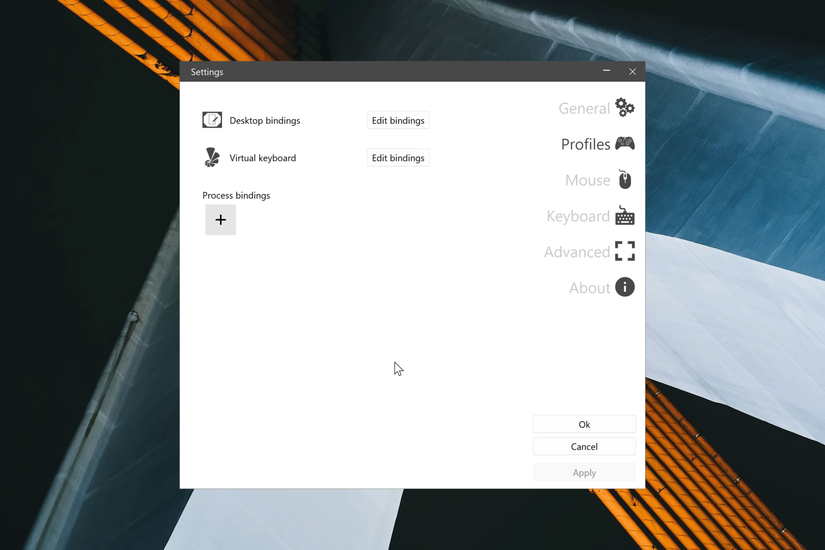
Использование JoyXoff для навигации в системе
Программа JoyXoff представляет собой бесплатный инструмент для переназначения кнопок контроллера на действия мыши или клавиш. Для настройки необходимо скачать установщик с официального сайта. Обратите внимание, что Windows может распознать приложение как троян из-за отсутствия цифровой подписи; в этом случае может потребоваться временное отключение антивирусной защиты. Важно помнить, что корректная работа JoyXoff ограничена только официальными контроллерами Xbox при проводном подключении или использовании фирменного беспроводного адаптера. Поддержка DualSense, согласно тестам, отсутствует независимо от типа подключения.
Порядок настройки JoyXoff:
- После установки запустите приложение и перейдите в Settings > General.
- Активируйте опции Run on UAC prompts и sign-in screen, чтобы зарегистрировать программу как системную службу.
- Проверьте корректность регистрации службы через оснастку services.msc, найдя в списке JoyXoff Trigger Services.
- Перезапустите приложение, выполните привязку кнопок геймпада к командам мыши и клавиатуры в настройках маппинга.
- Перезагрузите ПК для применения всех изменений.
Приложение Controller Companion как альтернатива
Для пользователей, которые активно играют через Steam, более подходящим решением может стать Controller Companion. В отличие от JoyXoff, данное приложение работает параллельно со Steam без конфликтов. В случае с JoyXoff запуск Steam часто перехватывает управление из-за функции Steam Input, что ограничивает использование контроллера только режимом Big Picture или играми из библиотеки сервиса.
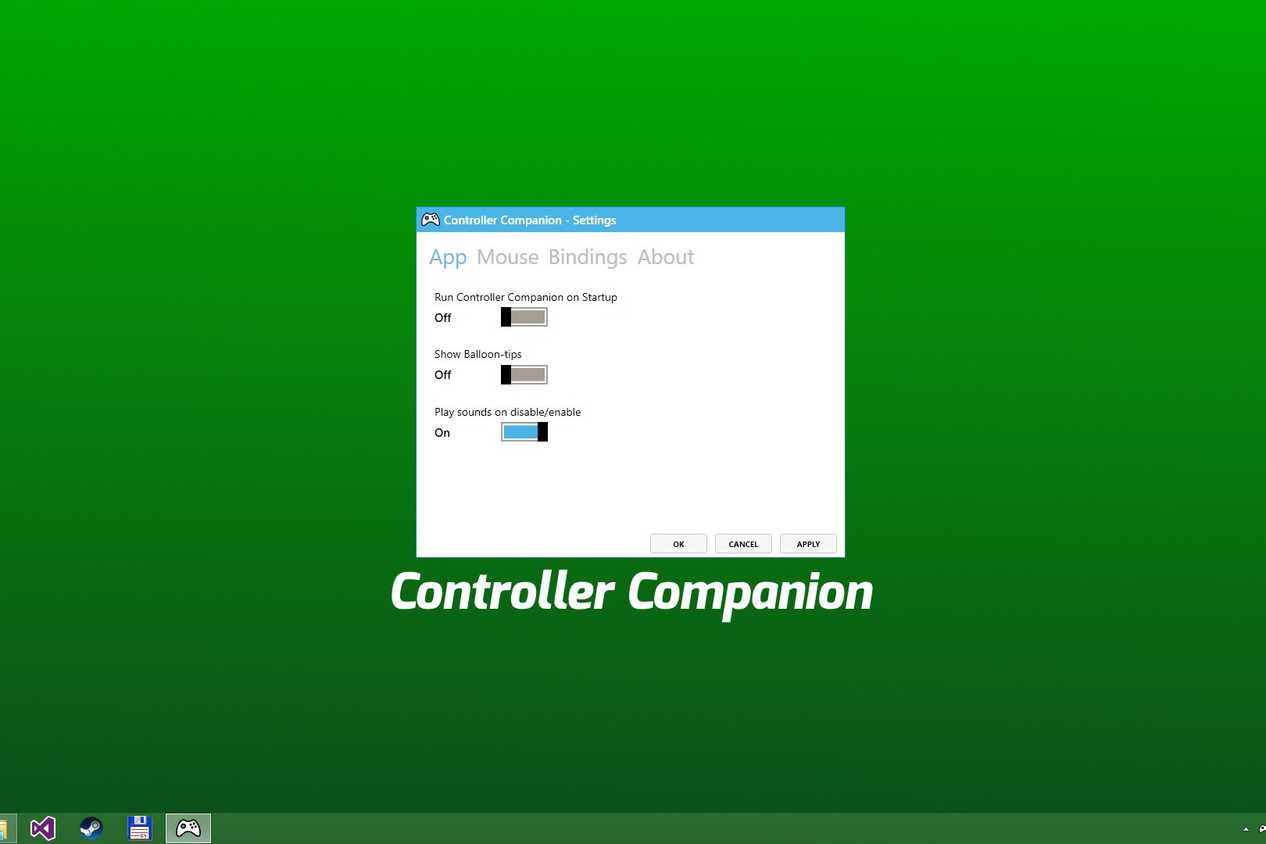
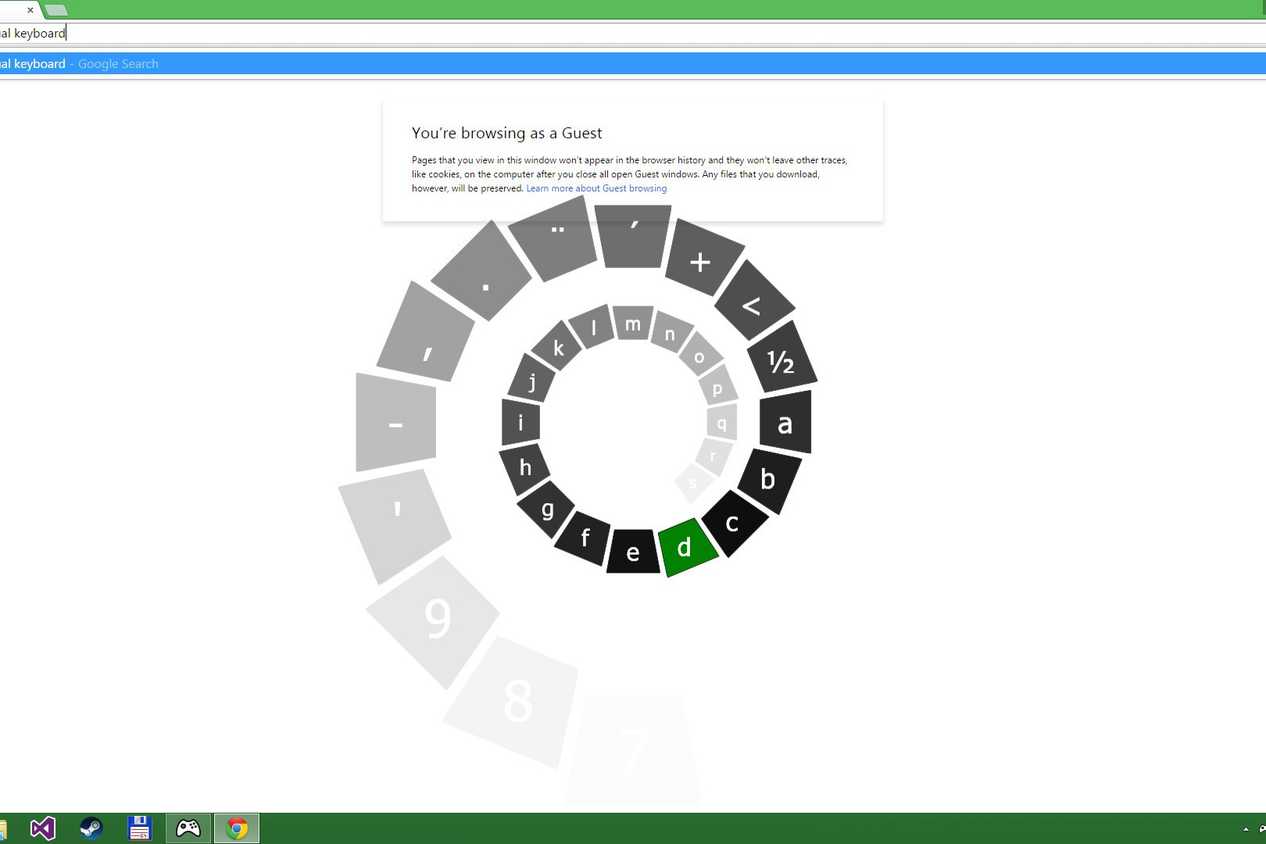
Controller Companion функционирует независимо, подобно Wallpaper Engine. Процесс его настройки интуитивно понятен: приложение требует привязки действий контроллера к кнопкам мыши и клавиатуры через интерфейс Steam. При стоимости около 3 долларов программа предлагает функции мыши, медиапульта и поддержку Xbox 360 Chatpad. Основным ограничением является отсутствие поддержки контроллеров PlayStation и других геймпадов, отличных от XInput, а также невозможность переназначения задних лепестков на геймпаде Xbox Elite Series 2.
Особенности использования геймпада вместо мыши
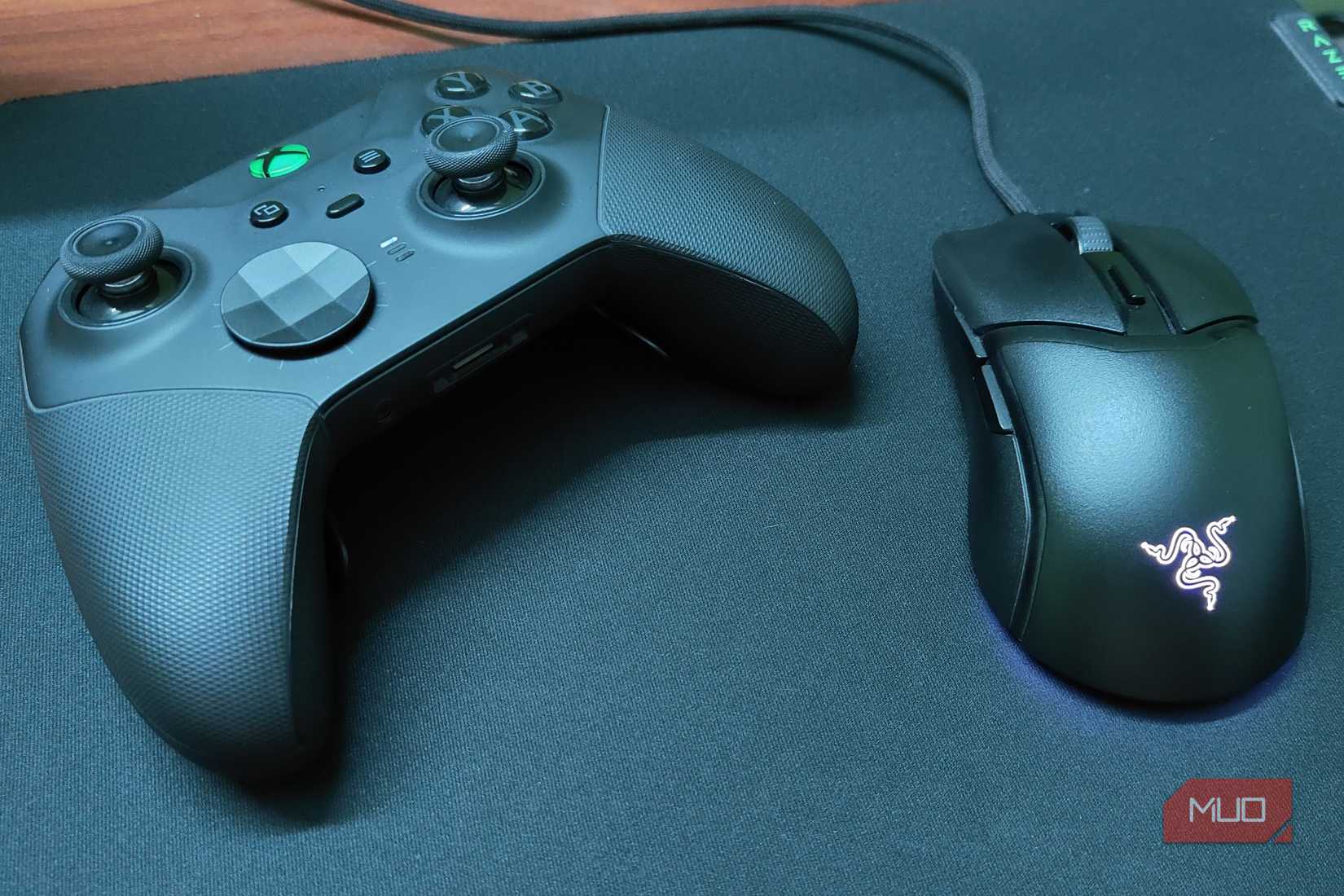
Несмотря на полезность данных решений для портативных консолей вроде ASUS ROG Ally или AYANEO, а также для использования ПК в качестве мультимедийного центра в гостиной, полноценная замена мыши остается спорным вопросом. Эмуляция указателя мыши с помощью стиков геймпада не обеспечивает должной точности для рабочих задач. Кроме того, для доступа к BIOS или безопасному режиму Windows наличие классической мыши остается обязательным условием. Геймпады могут существенно упростить управление с дивана, но не способны полностью вытеснить связку клавиатуры и мыши в стандартных сценариях использования ПК.
Важные нюансы и ограничения нативной поддержки Windows 11
Хотя Microsoft активно развивает взаимодействие с игровыми периферийными устройствами, стоит учитывать, что встроенная поддержка контроллеров в Windows 11 26H2 имеет существенные пробелы. По умолчанию возможности геймпада ограничены базовой навигацией по рабочему столу и открытием папок. Это означает, что вы не получаете полноценного контроля над интерфейсом системы: функции привычных левого и правого кликов мышью остаются недоступными без использования стороннего софта. Кроме того, нативная поддержка на данный момент ограничена исключительно официальными геймпадами Xbox, подключенными по кабелю или через оригинальный беспроводной USB-адаптер.
Технические тонкости настройки JoyXoff и борьба с ложными срабатываниями
Процесс настройки JoyXoff требует внимательности к системным параметрам. Важным шагом после установки приложения является настройка его взаимодействия с UAC (контролем учетных записей) и экраном входа в систему — без активации параметров «Run on UAC prompts» и «sign-in screen» программа не сможет полноценно функционировать на системном уровне. После активации этих опций рекомендуется заглянуть в системный менеджер служб (команда `services.msc` в строке «Выполнить») и убедиться в том, что служба «JoyXoff Trigger Services» запущена и зарегистрирована корректно.
Что касается проблем с безопасностью, важно понимать природу ложных срабатываний антивирусов. Поскольку JoyXoff является продуктом с неподписанным кодом, многие защитные системы автоматически помечают его как вредоносное ПО, включая «трояны». Это стандартная практика для небольших утилит такого типа, и при скачивании из доверенного источника приложение считается полностью безопасным. Тем не менее, для успешной инсталляции пользователю часто приходится временно отключать функции защиты в реальном времени, что стоит делать осознанно.
Controller Companion: преимущества перед конкурентами и ограничения функционала
Приложение Controller Companion, доступное в Steam, выделяется на фоне аналогов своей архитектурой. Если при использовании JoyXoff запуск Steam приводит к конфликтам — так как Steam Input пытается перехватить управление и ограничить функционал геймпада только режимом Big Picture или играми библиотеки, — то Controller Companion работает независимо. Это делает его ближе к таким утилитам, как Wallpaper Engine: программа продолжает функционировать в фоновом режиме, не вступая в конфликт с игровым клиентом, что избавляет пользователя от необходимости постоянно отключать Steam Input или закрывать приложение для управления рабочим столом.
Однако, несмотря на удобство и цену в 3 доллара, Controller Companion также имеет свои ограничения:
- Приложение поддерживает только контроллеры стандарта XInput; устройства от PlayStation или сторонние геймпады других типов не распознаются.
- Для владельцев премиальных моделей, таких как Xbox Elite Series 2, программное обеспечение является не самым гибким: оно не позволяет выполнять переназначение задних лепестков, что существенно ограничивает потенциал устройства.
Эргономика и сфера применения: где геймпад действительно полезен
Несмотря на все программные ухищрения, стоит трезво оценивать сценарии использования геймпада в качестве эмулятора мыши. Главная проблема заключается в точности: стики контроллера, даже при тонкой настройке кривых чувствительности, не могут сравниться с оптическим сенсором мыши в задачах, требующих высокой прецизионности.
Тем не менее, для владельцев портативных ПК, таких как ASUS ROG Ally или модели серии AYANEO, программное обеспечение для маппинга становится критически важным инструментом, так как подобные устройства часто лишены встроенного трекпада. Также это идеальное решение для систем, используемых в качестве мультимедийных центров: возможность полноценного управления компьютером, не вставая с дивана, превращает геймпад в удобный пульт дистанционного управления. Однако в рабочих сценариях за столом и при необходимости глубокого администрирования системы (включая работу в BIOS или безопасном режиме Windows) наличие классической мыши остается незаменимым атрибутом.