Браузер Google Chrome нередко демонстрирует проблемы с производительностью на бюджетных и устаревших смартфонах, особенно при загрузке насыщенных изображениями страниц. Хотя стандартное меню настроек приложения не содержит инструментов для глубокой оптимизации, доступ к скрытым экспериментальным функциям можно получить через системное меню Flags. Для этого достаточно ввести в адресной строке chrome://flags.
Оптимизация рендеринга через графический процессор
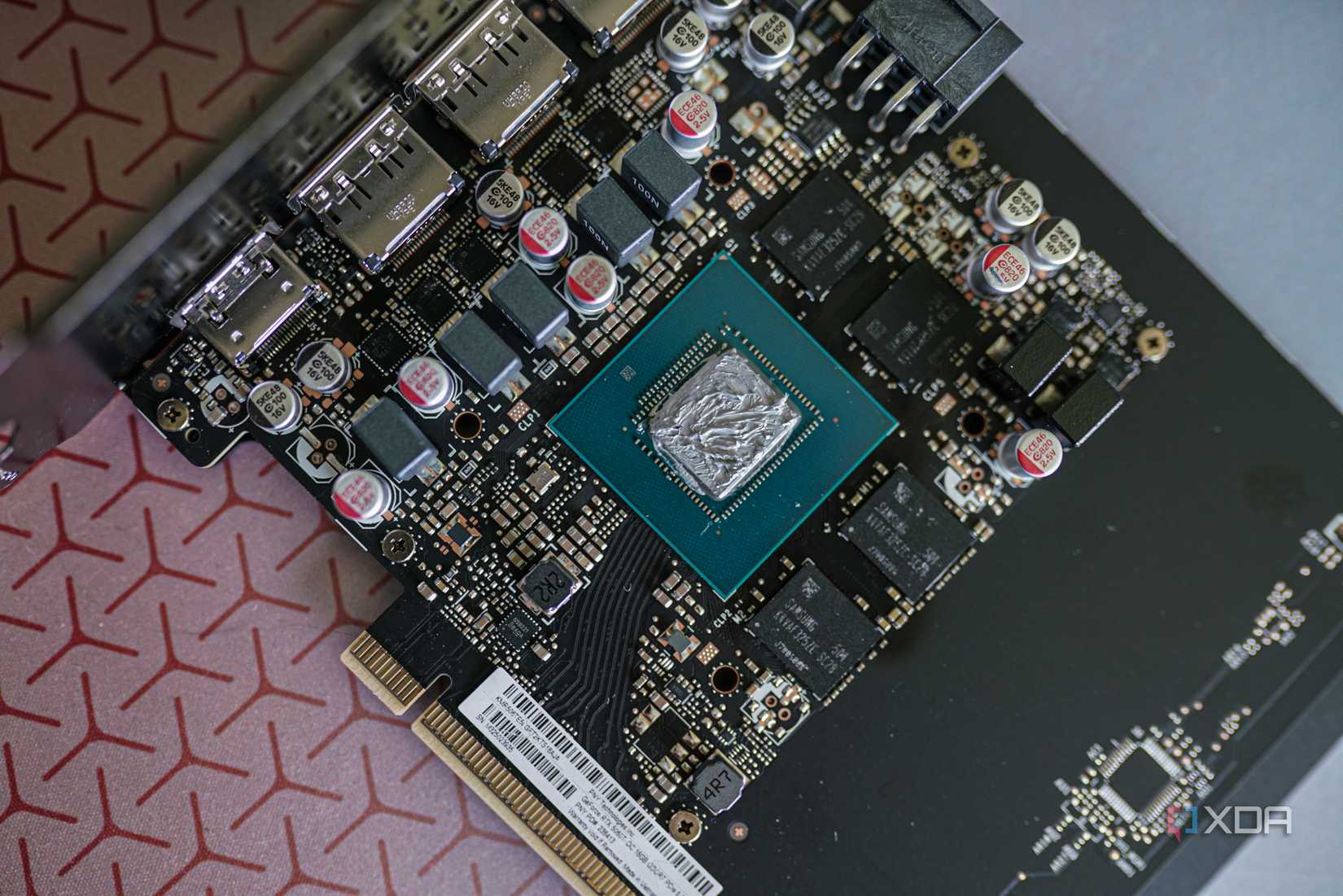
Первым важным параметром для изменения является #enable-gpu-rasterization. Активация этой функции переносит процесс растеризации графики с центрального процессора (CPU) на графический (GPU). Это позволяет снять часть нагрузки с основного процессора, что особенно полезно при многозадачности. Перенос параллельных задач на видеоядро помогает устройству легче справляться с обработкой анимаций и сложных веб-страниц, что заметно снижает рывки при прокрутке.
После активации настройки рекомендуется проверить её статус, введя chrome://gpu в адресной строке. Там можно увидеть, работает ли функция в режиме аппаратного ускорения. Хотя на многих современных смартфонах эта опция включена по умолчанию, на старых или бюджетных устройствах принудительная активация может значительно улучшить отзывчивость интерфейса.
Использование протокола QUIC для ускорения загрузки
Второй полезный инструмент — экспериментальный протокол #enable-quic. В отличие от стандартного соединения TCP, протокол QUIC использует UDP (User Datagram Protocol). Это обеспечивает меньшую задержку при передаче данных, что положительно сказывается на скорости загрузки веб-ресурсов, которые вы посещаете регулярно.
Использование QUIC особенно эффективно при работе через мобильные сети, где возможны потери пакетов данных. Протокол демонстрирует стабильную работу с доменами Google, основными сетями доставки контента (CDN) и сайтами, поддерживающими HTTP/3. Пользователи могут заметить, что страницы стали открываться быстрее, а обновление контента происходит без задержек. Важно учитывать, что в редких случаях возможна ошибка ERR_QUIC_PROTOCOL_ERROR на сайтах, не имеющих поддержки HTTP/3 — в такой ситуации функцию лучше временно отключить.
Технология Zero-copy для устранения микрофризов
Последним этапом настройки является активация параметра #enable-zero-copy. Эта функция работает совместно с GPU-растеризацией и позволяет дополнительно оптимизировать процесс записи графических фрагментов. В обычном режиме растеризаторы записывают данные через оперативную память, тогда как zero-copy позволяет писать фрагменты непосредственно в видеопамять.
Такой подход устраняет «узкие места» в пропускной способности памяти, минимизируя микроподергивания при скроллинге. Наиболее заметный эффект от этого изменения наблюдается на смартфонах с дисплеями, поддерживающими высокую частоту обновления. Для корректной работы данной настройки необходимо, чтобы параметр GPU-растеризации также был активен. Автор тестировал эти изменения на устройствах Google Pixel 4a и OnePlus 9 Pro, не обнаружив проблем со стабильностью, однако результат может варьироваться в зависимости от модели смартфона и актуальной версии браузера Chrome.
Почему стоит заглянуть в скрытое меню
Важно понимать, что все описанные настройки скрыты в разделе Flags не просто так — это экспериментальные функции. Тем не менее, практика показывает, что на большинстве устройств они работают достаточно стабильно. Примечательно, что для выполнения этой глубокой оптимизации вам не потребуется получать root-права на смартфоне или устанавливать сторонние расширения — всё необходимое уже встроено в архитектуру Chrome. Опыт использования на устройствах вроде Google Pixel 4a (который часто применяется как плеер или второстепенный девайс) доказывает, что даже на морально устаревшем «железе» можно добиться плавной работы браузера, сравнимой с более современными флагманами.
Детальный разбор работы GPU-растеризации
Принцип работы #enable-gpu-rasterization заключается в освобождении потоков центрального процессора. Когда GPU берет на себя параллельную обработку графических задач, процессор получает возможность эффективнее управлять другими процессами в системе, что становится настоящим спасением при интенсивной многозадачности. Это превращает браузер из «тяжелого» приложения, зависящего от одного CPU, в сбалансированный инструмент, способный обрабатывать сложные страницы с обилием анимаций без потери кадров при скроллинге.
Особенности и риски протокола QUIC
Использование #enable-quic — это радикальный способ снизить задержки (latency) при передаче данных. Если TCP-соединение требует многократного «рукопожатия» для установления связи, что критично в условиях нестабильного мобильного интернета, то UDP-базированный QUIC позволяет передавать данные быстрее. Это особенно заметно, когда вы открываете страницы интернет-магазинов с большим количеством вкладок или часто обновляете одни и те же ресурсы. Однако стоит помнить: если при открытии конкретного сайта вы сталкиваетесь с сообщением ERR_QUIC_PROTOCOL_ERROR, это означает, что ресурс не поддерживает протокол HTTP/3, и функцию для корректной работы конкретной страницы придется деактивировать.
Технический нюанс Zero-copy
Параметр #enable-zero-copy предлагает более изящный способ обработки данных. В стандартной схеме растеризации графические потоки записывают данные в системную оперативную память, создавая дополнительную нагрузку на шину данных. Технология Zero-copy устраняет это «узкое место» пропускной способности, записывая тайлы (фрагменты страниц) непосредственно в видеопамять. Это решение делает скроллинг визуально «чище». Если ваш смартфон оснащен дисплеем с высокой частотой обновления, разница между стандартными настройками и использованием Zero-copy становится видна практически мгновенно. Важно лишь помнить о зависимости: если графический процессор не справляется с основной растеризацией, попытка использовать zero-copy без включенного GPU-ускорения не даст желаемого прироста производительности.