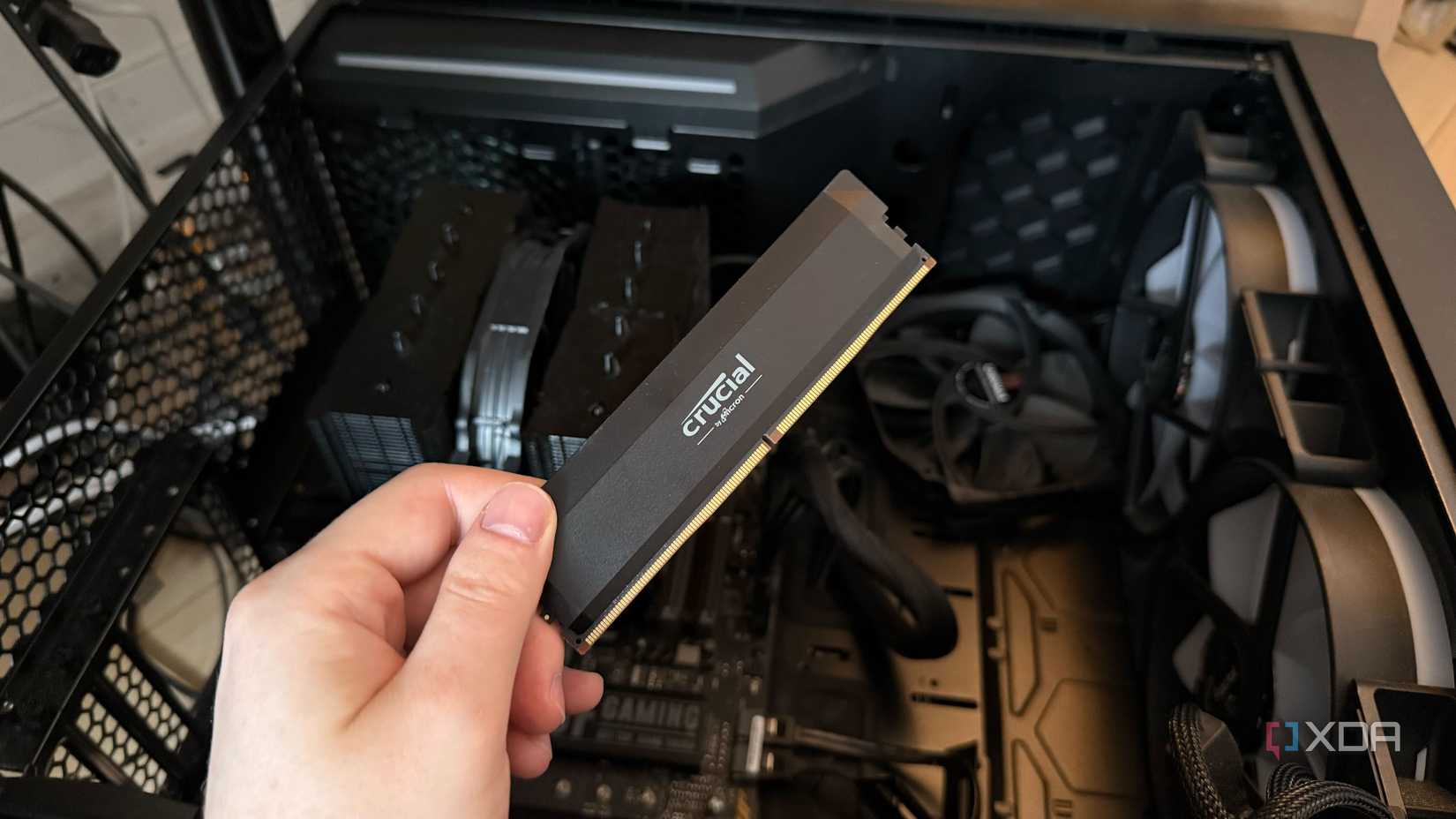
Многие пользователи считают состояние выключенного компьютера абсолютным: экран гаснет, вентиляторы останавливаются, а операционная система завершает работу. Однако даже в таком режиме некоторые порты USB могут оставаться электрически активными благодаря дежурному питанию от блока питания. Это позволяет использовать их для выполнения полезных задач, хотя возможности зависят от конкретной материнской платы, настроек и производителя.

Зарядка мобильных устройств и особенности питания портов
Когда Windows завершает работу стандартным образом, системная плата способна продолжать подавать дежурное питание на определенные линии. Отключение силового кабеля от розетки полностью обесточивает цепи, но пока блок питания подключен к сети переменного тока, некоторые порты USB сохраняют активность. Производители реализуют эту функцию по-разному: на одних системных платах поведение портов регулируется через настройки BIOS, на других под напряжением остаются только строго определенные разъемы.
Стоит учитывать, что наличие питания не означает поддержку быстрой зарядки. Чтобы проверить работоспособность функции, достаточно выключить компьютер, оставив его подключенным к розетке, и подключить устройство к разным портам по очереди. Если один из разъемов выбран производителем для подачи питания в выключенном состоянии, подключенный гаджет начнет заряжаться через несколько секунд.
Пробуждение компьютера с помощью клавиатуры или мыши
Наличие активного порта позволяет реализовать еще одну полезную функцию. На некоторых поддерживаемых системах материнская плата может отслеживать нажатия клавиш или движения мыши на определенном порту, используя этот сигнал для включения компьютера. В BIOS данная опция обычно называется USB Wake Support или Wake on USB.
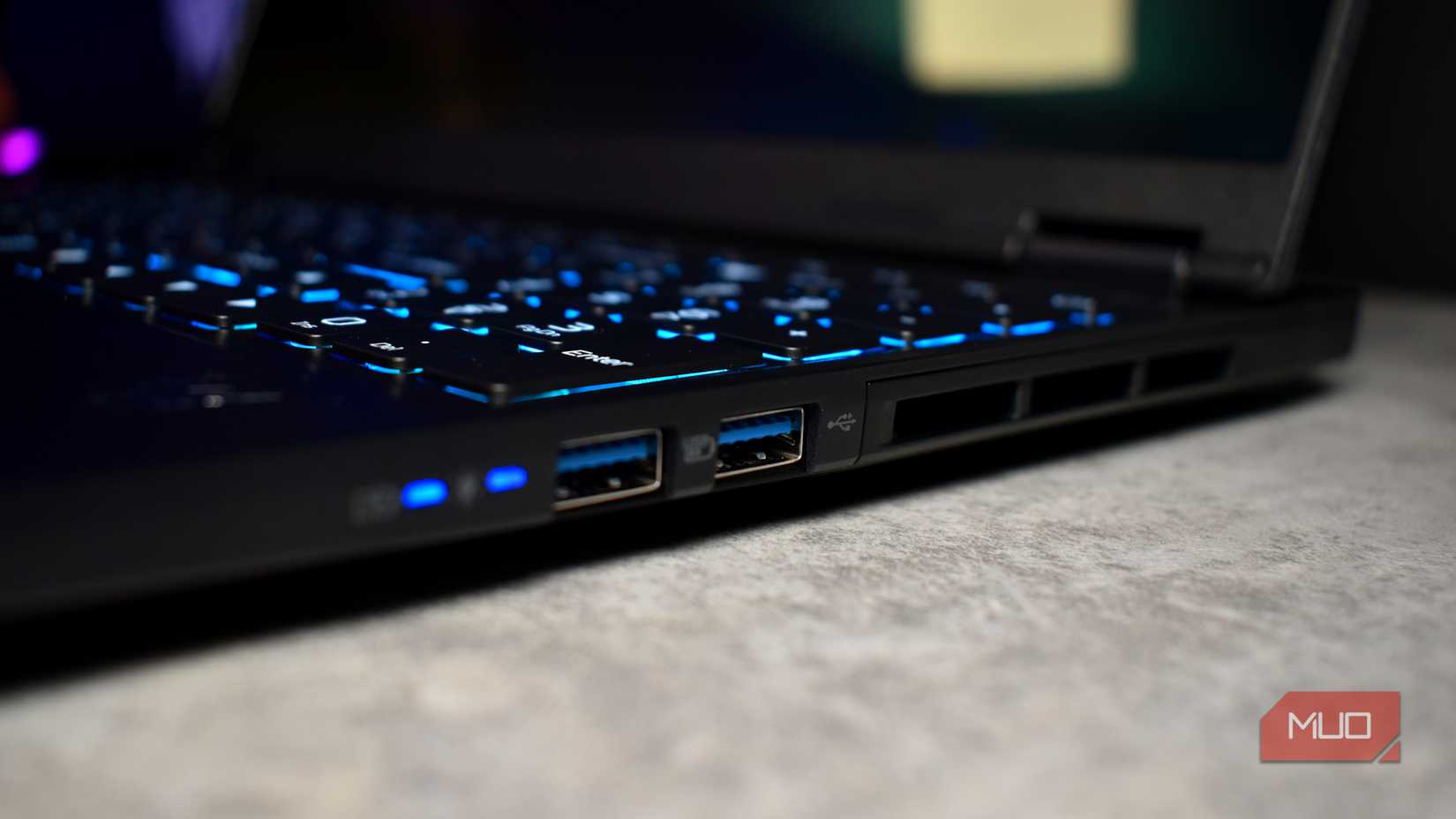
Для работы этой возможности необходима активная линия дежурного питания. При этом агрессивные параметры энергосбережения, такие как режимы ErP или Deep Sleep, могут полностью отключать дежурное питание ради экономии электричества. В таком случае порты не смогут ни заряжать гаджеты, ни выводить систему из выключенного состояния. На многих ноутбуках подобные функции в выключенном режиме также ограничиваются при работе от аккумулятора.
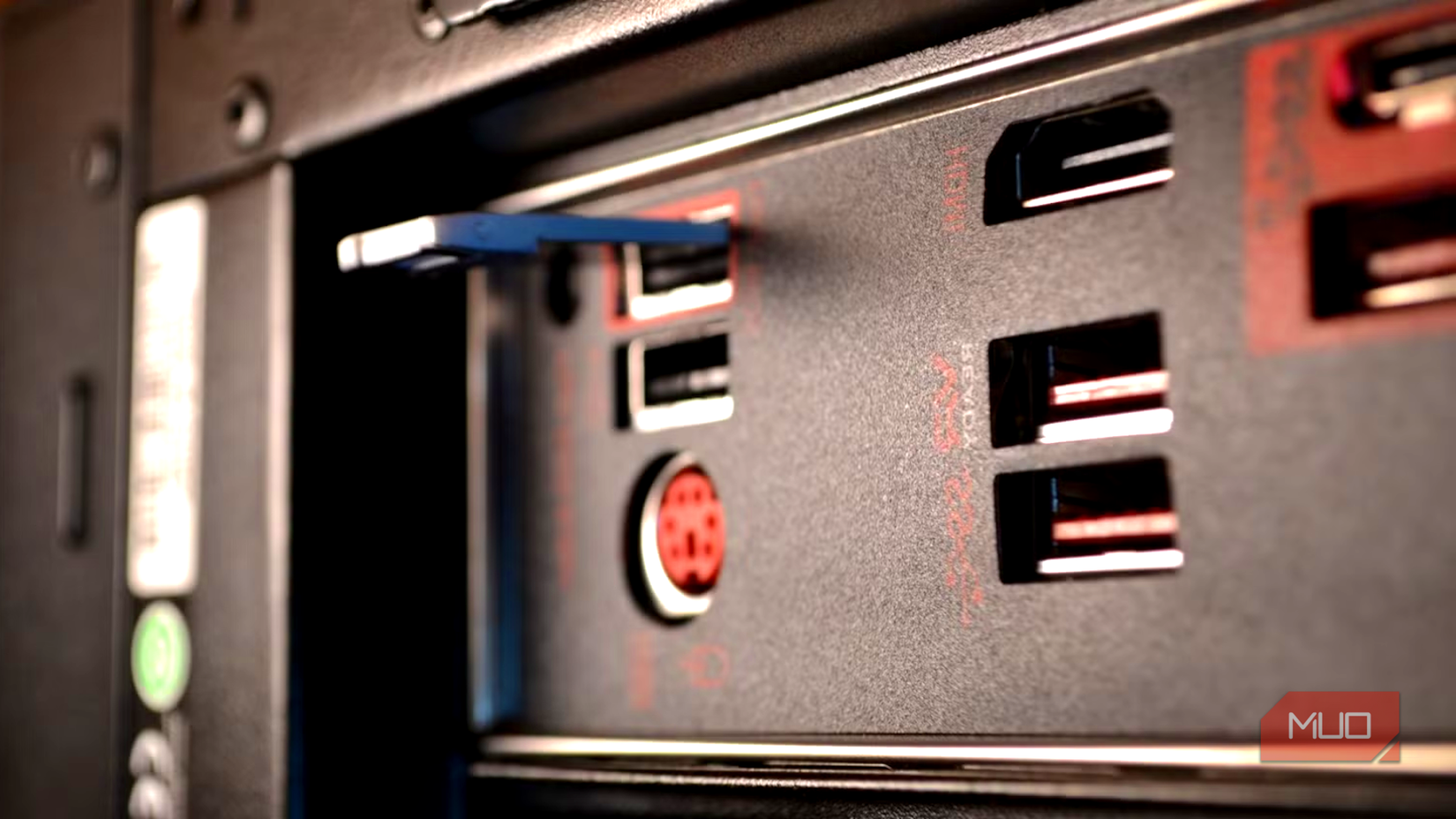
Разные производители жестко привязывают пробуждение к конкретным разъемам. Например, на некоторых моделях Dell порты 1 и 7 настроены для отправки сигнала пробуждения по умолчанию, тогда как порт 6 эту функцию не поддерживает. Если подключить периферию не к тому разъему, система не отреагирует на действия пользователя.
Обновление BIOS без процессора и оперативной памяти
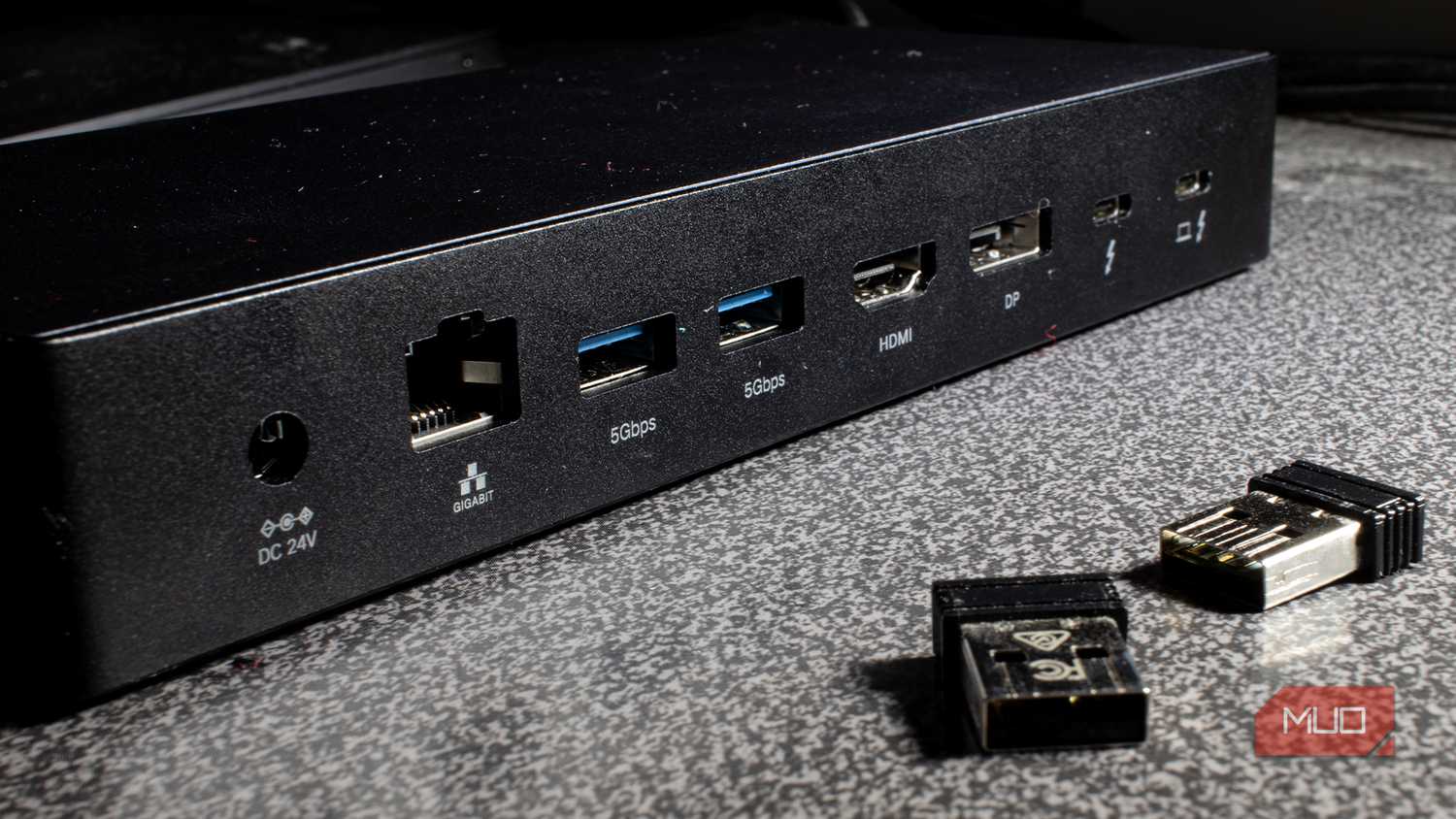
Продвинутые материнские платы способны выполнять обновление прошивки через специальный порт USB даже тогда, когда на системной плате отсутствуют центральный процессор, оперативная память и видеокарта. Это решает проблему несовместимости, когда новая версия микрокода требуется для запуска только что купленного процессора, но старая версия BIOS не позволяет системе даже стартовать.
Подобные функции имеют разные названия в зависимости от бренда:

- Q-Flash Plus у Gigabyte;
- Flash BIOS Button у MSI;
- USB BIOS FlashBack у ASUS;
- Flashback у ASRock.
Для проведения процедуры компьютер должен быть подключен к сети переменного тока, тумблер блока питания должен находиться в активном положении, а 24-контактный кабель и кабель питания процессора должны быть корректно подключены к плате. Это гарантирует поступление дежурного питания на схемы прошивки. Пользователю требуется записать файл прошивки на накопитель и вставить его в строго определенный порт, который производитель обычно маркирует на задней панели специальной надписью.
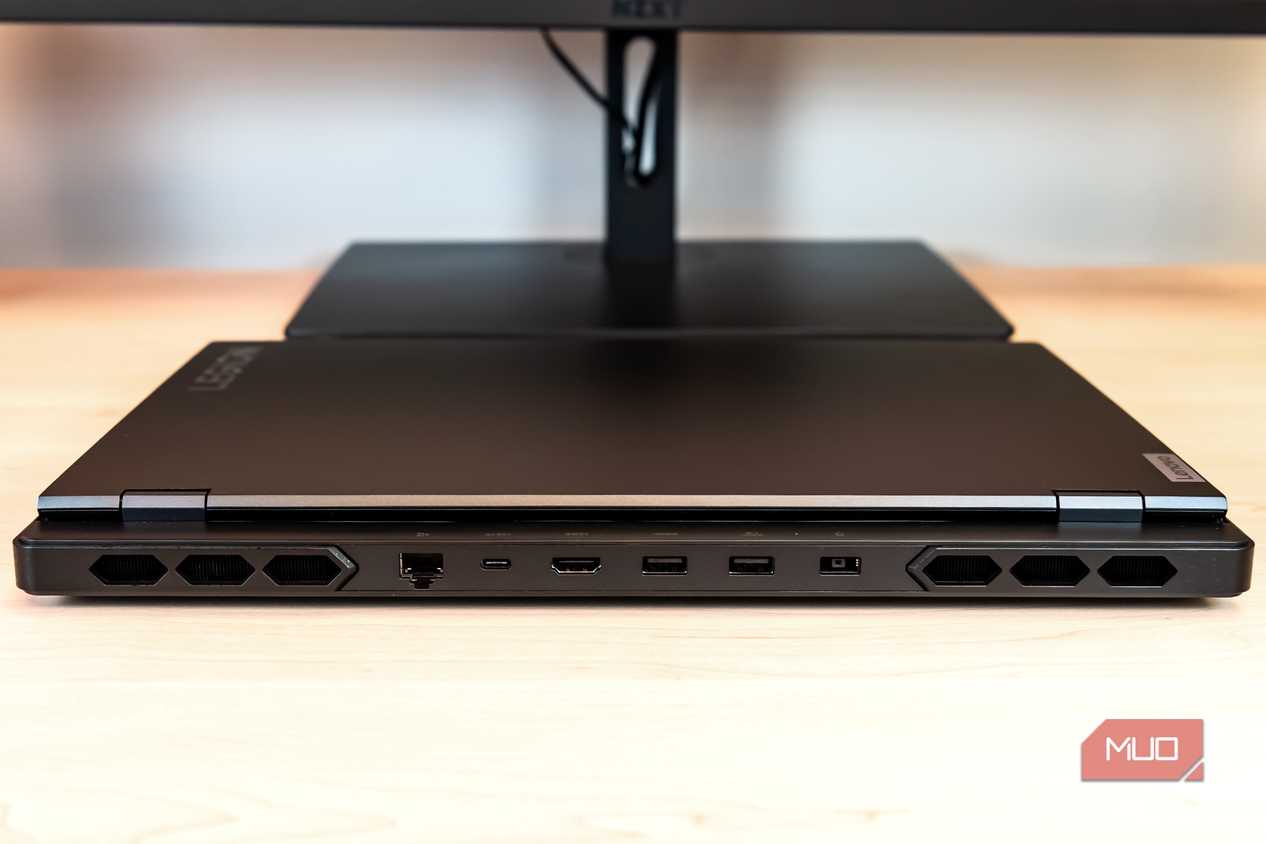
Когда вы замечаете подобное поведение техники, концепция выключенного состояния ПК перестает восприниматься как единый и однозначный режим. Обычное завершение работы в операционной системе Windows означает, что сам интерфейс ОС и основные рабочие процессы завершены, но это вовсе не означает, что компьютер полностью лишился всех электрических цепей. Понимание этой разницы открывает новые сценарии взаимодействия с «обесточенным» железом, ведь производители аппаратного обеспечения закладывают в материнские платы специализированные сценарии использования дежурного питания, которые выходят далеко за рамки простой экономии энергии.

Нюансы аппаратной реализации дежурного питания
Стоит учитывать, что производители материнских плат не всегда используют единые стандарты для управления питанием в спящих режимах и линиями, отвечающими за ускоренную зарядку гаджетов. На практике один конкретный порт USB может успешно запитывать внешнее устройство, в то время как соседний разъем останется полностью мертвым. Чтобы обнаружить рабочий порт, недостаточно просто воткнуть кабель и сразу сделать вывод: рекомендуется подождать несколько секунд после подключения устройства и поочередно проверить все доступные разъемы на задней и передней панели системного блока.
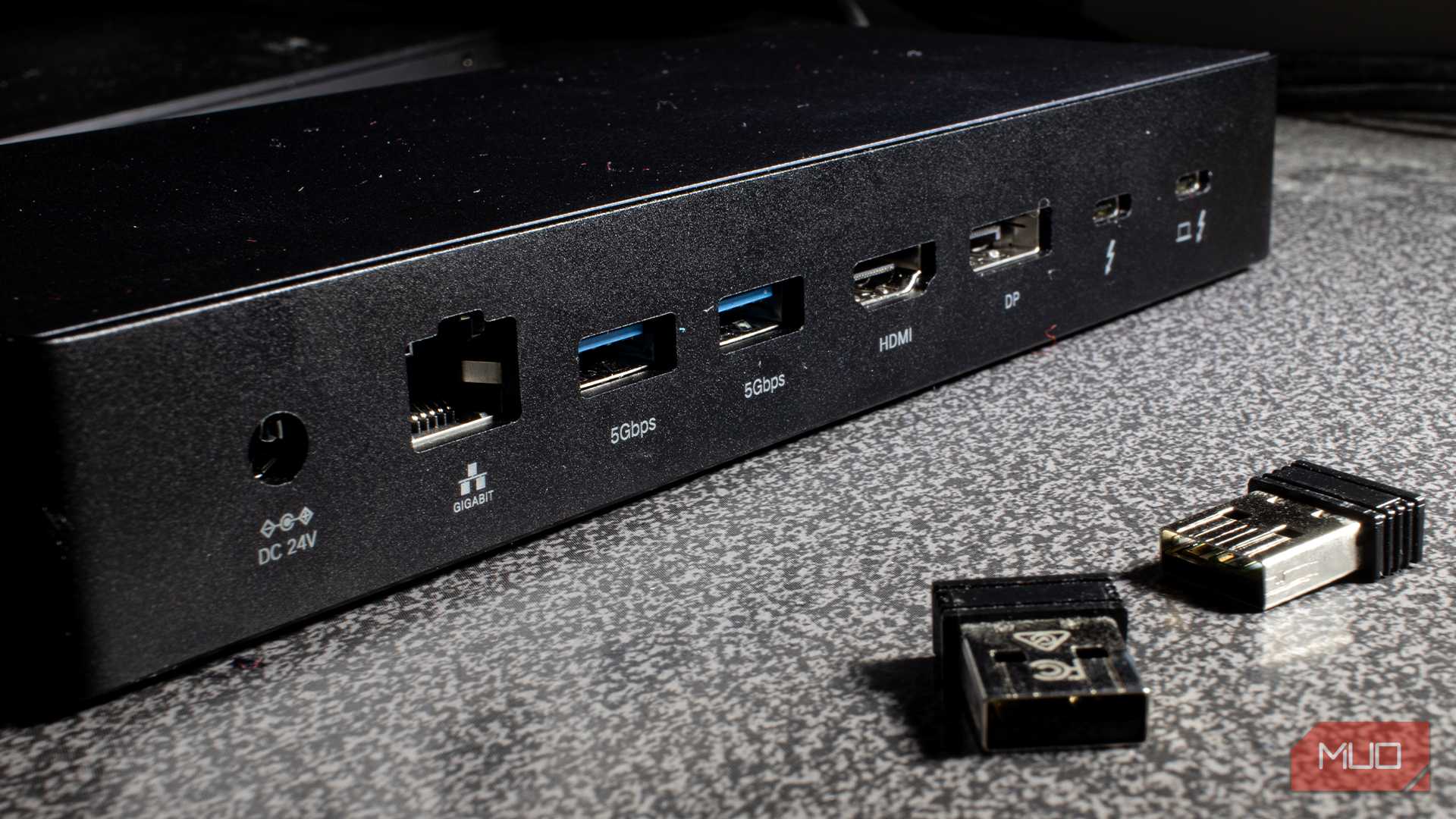
Важно понимать пределы возможностей такого режима. Несмотря на то что дежурное напряжение позволяет заряжать телефон или слушать сигналы от мыши, «выключенный» компьютер не выполняет полноценные задачи ОС. В таком состоянии невозможно запустить сетевые службы, получить доступ к файлам на накопителях, полноценно использовать монитор или загрузить операционную систему — для всех этих операций требуется запуск полноценного аппаратного комплекса под управлением процессора и оперативной памяти.

Особенности работы функции USB Wake Support на практике
Возможность подавать напряжение на порт — это лишь половина дела. На поддерживаемом оборудовании логика материнской платы продолжает «слушать» определенный разъем даже при погасшем экране и остановленных вентиляторах. Если пользователь нажимает клавишу на клавиатуре или двигает мышь, контроллер платы фиксирует это действие и генерирует аппаратный сигнал на включение всего ПК.
Однако на практике этот механизм имеет множество скрытых нюансов:
- Зависимость от настроек BIOS. В зависимости от производителя материнской платы в интерфейсе UEFI может потребоваться активировать специфические опции, такие как USB Wake Support или Wake on USB. Без их ручной активации порт может выдавать ток для зарядки, но игнорировать сигналы ввода.
- Энергосберегающие ограничения ErP и Deep Sleep. Агрессивные экологические стандарты и режимы глубокого энергосбережения созданы для того, чтобы минимизировать потребление электричества в выключенном состоянии. При их включении материнская плата полностью обесточивает дежурные линии, из-за чего функции пробуждения и зарядки через USB мгновенно деактивируются.
- Ограничения на ноутбуках. Портативные компьютеры под управлением аккумулятора часто автоматически отключают питание неиспользуемых USB-портов в выключенном состоянии, чтобы сохранить заряд батареи для последующего штатного включения.
- Строгая привязка к конкретным разъемам. Как показывают официальные технические документы некоторых производителей (например, рекомендации компании Dell для систем линейки Inspiron), порты не равнозначны. Так, разъемы под номерами 1 и 7 на определенных платах штатно сконфигурированы для обработки команд пробуждения, тогда как соседний порт номер 6 аппаратным образом лишен этой возможности. Если подключить периферию не в тот слот, система никак не отреагирует на нажатия.
Технические требования для аварийного прошивания BIOS
Функция прошивки материнской платы без установленного процессора, оперативной памяти и дискретной видеокарты выручает энтузиастов при покупке новых комплектующих, когда старый микрокод платы физически не распознает свежий кристалл. Однако для успешного проведения этой процедуры требуется строго соблюдать последовательность условий:

- Системная плата обязательно должна быть подключена к розетке сети переменного тока.
- Если на блоке питания предусмотрен физический тумблер включения, он должен находиться в активном положении.
- На плату в обязательном порядке должны быть надежно смонтированы основной 24-контактный кабель питания и отдельный силовой кабель процессора. Это необходимо для того, чтобы дежурная линия питания смогла беспрепятственно дойти до микросхем флеш-памяти и контроллера прошивки.
- Файл обновления микрокода требуется записать на USB-накопитель и установить в строго определенный порт на задней панели интерфейсов. Производители маркируют его специальным образом: например, MSI подписывает его словом «BIOS», Gigabyte связывает с технологией Q-Flash Plus, а остальные бренды наносят аналогичные уникальные обозначения, указанные в официальной инструкции к материнской плате.
Подобные функции доказывают, что современная компьютерная архитектура представляет собой сложную многоуровневую систему, где грань между полностью работающим и выключенным состоянием является весьма условной.