Поиск оптимальных настроек операционной системы для повышения производительности часто приводит пользователей к стандартным компонентам защиты. Хотя параметры безопасности Windows важны для стабильности, некоторые из них забирают ресурсы компьютера. Ярким примером выступает функция VBS или виртуализация на основе безопасности. Отключение этого инструмента способно дать прирост производительности до двух знаков в играх и тяжелых задачах вроде рендеринга или редактирования, но цена такого шага высока.
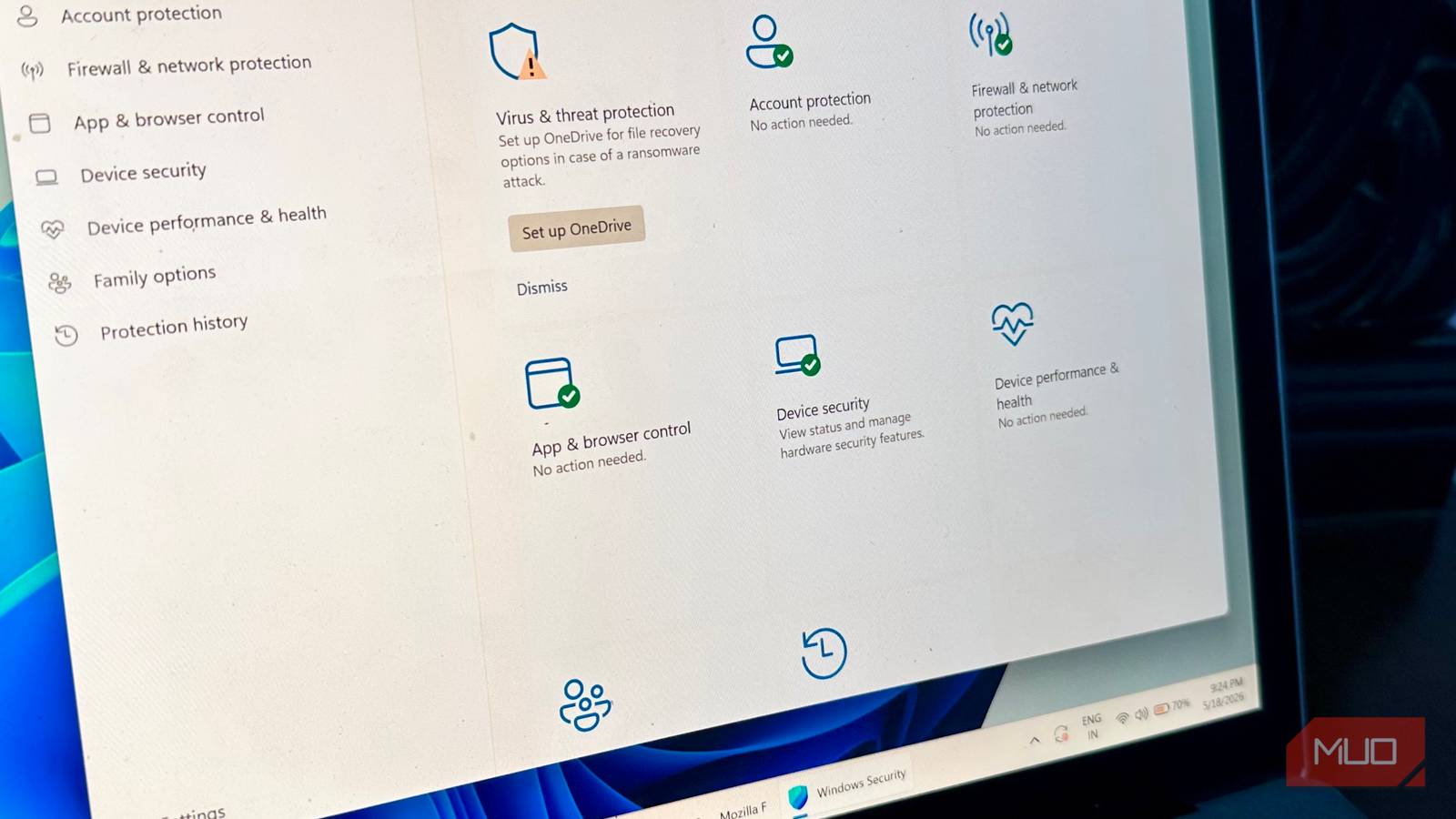
Как работает виртуализация на основе безопасности в системе
Технология VBS создает изолированную виртуальную среду на уровне операционной системы с использованием аппаратной виртуализации, отделяя ее от ядра Windows. Подобный изолированный регион памяти защищает конфиденциальные данные от вредоносных атак. В качестве базовой архитектуры безопасности VBS задействует такие опции, как целостность памяти Memory Integrity, Credential Guard и System Guard. Данные функции отвечают за учетные данные, безопасность ядра и целостность кода, поэтому их необходимо изолировать от стандартной среды Windows.
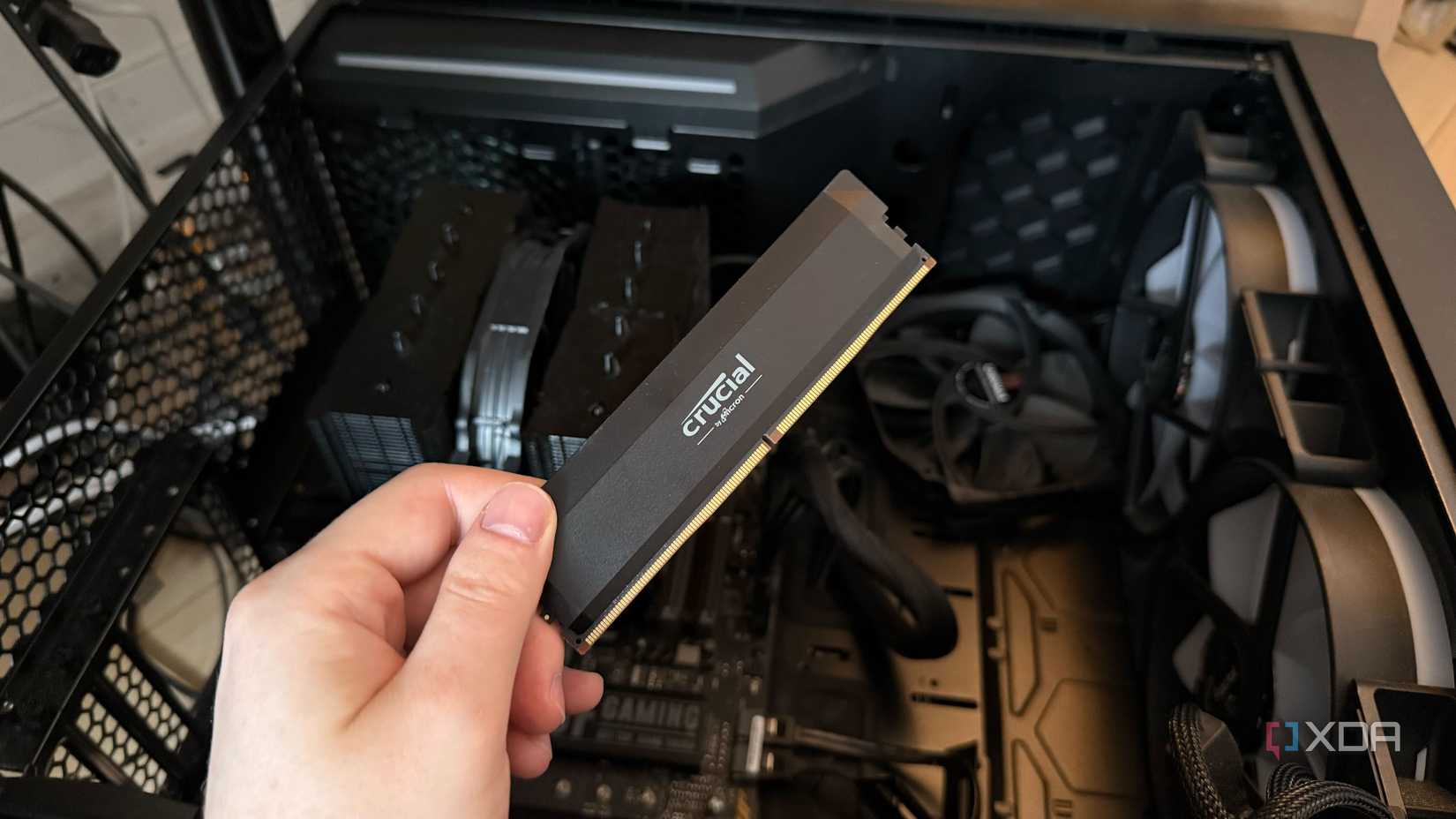
Использование виртуализации требует процессорных ресурсов и оперативной памяти, поскольку часть чипа и системного ОЗУ постоянно задействованы для поддержания защищенной среды. Во время запуска игр или выполнения других ресурсоемких задач ресурсы задействуются не полностью, так как часть мощности уходит на работу VBS.
Способы отключения VBS в Windows
Обычно пользователям рекомендуют отключить целостность памяти, однако это лишь часть VBS, и одна эта мера не принесет должного эффекта, пока активны остальные элементы виртуализации. Сначала необходимо проверить статус VBS на компьютере. Для этого нужно нажать комбинацию клавиш Windows и R, ввести команду msinfo32 и проверить строку виртуализации на основе безопасности.
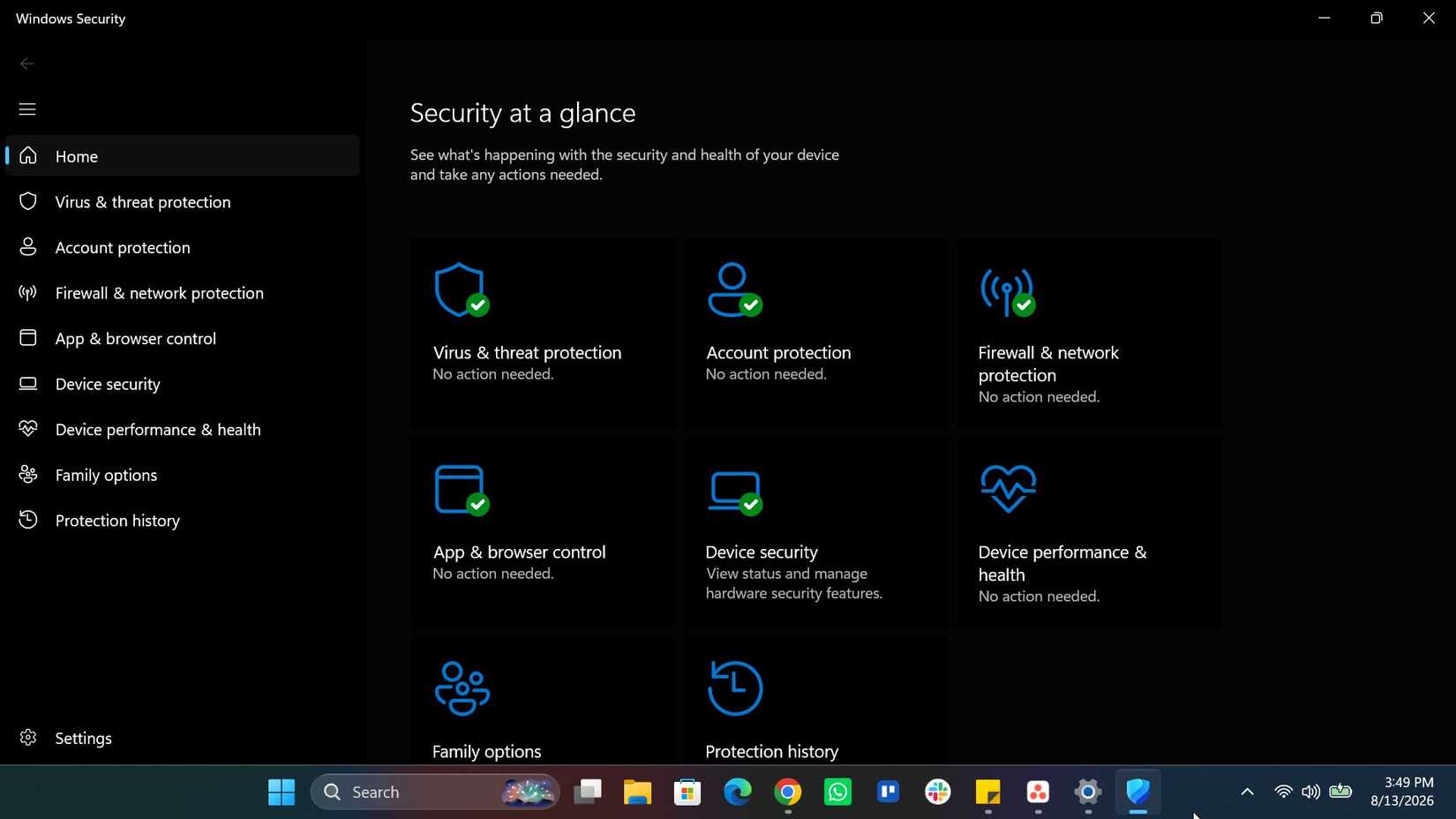
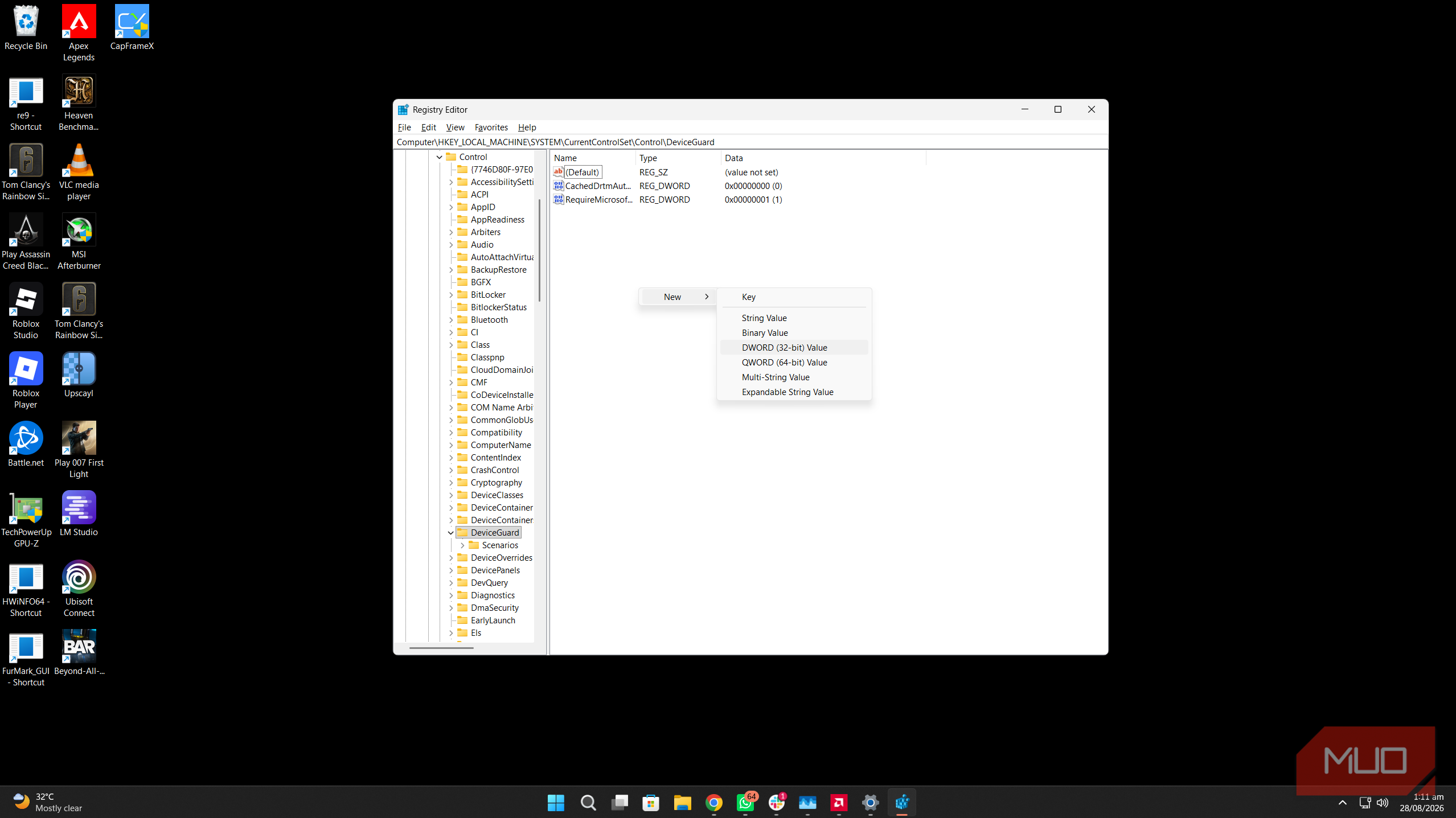
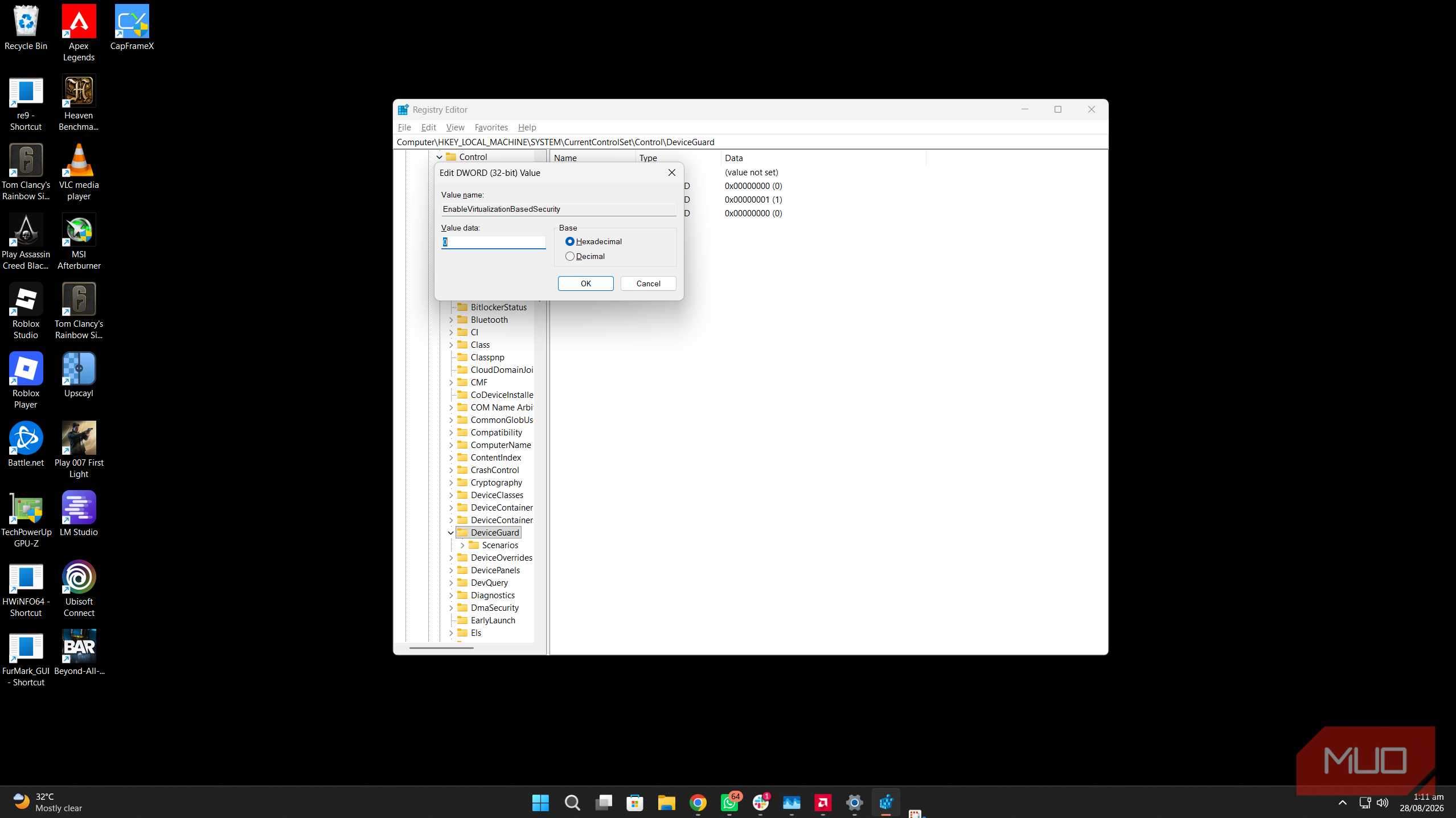
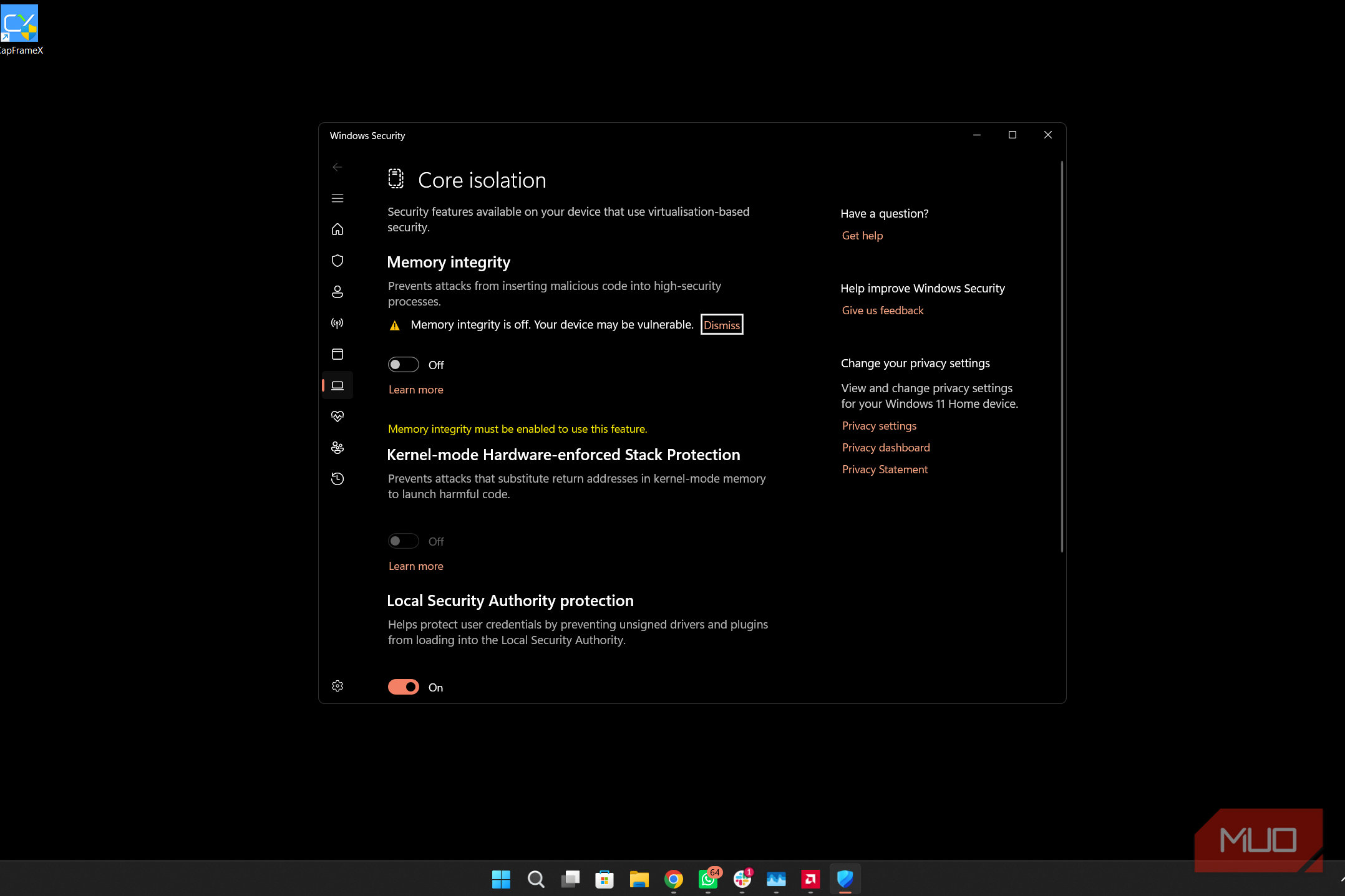
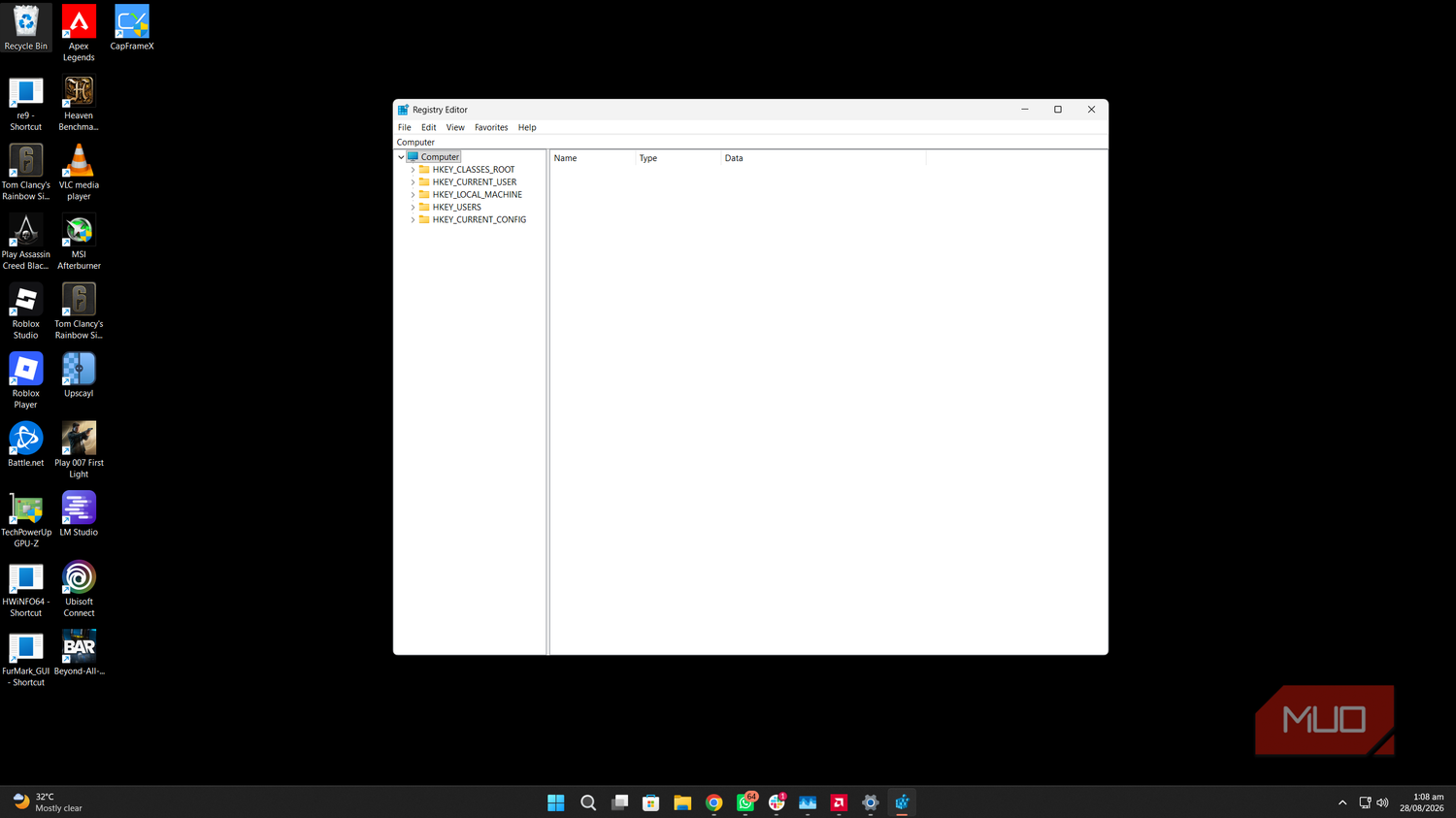
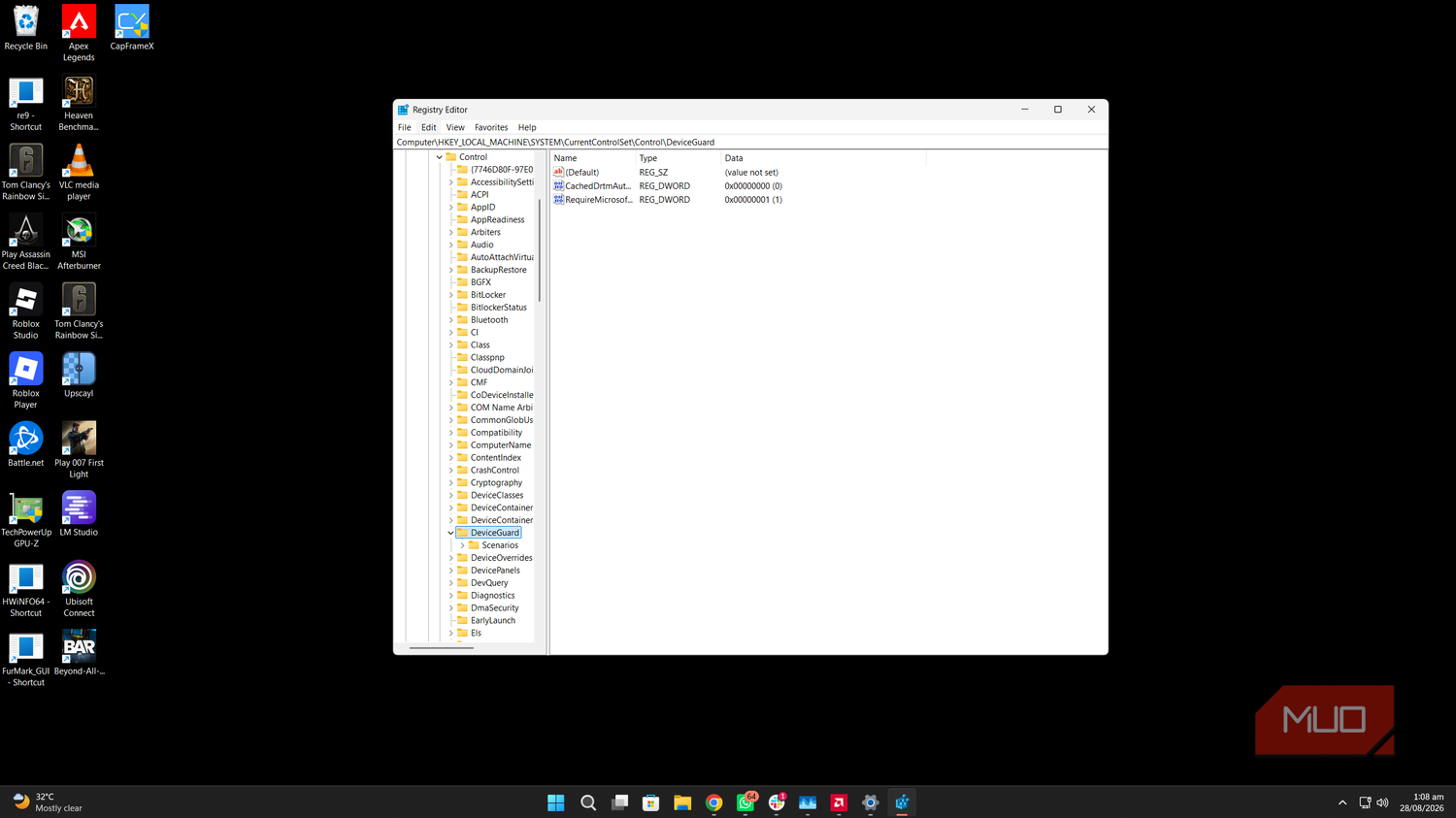
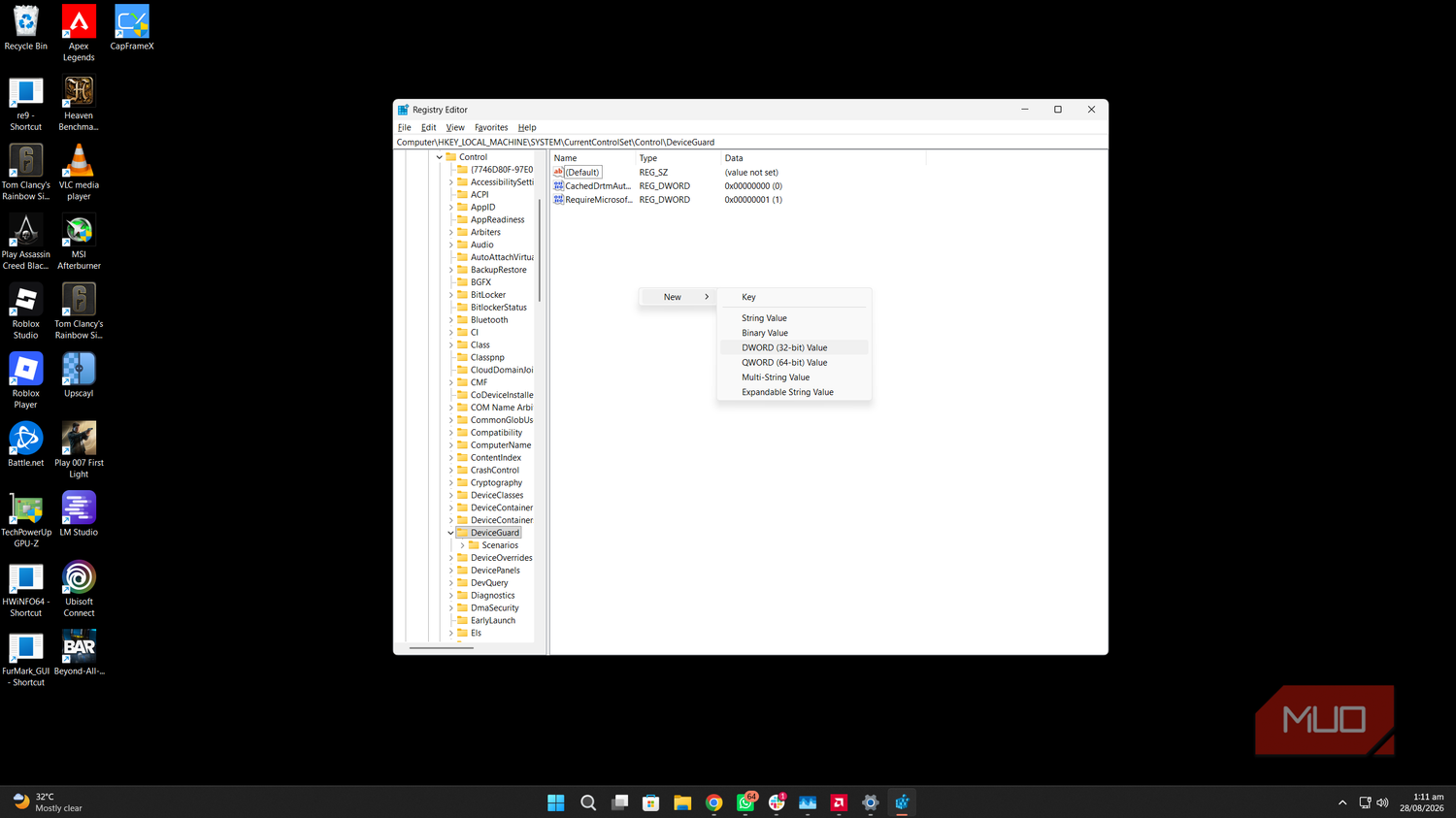
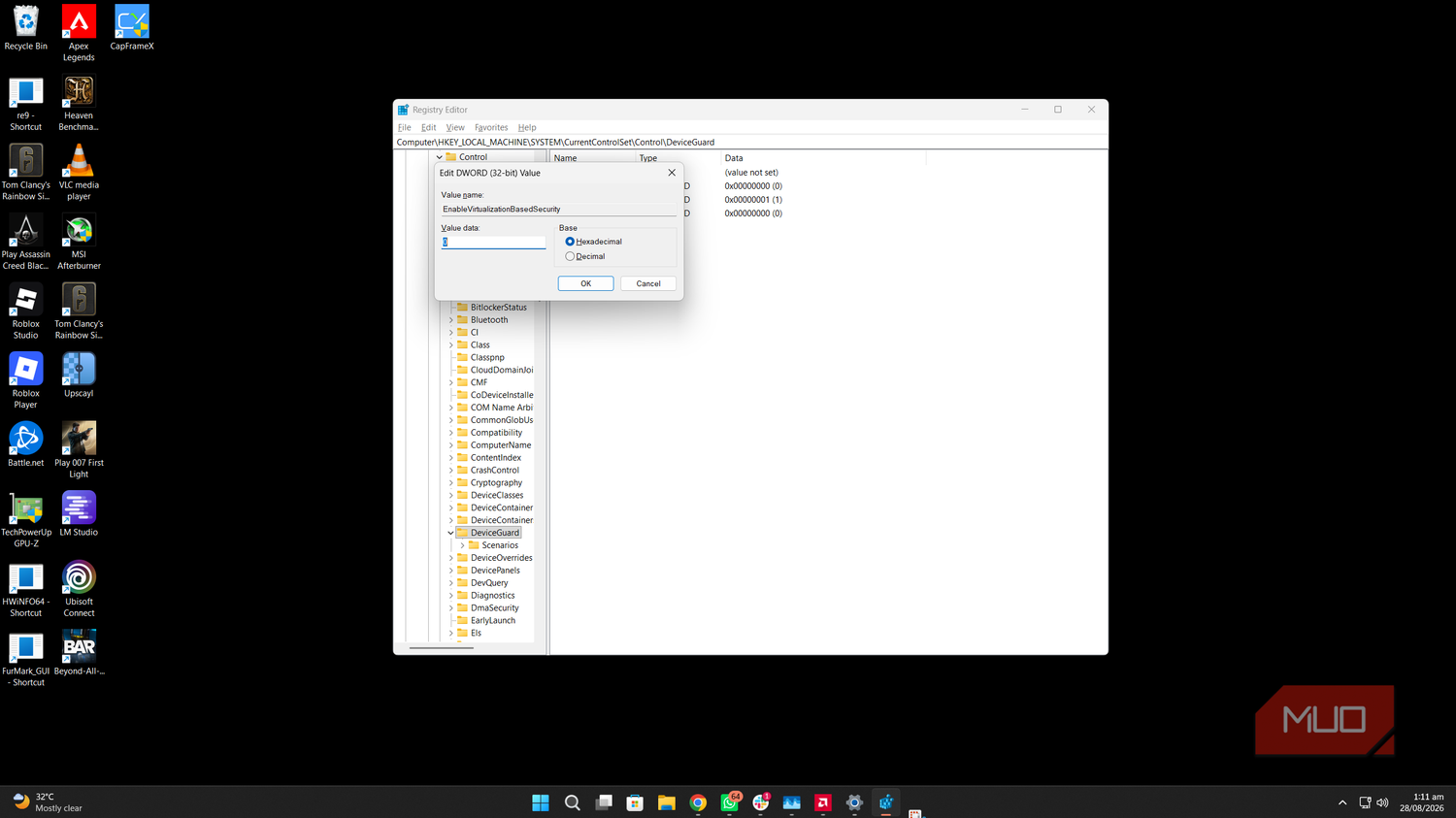
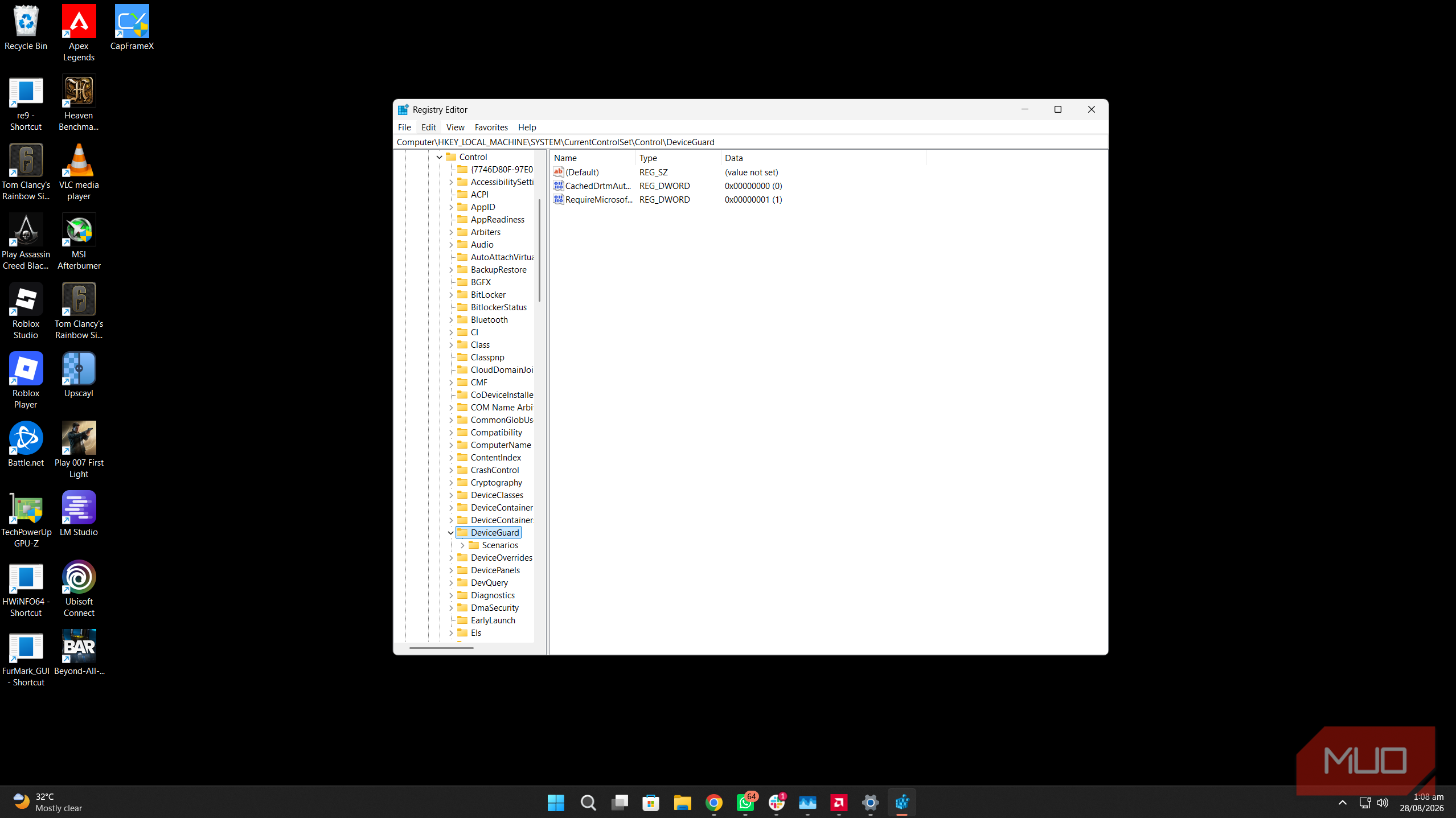
Для полного отключения VBS сначала следует деактивировать целостность памяти через меню Безопасность Windows, затем Безопасность устройства и Изоляция ядра, переведя тумблер в неактивное положение. Далее потребуется изменить параметры в редакторе реестра. Для этого открывается редактор реестра, переходит по адресу HKEY_LOCAL_MACHINE\System\CurrentControlSet\Control\DeviceGuard, создается параметр DWORD 32 бита с именем EnableVirtualizationBasedSecurity, после чего его значение устанавливается на ноль. Перед внесением правок настоятельно рекомендуется создать резервную копию реестра, поскольку ошибка может повредить работу Windows.
Результаты тестов с включенной и выключенной функцией VBS
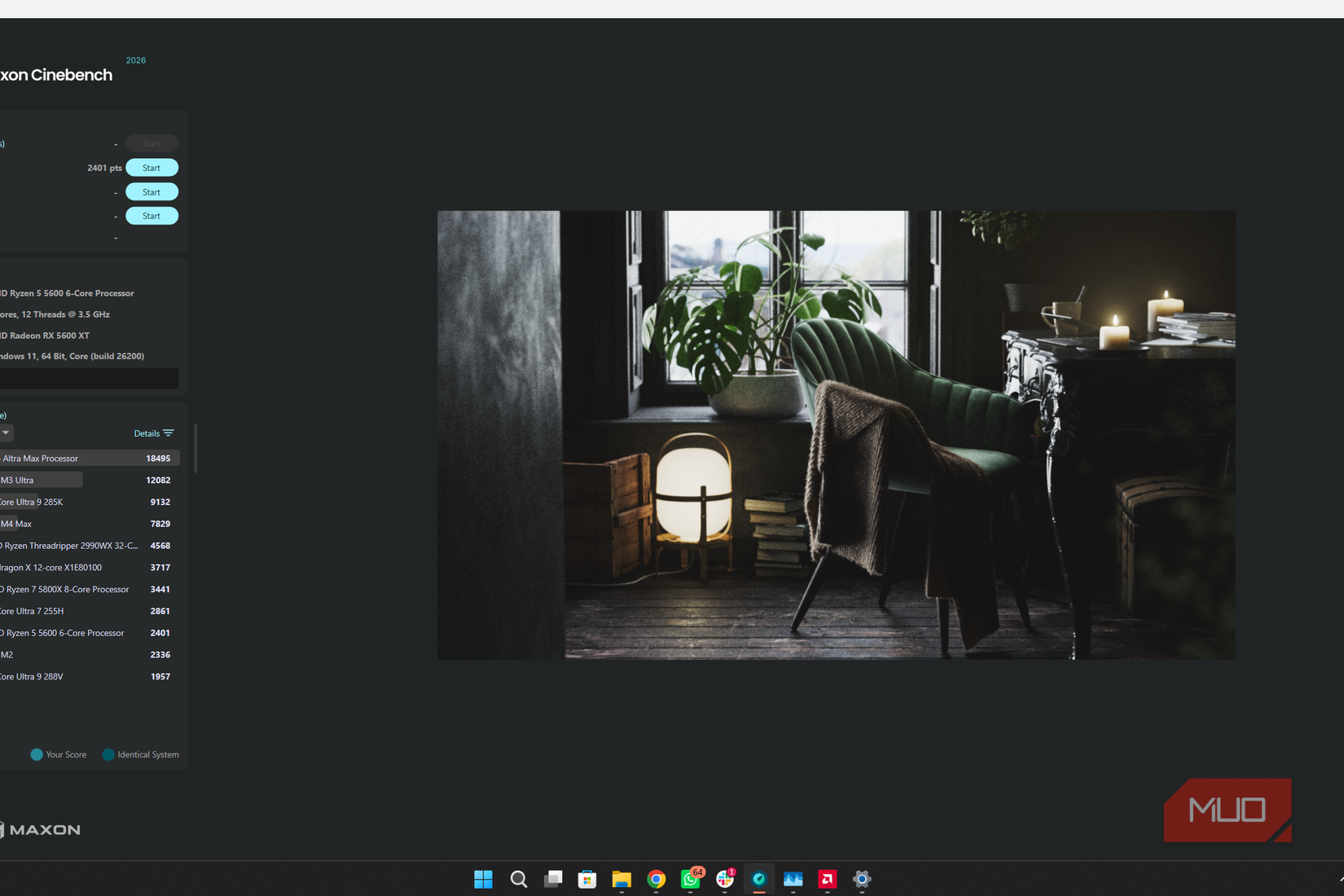
Конфигурация тестового компьютера включала видеокарту RX 5600XT, процессор Ryzen 5 5600 и 16 гигабайт оперативной памяти стандартов DDR4. Методика тестирования заключалась в запуске ресурсоемких игр и бенчмарков, нагружающих центральный процессор на максимум при идентичных настройках с активированной и отключенной VBS.
Прирост среднего показателя кадров в секунду оказался умеренным, однако улучшение показателя редких событий оказалось заметным. В среднем улучшение показателей редких событий составило 11,3 процента. В тесте Cinebench для многопоточного режима с двумя проходами без VBS был получен результат 2401 балл, а с включенной VBS показатель составил 2307 баллов, что отражает увеличение производительности почти на 4 процента.
Почему прирост производительности не стоит возможных рисков
Несмотря на то, что VBS создает ресурсную нагрузку и ее отключение повышает производительность, авторы не рекомендуют деактивировать функцию из-за ослабления защиты компьютера. VBS формирует безопасную среду для работы базовых возможностей операционной системы и сохранности учетных данных. Отключение оставляет систему уязвимой к угрозам и эксплойтам. Установленные вредоносные программы способны выполнять код на уровне ядра и ставить под угрозу безопасность компьютера. Даже при отсутствии пиратских или опасных приложений уязвимости в защите могут эксплуатироваться хакерами.
Дополнительно при отключении VBS автоматически отключается целостность памяти, что упрощает внедрение вредоносных драйверов в ядро Windows. Для современных конфигураций прирост производительности будет незначительным, поэтому специалисты советуют оставлять защиту включенной. Обладатели слабых и средних систем могут получить заметную прибавку кадров, однако это открывает доступ к возможной краже учетных данных. Приоритетом для игроков может стать максимальное высвобождение ресурсов, но важно учитывать сопутствующие угрозы безопасности.
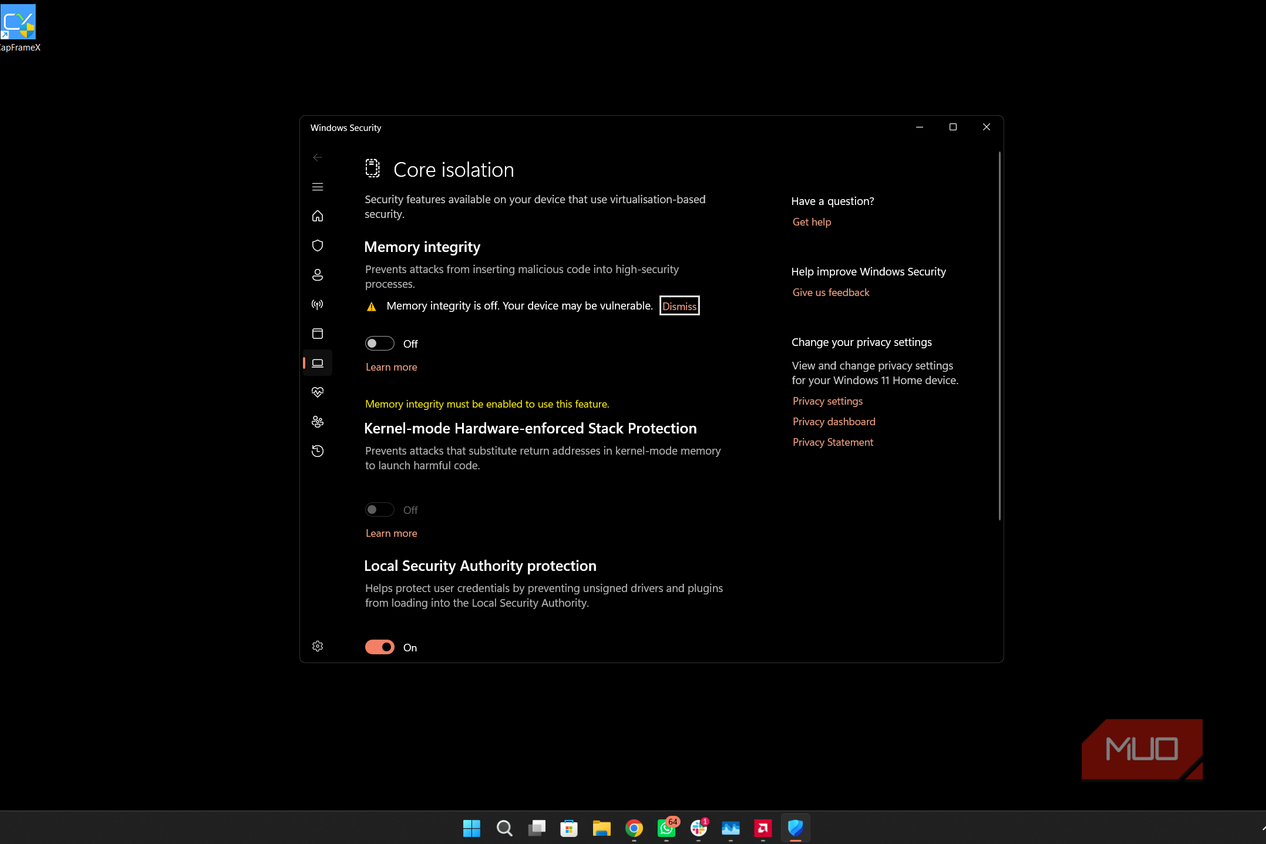
Автор отмечает, что для проверки статуса VBS нужно нажать комбинацию Windows + R, ввести команду msinfo32 и найти пункт Virtualization-based Security. Чтобы отключить целостность памяти через интерфейс, следует зайти в Безопасность Windows -> Безопасность устройства -> Изоляция ядра.
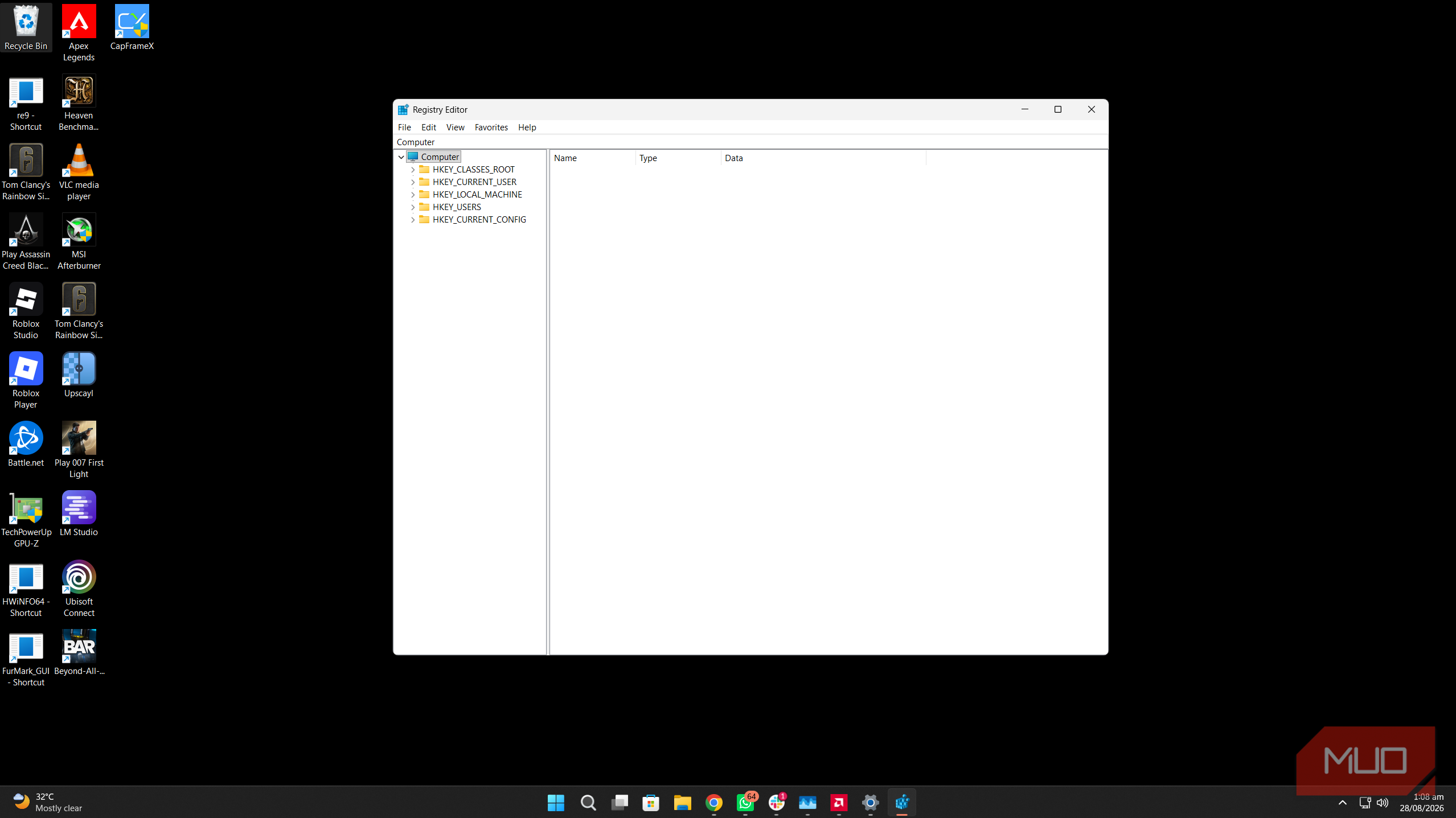
В системном реестре по адресу HKEY_LOCAL_MACHINE\System\CurrentControlSet\Control\DeviceGuard создается именно 32-битный параметр DWORD с именем EnableVirtualizationBasedSecurity, которому присваивается значение 0. После всех изменений требуется перезагрузить систему, а резервную копию реестра рекомендуют делать во избежание сбоев, способных потребовать чистой переустановки Windows 11.
Сбалансированная конфигурация тестового стенда позволила получить максимально чистую картину влияния функции на производительность без узких мест со стороны других компонентов. В ходе тестирования запускались процессорные игры и бенчмарки, полностью нагружающие CPU на одинаковых настройках.