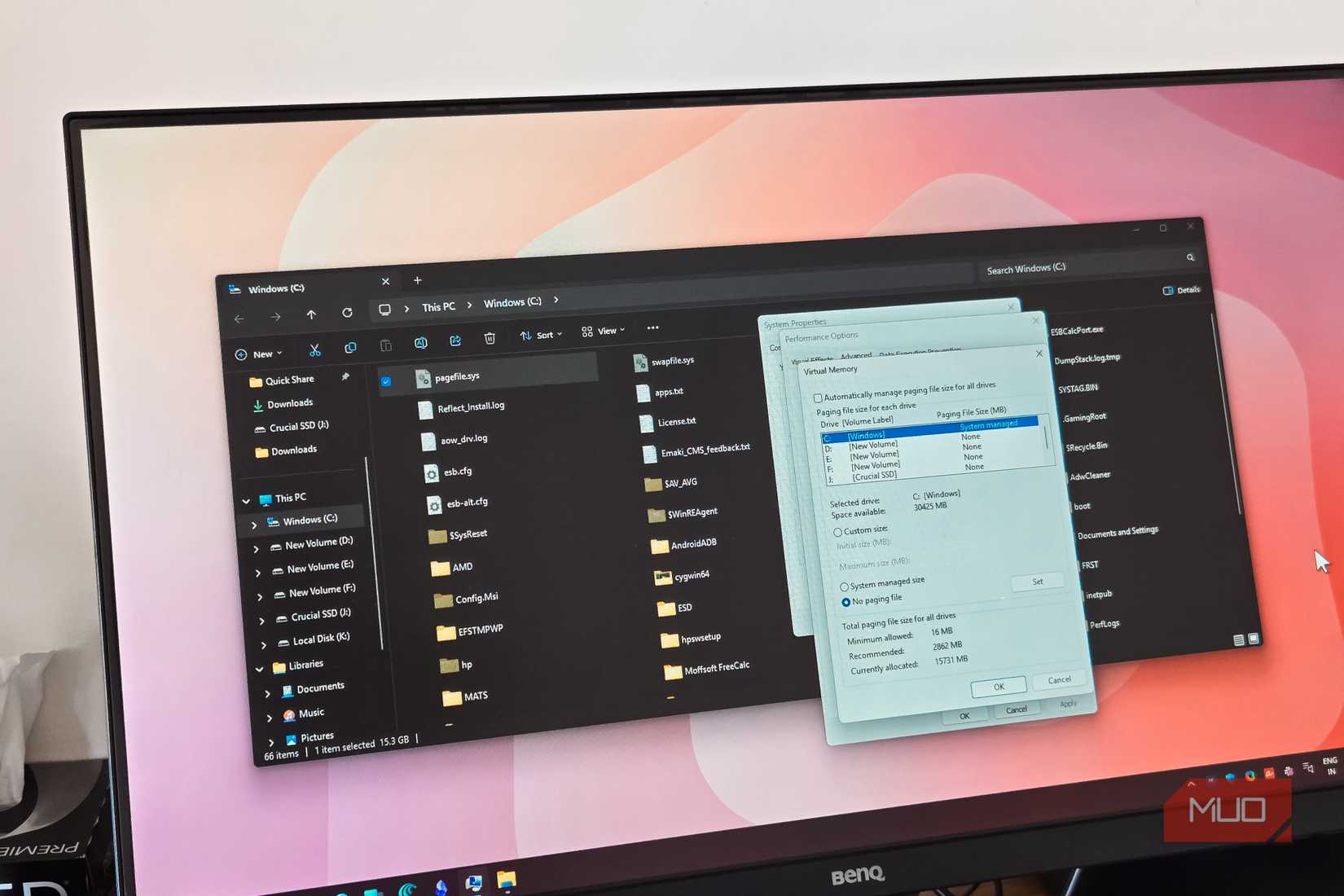
Многие годы универсальным решением любых серьезных проблем с ноутбуком под управлением Windows была полная переустановка операционной системы с нуля. Запасной USB-накопитель с установочными файлами до сих пор хранится на случай крайней необходимости. Однако в один из периодов стабильной работы ноутбук начал неожиданно зависать и отказывался функционировать до тех пор, пока не будет выполнен принудительный перезапуск. Несколько дней терпения привели к мысли о поисках загрузочной флешки для переустановки системы. Но в последний момент решение было изменено в пользу поиска альтернативных путей устранения неполадок.
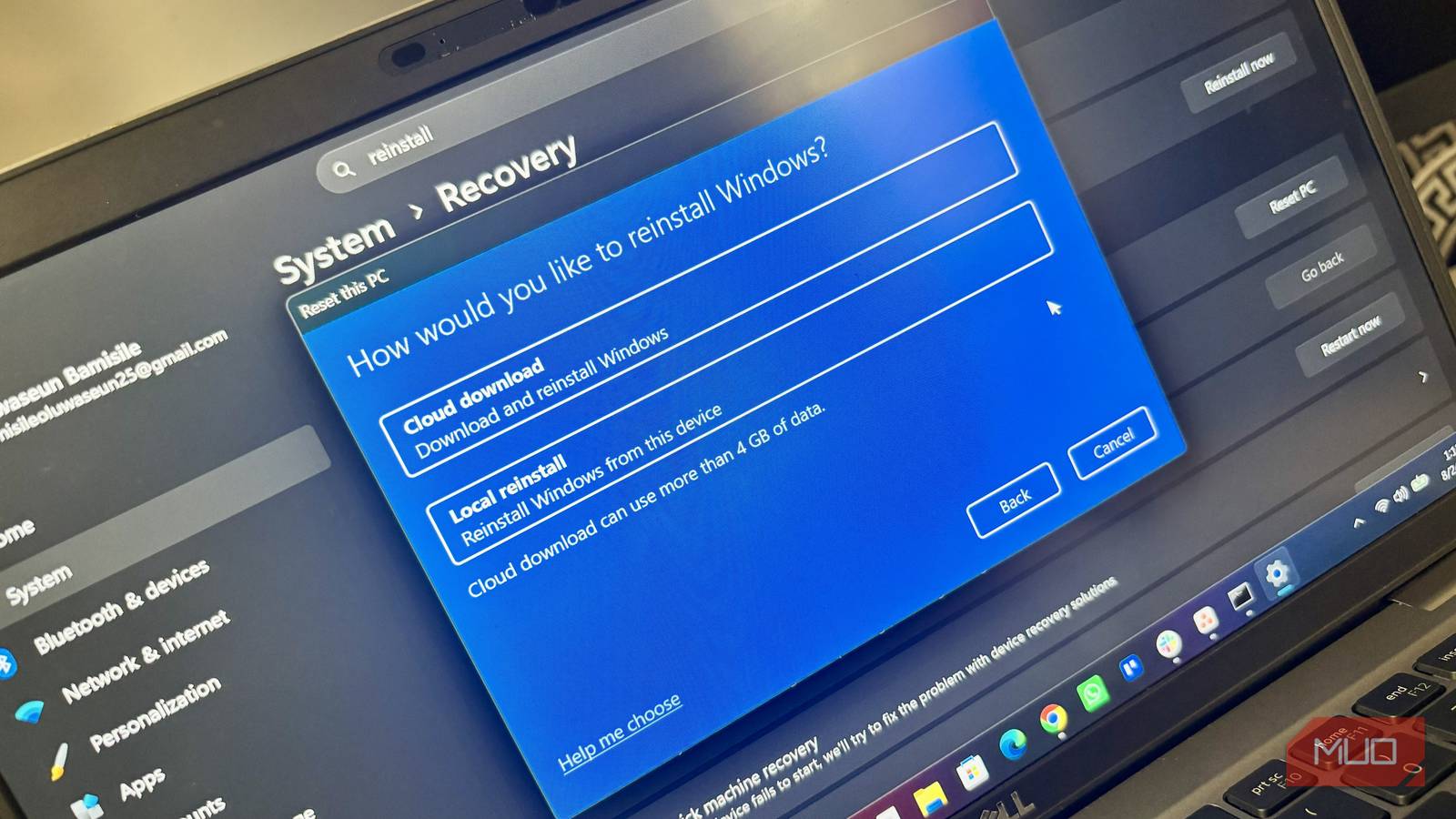
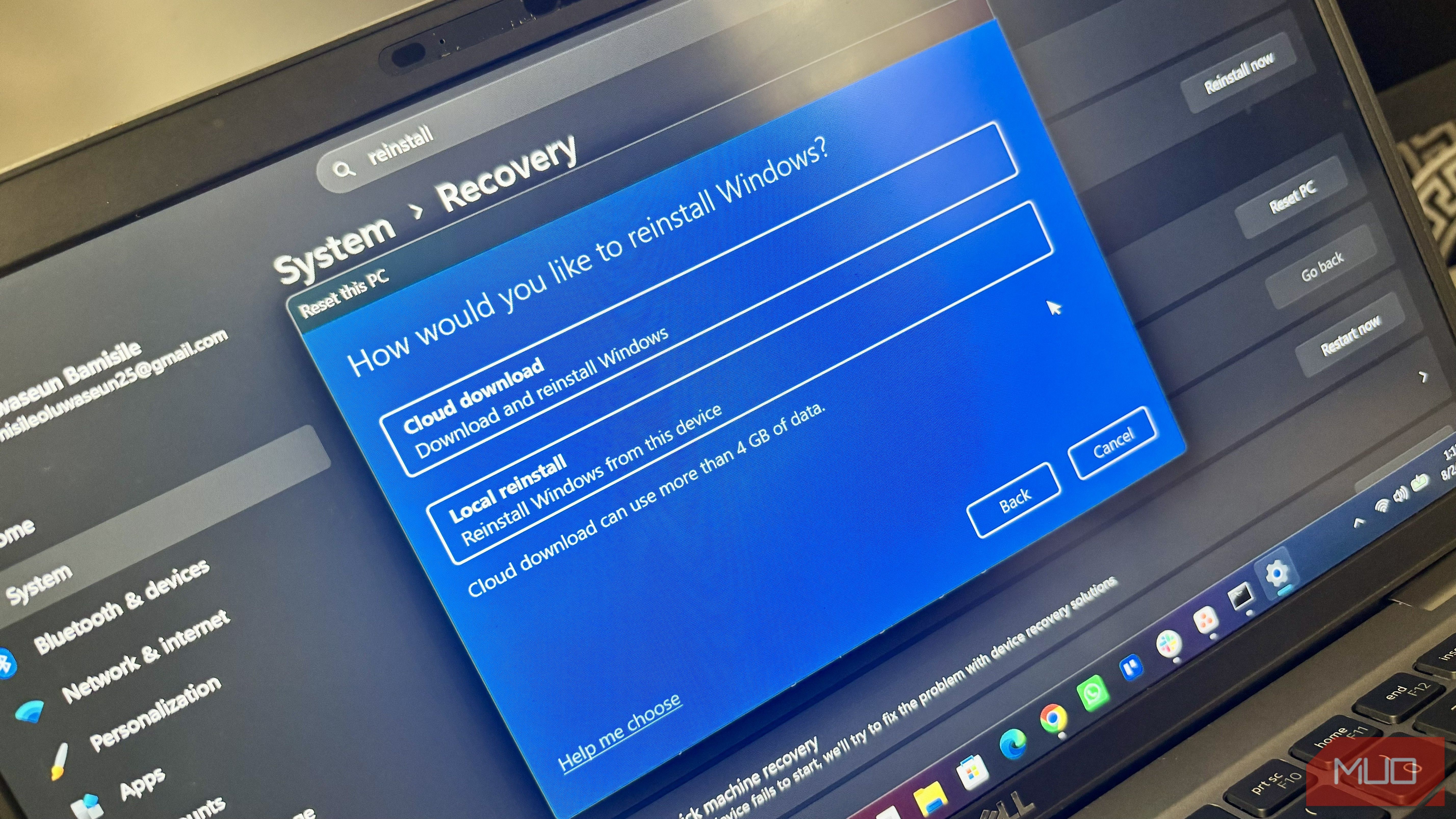
Как оказалось, предложенные варианты действительно помогли решить проблему. К тому же подобные исправления занимают гораздо меньше времени, чем полная переустановка Windows, которая может занять долгие часы с учетом самого процесса инсталляции, последующей загрузки обновлений, поиска и установки драйверов, настройки приложений и возвращения всех параметров в привычное состояние. Ниже приведены три эффективных способа, которые позволили избежать стирания данных и долгой настройки компьютера с нуля.
Использование утилит SFC и DISM для восстановления системных файлов
Первое, с чего стоит начать при странном поведении операционной системы, — это запуск встроенных диагностических инструментов System File Checker (SFC) и Deployment Image Servicing and Management (DISM). Работа Windows зависит от тысяч критически важных системных файлов. Если некоторые из них получают повреждения, пользователи сталкиваются с самыми разными сбоями: от отказа запускаться определенных приложений до внезапного выхода из строя целых компонентов интерфейса.
Утилита SFC выполняет сканирование защищенных системных файлов и заменяет поврежденные элементы корректными версиями из специального локального кэша. В свою очередь, DISM идет дальше, проверяя и восстанавливая хранилище компонентов Windows, на которое опирается SFC. Обычно рекомендуется запускать DISM перед SFC, так как DISM гарантирует наличие здоровой и чистой базы для работы второй утилиты.
Для выполнения этой процедуры потребуется открыть Терминал Windows или Командную строку с правами администратора. В открывшемся окне следует ввести команду DISM /Online /Cleanup-Image /RestoreHealth и нажать клавишу Enter. Продолжительность процесса зависит от производительности конкретного ПК и состояния системного образа. После завершения работы DISM запускается команда sfc /scannow. Утилита SFC просканирует системные файлы и попытается исправить найденные нарушения.
Откат системы с помощью точек восстановления
Иногда причиной неполадок становятся изменения, внесенные в конфигурацию компьютера. В таких ситуациях наилучшим выбором для исправления ситуации становится функция восстановления системы. Операционная система Windows способна создавать точки восстановления, фиксирующие состояние ключевых системных файлов, драйверов, параметров реестра и установленных программ на определенный момент времени.
Если после изменения системных настроек или установки параметров что-то идет не так, можно вернуть Windows в более раннее состояние, фактически отмотав время назад. На основном системном диске C: данная функция по умолчанию включена, хотя так бывает не всегда, и ею не получится воспользоваться, если она не была активирована заранее.
При включенной защите доступ к функции осуществляется через поисковую строку Windows вводом запроса «Создание точки восстановления». В открывшемся окне достаточно нажать кнопку «Восстановление» и следовать подсказкам мастера для выбора подходящей точки. Важно отметить, что восстановление системы не заменяет полноценное резервное копирование и не затрагивает личные файлы пользователя привычным образом. Метод эффективен лишь при наличии подходящих точек восстановления, которые создаются автоматически при определенных изменениях, либо создаются пользователем вручную перед проведением рискованных операций.
Удаление проблемных обновлений и откат драйверов
Нередко случается так, что система работает идеально, однако после установки свежего обновления Windows или нового драйвера устройство начинает сбоить. В подобных условиях переустановка всей операционной системы выглядит абсурдно, поскольку сама ОС исправна, а причиной неполадок стал конкретный недавний патч.
Если сбой возник сразу после апдейта Windows, проверить его можно по пути Параметры -> Центр обновления Windows -> Журнал обновлений -> Удалить обновления. В зависимости от типа пакета система предоставит возможность его деинсталляции. С драйверами ситуация выглядит аналогичным образом. Если проблемы спровоцированы недавно установленным драйвером, можно открыть Диспетчер устройств, найти нужный компонент, открыть его свойства, перейти на вкладку «Драйвер» и нажать кнопку «Откатить», если таковая активна.
Ни один из описанных методов не является панацеей от всех возможных сбоев в среде Windows. Бывают ситуации, когда повреждения заходят слишком далеко, и тогда чистая переустановка остается более разумным выбором. Проблемы с физическим «железом» также не исчезнут волшебным образом от запуска программных сканирований. Тем не менее, переустановку Windows стоит рассматривать исключительно как крайнюю меру после исчерпания всех остальных вариантов. Упомянутая загрузочная флешка по-прежнему лежит наготове, но прибегать к ней не приходилось уже очень давно.