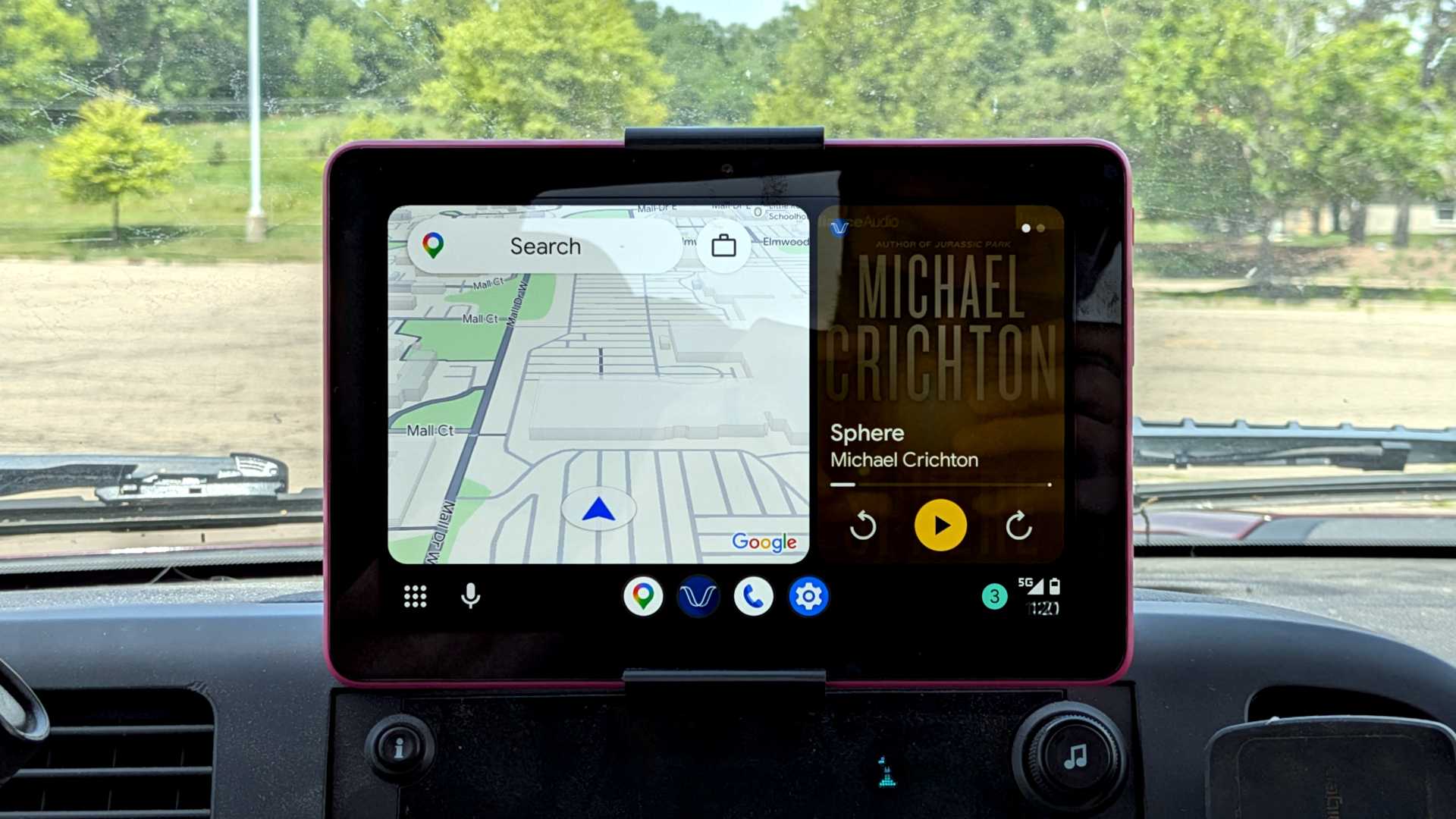
Многие пользователи сталкиваются с неприятной ситуацией в Android Auto: входящий вызов принимается, но собеседника не слышно, либо он не слышит вас. Хотя для большинства задач мультимедийная система использует высокоскоростное Wi-Fi соединение, вызовы по-прежнему зависят от Bluetooth. Подобные сбои могут возникать из-за разрешений, фоновых ограничений или конфликтов с другими устройствами.

Как проверить разрешения для Android Auto
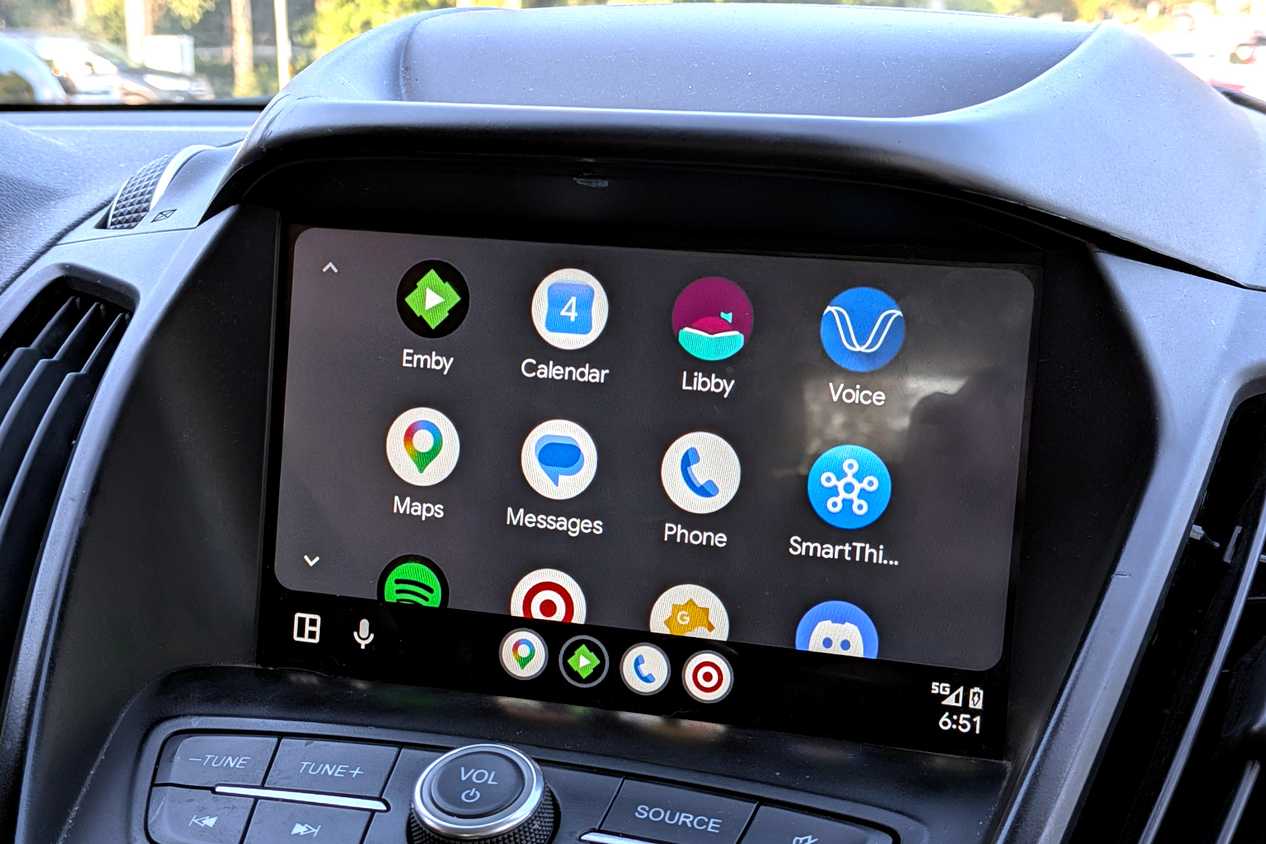
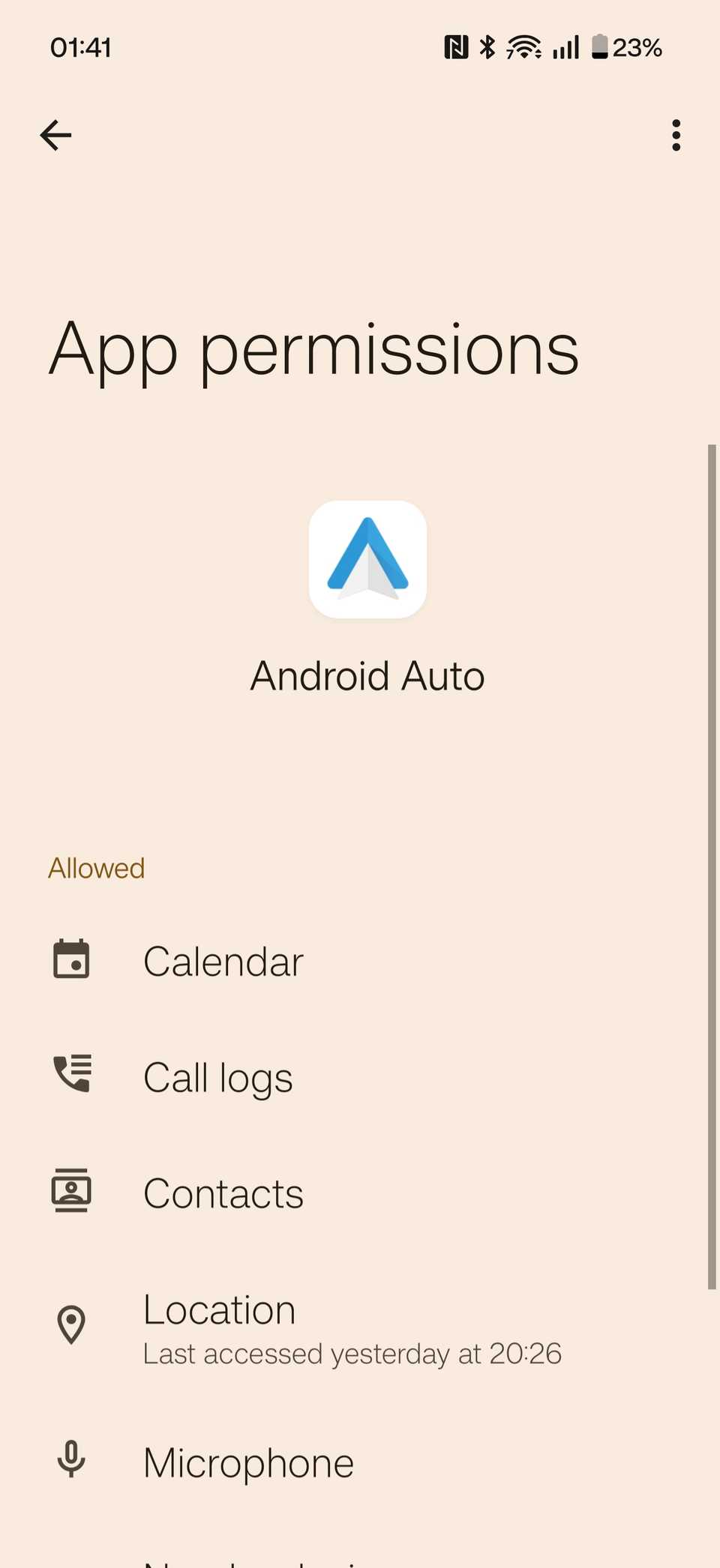
Одной из частых причин проблем со звуком во время вызовов является отсутствие необходимых разрешений. Из-за обновлений конфиденциальности Android доступ приложений может автоматически сбрасываться. Для нормальной работы звонков Android Auto требует целый ряд разрешений.
Чтобы проверить настройки, перейдите в меню вашего телефона в раздел Настройки, затем выберите Приложения и Управление приложениями. Точное название пунктов может незначительно отличаться в зависимости от модели устройства. Прокрутите список до пункта Android Auto и откройте вкладку Разрешения. Убедитесь, что для параметров Журналы вызовов, Контакты, Микрофон, Близлежащие устройства и Телефон разрешен доступ. Рекомендуется разрешить все доступные опции, чтобы полностью исключить проблемы совместимости.
Кроме того, следует проверить разрешения для Google Play сервисов. Также в системе существует общая настройка доступа к микрофону, которую можно найти в параметрах конфиденциальности или через панель быстрых настроек. Однако если микрофон корректно работает в других приложениях, эта настройка не является причиной сбоя.
Конфликт Bluetooth-устройств и фоновые процессы
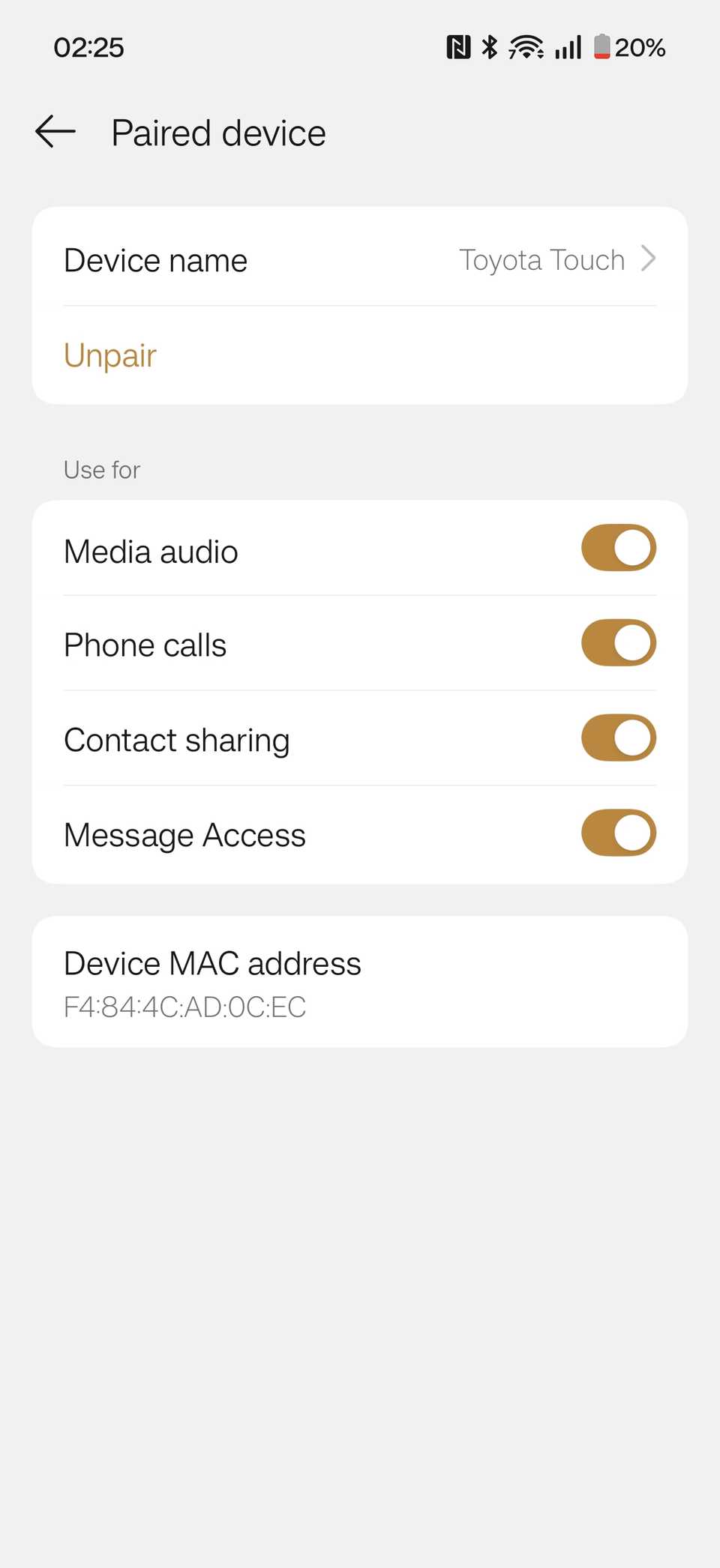
Поскольку вызовы через Android Auto передаются по протоколу Bluetooth, сбой в сопряжении приводит к тому, что мультимедиа и навигация работают, а вызовы не перенаправляются в автомобиль. Перейдите в настройки Bluetooth, найдите ваш автомобиль в списке сопряженных устройств и убедитесь, что функция использования для звонков активирована.
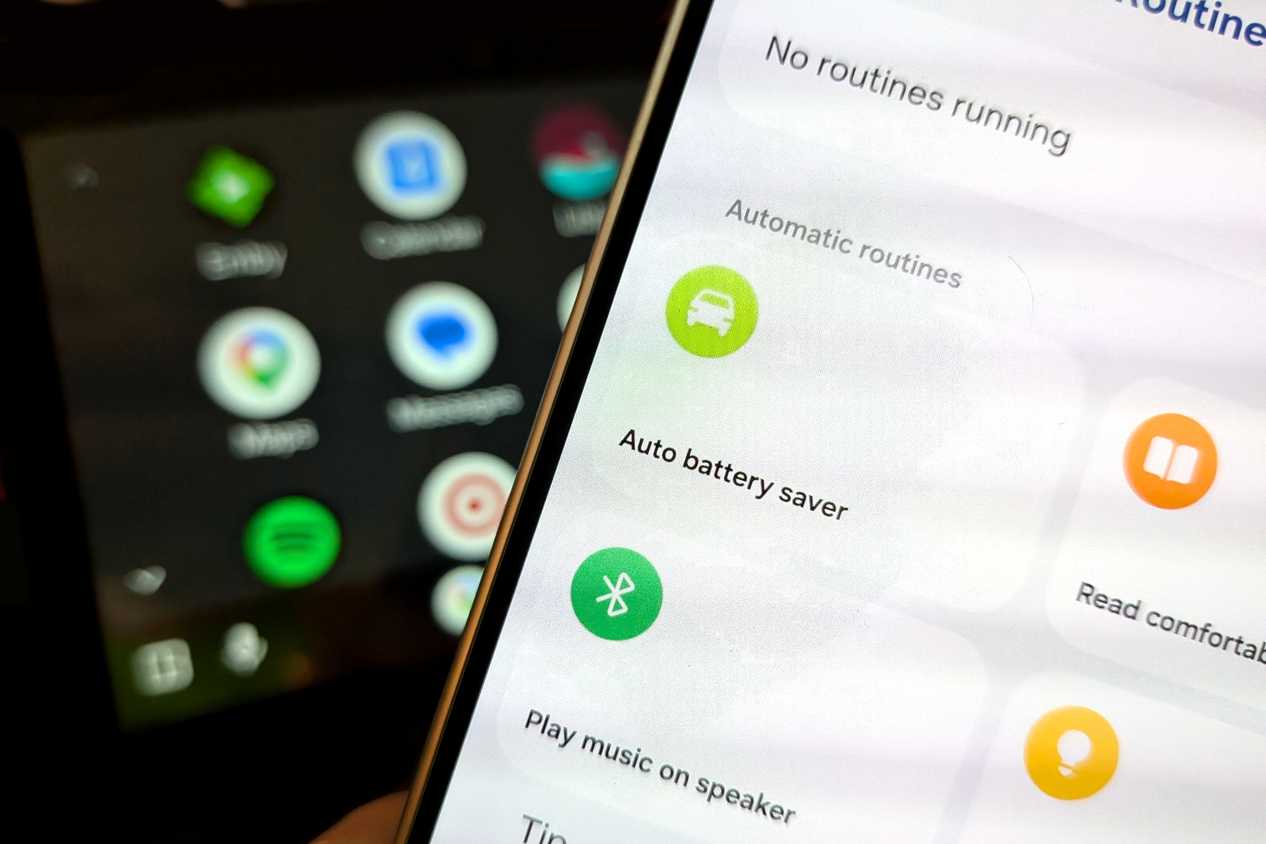
Часто проблема заключается в том, что другие подключенные устройства, например смарт-часы или беспроводные наушники, перехватывают вызовы. Попробуйте отключить находящиеся поблизости Bluetooth-аксессуары, а затем заново переподключите Android Auto. Если виновник найден, можно отключить для него передачу звонков.
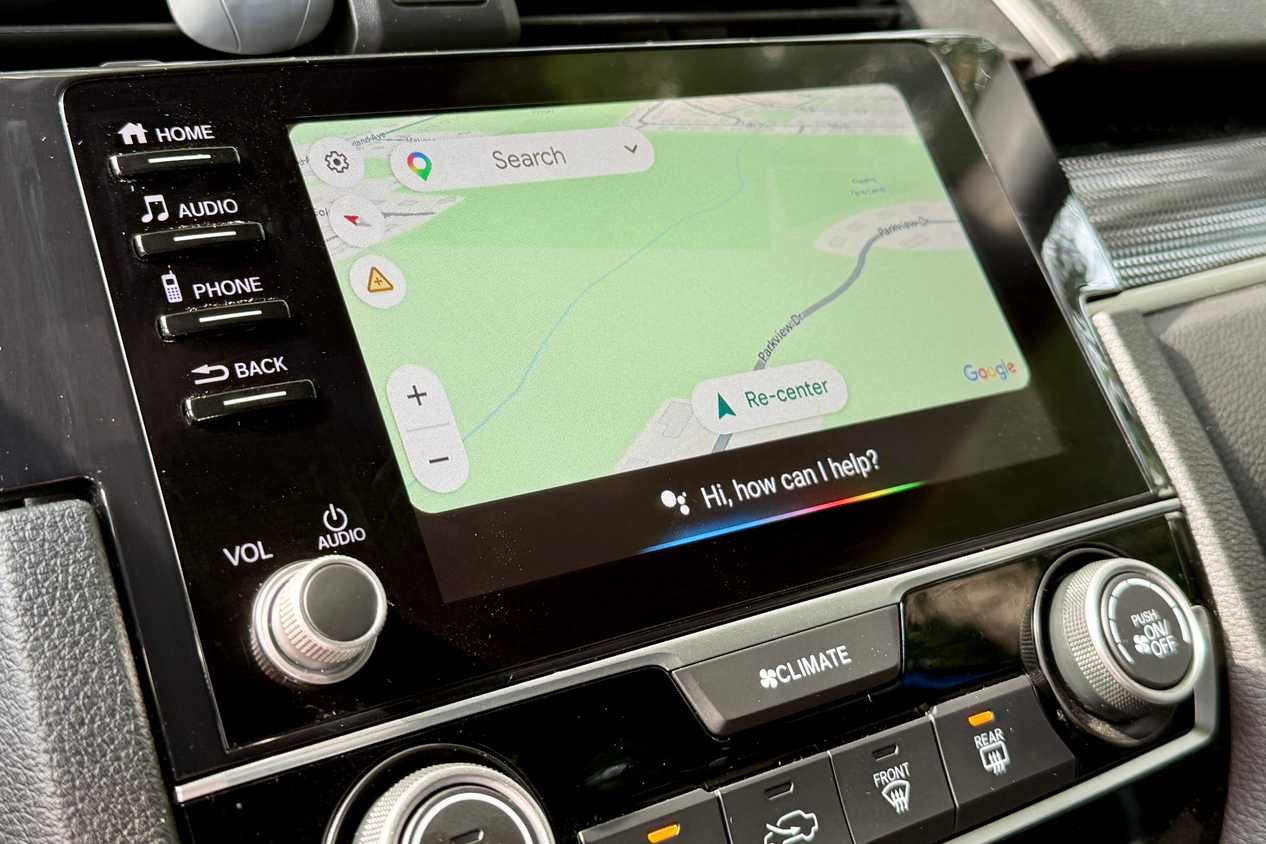
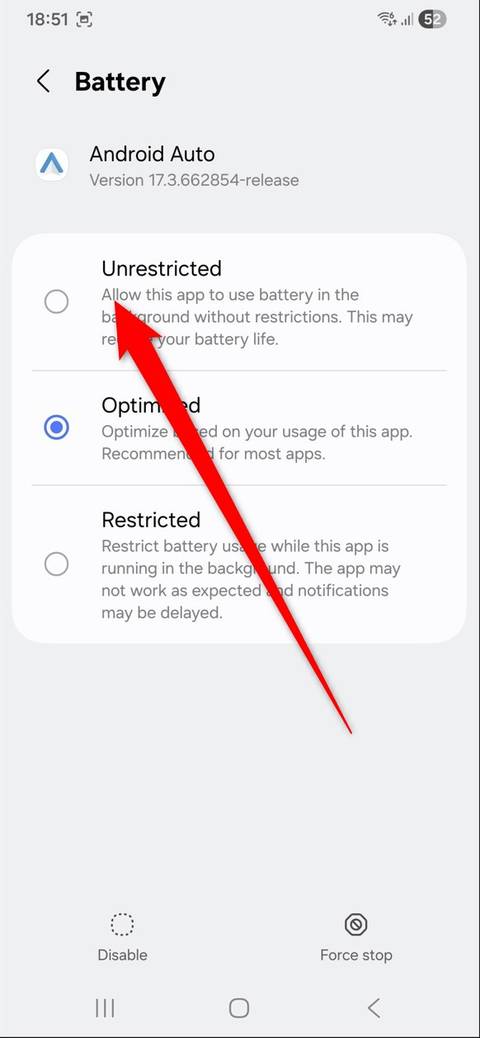
Не менее важна агрессивная экономия заряда батареи. Современные версии Android жестко завершают фоновые процессы, что затрагивает и Android Auto. Зайдите в свойства приложения в управлении приложениями, перейдите в пункт Батарея и установите значение Без ограничений.
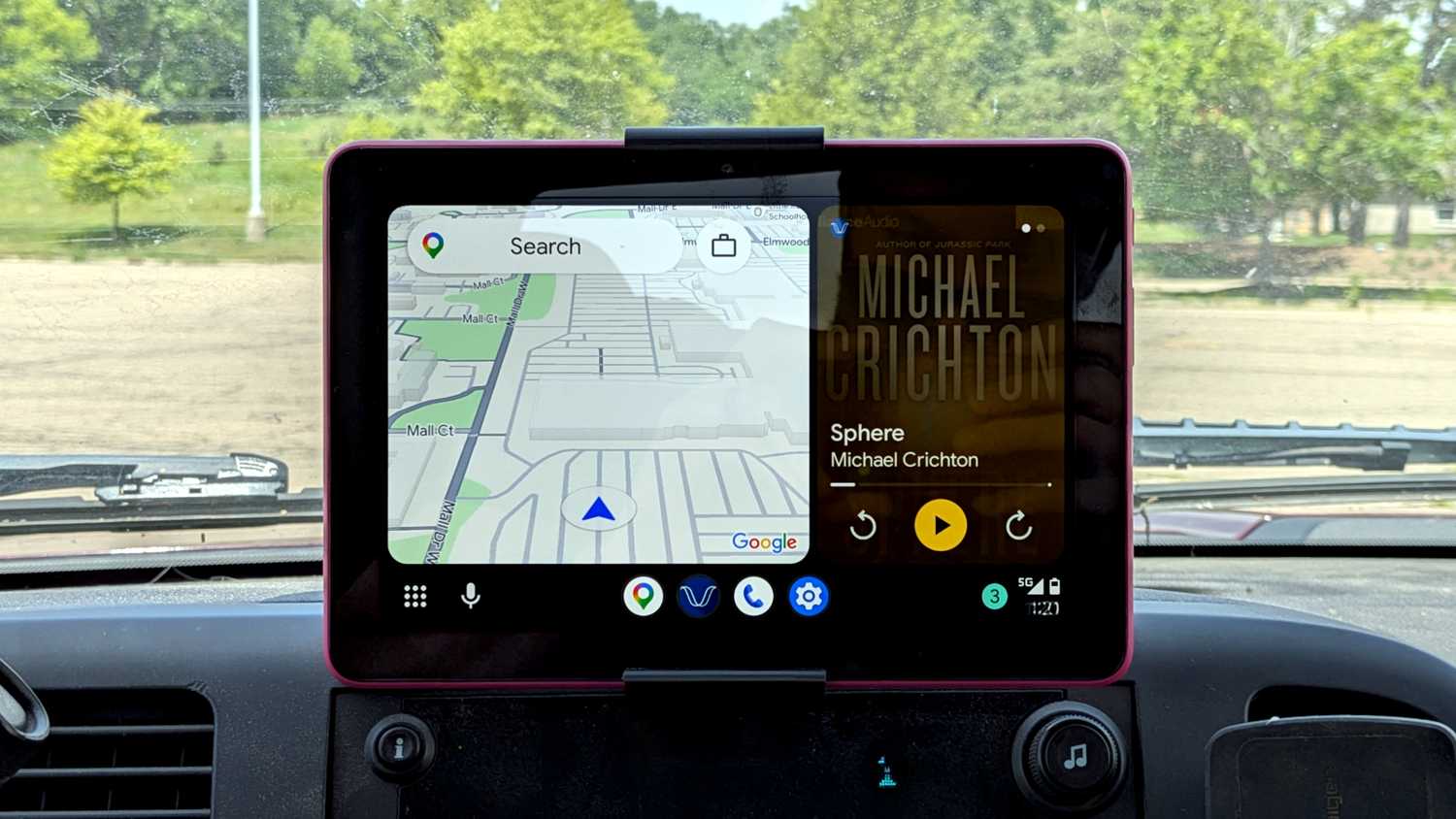
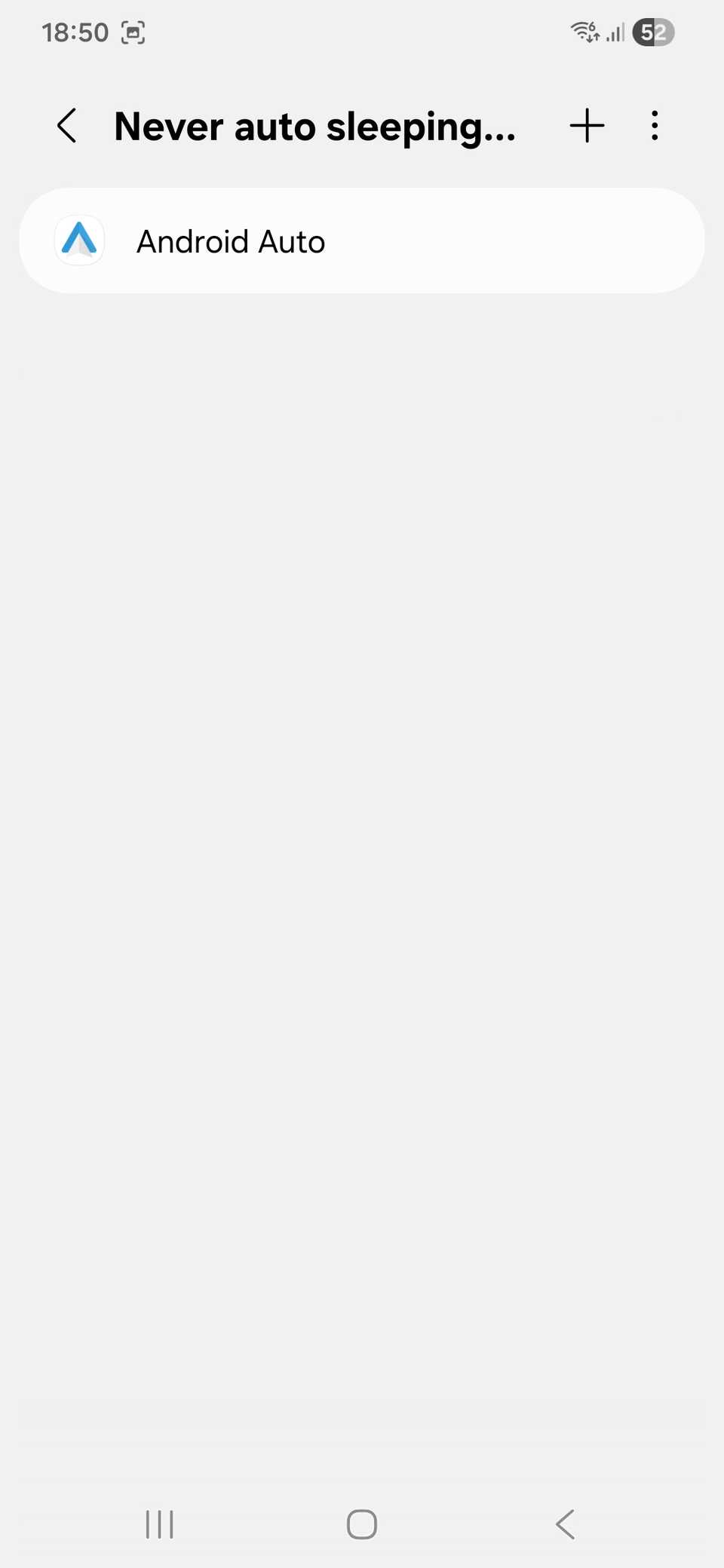
На смартфонах Samsung следует зайти в Настройки, выбрать Батарея, затем Ограничения фонового использования и пункт Никогда не усыплять приложения, куда через значок плюса добавляется Android Auto. Владельцам устройств Google Pixel рекомендуется отключить адаптивную батарею, если она включена. На некоторых смартфонах, например OnePlus 15, настройки оптимизации батареи для Android Auto скрыты, так как система управляет ими автоматически.
Очистка кэша, обновление и переподключение системы
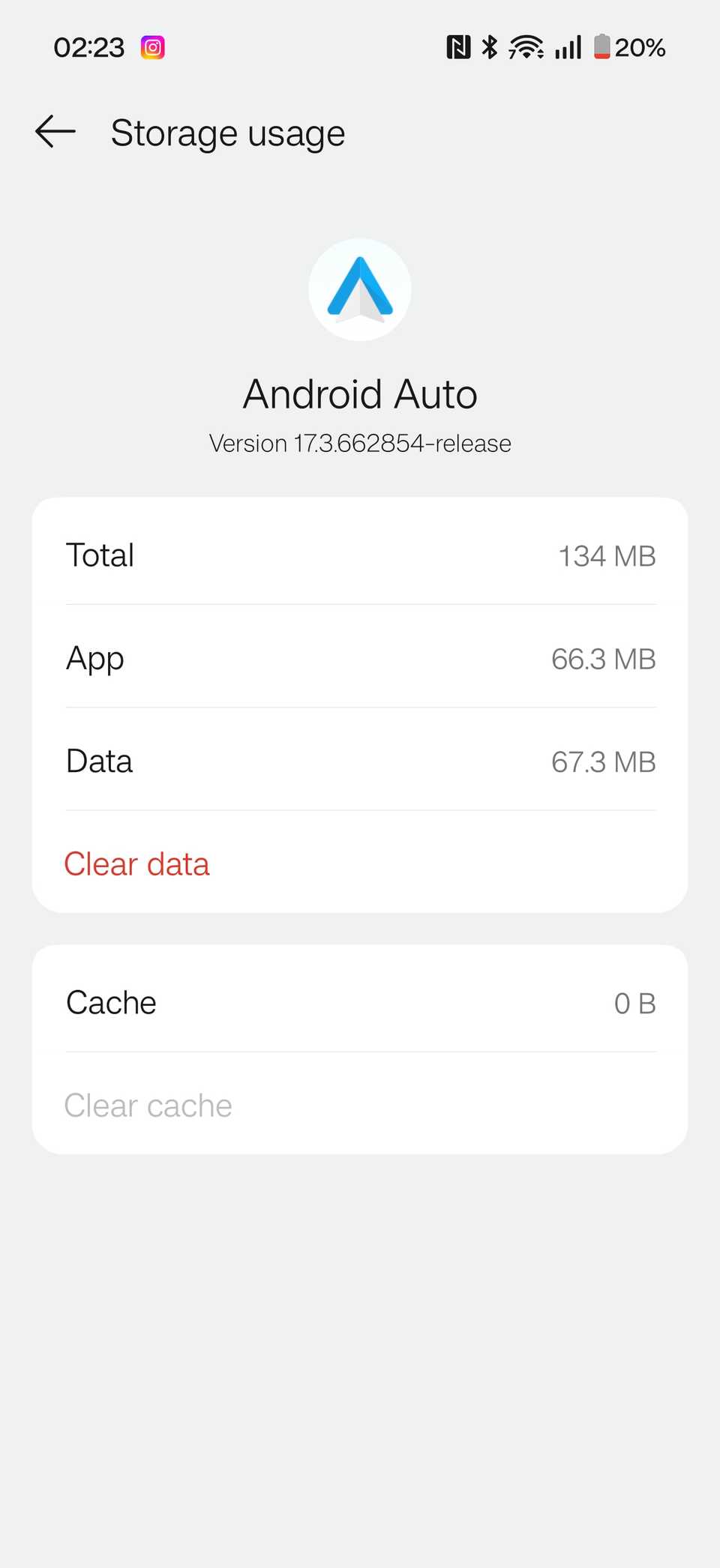
Если предыдущие шаги не помогли, стандартная очистка кэша помогает сбросить временные данные, устранить сбои аудиомаршрутизации и решить проблемы с Bluetooth-соединением. Перейдите в Настройки, откройте Приложения, выберите Android Auto, перейдите в Хранилище и нажмите Очистить кэш.
Когда очистка не дает результатов, проверьте актуальность версий ПО:
Откройте магазин Google Play, нажмите на значок профиля и перейдите в раздел управления приложениями и устройствами, чтобы обновить Android Auto.
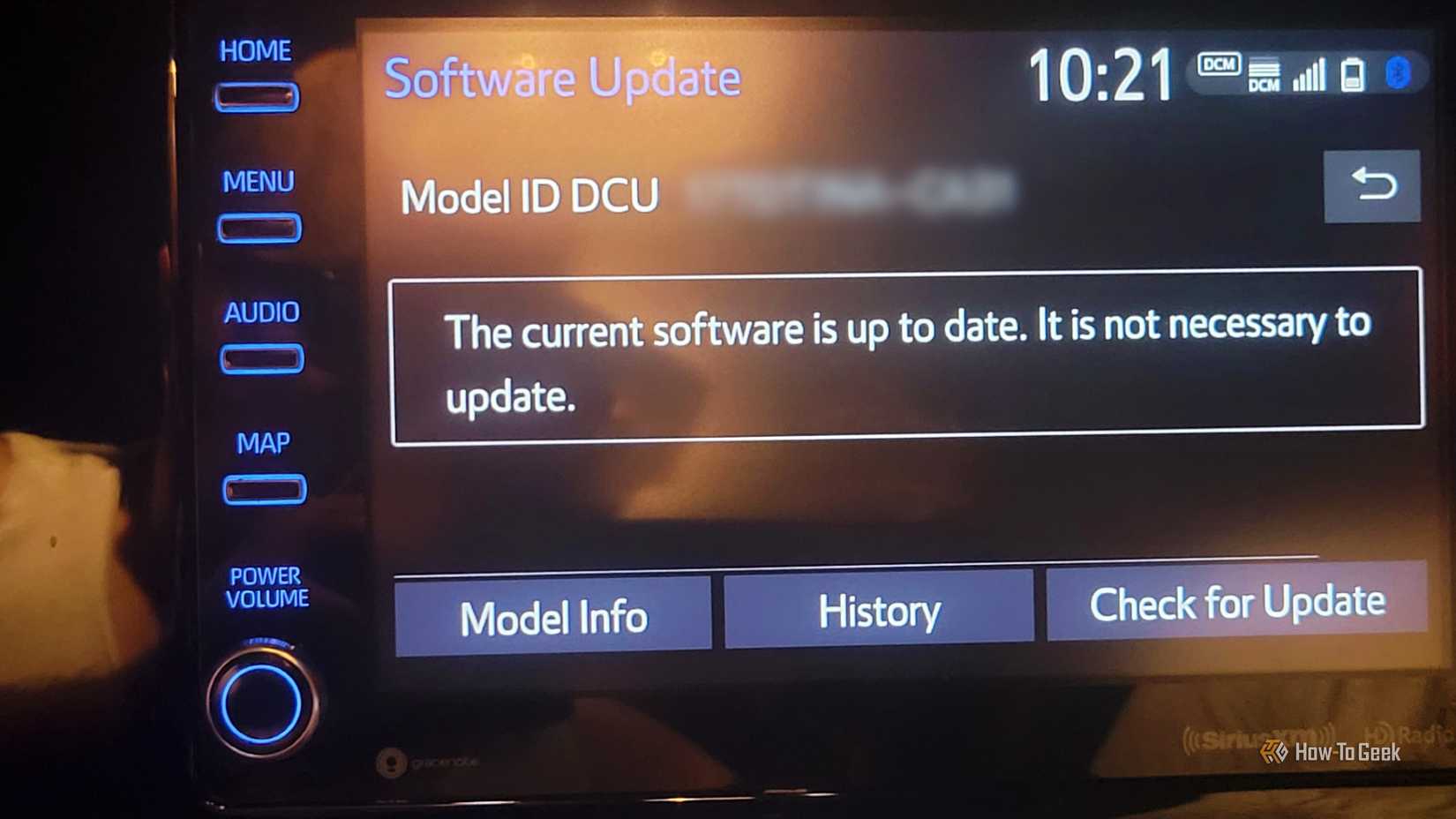
Убедитесь, что прошивка головного устройства вашего автомобиля обновлена до последней версии, используя инструкцию из руководства по эксплуатации.
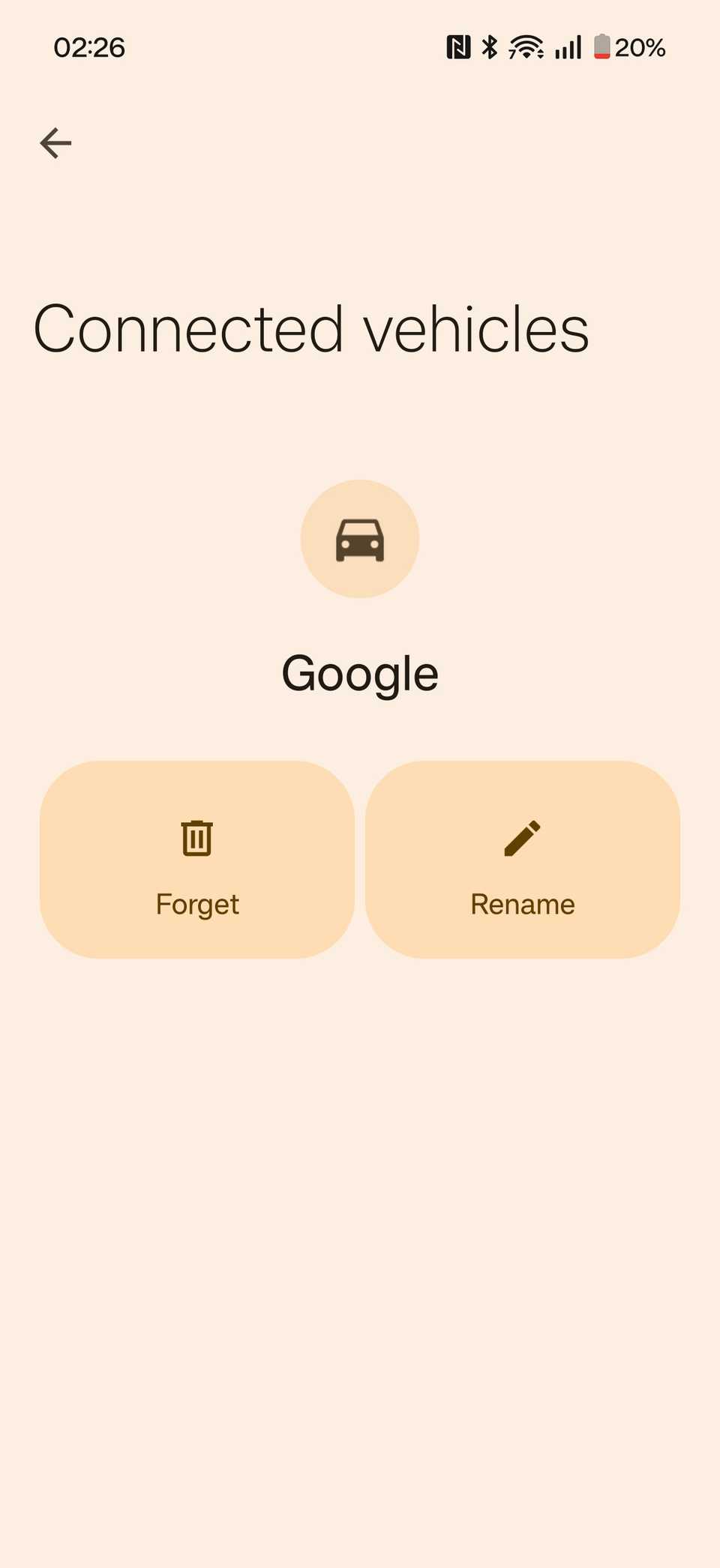
В крайнем случае поможет полное удаление связи. Удалите сопряжение с автомобилем в настройках Bluetooth смартфона, выберите автомобиль в списке машин внутри настроек Android Auto на телефоне и нажмите кнопку забыть устройство. Затем удалите телефон из памяти головного устройства автомобиля. Перезагрузите оба устройства и настройте подключение заново.
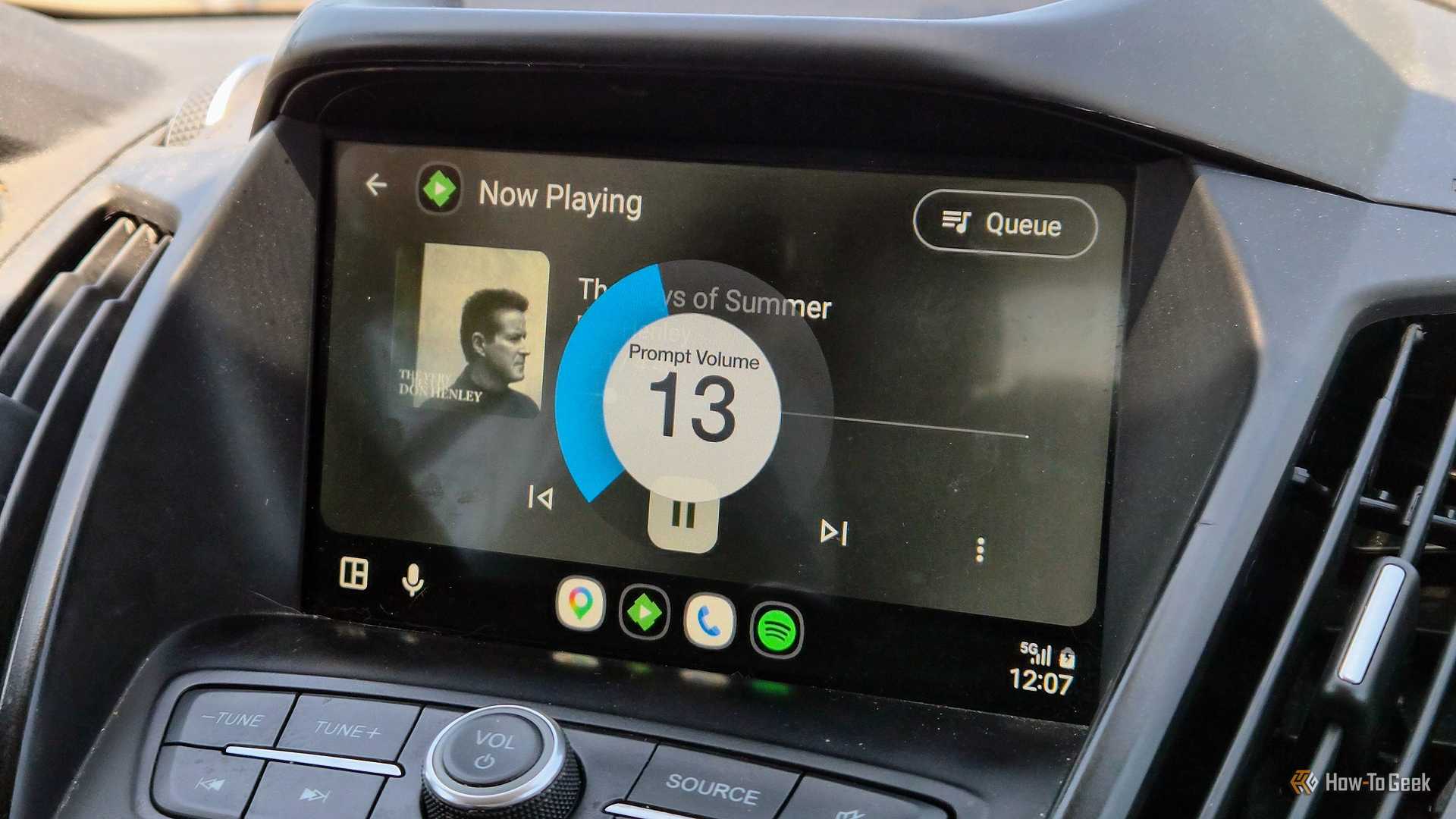
Дополнительные способы диагностики и устранения проблем со звонками в Android Auto
Хотя Android Auto является относительно современным решением, обработка звонков «hands-free» через Bluetooth роднит его со старыми мультимедийными системами. Из-за этого процесс поиска неполадок порой затягивается, ведь пользователю приходится пытаться исправить ситуацию на смартфоне, хотя истинная причина кроется в другом месте.
Поиск устройств-нарушителей и проверка настроек Bluetooth
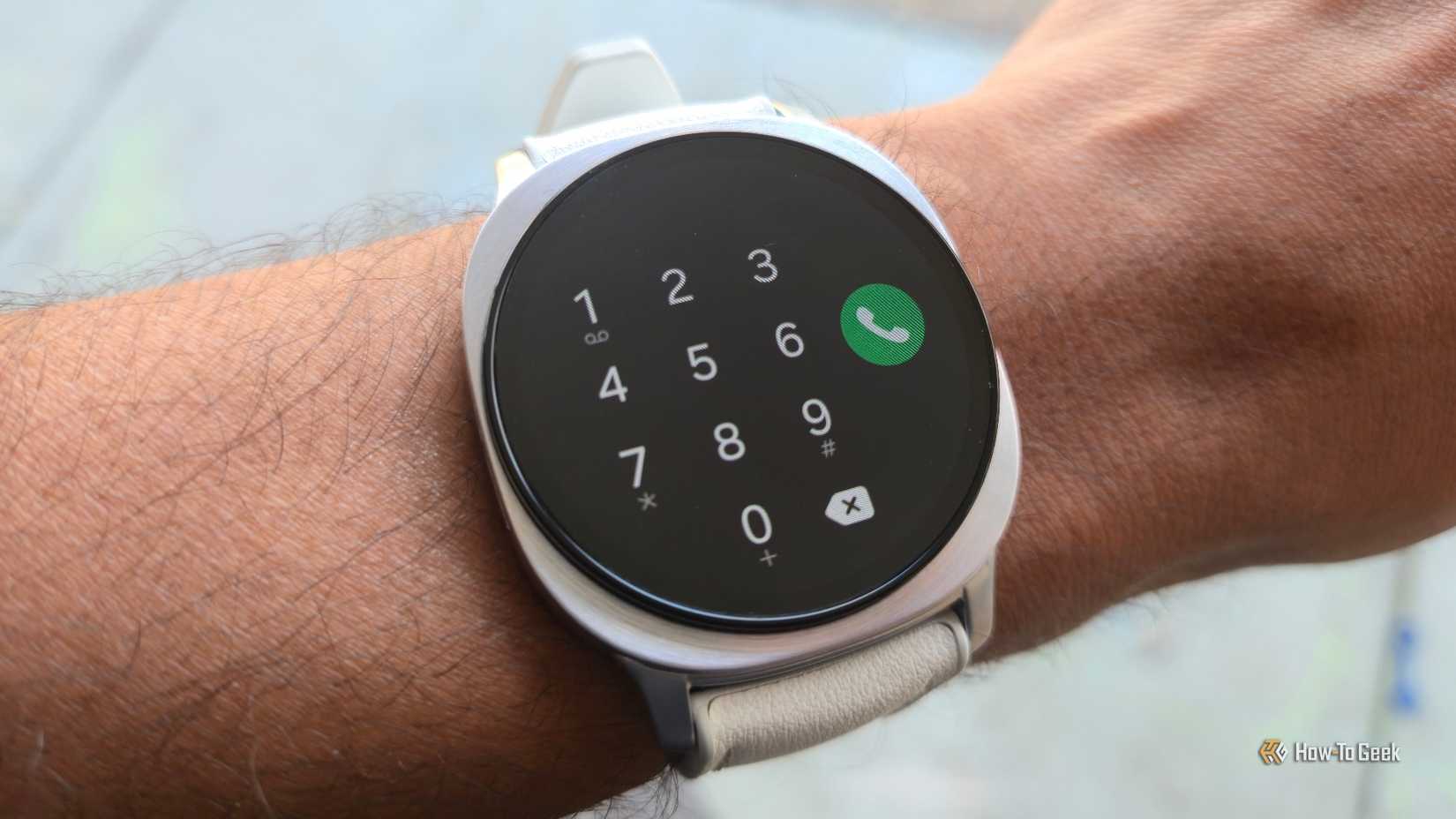
Если звонки периодически перестают работать, проблема может заключаться в том, что гарнитура, смарт-часы или другие находящиеся рядом Bluetooth-аксессуары создают сбой, из-за которого ни одно устройство не получает доступ к микрофону. Обнаружив проблемный аксессуар, рассмотрите вариант полного отключения для него функции передачи звонков, чтобы головное устройство автомобиля могло беспрепятственно задействовать автомобильную аудиосистему.
Чтобы исключить вероятность скрытых программных сбоев, рекомендуется следовать проверенному алгоритму:
- Временно отключите все сторонние Bluetooth-устройства в радиусе действия.
- Разорвите и заново установите соединение с автомобилем.
- Убедитесь, что все необходимые разрешения для Google Play сервисов также предоставлены в полном объеме.
Регулярная очистка кэша и обновление ПО
Функционально Android Auto представляет собой системное приложение, поэтому очистка временных данных способна эффективно сбросить зависшие процессы Bluetooth-рукопожатия (handshake) и вернуть корректную аудиомаршрутизацию. Если после выполнения процедуры звонки заработали, имейте в виду, что при повторном появлении случайного сбоя эту простую операцию придется периодически повторять.
Не забывайте следить за актуальностью программного обеспечения на обоих концах цепочки связи. Если мобильное приложение можно легко обновить через магазин Google Play (перейдя к профилю, разделу управления приложениями и выбором пункта ручной проверки обновлений), то с прошивкой автомобиля ситуация обстоит иначе. При отсутствии пункта обновления в интерфейсе бортового компьютера следует обратиться к руководству по эксплуатации вашей машины.
Полный сброс сопряжения как радикальный метод
Если ни один из промежуточных способов не принес результатов, остается прибегнуть к «ядерному варианту» — полностью разорвать существующую пару и настроить всё заново. Процедура требует выполнения нескольких последовательных шагов:
- Удалите автомобиль из списка сопряженных Bluetooth-устройств на смартфоне, выбрав опцию отмены сопряжения (Unpair).
- Воспользуйте системным поиском на телефоне, найдите параметры Android Auto, перейдите в раздел транспортных средств (Vehicles), выберите нужное авто и нажмите команду забыть устройство.
- Сотрите информацию о сопряженном телефоне в меню самого головного устройства машины.
- Перезагрузите смартфон и мультимедийную систему автомобиля.
- Заново установите соединение и удостоверьтесь, что параметры энергосбережения и разрешений настроены заново согласно рекомендациям.
Устранив первопричину сбоя с разрешениями, фоновыми ограничениями или маршрутизацией звука, вы сможете вернуть стабильную работу телефонных вызовов, позволив им беспрепятственно работать в фоновом режиме наряду с навигацией и любимой музыкой.