Браузер Chrome для Android прошел долгий путь развития, постепенно внедряя функциональность, характерную для настольных версий. Помимо привычных вкладок, пользователи могут задействовать полноценный многооконный режим. Хотя мобильные интерфейсы обычно ориентированы на использование одного окна приложения, архитектура Android позволяет реализовать настольный подход к работе с веб-страницами.
Особенности многооконного режима
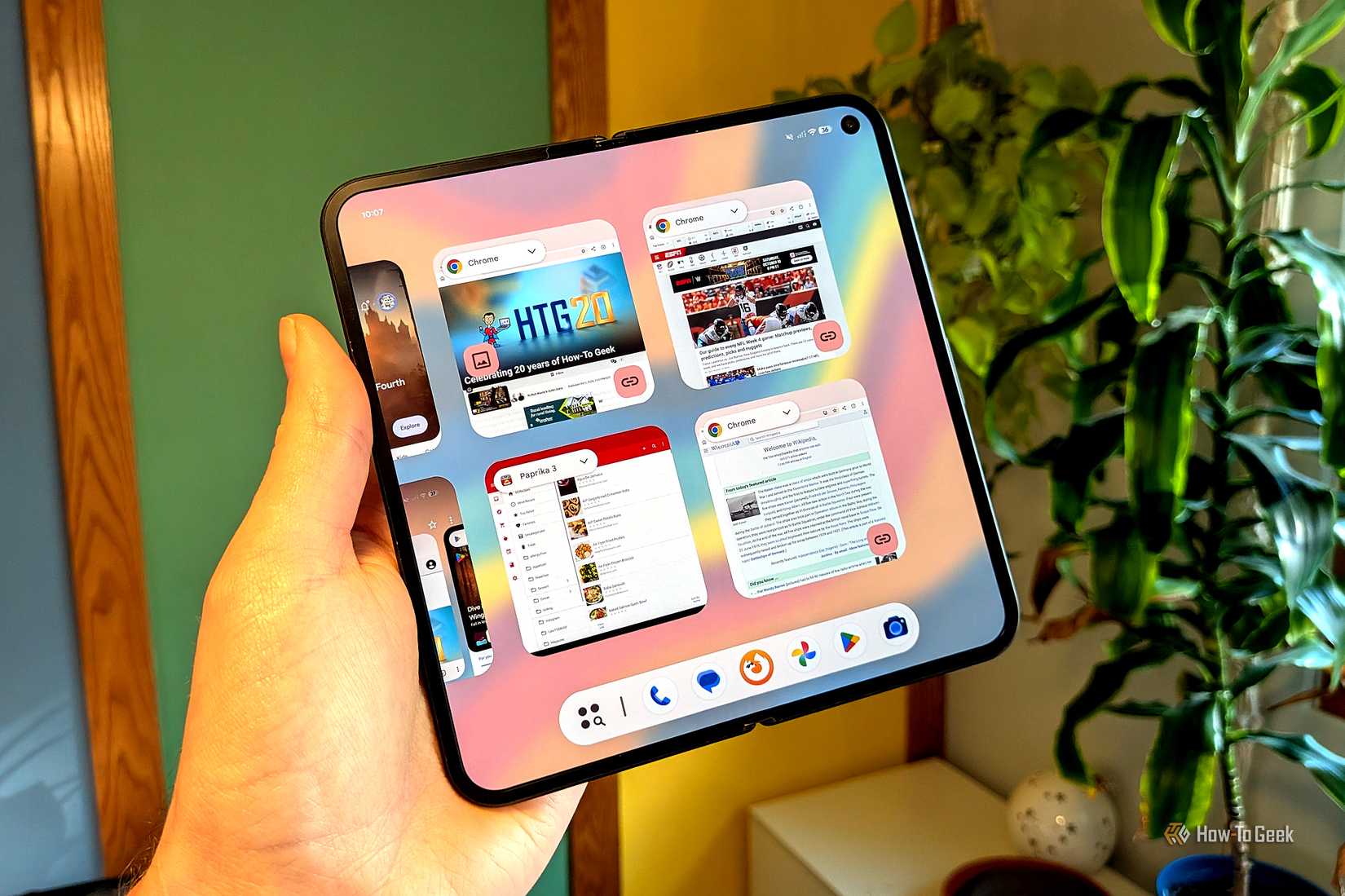
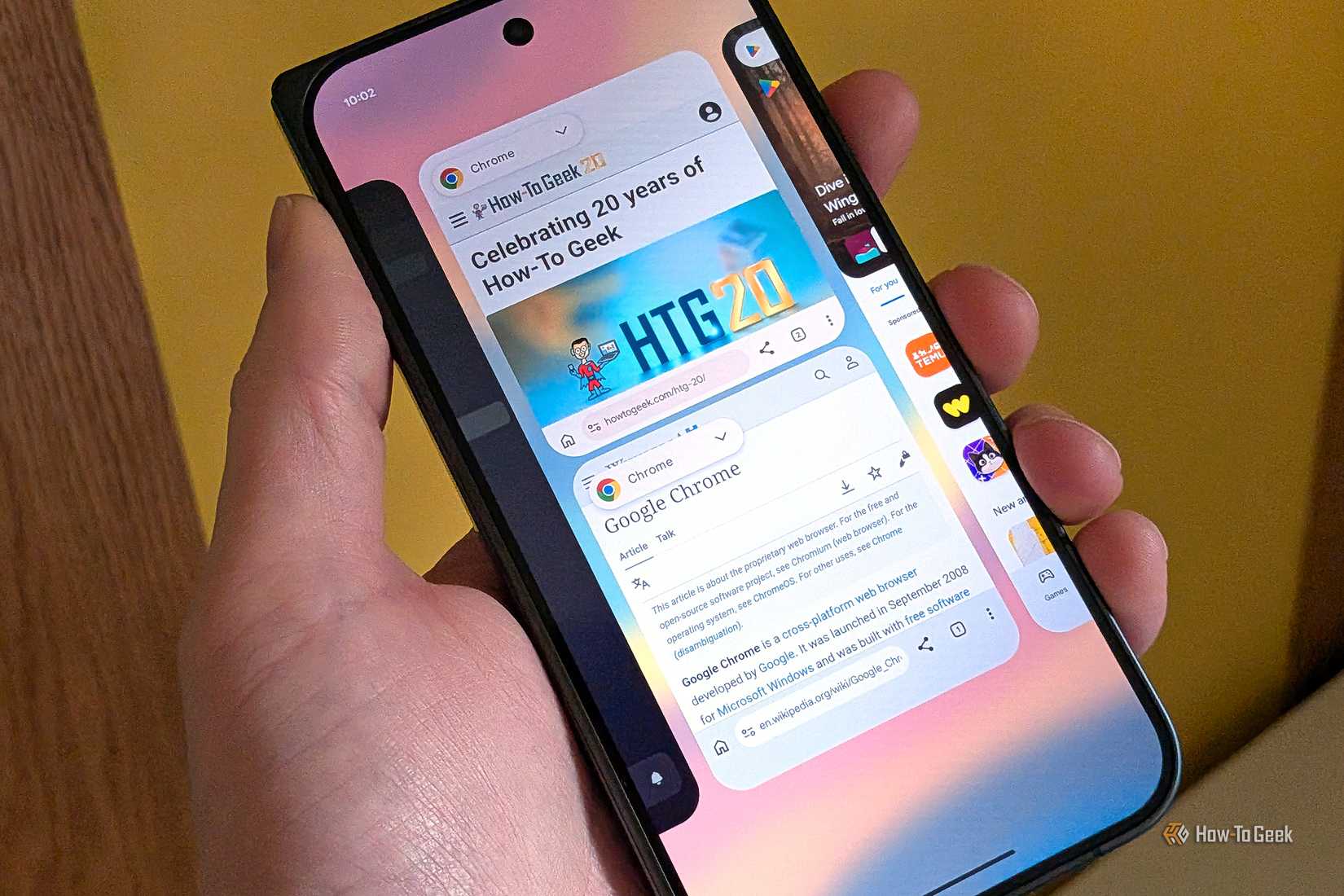
В мобильной версии Chrome каждое окно функционирует независимо, обладая собственным набором вкладок при сохранении общей синхронизации закладок и настроек профиля. Количество доступных окон практически не ограничено, аналогично вкладкам. Ключевым преимуществом такого подхода является интеграция с системным экраном многозадачности (Recents): каждое открытое окно браузера отображается в списке запущенных приложений отдельно, что позволяет быстро переключаться между ними.
В отличие от группировки вкладок, которая требует захода в меню приложения, окна доступны напрямую из системного интерфейса Android. Подобная реализация делает работу с браузером ближе к настольному опыту. Стоит отметить, что поддержка окон реализована также в Samsung Internet и Microsoft Edge, тогда как в Firefox она отсутствует.
Как открывать и управлять окнами
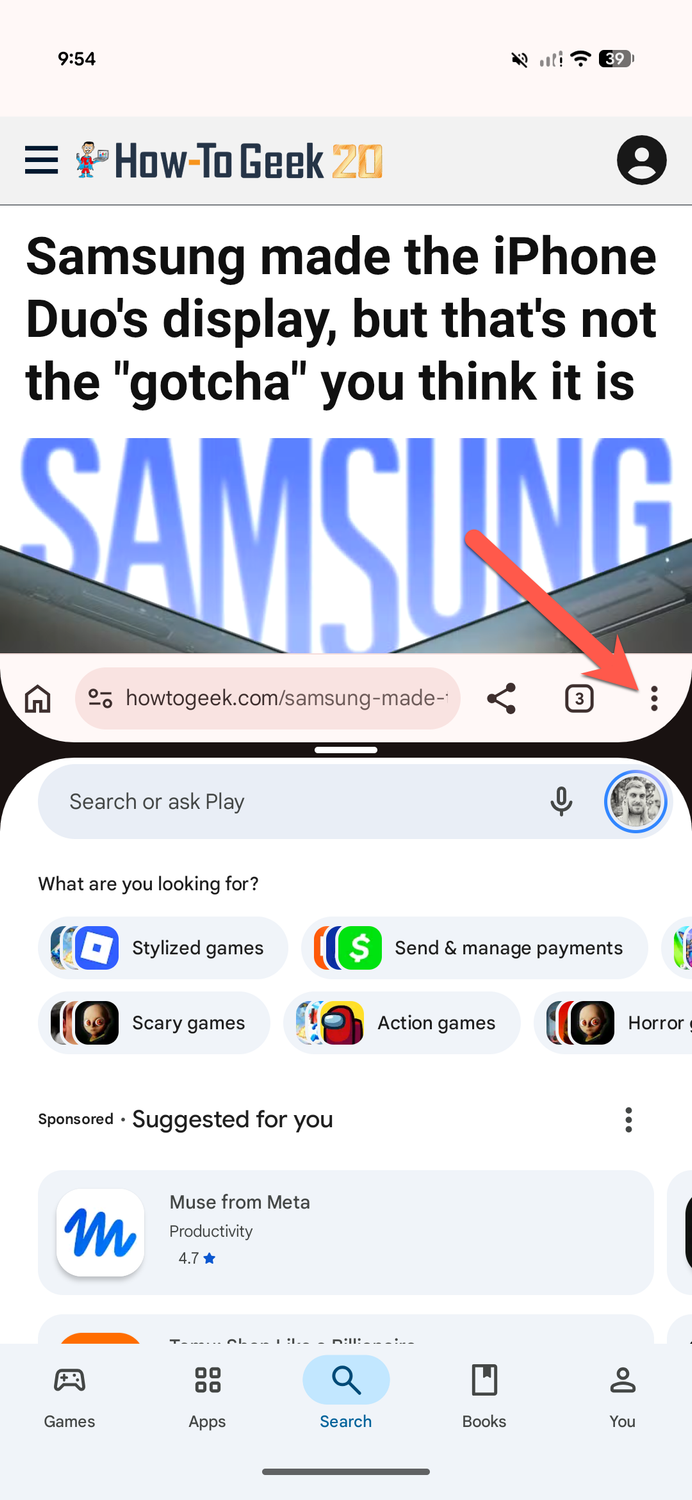
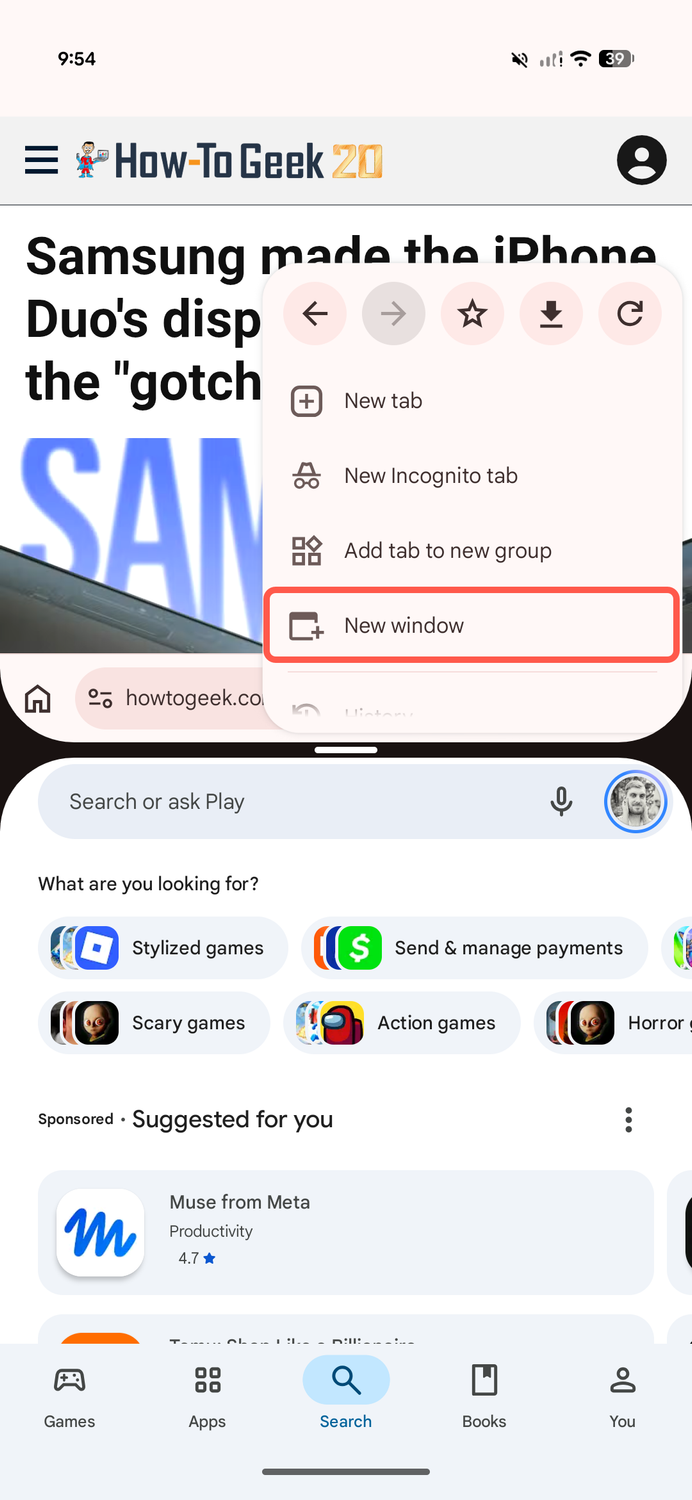
Процедура создания и распределения контента различается в зависимости от форм-фактора устройства. Для смартфонов стандартного типа (или складных в сложенном состоянии) необходимо активировать режим разделенного экрана, после чего в меню из трех точек выбрать пункт «Новое окно». Владельцам складных устройств в развернутом виде этот шаг можно пропустить.
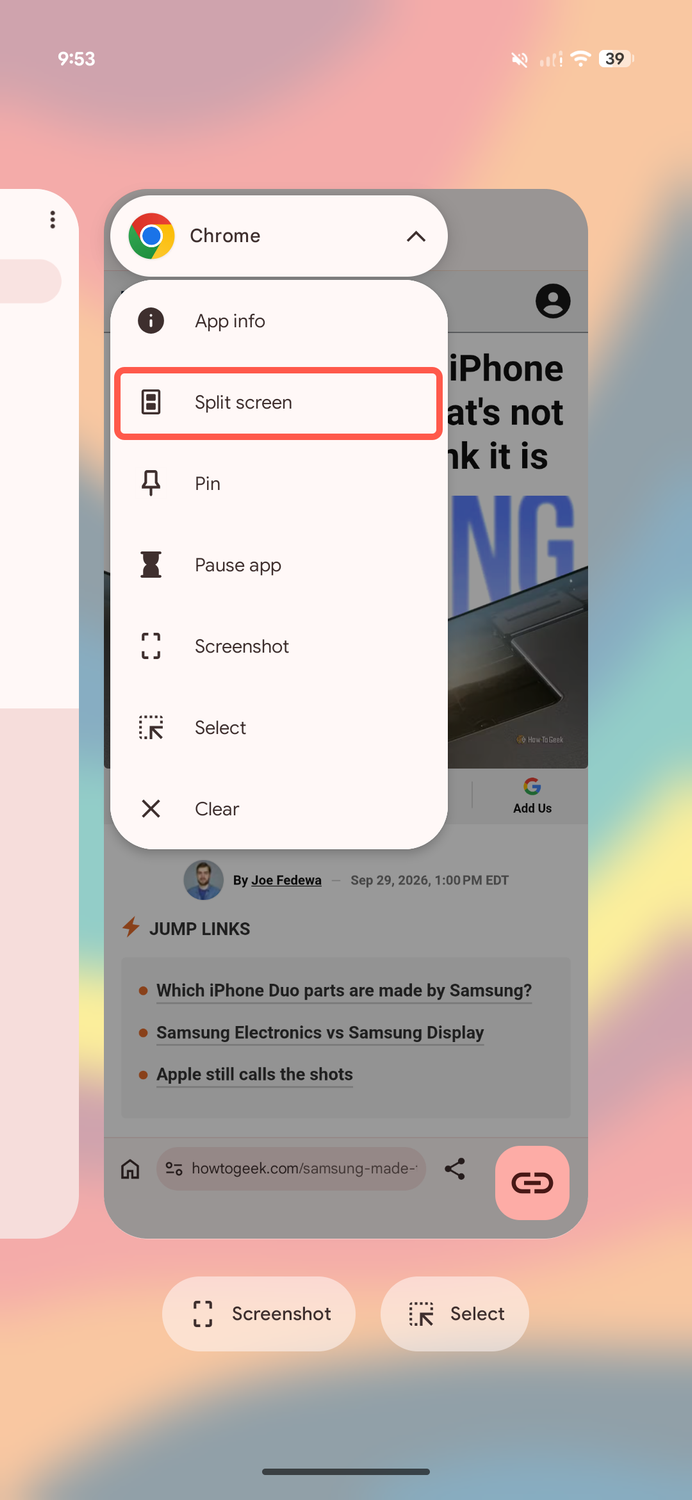
Управление вкладками внутри окон также имеет свои нюансы:
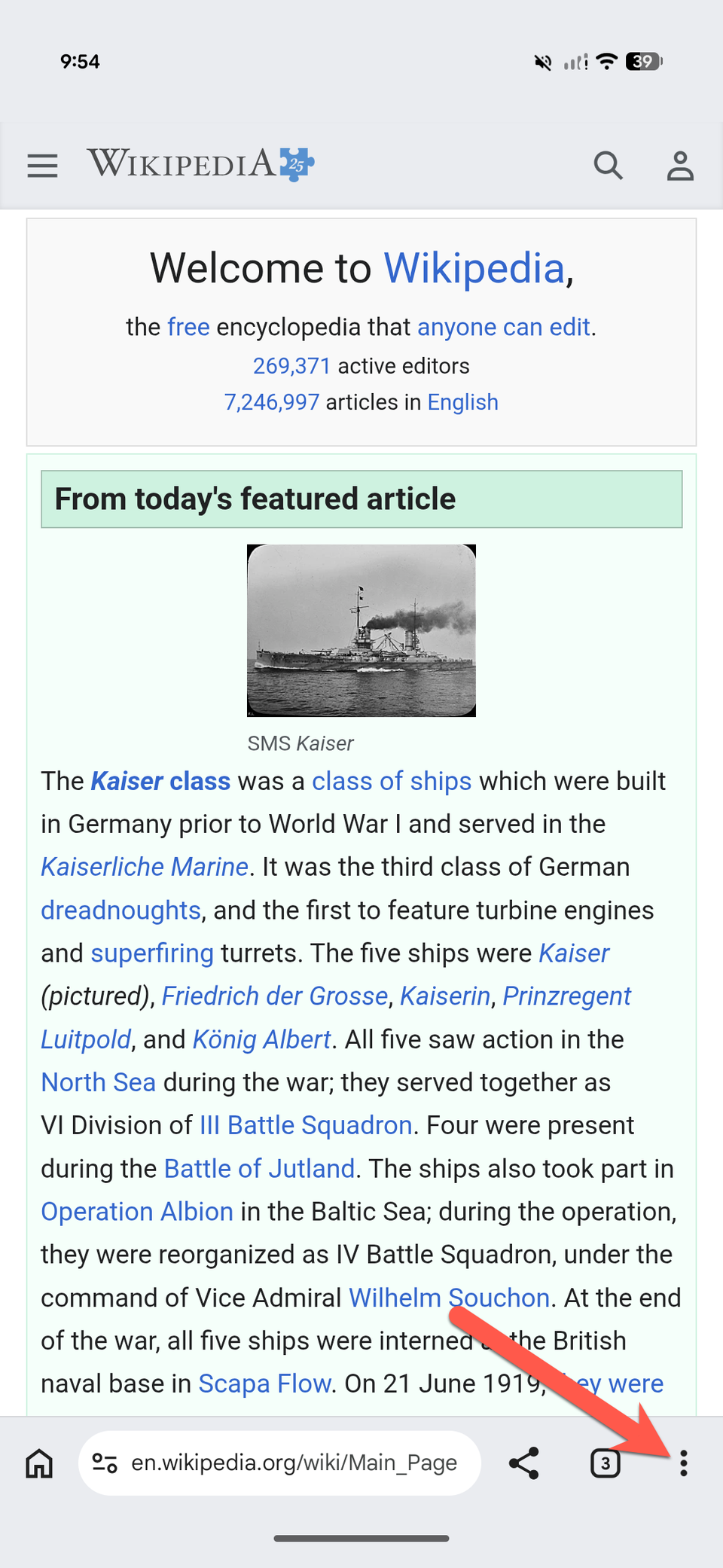
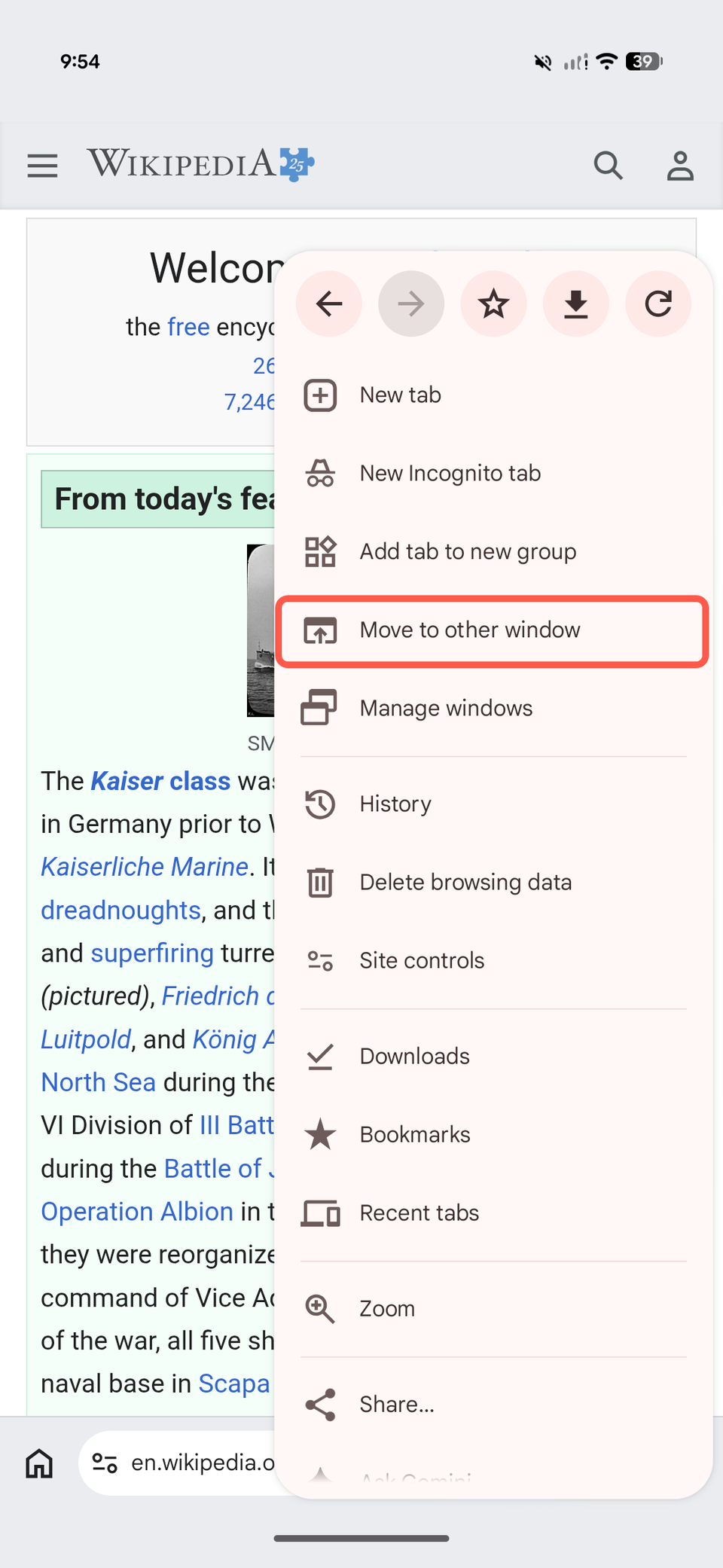
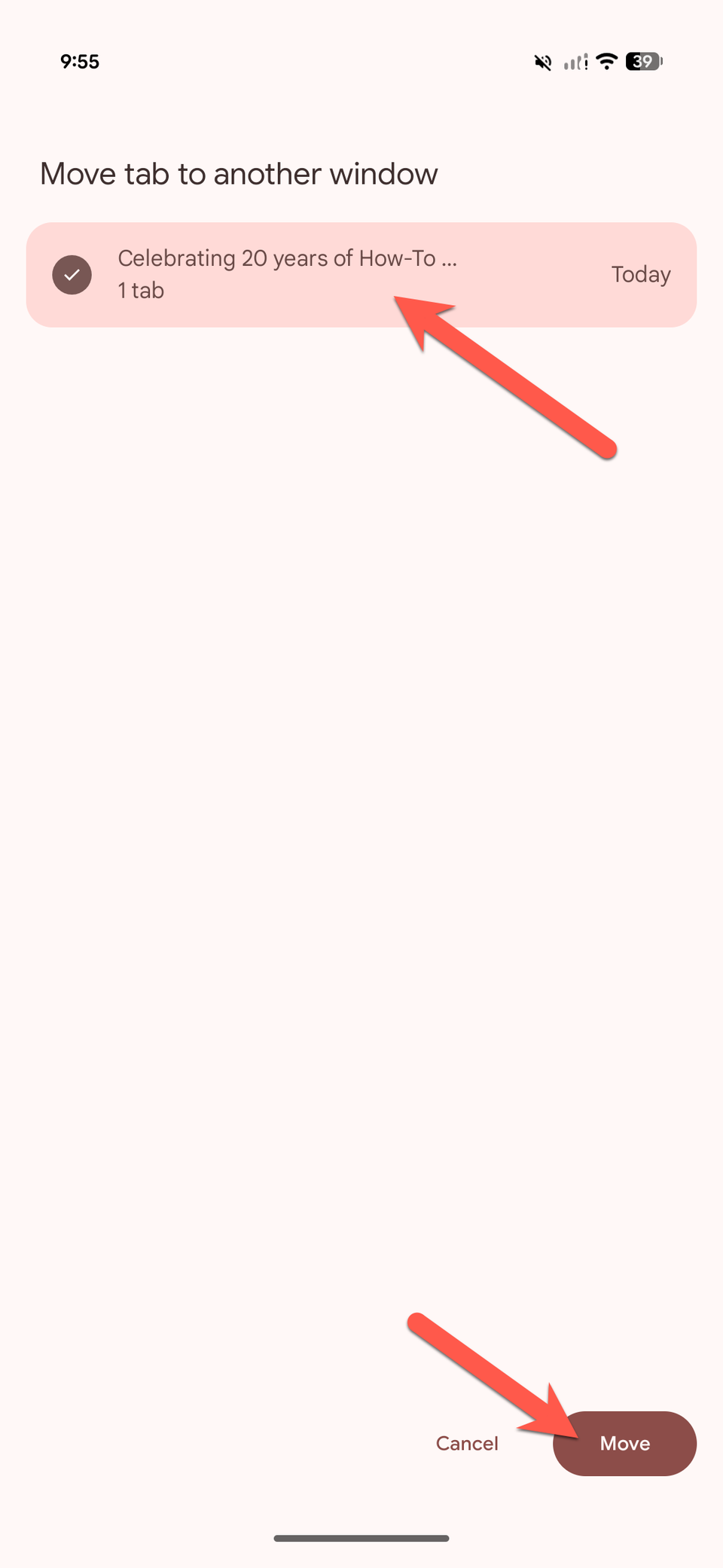
- Чтобы переместить вкладку в существующее окно, откройте её, выберите в меню «Переместить в другое окно», выберите нужное окно и подтвердите действие кнопкой «Переместить».
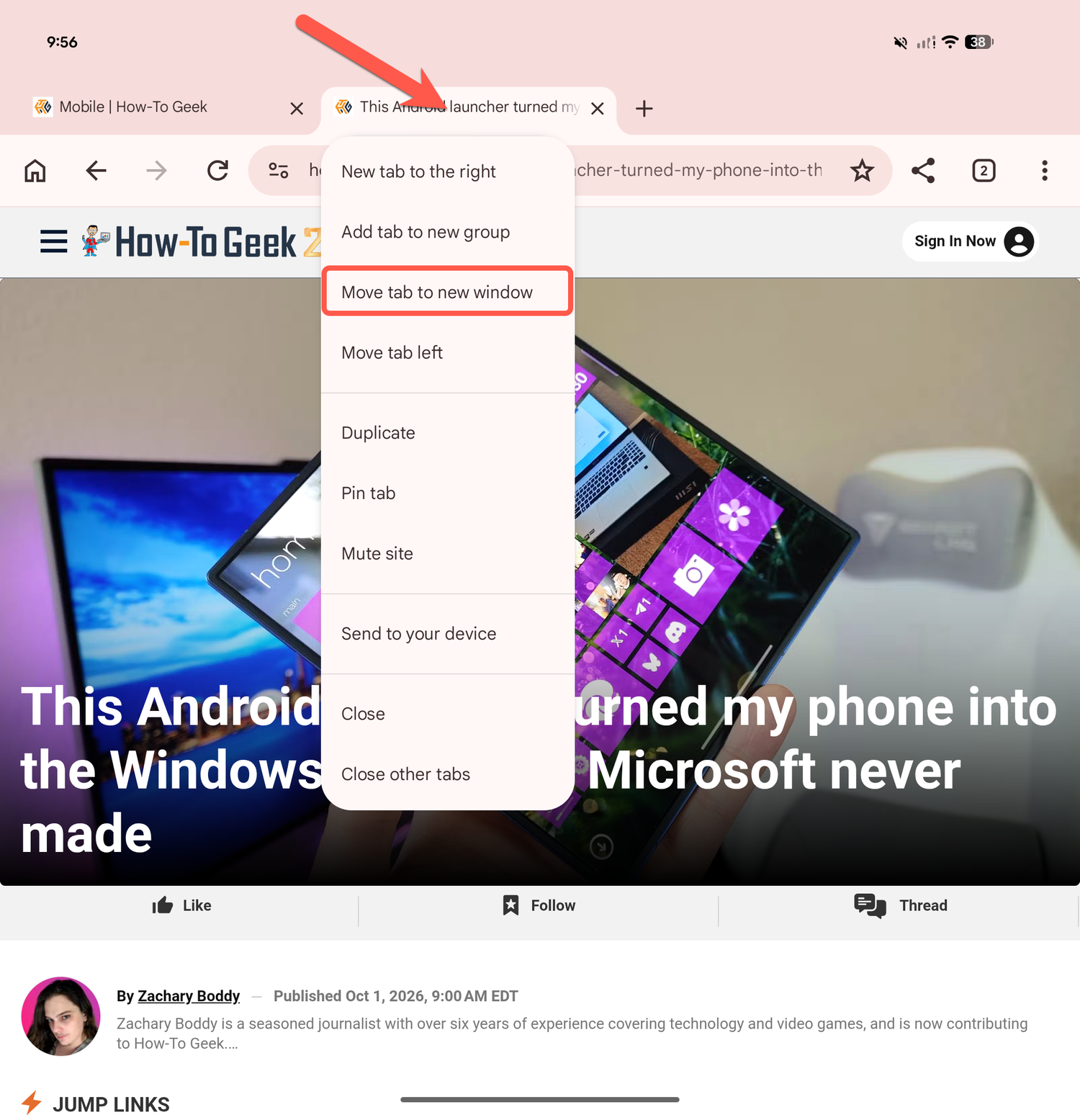
- Для владельцев складных устройств доступна функция быстрого перемещения вкладки в новое окно: нужно нажать и удерживать вкладку, а затем выбрать соответствующий пункт в контекстном меню.
Для контроля всех активных сессий предусмотрен специальный инструмент. В меню из трех точек необходимо перейти в раздел «Управление окнами» (Manage windows). Там пользователь может увидеть список всех запущенных окон, присвоить им названия, быстро переключиться на нужное или закрыть их.
Исторический контекст и развитие
Использование окон в Chrome стало более совершенной альтернативой экспериментам Google прошлых лет. Еще в 2014 году с выходом Android 5.0 Lollipop компания пыталась внедрить функцию, при которой каждая отдельная вкладка Chrome отображалась на экране «Обзор» (Overview) среди других приложений. Тогда это решение было признано неудачным из-за перегруженности интерфейса. Нынешняя реализация многооконного режима считается значительно более удобной для управления рабочим процессом, так как она не создает хаоса, а позволяет логически группировать веб-страницы в рамках отдельных окон.

Почему это важно: взгляд на многозадачность Android
Многим пользователям может показаться странным само понятие «окон» в мобильном браузере, ведь мы привыкли к тому, что приложения на смартфонах всегда открываются в полноэкранном режиме. Однако при детальном рассмотрении становится очевидно, что многозадачность Android устроена очень похоже на настольные операционные системы. Разница заключается лишь в визуальном представлении. На десктопе мы привыкли жонглировать окнами, так как размер экрана позволяет видеть сразу несколько рабочих зон, в то время как на смартфонах интерфейс скрывает эту возможность за привычными вкладками.
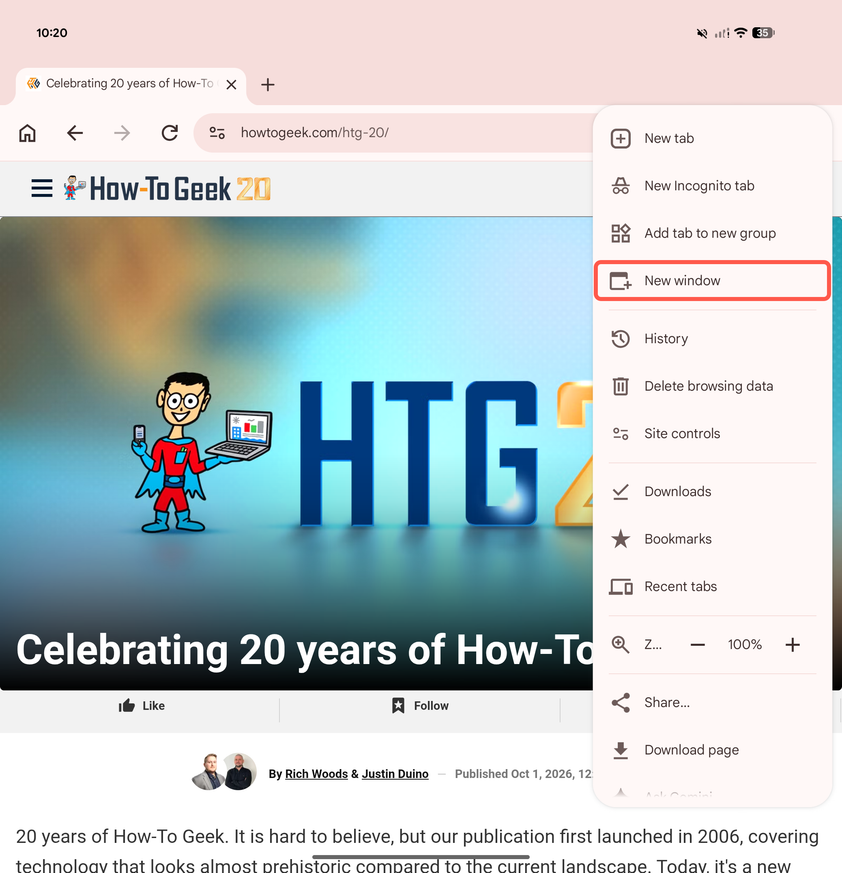
Chrome для Android фактически стирает эту границу. Когда вы используете многооконный режим, браузер начинает вести себя как приложение, которое «клонировало» само себя в системе. Это позволяет организовать работу более гибко: если вы привыкли разделять потоки задач (например, рабочие страницы и развлекательный контент), окна станут идеальным инструментом. Они выступают логическим дополнением к группам вкладок, предлагая иной уровень доступа через экран недавних приложений.
Оптимизация рабочего процесса и управление сессиями
Хотя в Chrome для Android существуют группы вкладок, аналогичные настольной версии, окна имеют перед ними неоспоримое преимущество: они сразу отображаются в системном меню многозадачности (Recents). Чтобы получить доступ к группе вкладок, пользователю необходимо сначала открыть браузер, нажать кнопку вкладок и только потом выбрать группу. Окна же, будучи независимыми сущностями в памяти устройства, позволяют мгновенно переключаться между ними, минуя лишние действия внутри самого приложения.
Меню «Управление окнами» (Manage windows) в Chrome — это не просто список, а полноценный хаб для наведения порядка. Здесь пользователь может не только закрыть ненужные сессии, но и дать им индивидуальные имена. Это особенно полезно при интенсивном веб-серфинге, когда количество открытых окон начинает расти. По сути, эта функция превращает браузер из простого инструмента для чтения в мощный рабочий стол, адаптированный под мобильные устройства.
Нюансы, о которых стоит знать
Важно понимать, что природа многооконности в Chrome для Android едина: все окна делят между собой общие закладки, историю и настройки синхронизации, независимо от того, сколько «копий» приложения вы создали. Это делает переход между устройствами бесшовным — вы можете открыть окно на телефоне, а затем найти его следы в истории или вкладках на компьютере. Стоит учитывать, что функциональность зависит от типа устройства: на классических смартфонах «плиточного» типа активация через режим разделения экрана — это необходимый порог входа, тогда как владельцы складных устройств получают более интуитивный опыт, максимально приближенный к десктопному «drag-and-drop» взаимодействию.
Если вы ранее не использовали эту функцию, попробуйте внедрить её в свой повседневный сценарий. То, что начиналось как простой браузер с поддержкой синхронизации, сегодня превратилось в сложную систему, способную поддерживать высокую продуктивность даже на компактном экране смартфона.