Как отключить режим энергосбережения USB в Windows, чтобы устройства перестали отключаться
Если периферия внезапно отключается от компьютера, возможно, Windows слишком агрессивно управляет питанием портов. Разбираемся, как деактивировать функцию USB battery saver.
Многие пользователи сталкиваются с тем, что периферийные устройства, такие как мыши, клавиатуры, внешние накопители или USB-хабы, периодически самопроизвольно отключаются от ноутбука или ПК. Часто это происходит не из-за неисправности кабелей или разъемов, а из-за системных настроек Windows, которые пытаются экономить заряд батареи, временно отключая питание портов, когда система ошибочно определяет их как бездействующие.
Как работает функция энергосбережения USB
Функция управления питанием USB в Windows предназначена для продления времени автономной работы ноутбука. Она позволяет операционной системе приостанавливать активность отдельных портов или подключенных устройств, если они кажутся неактивными. Это полезно для экономии энергии, однако алгоритмы системы не всегда корректно определяют момент простоя. Иногда Windows может решить отключить внешнее устройство в процессе передачи данных или в тот момент, когда пользователь на короткое время отошел от рабочего места, что приводит к раздражающим разрывам соединения.
Отключение функции через настройки Windows 11
Метод изменения настроек зависит от версии вашей сборки Windows 11. В актуальных версиях системы нужный переключатель находится в основном приложении «Параметры»:
Откройте приложение Параметры.
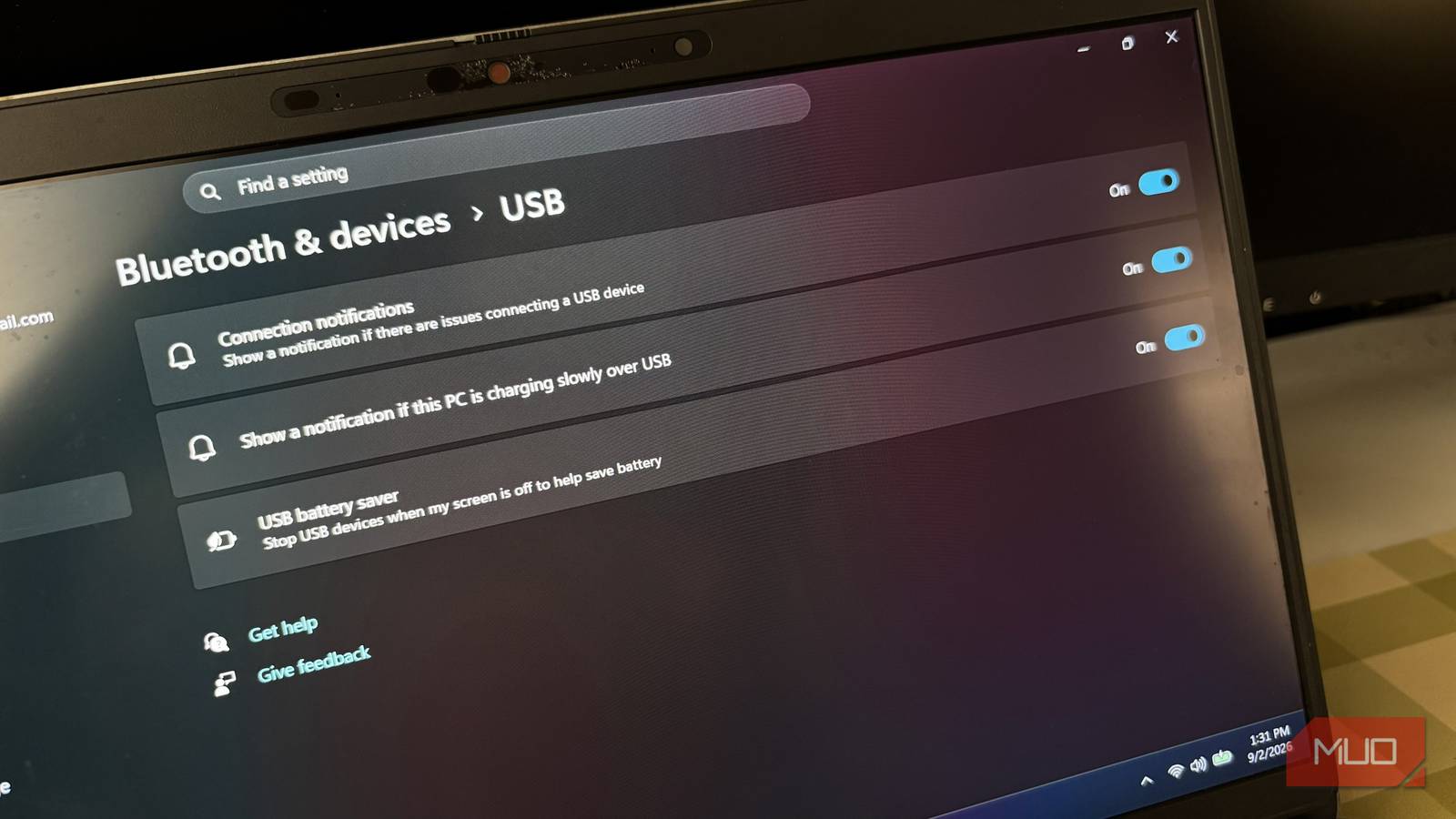
Перейдите в раздел Bluetooth и устройства > USB.
Найдите переключатель USB battery saver (Экономия заряда USB) и деактивируйте его.
Если вы используете более раннюю сборку Windows 11, в которой отсутствует этот параметр, функция называется «USB Selective Suspend» (Выборочная приостановка USB). В этом случае ее нужно искать в Панели управления:
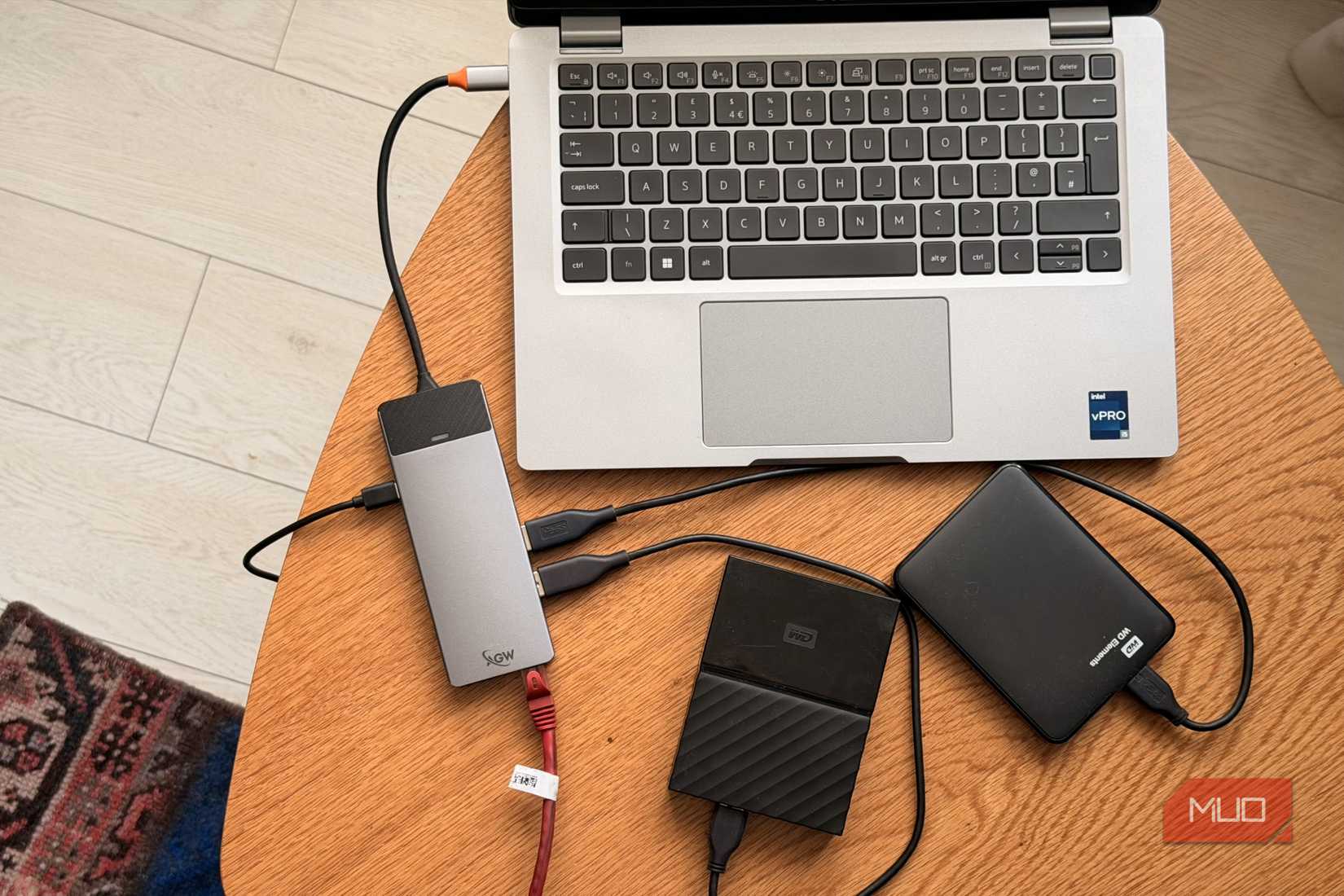
Dell Latitude, подключенный к USB-C хабу с внешними накопителями
Откройте Панель управления и перейдите в Оборудование и звук > Электропитание.
Выберите Настройка схемы электропитания, а затем перейдите в Изменить дополнительные параметры питания.
В появившемся окне разверните список Параметры USB, затем Параметры временного отключения USB-порта.
Установите значение Отключено и сохраните изменения.
Дополнительная настройка через Диспетчер устройств
Даже после изменения системных настроек Windows может продолжать управлять питанием конкретных контроллеров через настройки драйверов. Чтобы исключить эту возможность для определенных узлов, стоит проверить параметры в «Диспетчере устройств»:
Нажмите правой кнопкой мыши на кнопку Пуск и выберите Диспетчер устройств.
Разверните ветку Контроллеры USB (Universal Serial Bus controllers).
Нажмите правой кнопкой мыши на нужный Корневой USB-концентратор (USB Root Hub) или Generic USB Hub и выберите Свойства.
Если во вкладке Управление электропитанием доступна опция Разрешить отключение этого устройства для экономии энергии, снимите с нее флажок и нажмите ОК.
Повторите эти действия для других портов при необходимости. Стоит помнить, что настройки могут различаться в зависимости от типа USB-контроллера и установленных драйверов. Не рекомендуется изменять параметры питания для всех устройств подряд без необходимости — целесообразно настраивать только те компоненты, которые вызывают сбои. Если после этих действий проблемы с отключением устройств сохраняются, возможно, причина кроется в поврежденном кабеле, неисправном разъеме или некорректной работе драйверов аппаратного обеспечения.
Почему возникают «ложные» отключения
Проблема не всегда связана с физическим износом оборудования. В основе конфликта лежит фундаментальный принцип работы Windows: система пытается экономить заряд, даже когда периферия активно используется. Например, автор сталкивался с ситуацией, когда Windows ошибочно принимала за «простой» процесс передачи данных, в результате чего внешний накопитель отключался прямо во время копирования файлов. В других случаях система могла разорвать связь с мышью, пока пользователь отвлекался на смартфон, не совершая движений манипулятором. Важно понимать, что в некоторых ситуациях после подобного отключения устройство не восстанавливает связь автоматически — пользователю приходится физически извлекать разъем из порта и вставлять его обратно, чтобы компьютер «увидел» девайс заново.
Осторожность при настройке через Диспетчер устройств
Важно учитывать, что далеко не все USB-устройства в «Диспетчере устройств» имеют одинаковый набор конфигураций. Windows и производители оборудования могут предоставлять разные настройки в зависимости от используемого USB-контроллера и версии драйвера. Именно поэтому вкладка «Управление электропитанием» доступна не для каждого узла. При проведении оптимизации системы крайне не рекомендуется бездумно менять все параметры, связанные с питанием USB. Основная цель таких манипуляций — точечное решение проблем с конкретным «проблемным» устройством, которое регулярно самопроизвольно отключается или уходит в сон в неподходящий момент. Если вы не испытываете трудностей с работой конкретного хаба или контроллера, нет необходимости изменять стандартные политики управления питанием, так как в большинстве сценариев работы ноутбука от батареи они эффективно продлевают время автономной работы.
«Windows не всегда правильно определяет тайминги простоя. Даже если вы отошли от рабочего места всего на 10 минут, система может решить, что ваши устройства больше не нужны, и принудительно перевести их в спящий режим, что создает массу неудобств при возвращении к работе», — отмечают пользователи, столкнувшиеся с агрессивными настройками энергосбережения после обновления или переустановки Windows 11.
Таким образом, проверка настроек питания в Windows — это наиболее доступный и эффективный первый шаг при диагностике «плавающих» неисправностей периферии. Если после отключения функции USB Selective Suspend и снятия ограничений в Диспетчере устройств симптомы сохраняются, стоит переходить к проверке аппаратных факторов: целостности кабелей, надежности контактных групп в портах и актуальности версий драйверов USB-контроллеров.
Разбираемся, почему в современной Windows 11 встречаются странные имена папок, ограничения на названия файлов и буквы дисков, унаследованные от эпохи MS-DOS.