10 полезных функций Google Chrome для Android
На сегодняшний день существует множество популярных веб-браузеров для Android, однако Google Chrome остается приоритетным выбором для огромного числа пользователей, в том числе и для меня. Это быстрый браузер с универсальной совместимостью, который предлагает множество полезных функций, недоступных в других аналогичных программах. За годы использования Chrome я выработал ряд приемов, позволяющих работать эффективнее, и собрал 10 наиболее полезных советов для владельцев Android-смартфонов.
Настройка панели инструментов для быстрого открытия вкладок
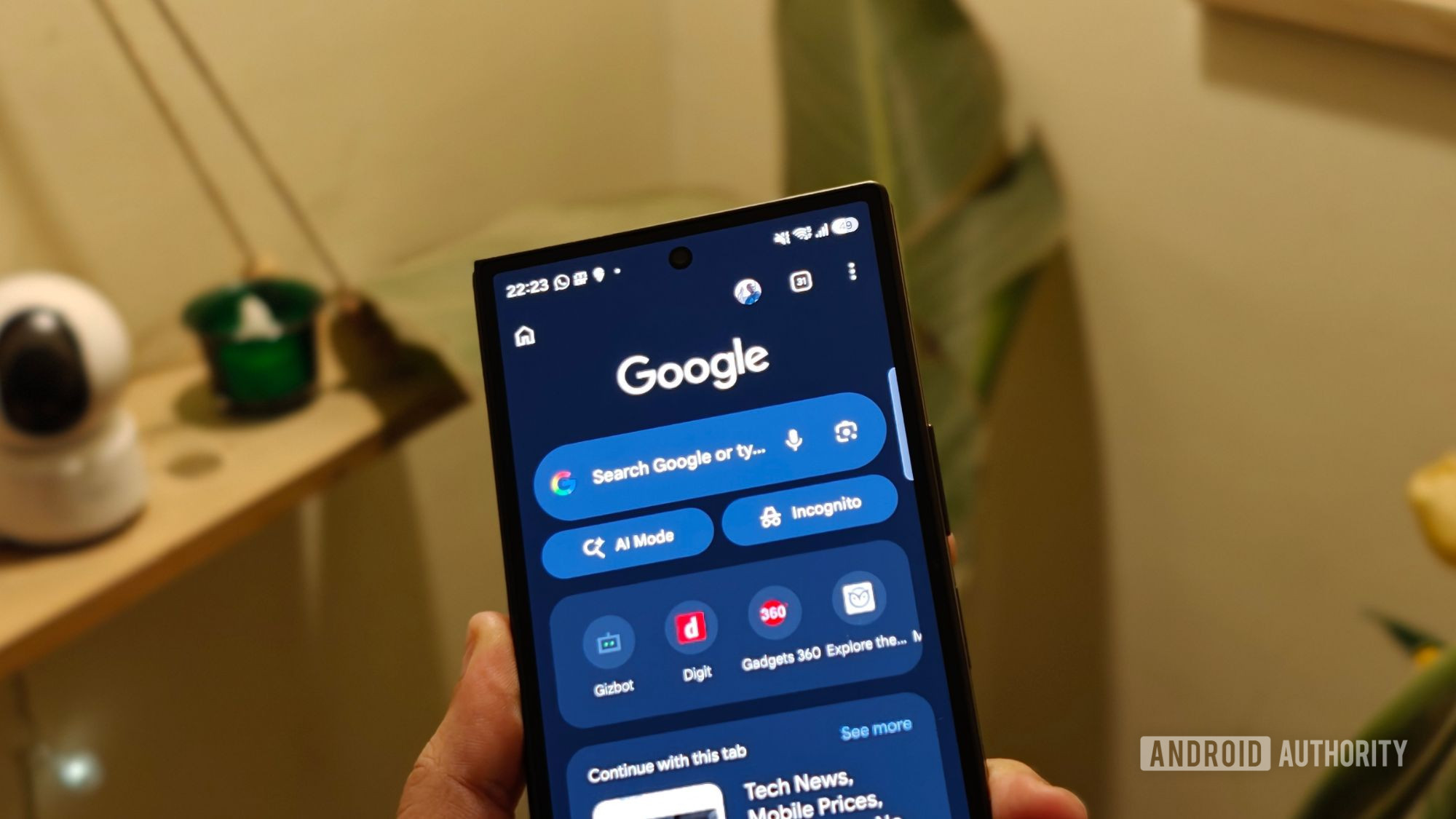
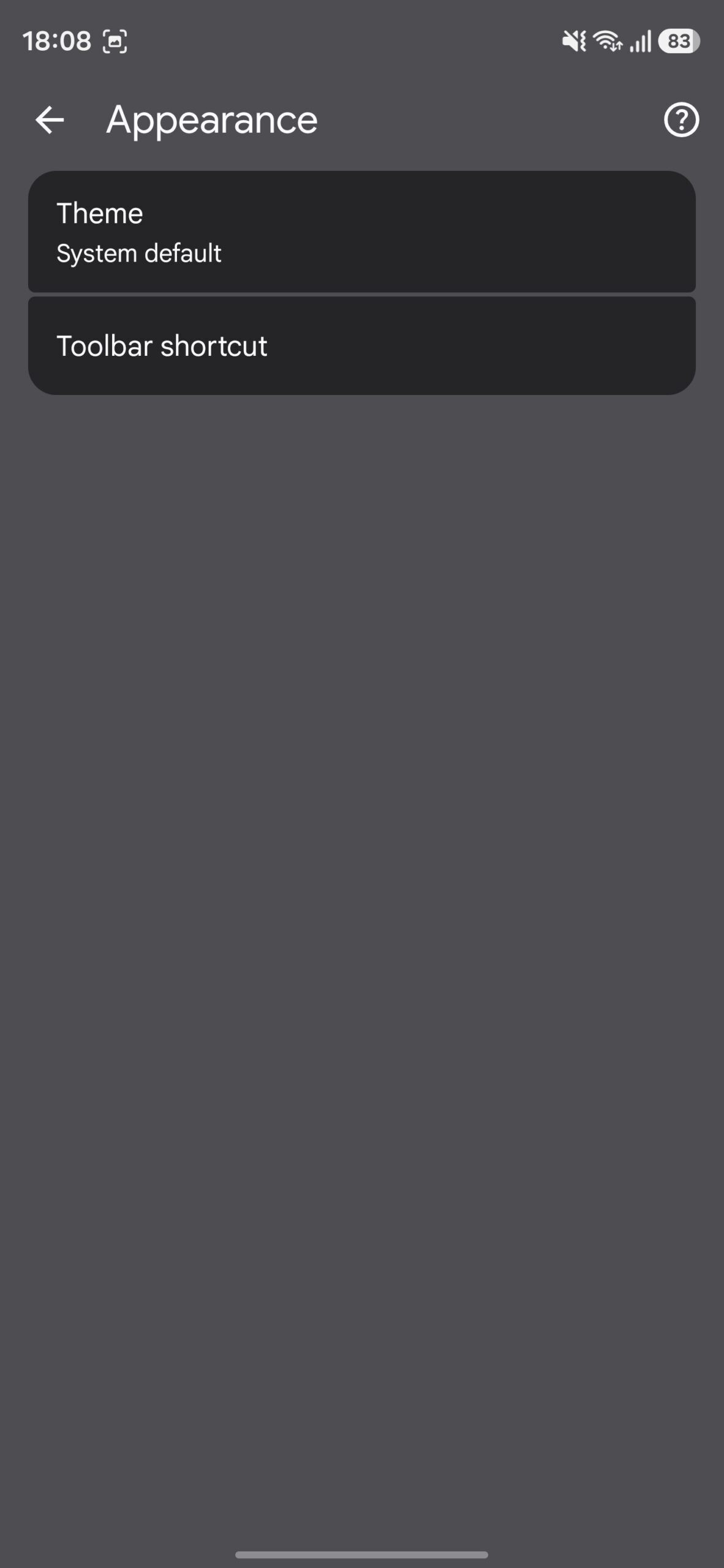
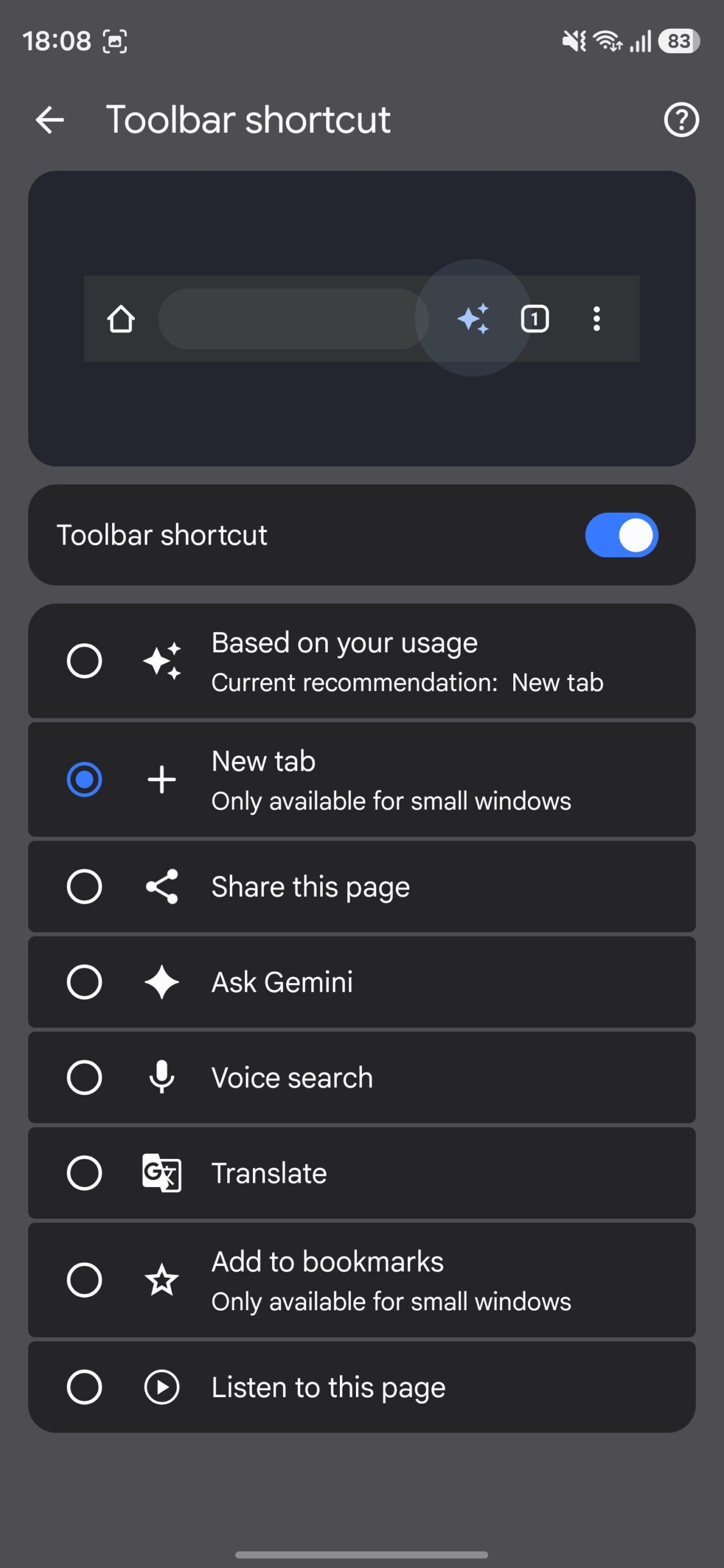
Первое, что я делаю после установки Chrome на Android, — это настраиваю кнопку на панели инструментов. По умолчанию там установлена функция «Спросить Gemini», но я всегда меняю её на «Новая вкладка», чтобы процесс создания новых страниц был максимально быстрым и удобным. Для этого в браузере нажмите на меню из трех точек в правом верхнем углу, перейдите в Настройки > Внешний вид > Кнопка на панели инструментов. Убедитесь, что переключатель «Кнопка на панели инструментов» включен, и выберите «Новая вкладка». В качестве альтернативы вы можете выбрать любую другую кнопку или параметр «На основе использования», чтобы браузер автоматически отображал наиболее релевантный ярлык.
Создание ссылок на конкретный текст
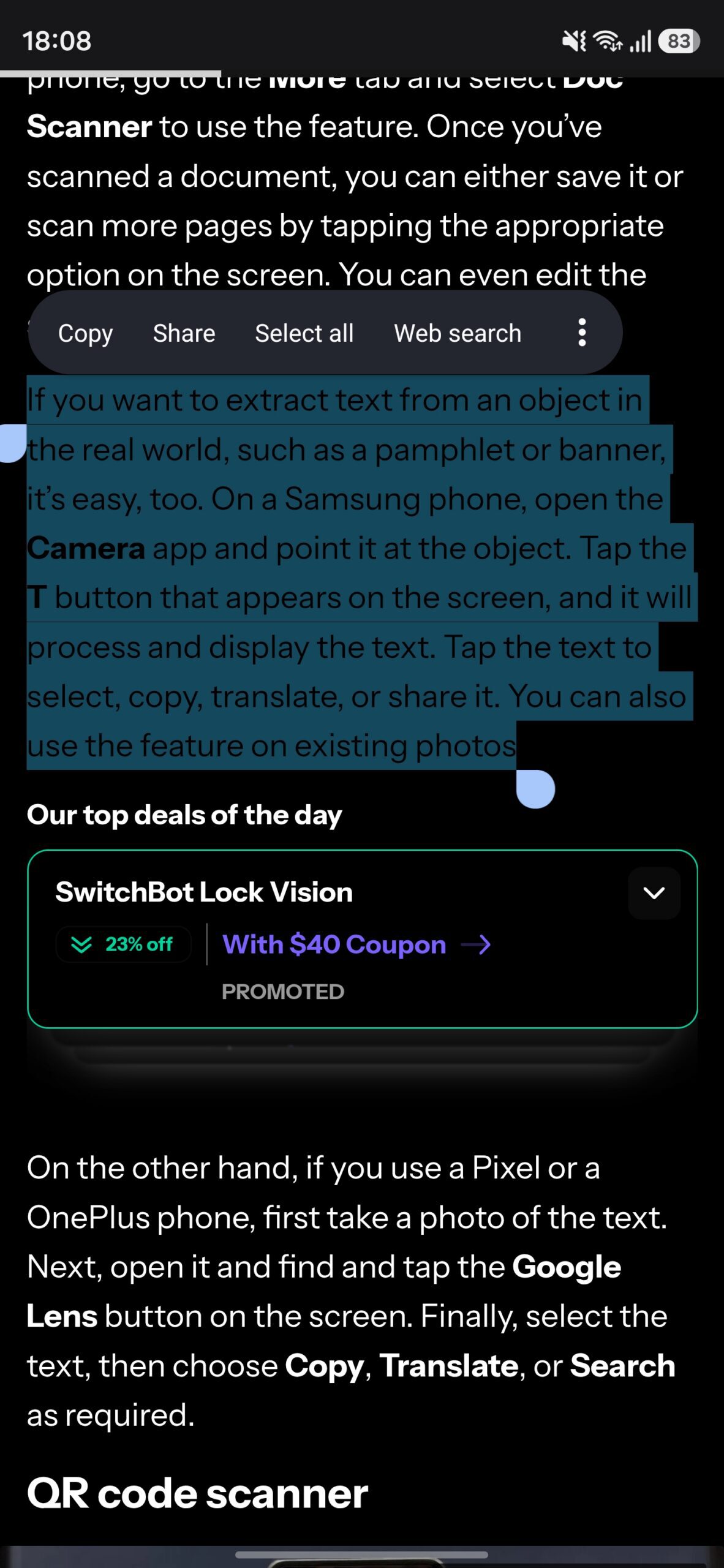
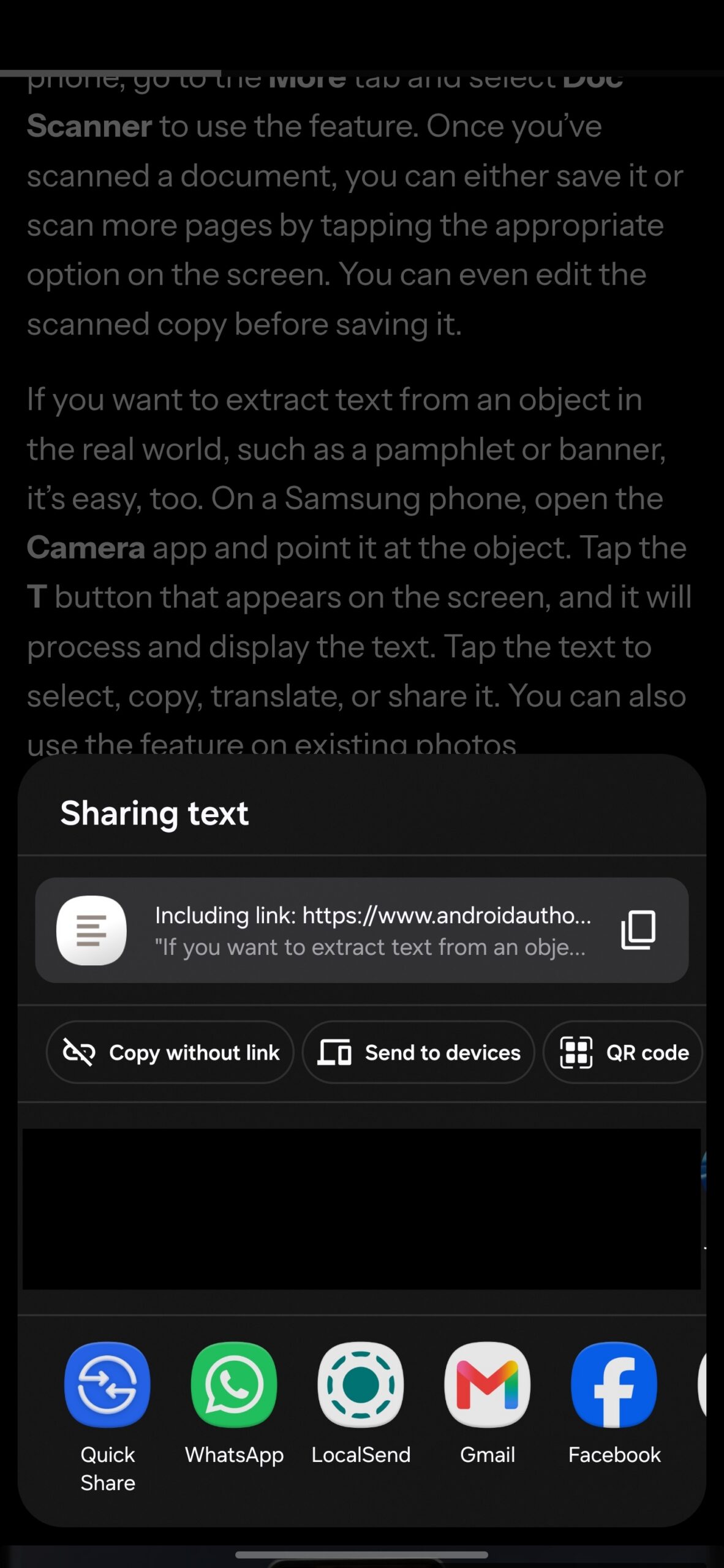
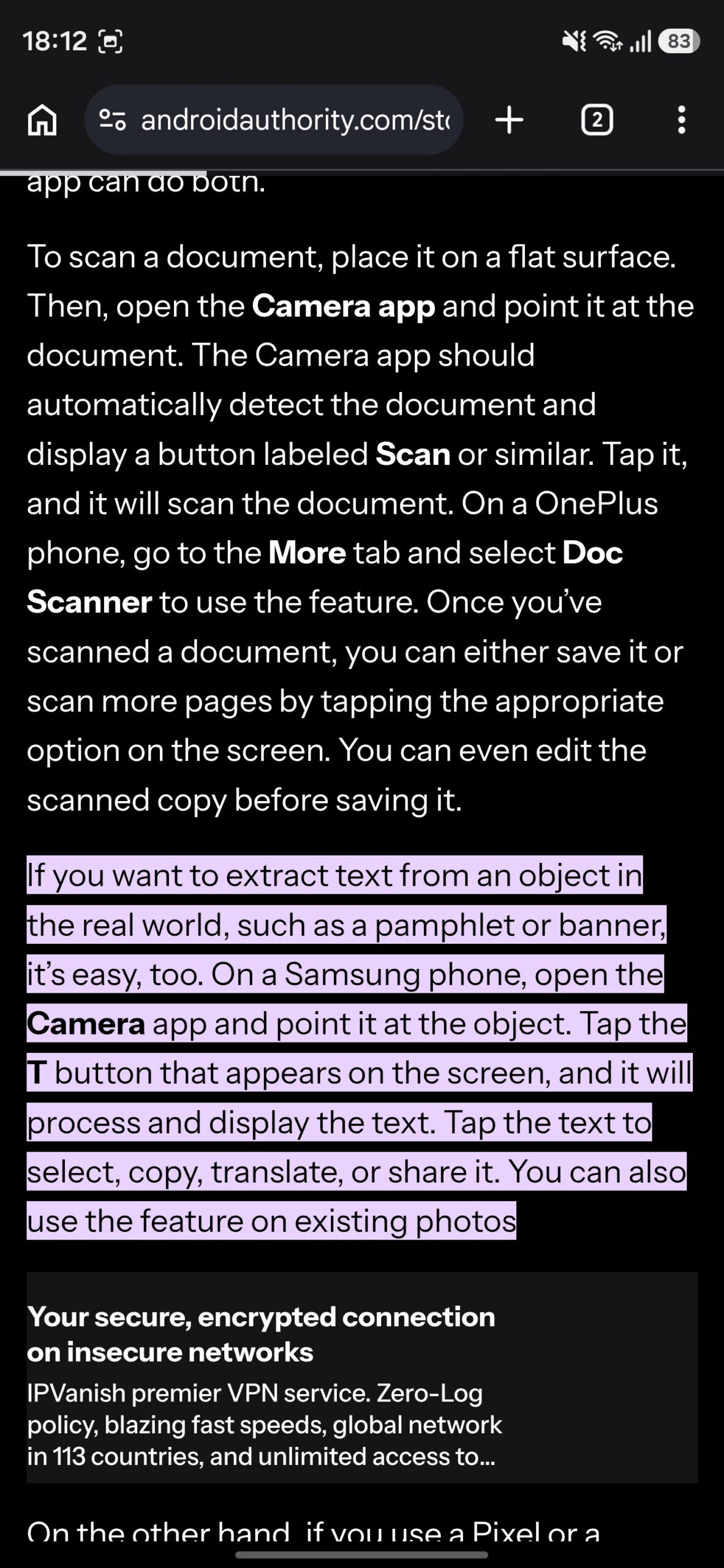
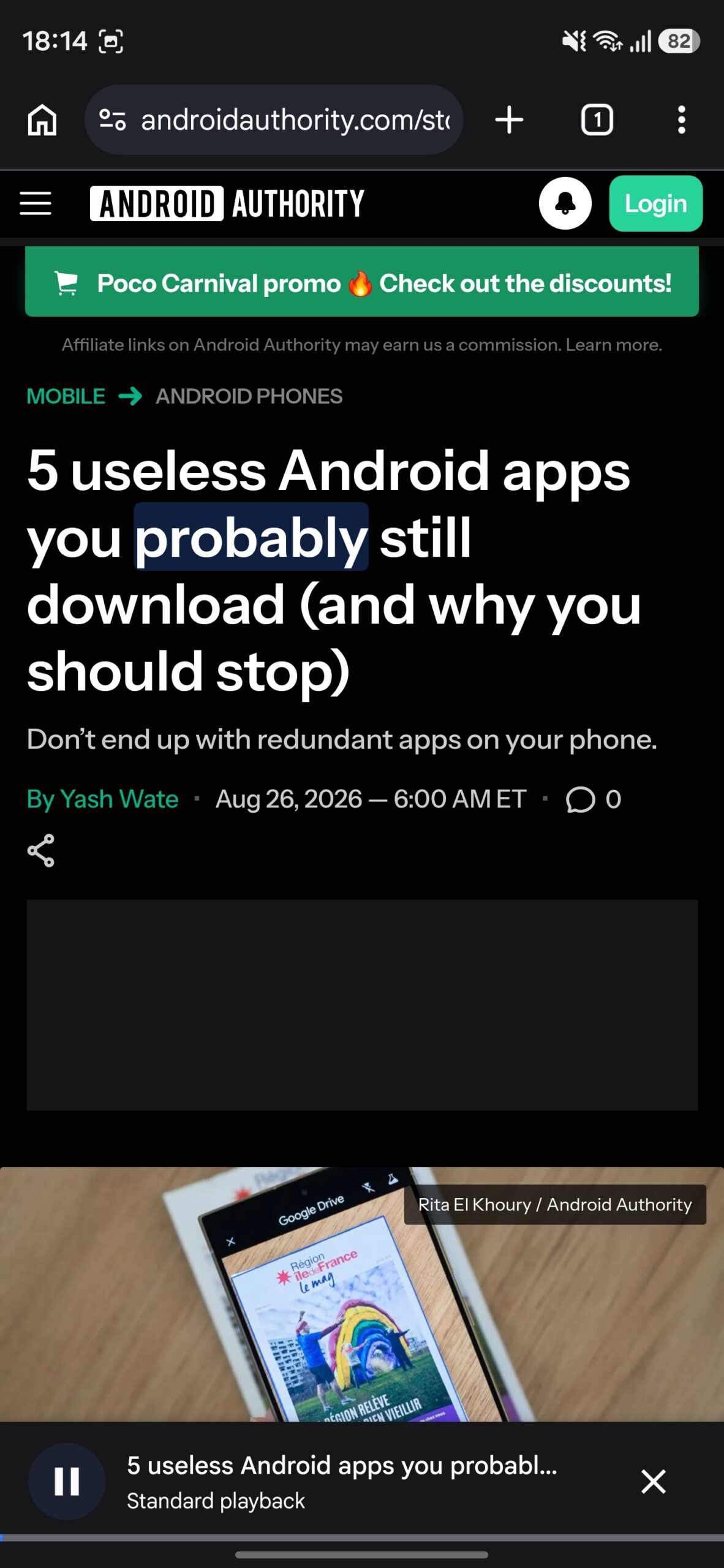
Если вам нужно поделиться не всей страницей, а конкретным фрагментом текста, Chrome позволяет выделить любую часть содержимого и создать прямую ссылку на неё. Когда получатель откроет такую ссылку, браузер автоматически прокрутит страницу до выделенного фрагмента и подсветит его. Чтобы сделать это, выделите нужный текст и нажмите кнопку «Поделиться» во всплывающей панели инструментов. Далее выберите приложение для отправки, укажите конкретного пользователя или нажмите на иконку копирования рядом со ссылкой, чтобы перенести её в буфер обмена.
Принудительная активация темной темы
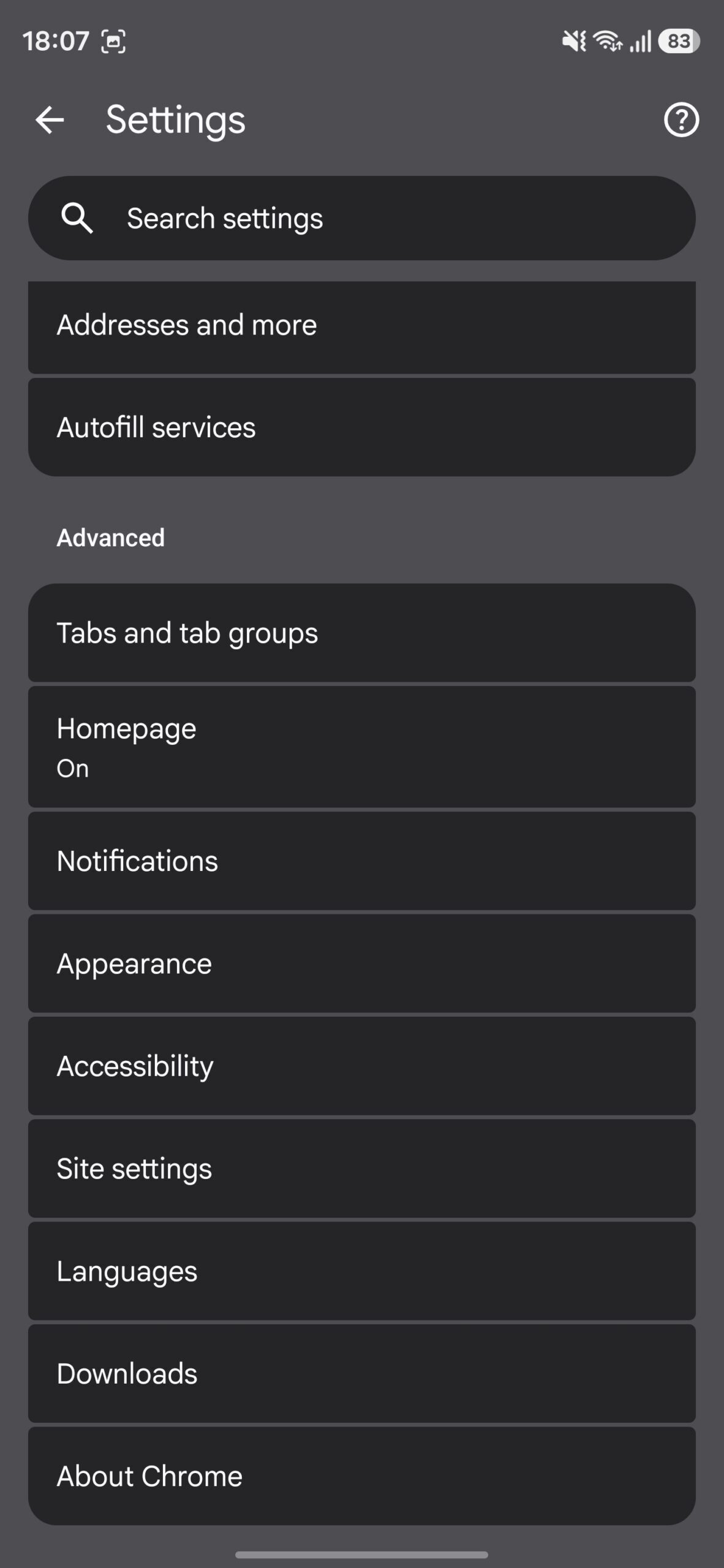
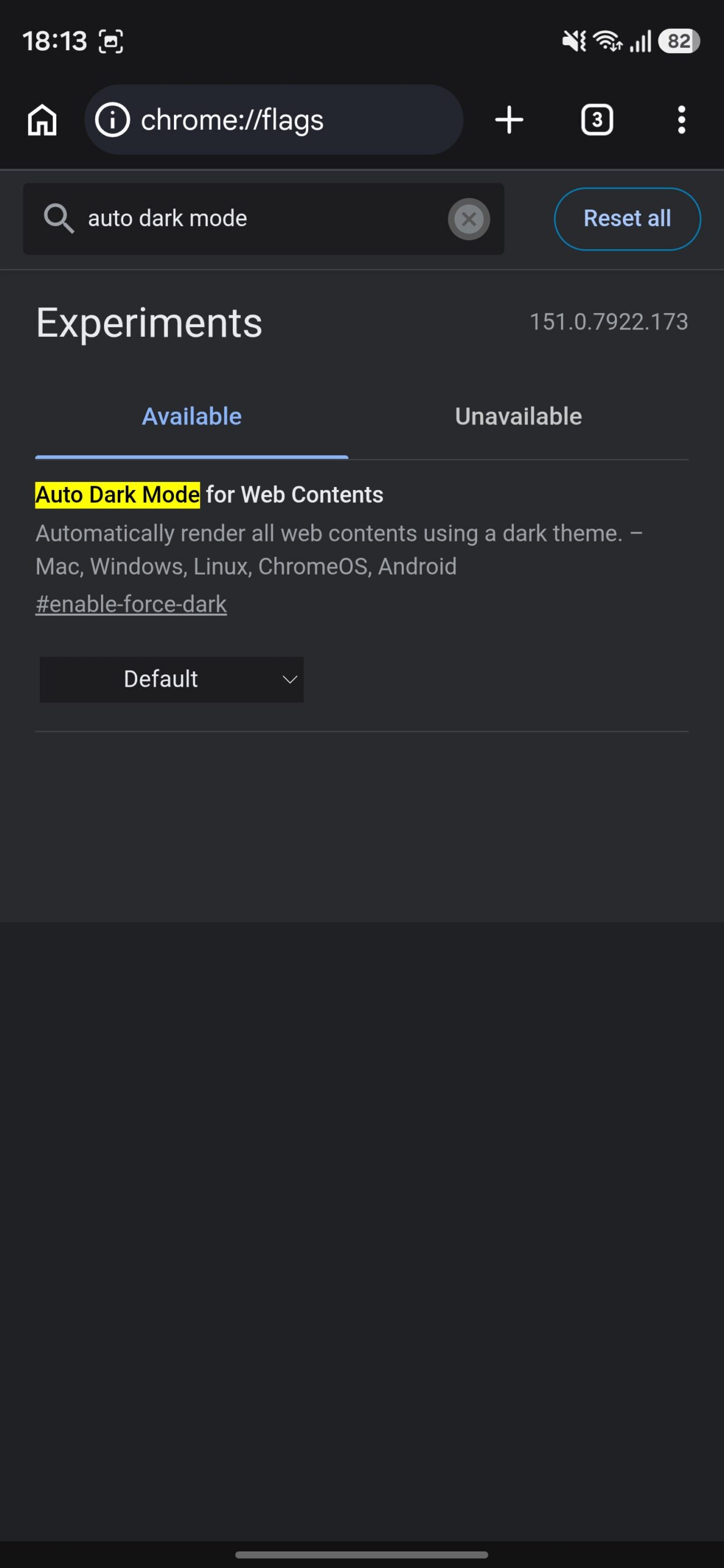
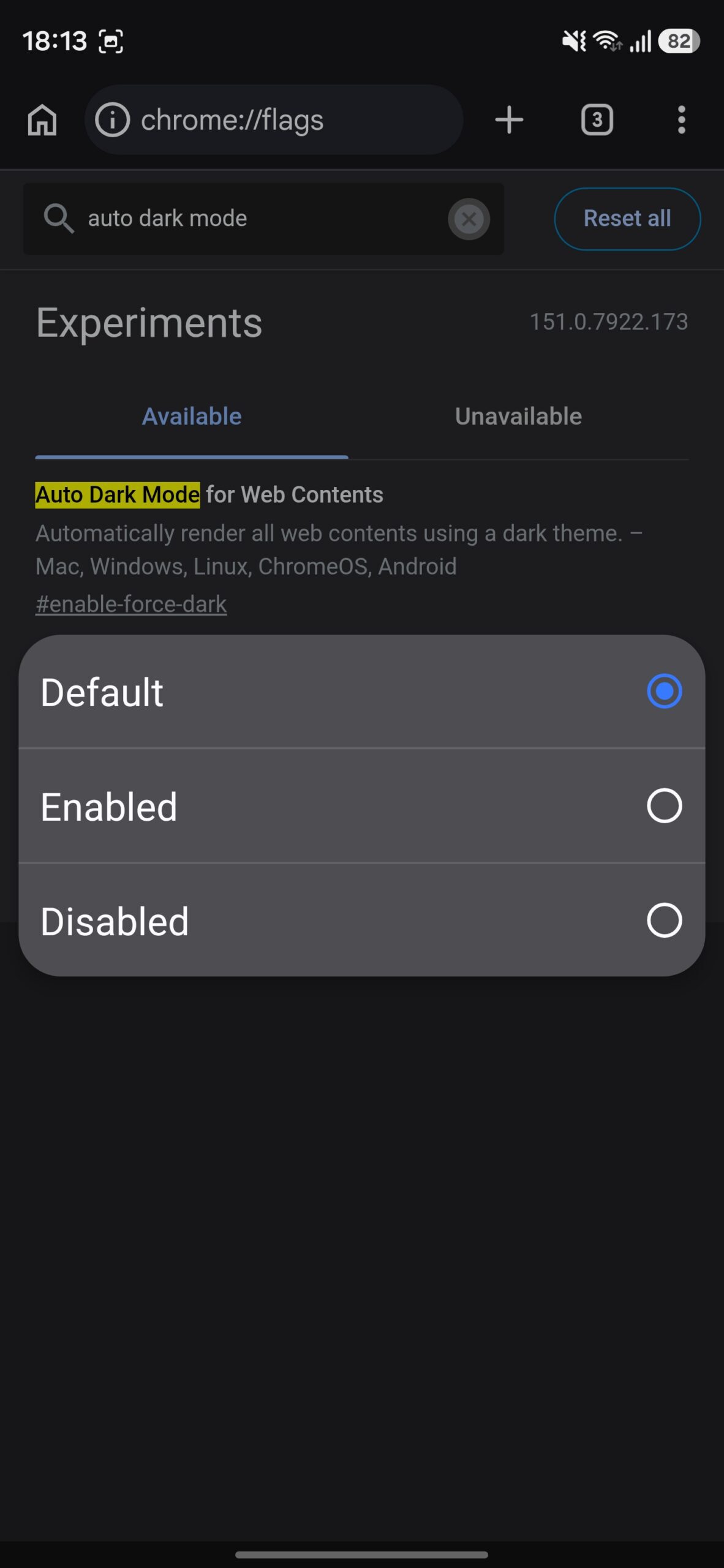
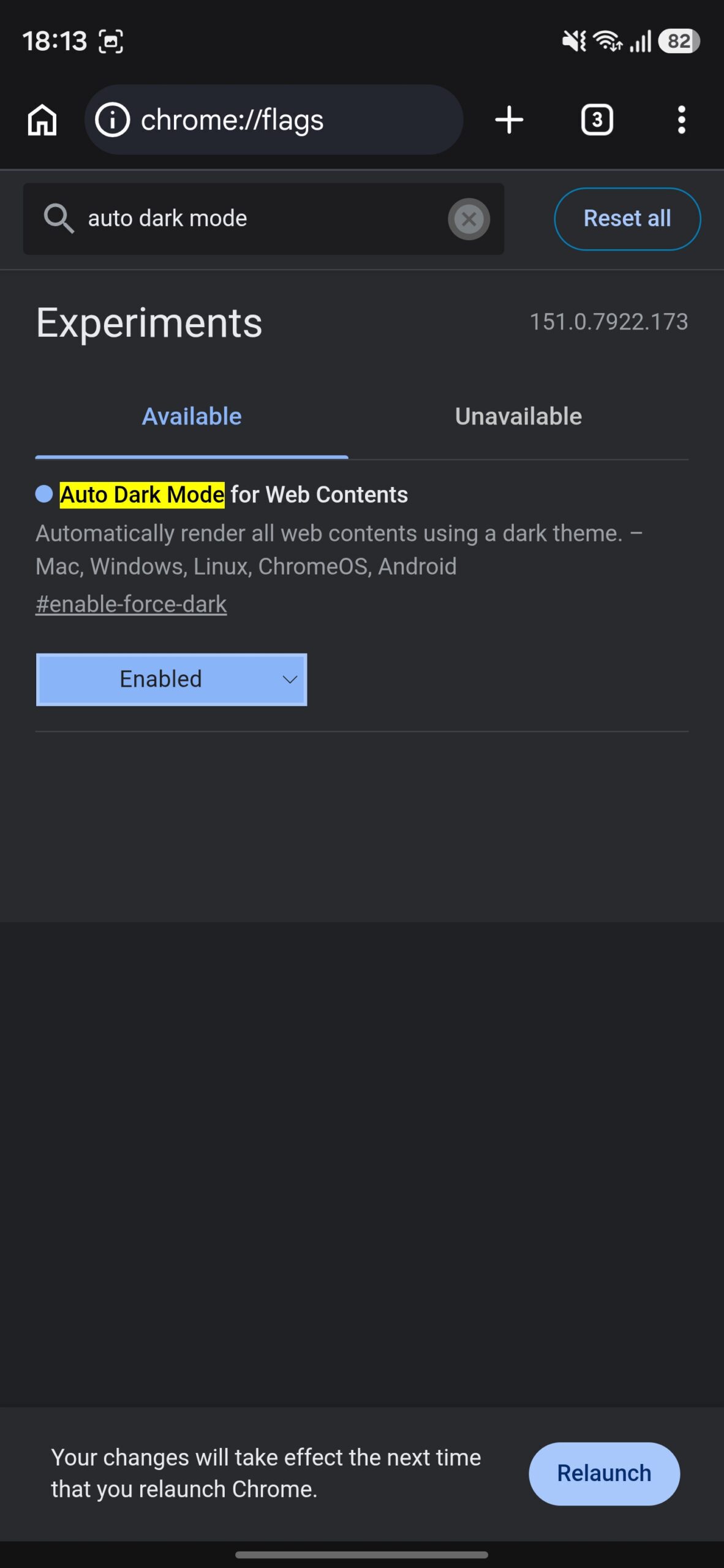
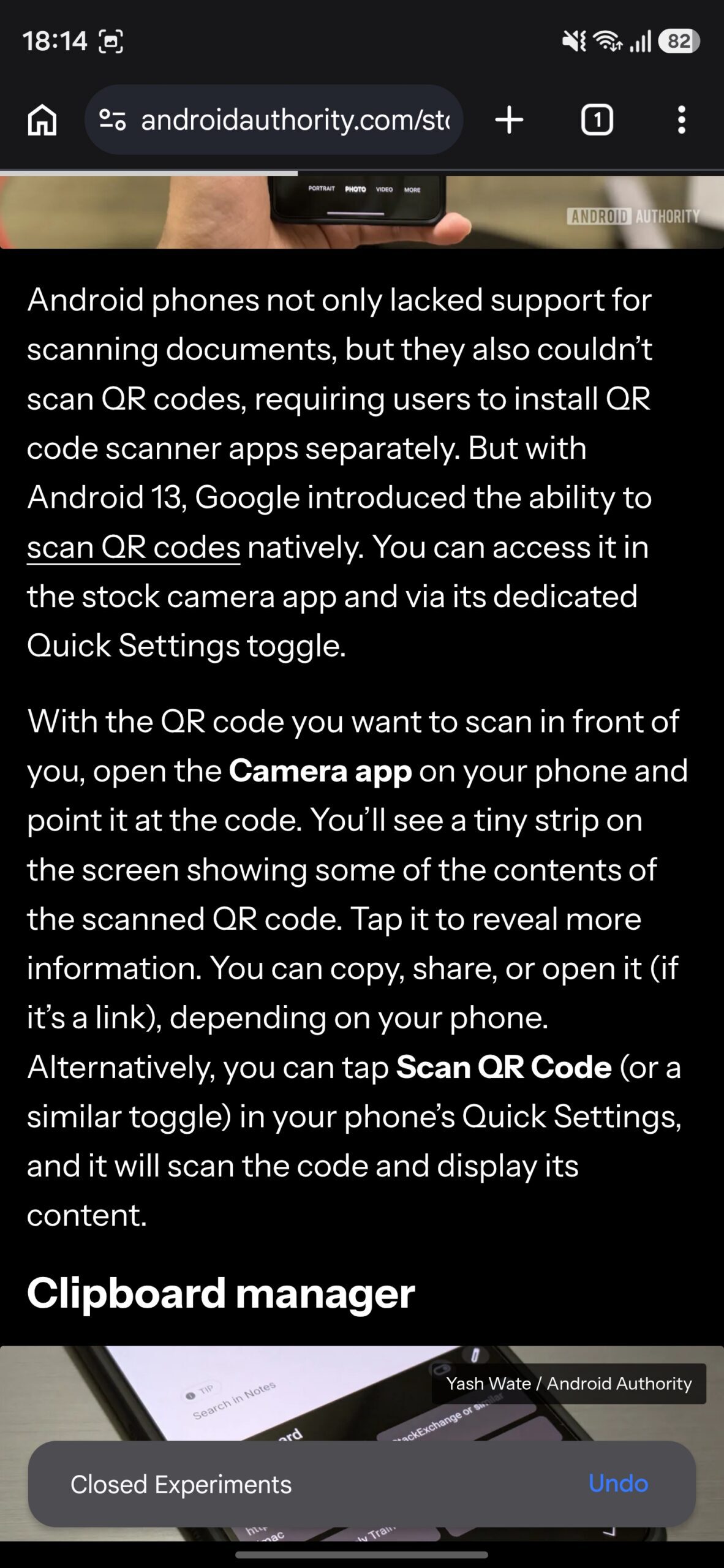
Далеко не все сайты поддерживают темный режим оформления, хотя он крайне полезен для комфортного чтения. Чаще всего я сталкиваюсь с отсутствием такой опции на новостных порталах и ресурсах вроде Medium или Hacker News. К счастью, можно принудительно заставить любые сайты отображаться в темном режиме без сторонних расширений, используя скрытый флаг Chrome. Введите в адресной строке chrome://flags, в поле поиска введите «Auto Dark Mode for Web Contents». Нажмите на кнопку «Default» рядом с этим параметром и выберите «Enabled». После этого нажмите «Relaunch», чтобы перезапустить браузер и применить изменения.
Предварительный просмотр страниц без перехода
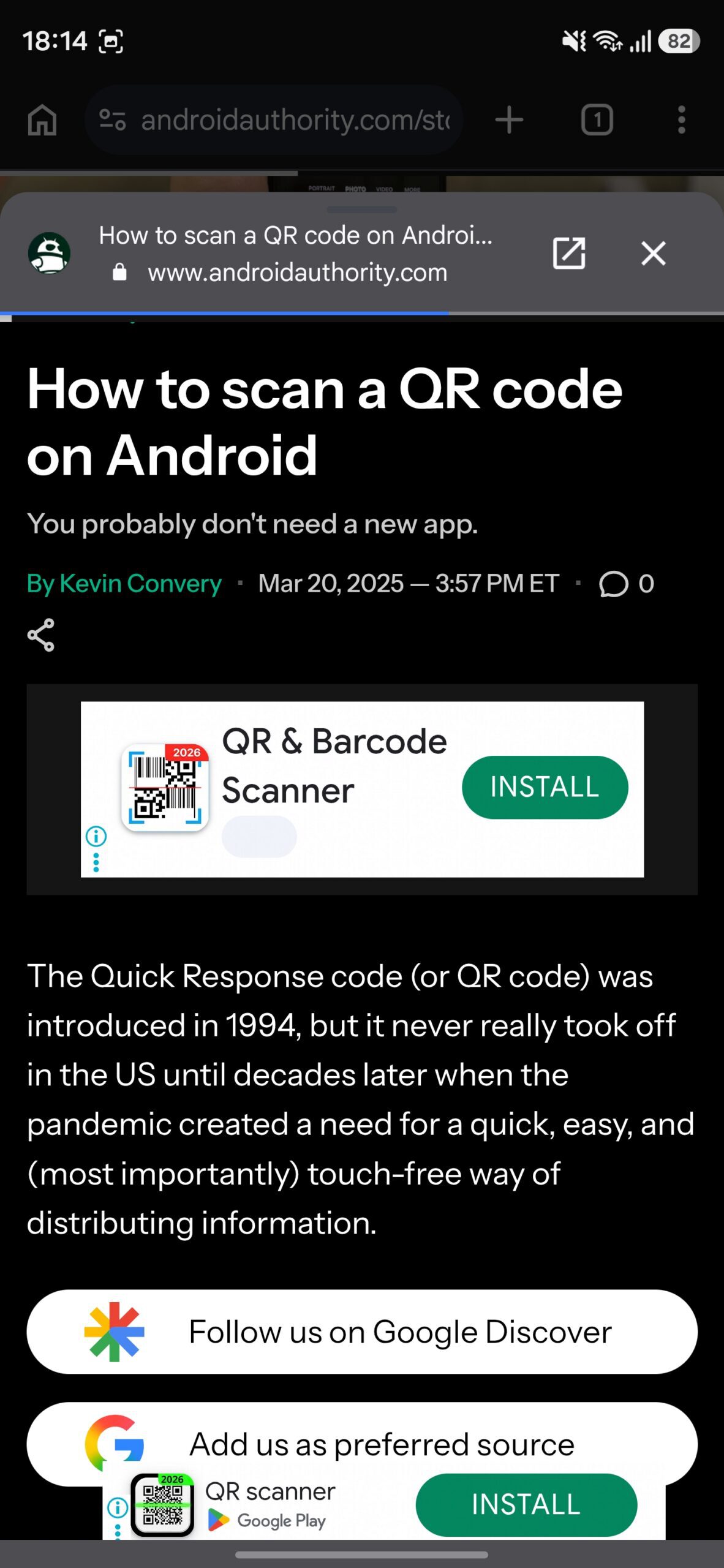
Обычно при нажатии на ссылку Chrome переносит вас на новую страницу, что прерывает текущую работу. Чтобы не уходить с текущего ресурса, я использую функцию предварительного просмотра. Для этого нужно выполнить долгое нажатие на ссылку и выбрать «Предварительный просмотр страницы» в появившемся меню. Ссылка откроется в специальном окне поверх текущей страницы, где можно просматривать контент в обычном режиме. Нажмите иконку квадрата со стрелкой, чтобы открыть страницу в новой вкладке, или нажмите «X», чтобы закрыть панель предварительного просмотра.
Использование режима чтения для устранения помех
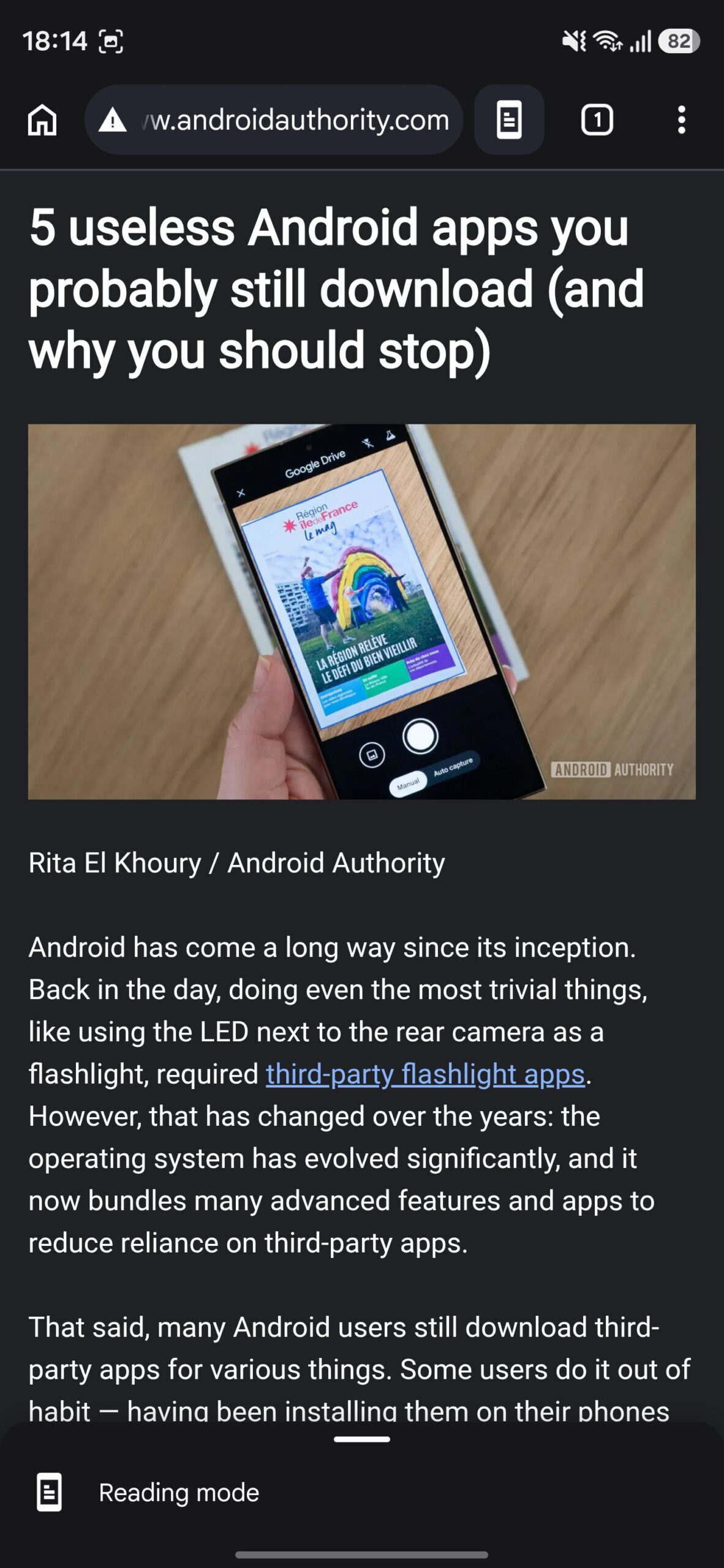
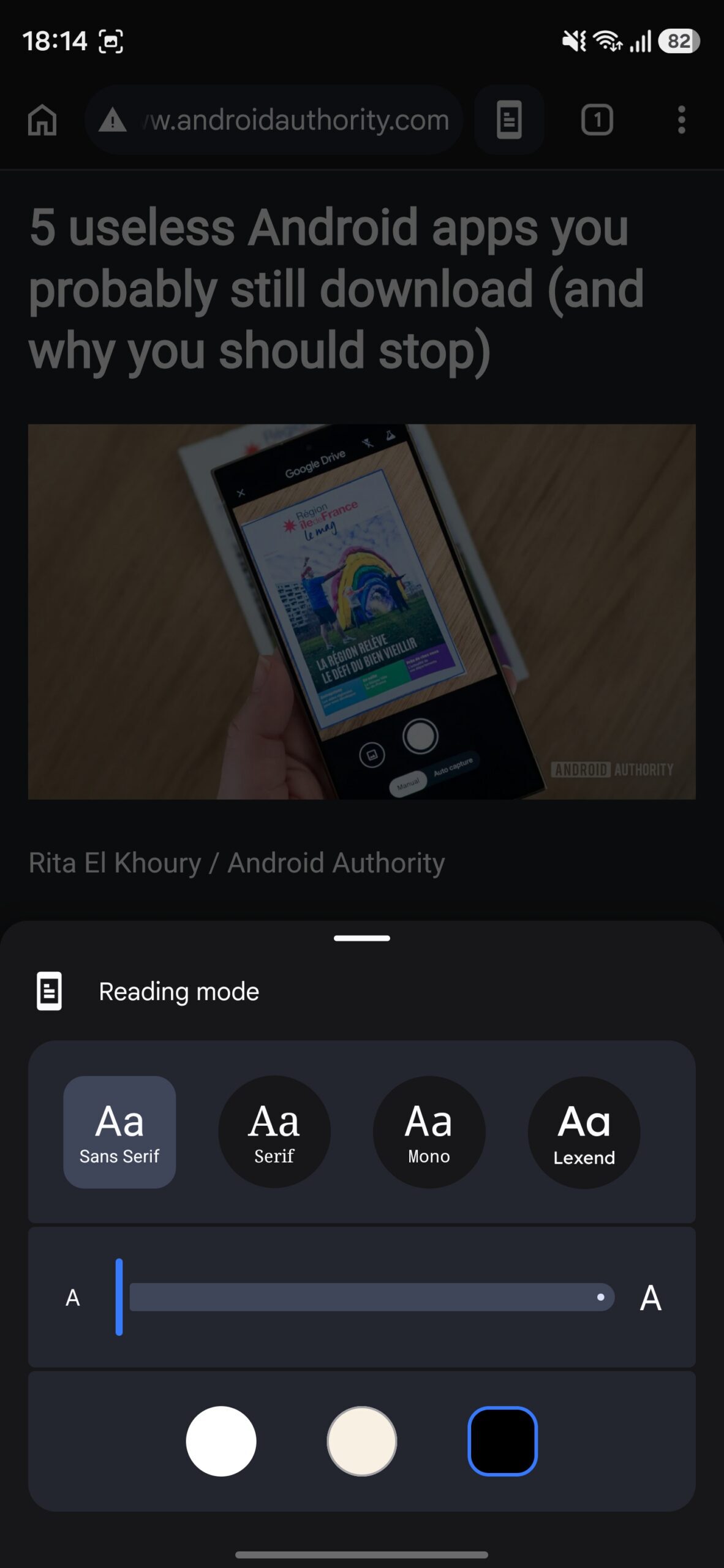
Чтение статей на многих сайтах осложнено избытком рекламы и навязчивых элементов интерфейса. В таких случаях выручает «Режим чтения» Chrome: он убирает лишний контент, включая баннеры и всплывающие видео, позволяя сосредоточиться на тексте. Чтобы активировать его, откройте меню (три точки) в панели инструментов и выберите «Режим чтения». В нижней части экрана появится панель — потяните её вверх, чтобы настроить параметры отображения, такие как шрифт, размер текста и цвет фона.
Прослушивание содержимого веб-страниц
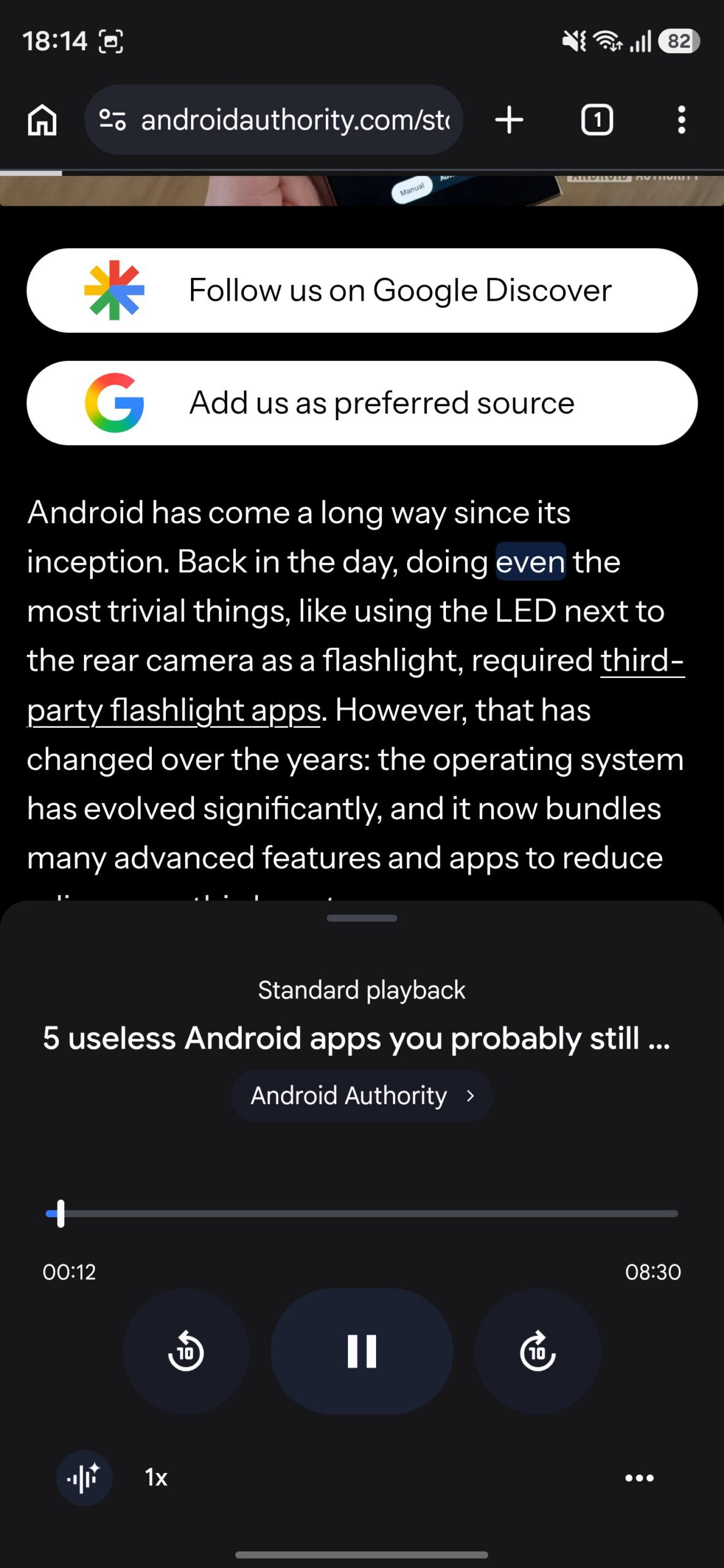
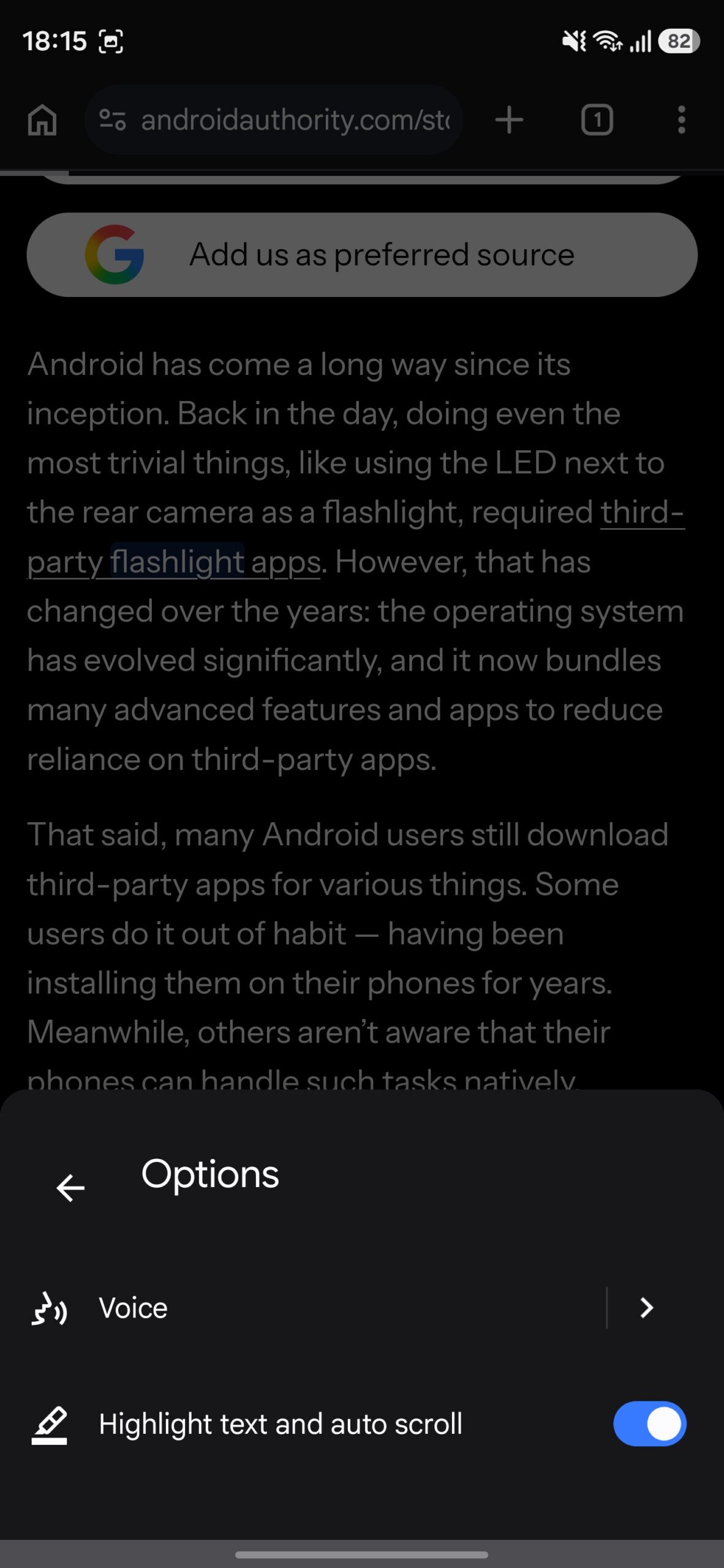
Когда нет возможности читать самостоятельно, на помощь приходит функция воспроизведения звука. Она работает в двух режимах: стандартном (чтение текста как есть) и AI-режиме (превращение текста в своеобразный подкаст). Чтобы воспользоваться функцией, нажмите меню из трех точек в адресной строке и выберите «Слушать страницу». Внизу появится плеер с кнопками управления. Нажав на иконку волны в левом нижнем углу, можно переключаться между режимами воспроизведения. В стандартном режиме доступны дополнительные настройки через меню в правом нижнем углу карточки плеера.
Преобразование веб-страницы в PDF
Я часто использую сервис Raindrop.io для сохранения материалов на будущее. К сожалению, многие подобные сервисы, включая этот, не поддерживают архивацию веб-страниц на бесплатных тарифах, поэтому функцию сохранения в PDF приходится выполнять средствами браузера.
Сохранение веб-страниц в формате PDF
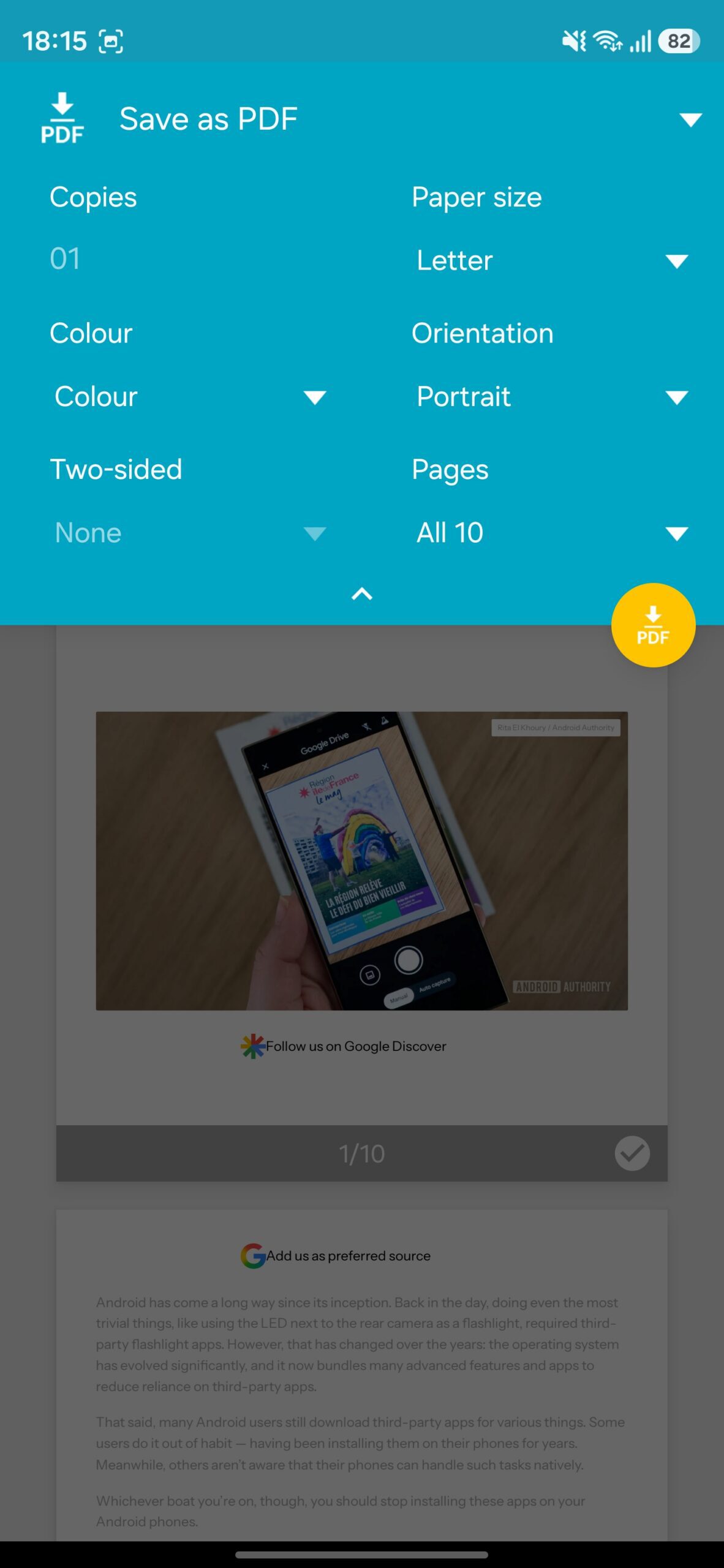
В этом сценарии на помощь приходит браузер Chrome, позволяющий сохранять веб-страницы в формате PDF прямо на вашем устройстве. Для этого откройте нужную веб-страницу, нажмите на значок меню из трех точек и выберите пункт «Поделиться». В открывшемся меню «Поделиться» выберите «Печать» — это действие откроет предварительный просмотр, который точно покажет, как будет выглядеть будущий PDF-документ.
В этом же окне нажмите на стрелку, направленную вниз, чтобы отобразить свойства документа и при необходимости изменить их. В завершение нажмите на значок загрузки, выберите место для сохранения файла и нажмите «Сохранить». После того как файл будет сохранен, вы сможете открывать его, редактировать и добавлять в него аннотации.
Более эффективное создание длинных скриншотов
Создание скриншота длинной веб-страницы традиционным способом может быть утомительным: сначала нужно сделать несколько снимков экрана, а затем склеить их вместе. Google избавляет пользователей от этих хлопот, предлагая встроенное решение в Chrome под названием «Длинный скриншот», которое работает крайне эффективно.
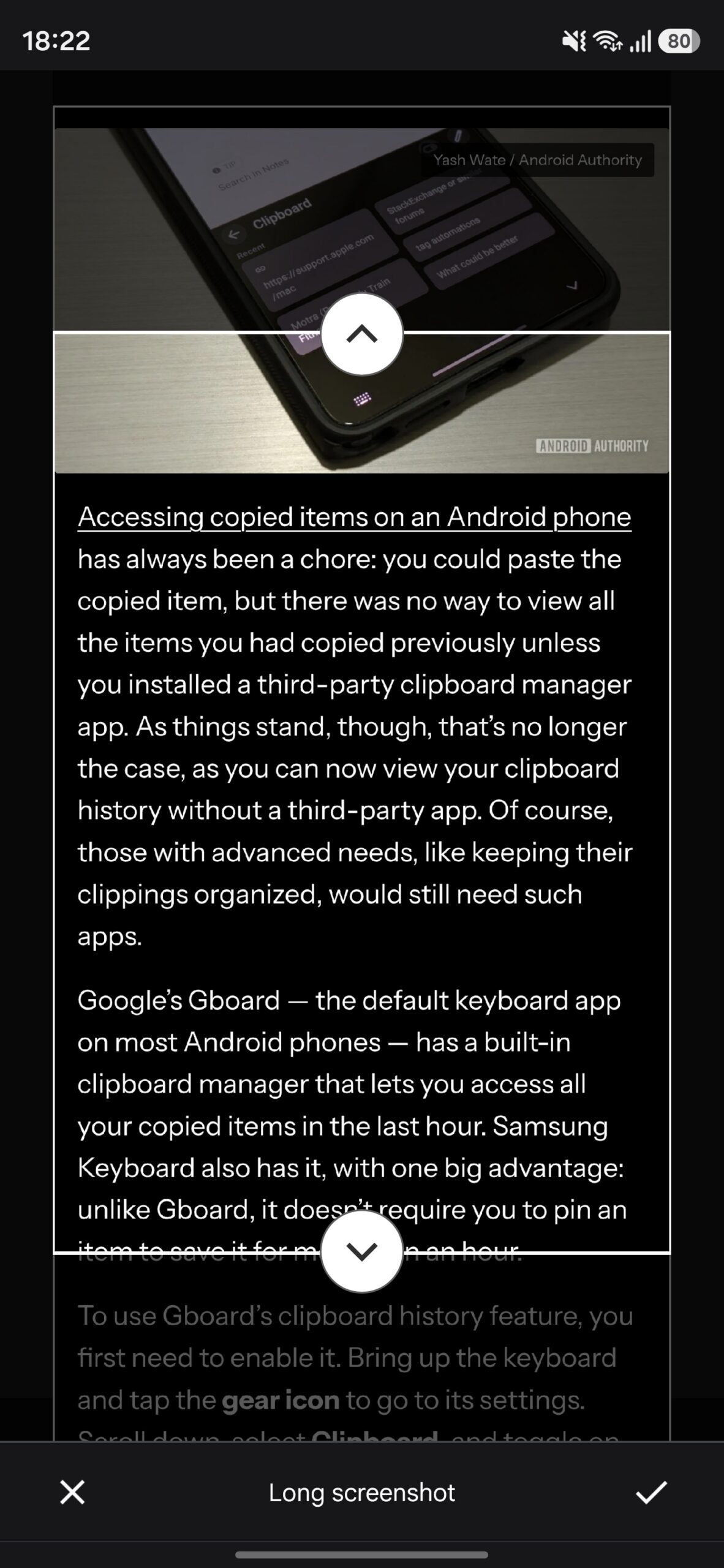
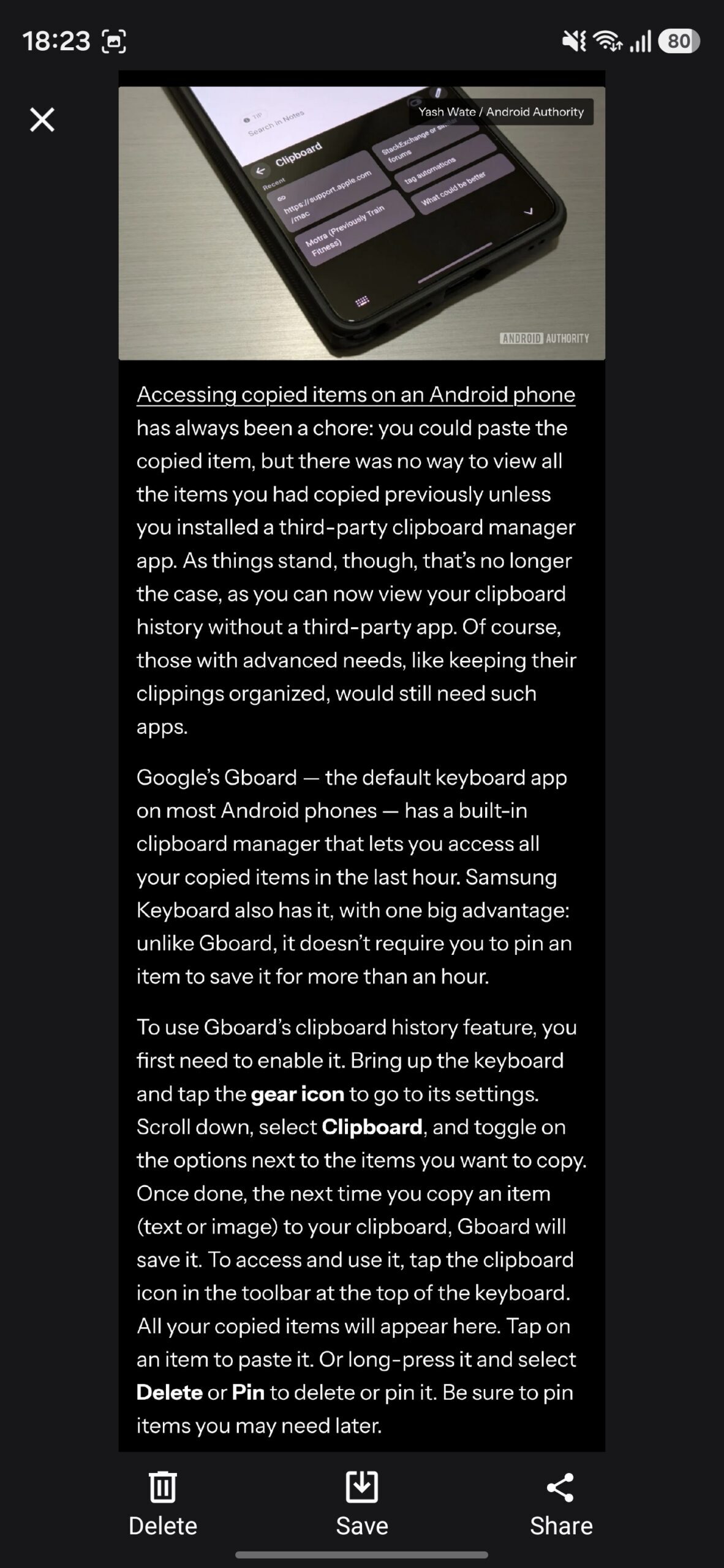
Чтобы создать длинный скриншот, откройте нужную веб-страницу, нажмите на меню из трех точек и выберите «Поделиться». Затем нажмите кнопку «Длинный скриншот». Используйте стрелки вверх и вниз для прокрутки страницы, чтобы выбрать область, которую вы хотите захватить. Нажмите на значок галочки, чтобы зафиксировать изображение. После этого вы сможете воспользоваться кнопками «Удалить», «Сохранить» или «Поделиться» в зависимости от ваших задач.
Использование групп вкладок для организации
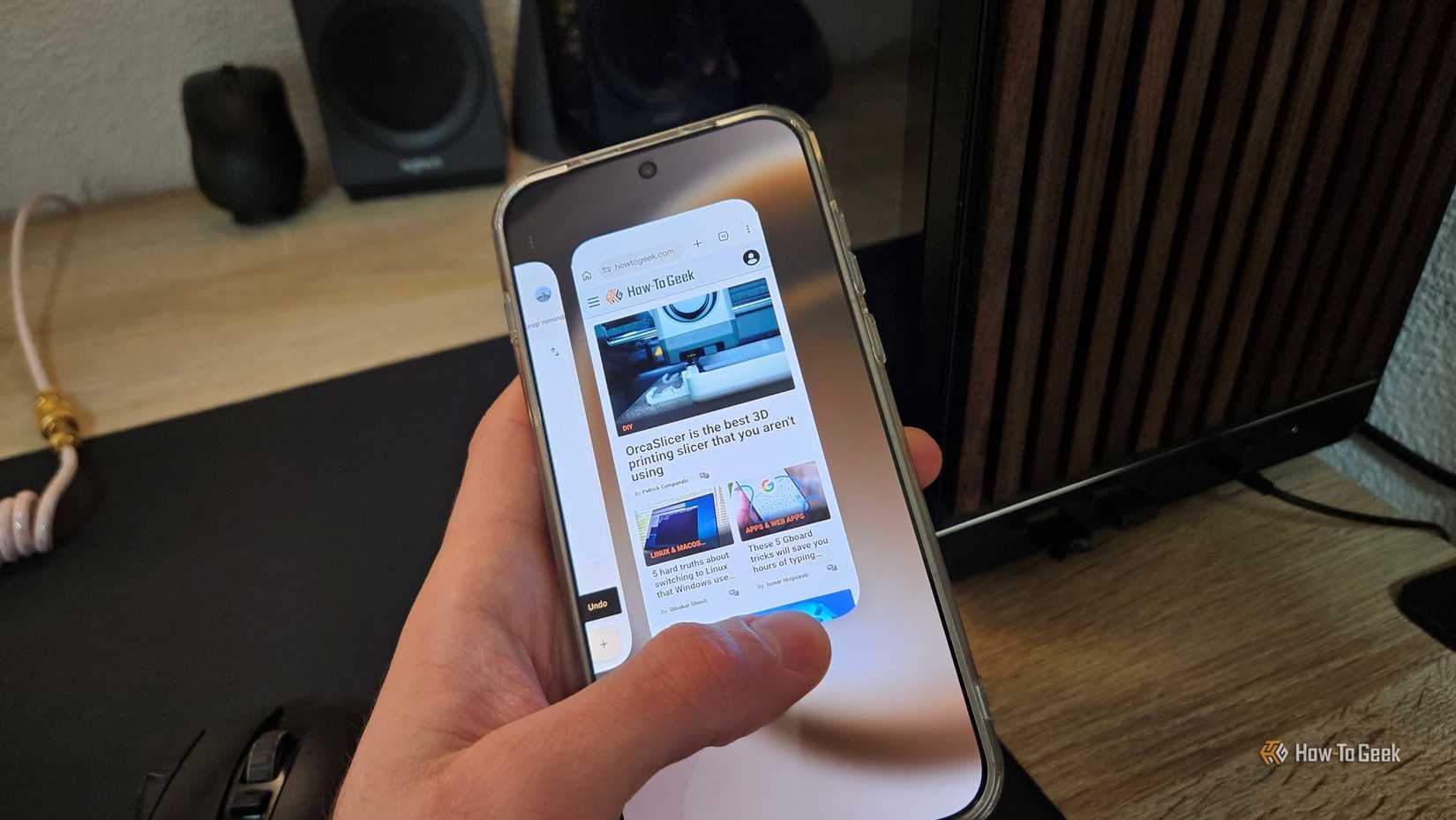
Если бы не функция групп вкладок в Chrome, работа с десятками открытых вкладок превратилась бы в неорганизованный хаос, в котором сложно ориентироваться. Группы вкладок позволяют упорядочивать открытые страницы в именованные группы с цветовой кодировкой, что значительно упрощает навигацию. При этом все группы вкладок синхронизируются между устройствами, на которых выполнен вход в одну и ту же учетную запись Google.
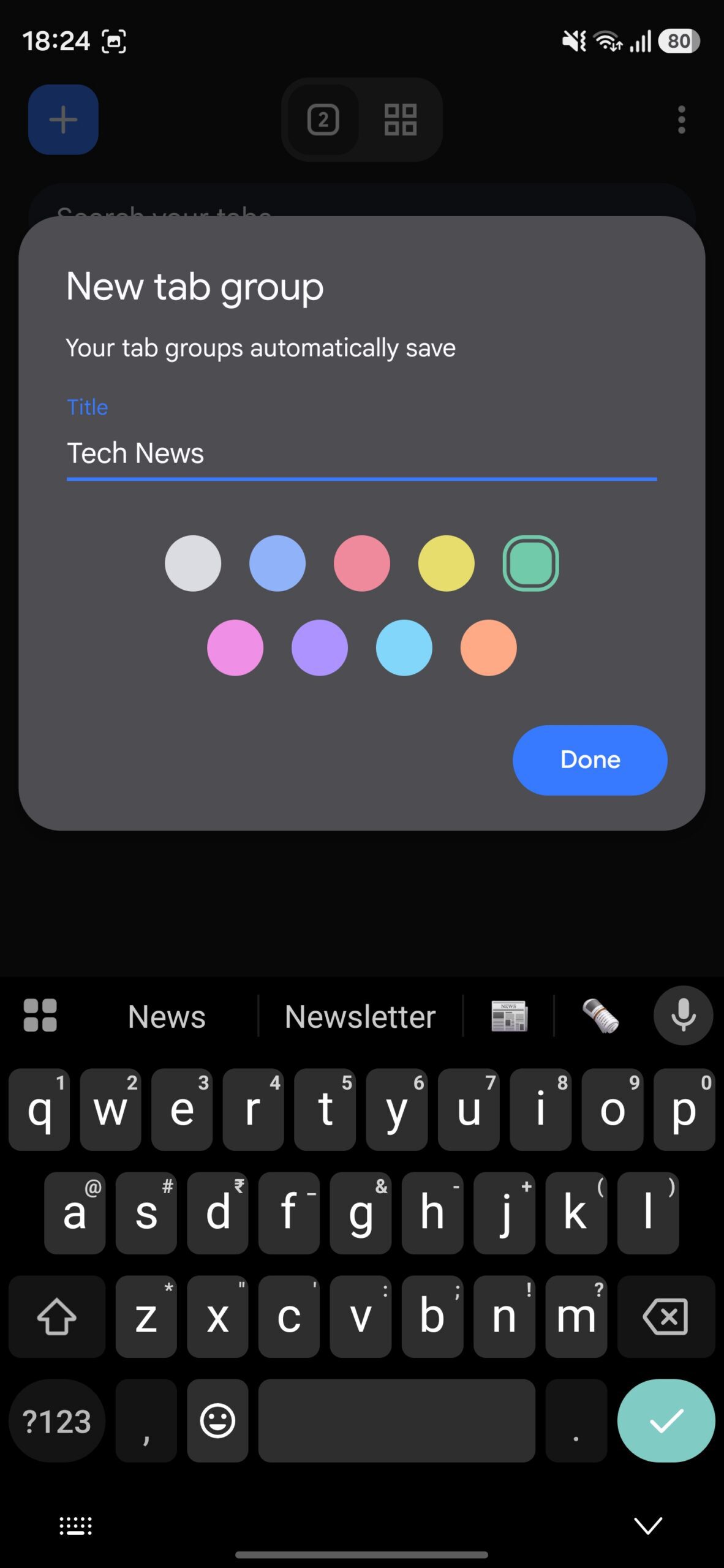
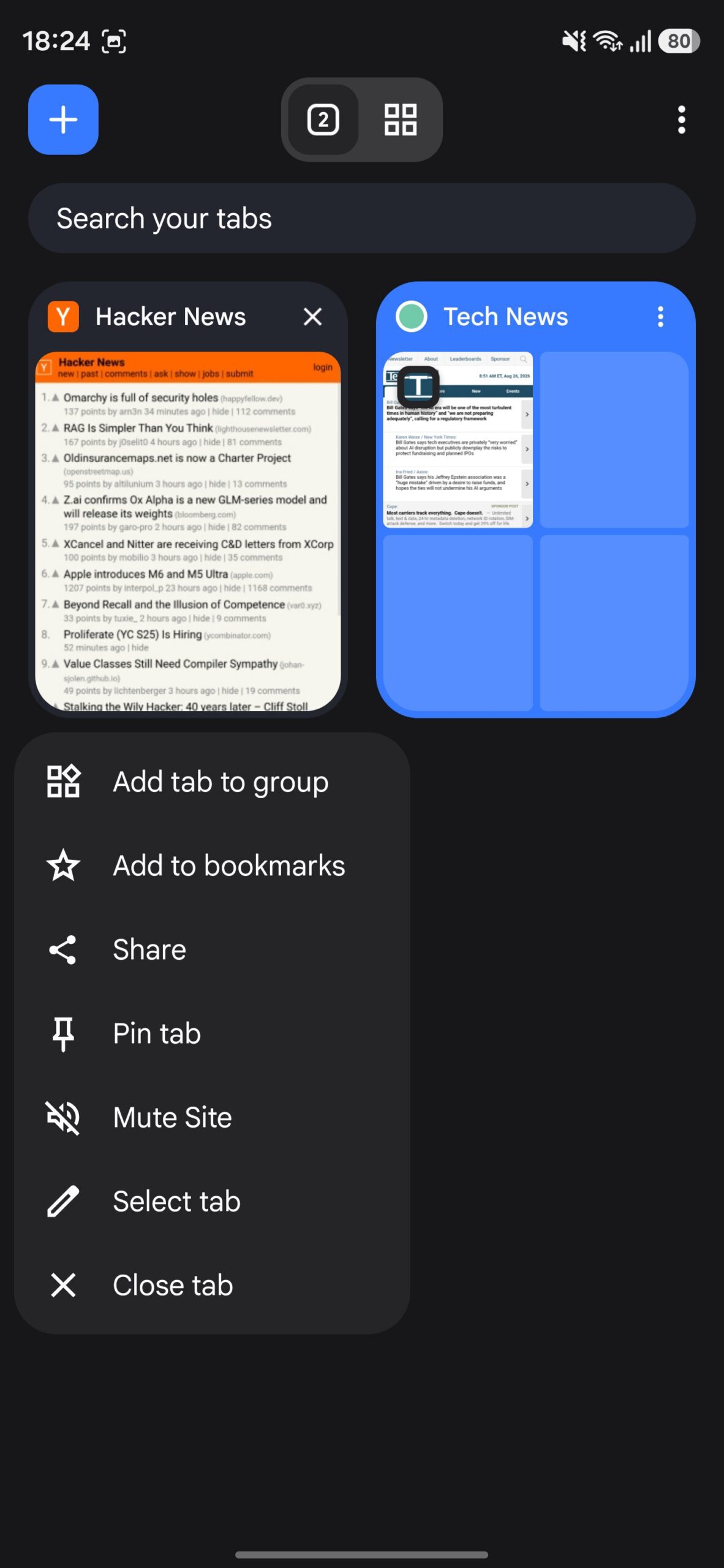
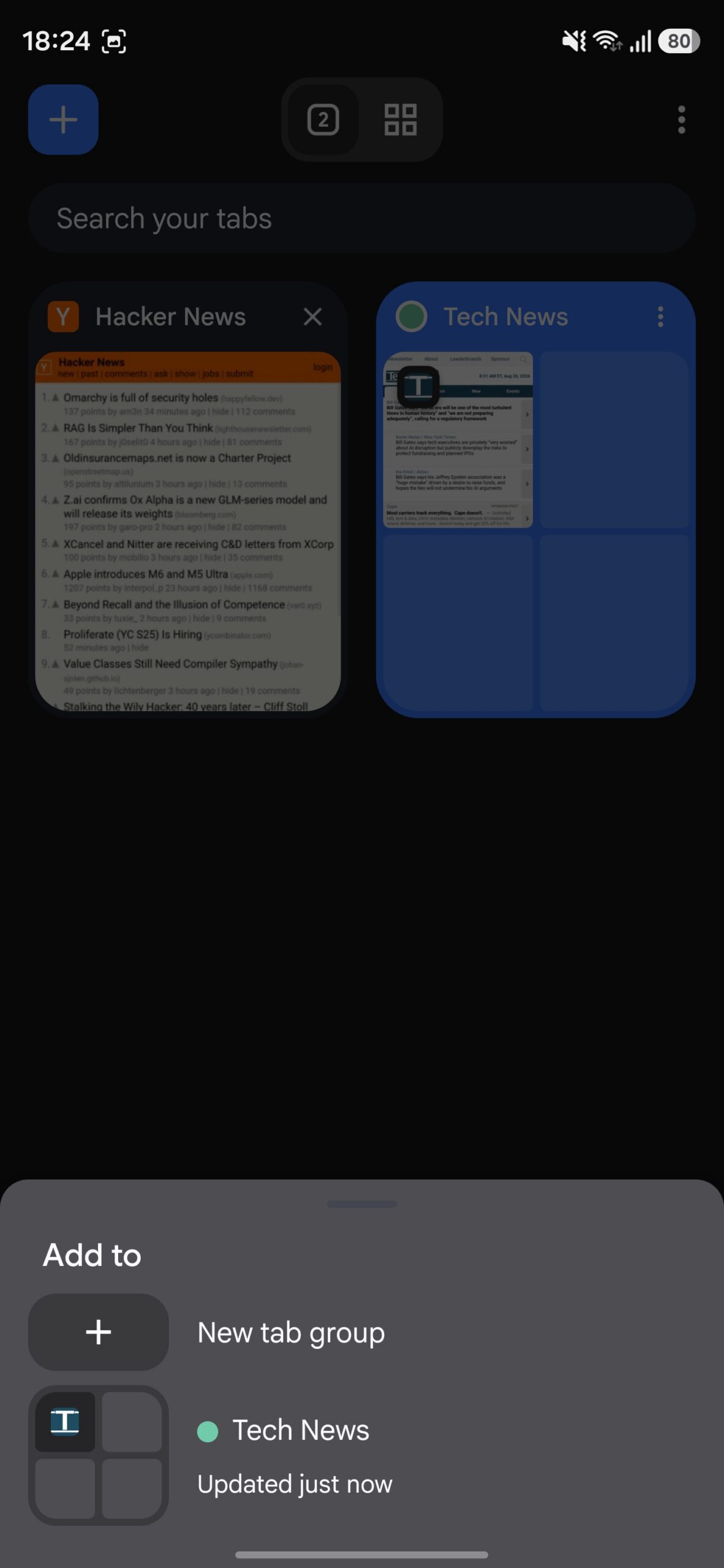
Создать группу вкладок в Chrome очень просто. Нажмите кнопку переключения вкладок в адресной строке, выполните долгое нажатие на нужную вкладку и выберите «Добавить вкладку в новую группу». Присвойте группе имя, выберите цвет и нажмите «Готово». Повторите эти действия, чтобы добавить в группу больше вкладок.
Переключитесь на вкладку «Группы вкладок» в окне переключателя, чтобы получить доступ ко всем вашим группам. Здесь можно просматривать вкладки внутри группы и настраивать их. Также доступна возможность открыть все вкладки группы сразу или удалить группу целиком. Открытые группы вкладок отображаются в окне вкладок до тех пор, пока вы их не закроете.
Быстрый поиск определений и перевод слов
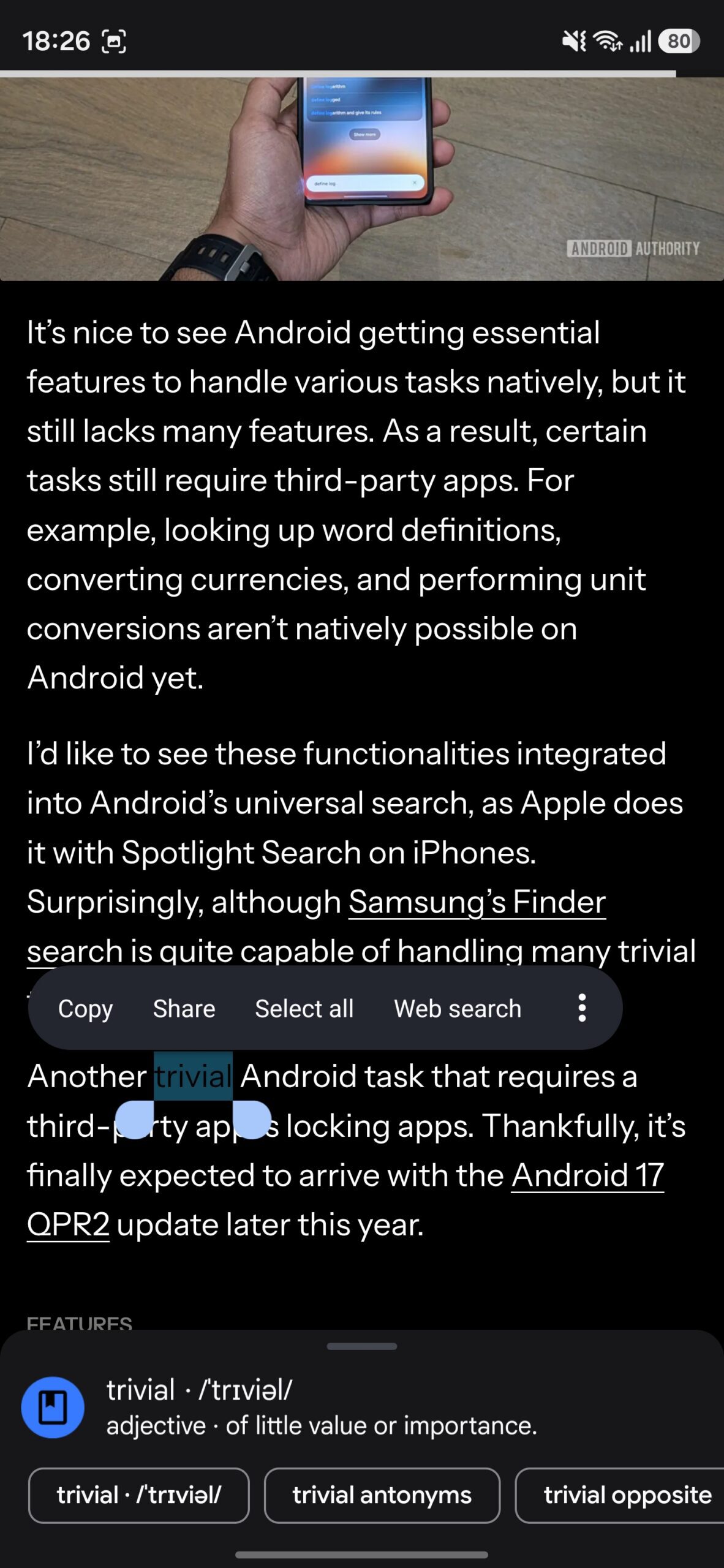
Хотя возможность быстрого определения или перевода слова при его выделении в любом приложении является одной из любимых функций на iPhone, на Android она не всегда доступна по умолчанию. Однако Chrome предлагает аналогичный функционал, позволяющий быстро узнать значение или перевести слово, не покидая текущую страницу.
Чтобы воспользоваться этой функцией, выделите слово. Затем проведите пальцем вверх по панели, появившейся в нижней части экрана: вы увидите определение слова, а также его произношение и варианты использования. Аналогичным образом для перевода выделите слово, нажмите на кнопку трех точек на панели инструментов и выберите «Перевести». Chrome автоматически определит язык и переведет слово на ваш родной язык.
Это лишь часть советов и приемов Chrome, которые можно использовать ежедневно. Браузер содержит множество других функций и опций, таких как предварительная загрузка страниц, включение скриншотов в режиме инкогнито и автоматическое закрытие неактивных вкладок, которые также весьма полезны. Вы можете подробно изучить настройки Chrome, чтобы узнать о них больше.