Скрытые инструменты Excel для ускорения повседневной работы
Узнайте о малоизвестных элементах интерфейса Microsoft Excel, которые помогут оптимизировать работу с таблицами и сэкономить время при выполнении рутинных задач.
Многие полезные функции Microsoft Excel скрыты не за сложными меню или сочетаниями клавиш, а в элементах интерфейса, которые большинство пользователей просто не замечают. Освоение этих простых приемов поможет быстрее управлять данными и упростить повседневную работу со сложными таблицами.
Оптимизация рабочего пространства и интерфейса
Лента управления Excel содержит гораздо больше скрытых возможностей, чем кажется на первый взгляд. Некоторые из них позволяют высвободить место на экране, другие обеспечивают доступ к расширенным настройкам.
Управление лентой и скрытые настройки
Если вы работаете с крупными электронными таблицами, лента может занимать слишком много полезного пространства. Чтобы временно скрыть её, достаточно дважды кликнуть по любому активному инструменту. Повторный двойной клик вернет ленту в постоянное отображение. В тех случаях, когда вам нужно разово выполнить команду, просто нажмите на вкладку один раз, и лента появится вновь.
В нижнем правом углу многих групп на ленте расположены маленькие стрелки — так называемые пусковые кнопки диалоговых окон. Нажатие на них открывает расширенные настройки, такие как форматирование ячеек, шрифт или выравнивание. Именно в этих окнах находятся специфические функции, включая параметры защиты ячеек, недоступные в обычном меню.
Настройка панели быстрого доступа
Нет смысла постоянно переключаться между вкладками, если вы регулярно используете одну и ту же команду. Щелкните правой кнопкой мыши по нужному инструменту и выберите «Добавить на панель быстрого доступа». После этого кнопка появится в верхней части окна Excel. Для продвинутых пользователей доступна возможность создавать собственные кнопки с помощью VBA, что позволяет вызывать макросы в один клик прямо рядом со стандартными командами.
Если строка формул кажется слишком тесной, наведите курсор на её нижнюю границу. Когда указатель изменит вид, перетащите границу вниз, чтобы расширить область ввода и избежать лишней горизонтальной прокрутки при работе с длинными формулами.
Работа с формулами и функциями
Инструменты для ввода данных в Excel обладают интерактивными возможностями, которые упрощают написание формул и поиск нужных справочных данных.
Быстрая помощь и вставка аргументов
При написании функции Excel отображает подсказку с синтаксисом прямо под ячейкой. Клик по названию функции в этом окне открывает справку в боковой панели. Если кликнуть по имени аргумента внутри формулы, Excel выделит соответствующую часть, помогая проверить правильность ссылок.
Кнопка fx рядом со строкой формул запускает мастер вставки функций. Здесь можно найти нужный инструмент по описанию задачи или категории. При выборе функции отображается её пояснение, а двойной клик открывает диалоговое окно аргументов, что крайне удобно, если вы не уверены в правильности заполнения параметров.
При работе с официальными таблицами Excel не обязательно вводить ссылки вручную. Когда формула активна, наведите курсор на заголовок нужного столбца — как только он превратится в черную стрелку, кликните по нему, чтобы вставить структурированную ссылку автоматически.
Методы ускорения обработки данных
Некоторые приемы позволяют избавиться от монотонных действий. Даже если экономия составляет несколько секунд, на дистанции это значительно сокращает время выполнения задач.
Автоподбор ширины столбцов: Выделите весь лист, нажав на треугольник в верхнем левом углу, а затем дважды кликните по границе между заголовками любых двух столбцов. Excel мгновенно настроит ширину всех ячеек по их содержимому.
Управление маркером заполнения: Если перетаскивать маркер заполнения (в нижнем правом углу ячейки) не левой, а правой кнопкой мыши, после отпускания появится меню. В нем можно выбрать конкретный способ заполнения, например, «Заполнить без форматирования», если вам нужны только данные без учета оформления.
Очистка стилей таблицы: Если таблица уже имеет ручное форматирование, применение готового стиля может выглядеть некорректно. Правый клик по стилю и выбор пункта «Применить и очистить форматирование» удаляет лишние стили и применяет выбранный шаблон в чистом виде.
Навигация по большим книгам
По мере роста количества данных поиск конкретного листа или итоговых значений становится затруднительным. В Excel существуют методы навигации, позволяющие находить нужную информацию без долгого листания вкладок.
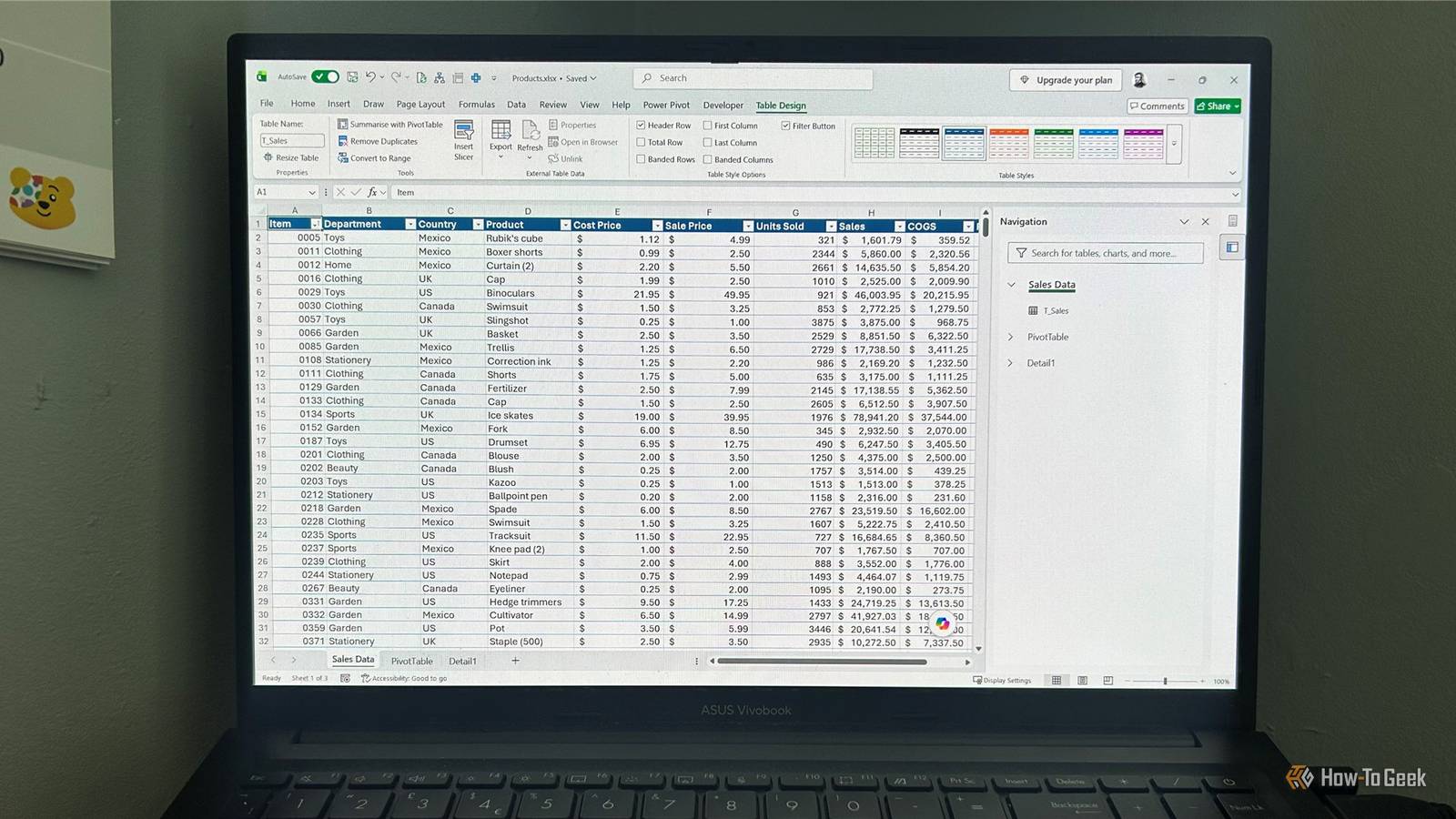
Если в книге много листов, просто щелкните правой кнопкой мыши по одной из стрелок навигации в левом нижнем углу. Откроется полный список всех листов, и вам останется только выбрать нужный. В версии Microsoft 365 доступна панель навигации, которая вызывается кликом по счетчику листов. В ней можно не только переключаться между вкладками, но и искать таблицы, фигуры, сводные таблицы и диаграммы.
Наконец, если вы хотите узнать, какие данные сформировали итоговый результат в сводной таблице, просто дважды кликните по любому значению. Excel автоматически создаст новый лист со списком всех исходных записей, которые относятся к этой ячейке. Это эффективный способ мгновенно перейти от общего отчета к детализированной информации.
Дополнительные приемы для эффективной работы
Помимо базовых манипуляций с интерфейсом, существуют неочевидные способы сделать работу с формулами и данными еще более плавной. Например, важно помнить о том, что настройки элементов управления не ограничиваются лишь визуальной кастомизацией. В частности, диалоговое окно «Формат ячеек», вызываемое через пусковые кнопки ленты, является централизованным хабом для управления такими параметрами, как защита данных и специфические типы числового формата, которые сложно найти в иных разделах программы.
Интерактивные возможности панели формул
Многие пользователи воспринимают подсказки, появляющиеся при вводе формул, исключительно как справочную информацию, однако это полноценный инструмент навигации. Если вы находитесь в процессе написания сложной функции, не обязательно обращаться к внешним поисковикам или справке — клик по имени функции в подсказке мгновенно открывает соответствующий раздел в боковой панели Help. Это позволяет в реальном времени изучать синтаксис, не прерывая рабочий процесс.
Особое внимание стоит уделить аргументам функций. Клик по названию аргумента в подсказке выделяет соответствующий сегмент в самой формуле. Это критически важная функция для аудита: она позволяет визуально контролировать, какие именно ссылки или массивы данных вы передаете в функцию, минимизируя риск случайной ошибки при выборе диапазона.
Углубленная навигация в Microsoft 365
Для пользователей Microsoft 365 панель навигации стала мощным инструментом структурирования данных. Помимо простого переключения между листами, этот функционал позволяет видеть иерархию объектов: сводных таблиц (PivotTables), диаграмм, графических фигур и именованных диапазонов. Встроенная строка поиска в этой панели особенно полезна в книгах с десятками листов и сотнями объектов, где ручной поиск становится неэффективным. Это избавляет от необходимости листать горизонтальную полосу прокрутки внизу экрана, которая часто перекрывается другими элементами интерфейса.
Отчетность из сводных таблиц
Одной из самых недооцененных функций является переход от итогового значения сводной таблицы к исходным данным. Многим кажется, что сводная таблица — это конечный результат, но двойной клик по любой ячейке с числовым значением превращает этот результат в интерактивную ссылку. Excel автоматически создает новый лист, куда выгружает полный набор записей, сформировавших данную цифру. Это не просто просмотр, а способ быстро провести верификацию данных (drill-down), когда нужно понять природу аномалий или уточнить состав конкретного показателя без дополнительных фильтров.
Совет: Не забывайте, что повышение продуктивности в Excel — это не всегда изучение сложных надстроек или программирование на VBA. Часто это именно те «мелочи», которые экономят по 2–3 секунды на каждом действии. За рабочий день эти секунды превращаются в значительные временные отрезки, освобождая вас от рутины и позволяя сосредоточиться на анализе, а не на интерфейсных манипуляциях.
Если после освоения этих приемов вы почувствуете, что ваша скорость работы все еще ограничена, стоит обратить внимание на «горячие» клавиши. В Excel существует обширный набор комбинаций, которые дублируют описанные выше действия, но позволяют выполнять их, не отрывая рук от клавиатуры. Сочетание кликовых методов и клавиатурных сокращений — это наиболее эффективный путь к мастерству в работе с табличными данными.
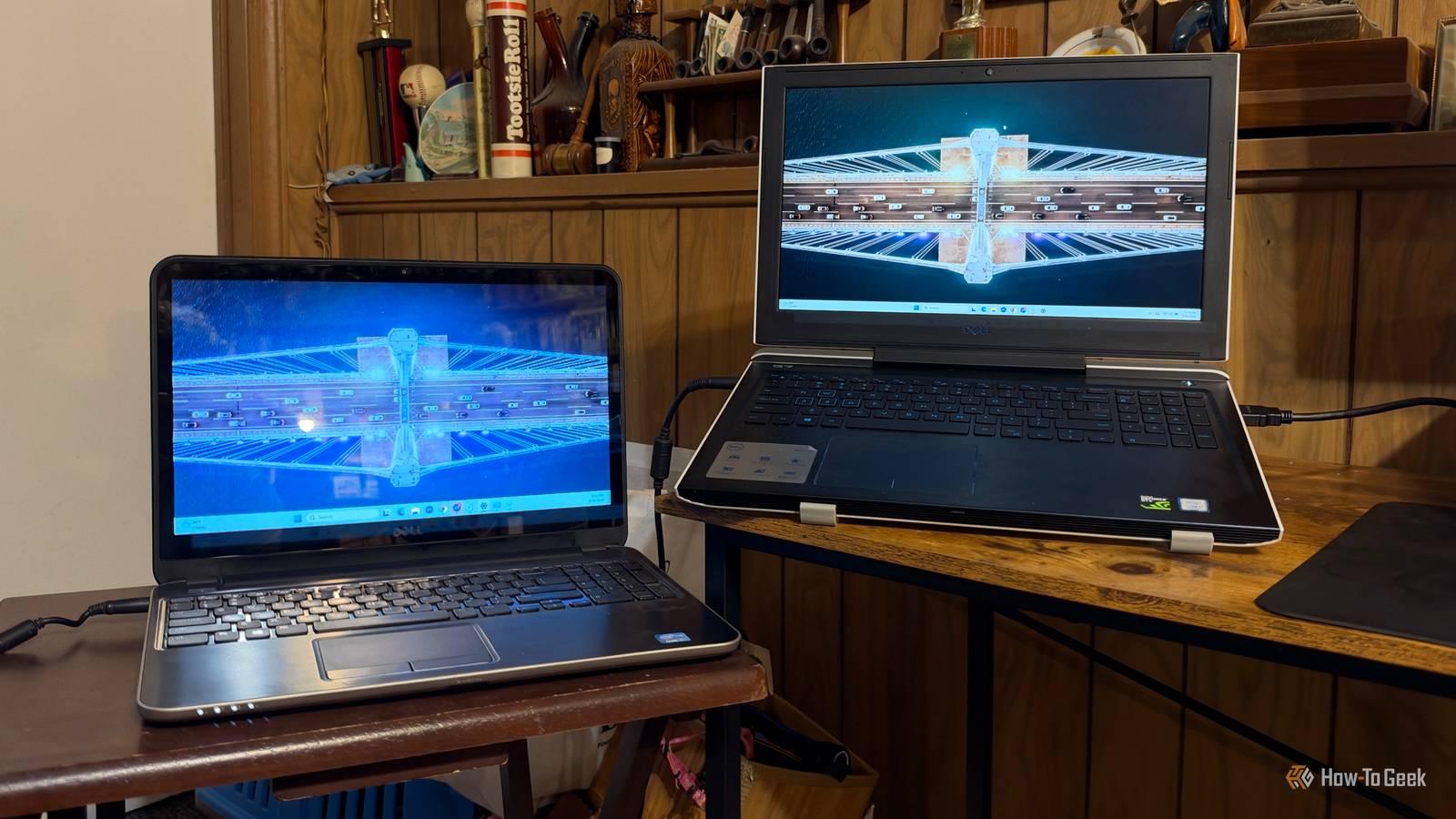
Использование устаревшего ноутбука в качестве дополнительного дисплея позволяет расширить рабочее пространство и повысить продуктивность без лишних затрат.