Многие пользователи годами ведут заметки в OneNote, привыкая к определенному рабочему процессу, но иногда глубокое изучение меню приложения позволяет обнаружить функции, способные существенно изменить повседневную рутину. Эти возможности не скрыты в сложных системных файлах — они находятся в настройках, на которые часто не обращают внимания.
Автоматическое сохранение источников из интернета
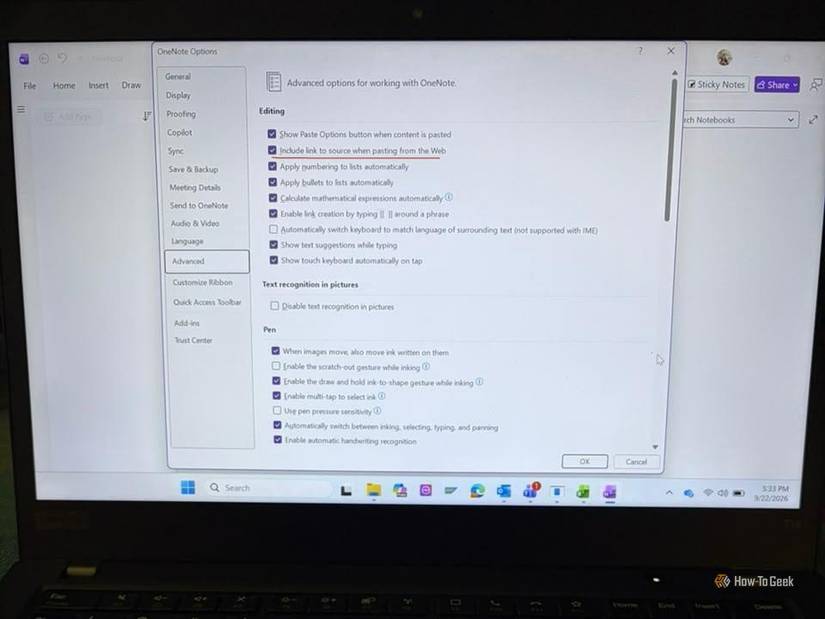
Постоянный поиск информации в браузере часто приводит к перегрузке вкладками, из-за чего становится трудно отследить происхождение того или иного факта. Чтобы не тратить время на повторный поиск нужных ссылок, в версии OneNote для Windows можно активировать функцию автоматического добавления источника при копировании контента с веб-страниц.
Для включения этой опции необходимо перейти в раздел Файл -> Параметры -> Дополнительно -> Правка и установить соответствующий флажок. После этого каждая вставка данных будет сопровождаться гиперссылкой на первоисточник. Важно отметить, что данная настройка доступна только для настольной версии приложения на Windows и отсутствует в версии для Android.
Защита конфиденциальных разделов паролем
Для хранения личной информации, которую не должны видеть посторонние, в OneNote предусмотрена возможность установки пароля на отдельные разделы. В мобильной версии для Android для этого нужно открыть список разделов, выполнить долгое нажатие на нужный элемент, нажать на три точки и выбрать пункт Защита паролем.
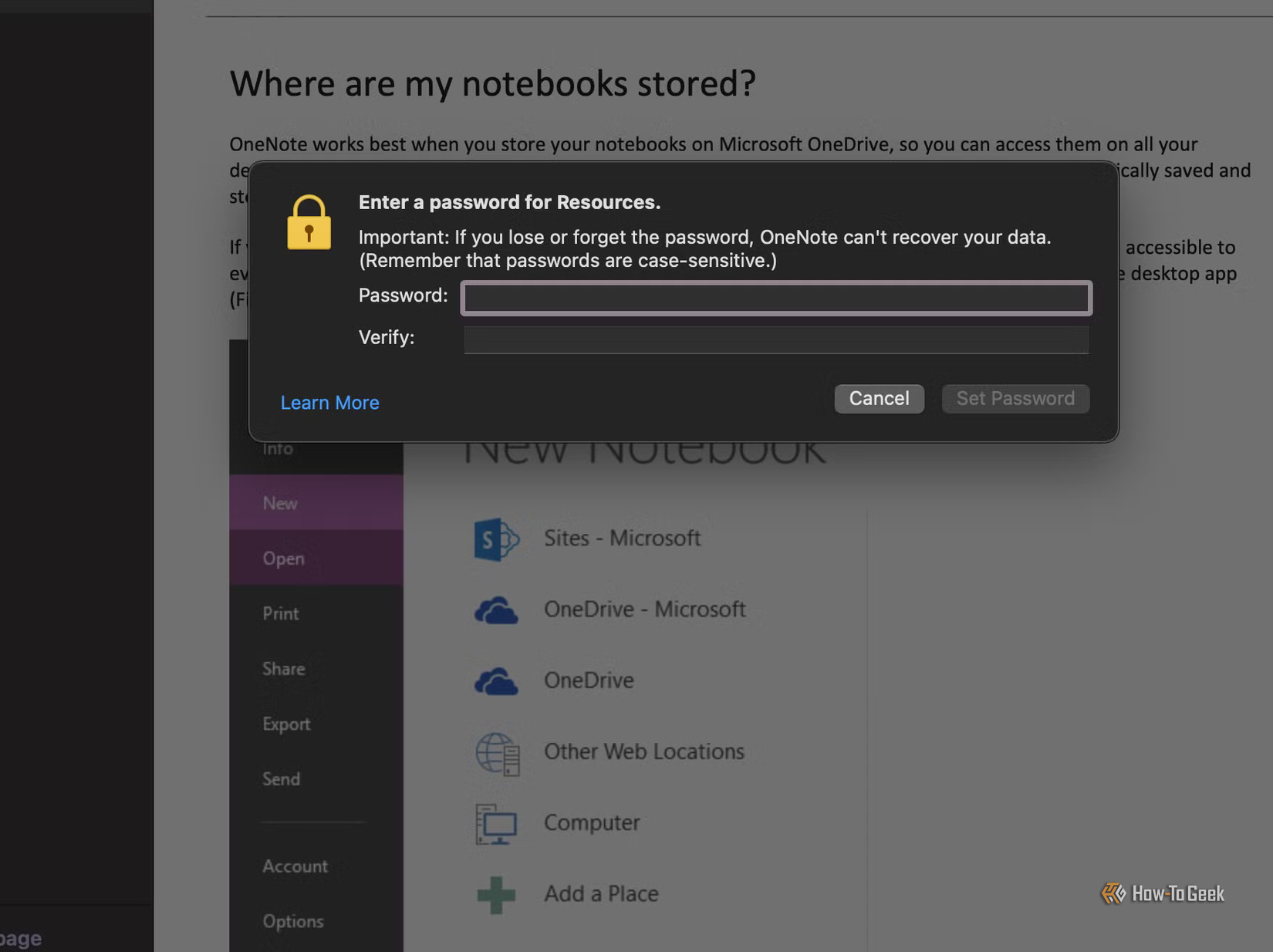
На платформе Windows возможности управления блокировкой шире. В настройках (Файл -> Параметры -> Дополнительно, раздел «Пароли») пользователь может самостоятельно определить временной интервал, по истечении которого OneNote автоматически заблокирует доступ к защищенным секциям. Варианты варьируются от одной минуты до целых суток, либо можно выбрать немедленную блокировку сразу после выхода из раздела.
Ускоренный ввод заметок через плавающий значок
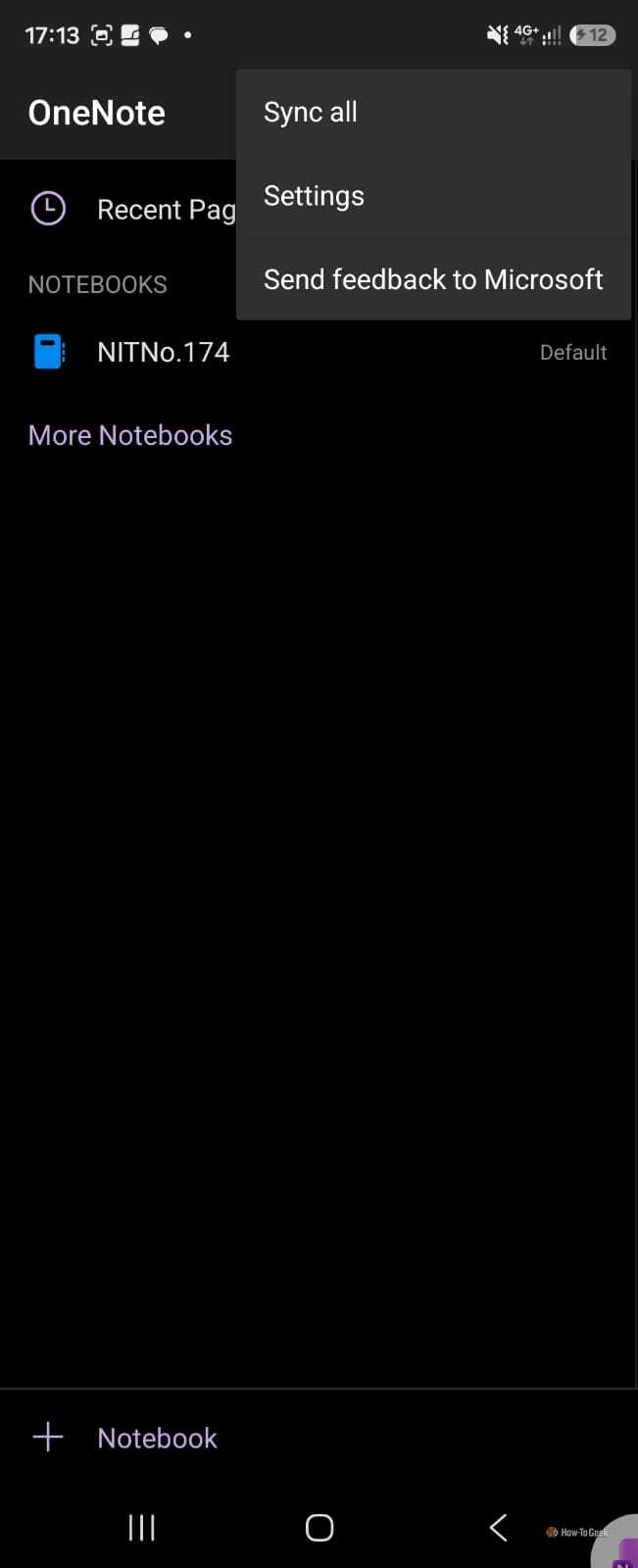
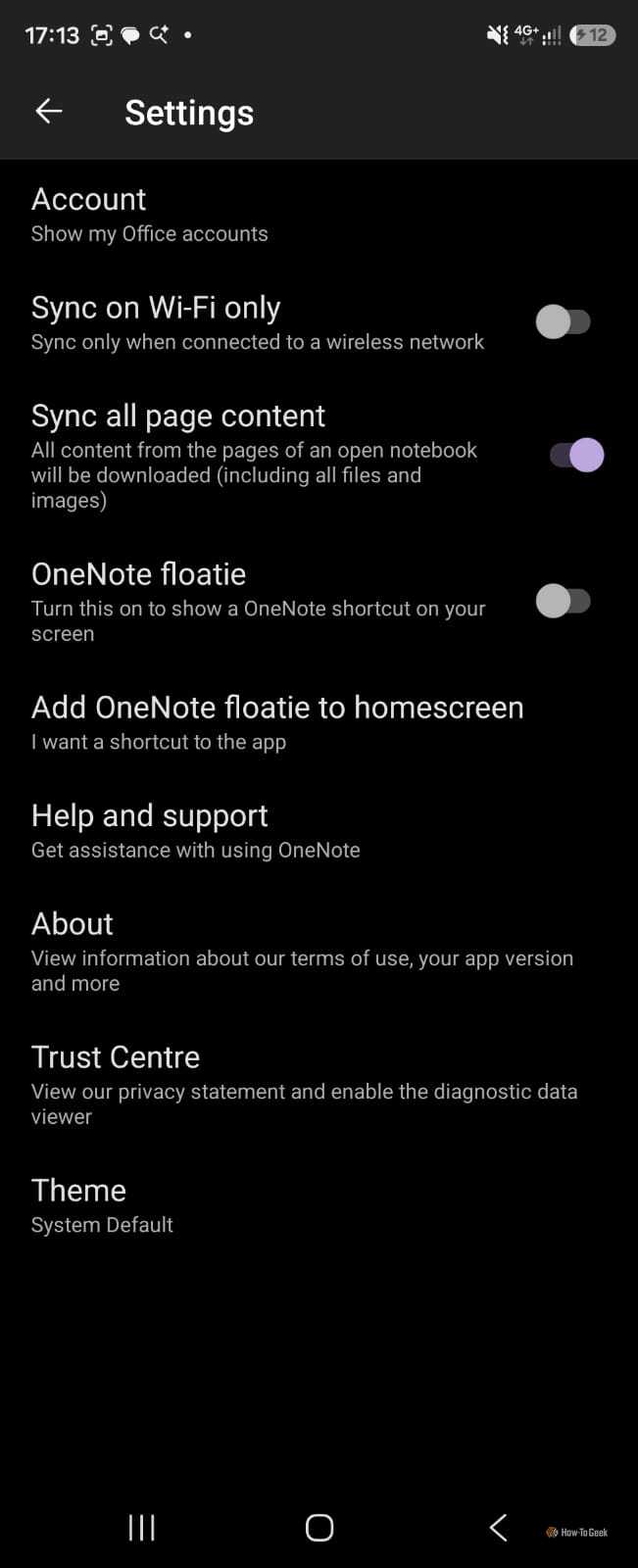
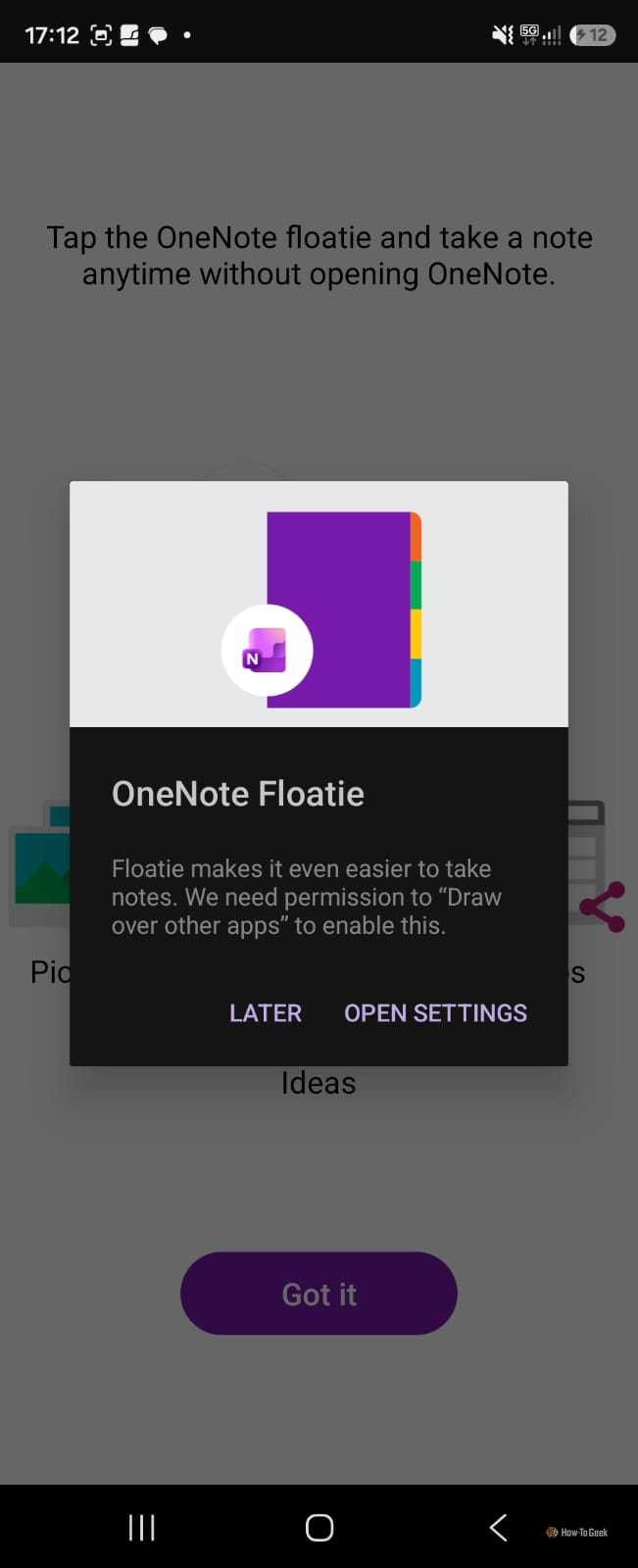
Часто важные мысли приходят в самый неподходящий момент, когда открывать полное приложение и выбирать нужный блокнот неудобно. На Android эта проблема решается с помощью функции OneNote floatie — небольшого плавающего ярлыка, позволяющего мгновенно создать заметку, не запуская основную программу. Для активации функции достаточно перейти в настройки приложения через меню из трех точек и включить соответствующий переключатель. Это простое решение значительно упрощает фиксацию случайных идей на ходу.
Выбор раздела по умолчанию для быстрой записи
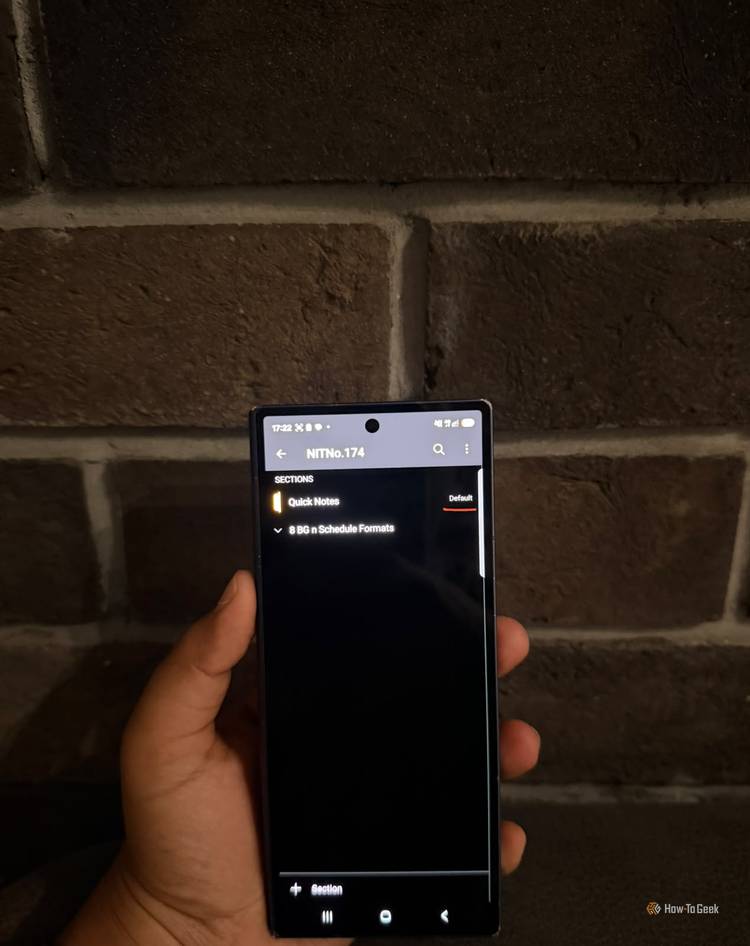
Одной из проблем при хаотичном создании заметок является их непредсказуемое размещение в структуре блокнотов. Чтобы поддерживать порядок, в версии OneNote для Android реализована функция назначения раздела по умолчанию. Перейдя по пути Настройки -> Блокноты -> Раздел по умолчанию, пользователь может выбрать конкретную секцию, куда будут автоматически сохраняться все новые быстрые заметки. Это избавляет от необходимости вручную перемещать записи или гадать, где именно они сохранились, закрепляя за «быстрыми» мыслями постоянный адрес хранения.
Оптимизация рабочего процесса в OneNote: скрытые возможности
Многолетнее использование OneNote для ведения рабочих заметок, планирования путешествий, записи рецептов и фиксации идей часто создает иллюзию полного контроля над программой. Однако даже опытные пользователи нередко упускают из виду инструменты, которые могут значительно упростить взаимодействие с приложением. Порой достаточно уделить внимание разделам меню, которые годами оставались без внимания, чтобы обнаружить функции, оптимизирующие повседневную рутину.
Автоматизация сбора информации и управление ресурсами
Процесс подготовки статей или серьезных исследований часто превращается в хаос из-за десятков открытых вкладок браузера, каждая из которых содержит лишь крупицу нужной информации. Попытки позже найти источник конкретного факта в истории посещений или сопоставить разрозненные ссылки с готовыми заметками — крайне утомительное занятие. Использование функции автоматической привязки ссылок позволяет забыть о необходимости «кладбища вкладок» и экономит массу времени при написании текстов, ведь источник оказывается прикрепленным к данным в момент их копирования.
Гибкая защита конфиденциальных данных
Помимо защиты паролем, OneNote предлагает пользователям Windows удобную систему автоматической блокировки. Выбор интервала ожидания — от одной минуты до целых суток — позволяет настроить безопасность под свои привычки. Возможность моментальной блокировки при переходе к другому разделу дает уверенность в том, что личная информация и важные заметки останутся недоступными для посторонних глаз, даже если пользователь отвлекся от экрана компьютера.
Мгновенная фиксация идей на Android
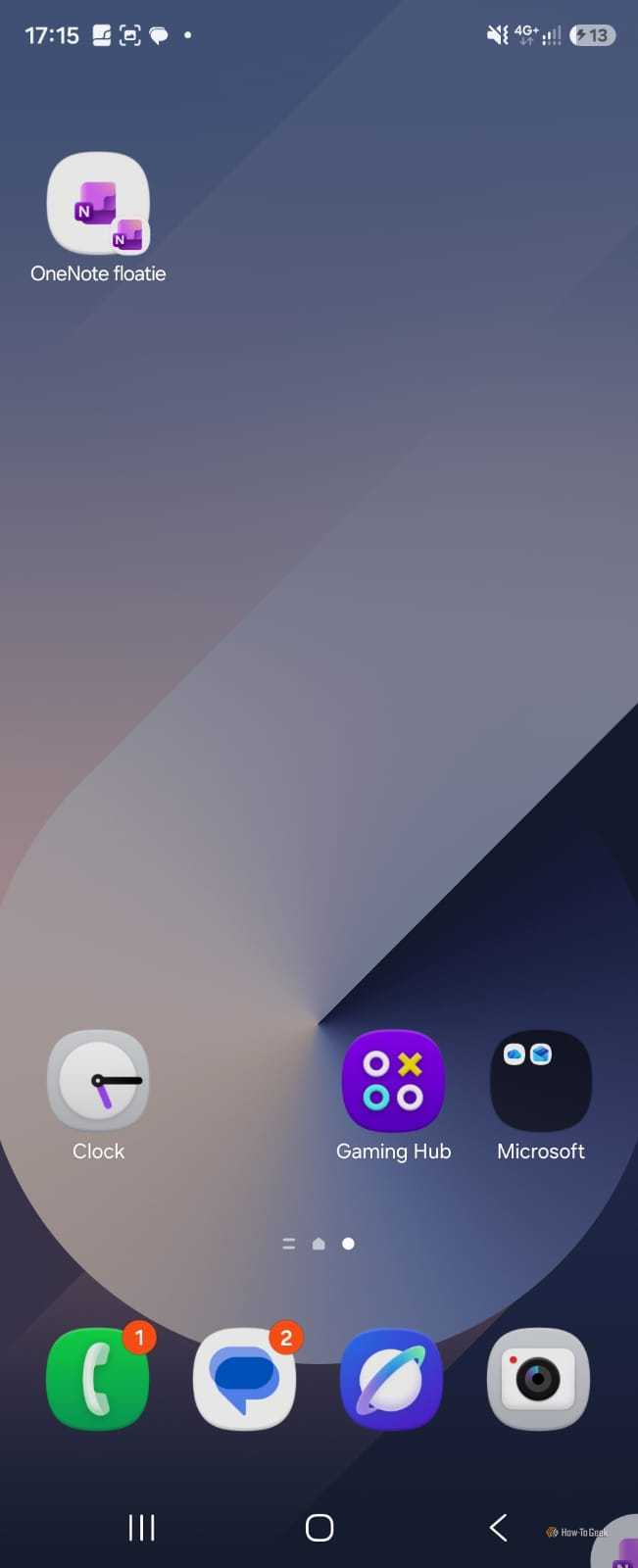
Одна из проблем мобильной продуктивности — необходимость открывать громоздкое приложение, искать нужный блокнот и ждать загрузки, пока важная мысль или идея для статьи окончательно не выветрится из головы. Функция «OneNote floatie» на Android кардинально меняет этот алгоритм, предлагая плавающий ярлык-помощник. Он всегда находится поверх других окон и обеспечивает мгновенный доступ к созданию записи, не требуя полноценного запуска программы. Это делает процесс записи идей максимально быстрым, особенно когда пользователь находится в движении или ограничен по времени.
Систематизация «быстрых» заметок
Функция назначения раздела по умолчанию для Android-версии решает проблему «беспризорных» заметок, которые часто теряются в общей структуре блокнотов. Установка конкретной секции для сохранения случайных мыслей позволяет не задумываться о сортировке в момент записи. Фактически, вы присваиваете своим быстрым заметкам «постоянный адрес», избавляя себя от последующего перемещения файлов и наведения порядка. Это делает структуру блокнотов более логичной и предсказуемой, позволяя сосредоточиться на самих данных, а не на их административном распределении.
Эти небольшие дополнения в рабочем процессе не являются кардинальными переменами в архитектуре OneNote, но их внедрение заметно повышает комфорт ежедневной работы. Интеграция таких «мелочей» в свои привычки позволяет более эффективно использовать приложение, превращая его из простого хранилища текстов в полноценный и отлаженный инструмент для ведения заметок, исследований и фиксации внезапных идей.